
四则运算APP版
(一)四则运算APP版
这这个Demo的目的就是强化一下本周学习的Android的Jetpack里的新内容,接下来我将通过这个Demo来展示我所学到的新知识。
先列出新学到的知识:ViewModel,Navigation,MutableLiveData,ViewModelSaveState,SharedPreferences,AndroidViewModel,DataBinding
设计思路:
UI设计思路:
一共四个页面:首页,习题页,成功页,失败页
将这四个页面通过Navigation连接起来形成一条逻辑关系。
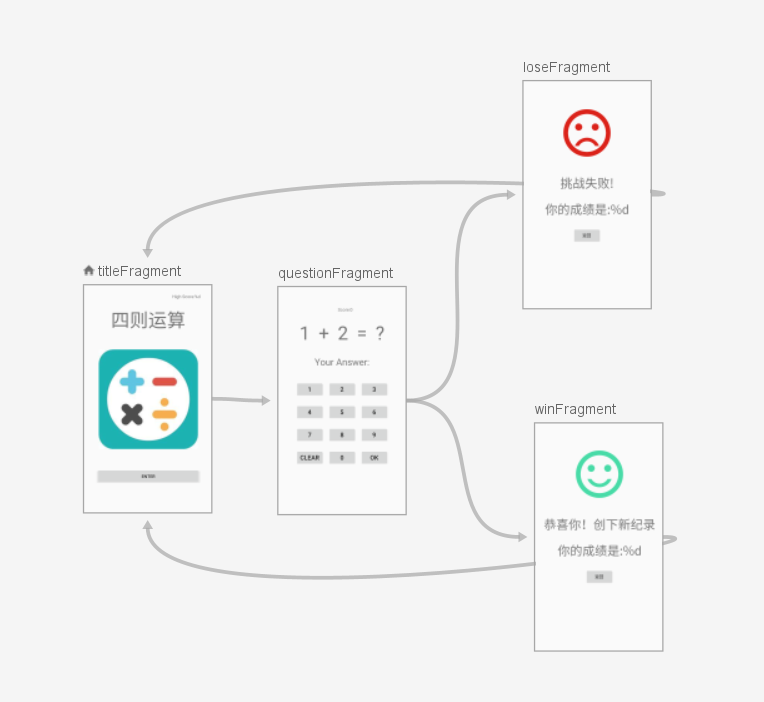
接下来就是对每个页面进行设计。
首页:一个TextView和一个ImageView还有一个Button,顶部还有一个最高分Textview,通过button来进入出题页面
<?xml version="1.0" encoding="utf-8"?>

<layout xmlns:android="http://schemas.android.com/apk/res/android"

    xmlns:app="http://schemas.android.com/apk/res-auto"

    xmlns:tools="http://schemas.android.com/tools">

    <data>

        <variable

            name="data"

            type="com.example.calculation.MyViewModel" />

    </data>

    <androidx.constraintlayout.widget.ConstraintLayout

        android:layout_width="match_parent"

        android:layout_height="match_parent"

        tools:context=".TitleFragment">

        <androidx.constraintlayout.widget.Guideline

            android:id="@+id/guideline"

            android:layout_width="wrap_content"

            android:layout_height="wrap_content"

            android:orientation="vertical"

            app:layout_constraintGuide_percent="0.1" />

        <androidx.constraintlayout.widget.Guideline

            android:id="@+id/guideline2"

            android:layout_width="wrap_content"

            android:layout_height="wrap_content"

            android:orientation="vertical"

            app:layout_constraintGuide_percent="0.9" />

        <TextView

            android:id="@+id/textView"

            android:layout_width="wrap_content"

            android:layout_height="wrap_content"

            android:text="@string/CalName"

            android:textSize="@dimen/huge_size"

            app:layout_constraintBottom_toBottomOf="parent"

            app:layout_constraintEnd_toStartOf="@+id/guideline2"

            app:layout_constraintStart_toStartOf="@+id/guideline"

            app:layout_constraintTop_toTopOf="parent"

            app:layout_constraintVertical_bias="0.106" />

        <ImageView

            android:id="@+id/imageView"

            android:layout_width="320dp"

            android:layout_height="349dp"

            android:contentDescription="@string/title_image"

            android:src="@drawable/size"

            app:layout_constraintBottom_toBottomOf="parent"

            app:layout_constraintDimensionRatio="w,1:1"

            app:layout_constraintEnd_toStartOf="@+id/guideline2"

            app:layout_constraintHorizontal_bias="0.56"

            app:layout_constraintStart_toStartOf="@+id/guideline"

            app:layout_constraintTop_toTopOf="parent" />

        <Button

            android:id="@+id/button"

            android:layout_width="0dp"

            android:layout_height="wrap_content"

            android:text="@string/title_button"

            app:layout_constraintBottom_toBottomOf="parent"

            app:layout_constraintEnd_toStartOf="@+id/guideline2"

            app:layout_constraintHorizontal_bias="0.0"

            app:layout_constraintStart_toStartOf="@+id/guideline"

            app:layout_constraintTop_toTopOf="parent"

            app:layout_constraintVertical_bias="0.862" />

        <TextView

            android:id="@+id/textView2"

            android:layout_width="wrap_content"

            android:layout_height="wrap_content"

            android:text="@{@string/higer_score(data.highScore)}"

            app:layout_constraintBottom_toBottomOf="parent"

            app:layout_constraintEnd_toEndOf="parent"

            app:layout_constraintHorizontal_bias="0.883"

            app:layout_constraintStart_toStartOf="parent"

            app:layout_constraintTop_toTopOf="parent"

            app:layout_constraintVertical_bias="0.036"

            tools:text="High Score:%d" />

    </androidx.constraintlayout.widget.ConstraintLayout>

</layout>

出题页面:顶部一个textview代表目前的得分情况,中间是一个算式,下面是你的答案,接下来是4行3列,12个按钮代表你的操作。
<?xml version="1.0" encoding="utf-8"?>

<layout xmlns:android="http://schemas.android.com/apk/res/android"

    xmlns:app="http://schemas.android.com/apk/res-auto"

    xmlns:tools="http://schemas.android.com/tools">

    <data>

        <variable

            name="data"

            type="com.example.calculation.MyViewModel" />

    </data>

    <androidx.constraintlayout.widget.ConstraintLayout

        android:layout_width="match_parent"

        android:layout_height="match_parent"

        tools:context=".QuestionFragment">

        <androidx.constraintlayout.widget.Guideline

            android:id="@+id/guideline3"

            android:layout_width="wrap_content"

            android:layout_height="wrap_content"

            android:orientation="horizontal"

            app:layout_constraintGuide_percent="0.1" />

        <androidx.constraintlayout.widget.Guideline

            android:id="@+id/guideline4"

            android:layout_width="wrap_content"

            android:layout_height="wrap_content"

            android:orientation="horizontal"

            app:layout_constraintGuide_percent="0.2" />

        <androidx.constraintlayout.widget.Guideline

            android:id="@+id/guideline5"

            android:layout_width="wrap_content"

            android:layout_height="wrap_content"

            android:orientation="horizontal"

            app:layout_constraintGuide_percent="0.33" />

        <androidx.constraintlayout.widget.Guideline

            android:id="@+id/guideline6"

            android:layout_width="wrap_content"

            android:layout_height="wrap_content"

            android:orientation="horizontal"

            app:layout_constraintGuide_percent="0.4" />

        <androidx.constraintlayout.widget.Guideline

            android:id="@+id/guideline10"

            android:layout_width="wrap_content"

            android:layout_height="wrap_content"

            android:orientation="horizontal"

            app:layout_constraintGuide_percent="0.5" />

        <androidx.constraintlayout.widget.Guideline

            android:id="@+id/guideline11"

            android:layout_width="wrap_content"

            android:layout_height="wrap_content"

            android:orientation="horizontal"

            app:layout_constraintGuide_percent="0.6" />

        <androidx.constraintlayout.widget.Guideline

            android:id="@+id/guideline12"

            android:layout_width="wrap_content"

            android:layout_height="wrap_content"

            android:orientation="horizontal"

            app:layout_constraintGuide_percent="0.7" />

        <androidx.constraintlayout.widget.Guideline

            android:id="@+id/guideline7"

            android:layout_width="wrap_content"

            android:layout_height="wrap_content"

            android:orientation="horizontal"

            app:layout_constraintGuide_percent="0.8" />

        <TextView

            android:id="@+id/textView3"

            android:layout_width="wrap_content"

            android:layout_height="wrap_content"

            android:text="@{@string/Current_Score(data.currentScore)}"

            app:layout_constraintBottom_toTopOf="@+id/guideline3"

            app:layout_constraintEnd_toStartOf="@+id/guideline9"

            app:layout_constraintHorizontal_bias="0.537"

            app:layout_constraintStart_toStartOf="@+id/guideline8"

            app:layout_constraintTop_toTopOf="@+id/guideline3"

            app:layout_constraintVertical_bias="0.473"

            tools:text="Score:0" />

        <androidx.constraintlayout.widget.Guideline

            android:id="@+id/guideline8"

            android:layout_width="wrap_content"

            android:layout_height="wrap_content"

            android:orientation="vertical"

            app:layout_constraintGuide_percent="0.1" />

        <androidx.constraintlayout.widget.Guideline

            android:id="@+id/guideline9"

            android:layout_width="wrap_content"

            android:layout_height="wrap_content"

            android:orientation="vertical"

            app:layout_constraintGuide_percent="0.9" />

        <TextView

            android:id="@+id/textView4"

            android:layout_width="wrap_content"

            android:layout_height="wrap_content"

            android:textSize="@dimen/huge_size"

            android:text="@{String.valueOf(data.leftNumber)}"

            app:layout_constraintBottom_toBottomOf="@+id/textView5"

            app:layout_constraintEnd_toStartOf="@+id/textView5"

            app:layout_constraintHorizontal_bias="0.5"

            app:layout_constraintStart_toStartOf="@+id/guideline8"

            app:layout_constraintTop_toTopOf="@+id/textView5"

            tools:text="1" />

        <TextView

            android:id="@+id/textView5"

            android:layout_width="wrap_content"

            android:layout_height="wrap_content"

            android:textSize="@dimen/huge_size"

            android:text="@{String.valueOf(data.operator)}"

            app:layout_constraintBottom_toBottomOf="@+id/textView6"

            app:layout_constraintEnd_toStartOf="@+id/textView6"

            app:layout_constraintHorizontal_bias="0.5"

            app:layout_constraintStart_toEndOf="@+id/textView4"

            app:layout_constraintTop_toTopOf="@+id/textView6"

            tools:text="+" />

        <TextView

            android:id="@+id/textView6"

            android:layout_width="wrap_content"

            android:layout_height="wrap_content"

            android:textSize="@dimen/huge_size"

            android:text="@{String.valueOf(data.rigthNumber)}"

            app:layout_constraintBottom_toBottomOf="@+id/textView7"

            app:layout_constraintEnd_toStartOf="@+id/textView7"

            app:layout_constraintHorizontal_bias="0.5"

            app:layout_constraintStart_toEndOf="@+id/textView5"

            app:layout_constraintTop_toTopOf="@+id/textView7"

            tools:text="2" />

        <TextView

            android:id="@+id/textView7"

            android:layout_width="wrap_content"

            android:layout_height="wrap_content"

            android:text="="

            android:textSize="@dimen/huge_size"

            app:layout_constraintBottom_toBottomOf="@+id/textView8"

            app:layout_constraintEnd_toStartOf="@+id/textView8"

            app:layout_constraintHorizontal_bias="0.5"

            app:layout_constraintStart_toEndOf="@+id/textView6"

            app:layout_constraintTop_toTopOf="@+id/textView8"

            tools:text="=" />

        <TextView

            android:id="@+id/textView8"

            android:layout_width="wrap_content"

            android:layout_height="wrap_content"

            android:text="@string/Cal_Answer"

            android:textSize="@dimen/huge_size"

            app:layout_constraintBottom_toTopOf="@+id/guideline4"

            app:layout_constraintEnd_toStartOf="@+id/guideline9"

            app:layout_constraintHorizontal_bias="0.5"

            app:layout_constraintStart_toEndOf="@+id/textView7"

            app:layout_constraintTop_toTopOf="@+id/guideline4" />

        <TextView

            android:id="@+id/textView9"

            android:layout_width="wrap_content"

            android:layout_height="wrap_content"

            android:text="Your Answer:"

            android:textSize="@dimen/mid_size"

            app:layout_constraintBottom_toTopOf="@+id/guideline5"

            app:layout_constraintEnd_toStartOf="@+id/guideline9"

            app:layout_constraintStart_toStartOf="@+id/guideline8"

            app:layout_constraintTop_toTopOf="@+id/guideline5" />

        <Button

            android:id="@+id/button1"

            android:layout_width="wrap_content"

            android:layout_height="wrap_content"

            android:text="1"

            android:textSize="@dimen/button_size"

            app:layout_constraintBottom_toTopOf="@+id/guideline10"

            app:layout_constraintEnd_toStartOf="@+id/button2"

            app:layout_constraintHorizontal_bias="0.5"

            app:layout_constraintStart_toStartOf="@+id/guideline8"

            app:layout_constraintTop_toTopOf="@+id/guideline6" />

        <Button

            android:id="@+id/button2"

            android:layout_width="wrap_content"

            android:layout_height="wrap_content"

            android:text="2"

            android:textSize="@dimen/button_size"

            app:layout_constraintBottom_toBottomOf="@+id/button1"

            app:layout_constraintEnd_toStartOf="@+id/button3"

            app:layout_constraintHorizontal_bias="0.5"

            app:layout_constraintStart_toEndOf="@+id/button1"

            app:layout_constraintTop_toTopOf="@+id/button1" />

        <Button

            android:id="@+id/button3"

            android:layout_width="wrap_content"

            android:layout_height="wrap_content"

            android:text="3"

            android:textSize="@dimen/button_size"

            app:layout_constraintBottom_toBottomOf="@+id/button2"

            app:layout_constraintEnd_toStartOf="@+id/guideline9"

            app:layout_constraintHorizontal_bias="0.5"

            app:layout_constraintStart_toEndOf="@+id/button2"

            app:layout_constraintTop_toTopOf="@+id/button2" />

        <Button

            android:id="@+id/button4"

            android:layout_width="wrap_content"

            android:layout_height="wrap_content"

            android:text="4"

            android:textSize="@dimen/button_size"

            app:layout_constraintBottom_toTopOf="@+id/guideline11"

            app:layout_constraintEnd_toStartOf="@+id/button5"

            app:layout_constraintHorizontal_bias="0.5"

            app:layout_constraintStart_toStartOf="@+id/guideline8"

            app:layout_constraintTop_toTopOf="@+id/guideline10" />

        <Button

            android:id="@+id/button5"

            android:layout_width="wrap_content"

            android:layout_height="wrap_content"

            android:text="5"

            android:textSize="@dimen/button_size"

            app:layout_constraintBottom_toBottomOf="@+id/button4"

            app:layout_constraintEnd_toStartOf="@+id/button6"

            app:layout_constraintHorizontal_bias="0.5"

            app:layout_constraintStart_toEndOf="@+id/button4"

            app:layout_constraintTop_toTopOf="@+id/button4" />

        <Button

            android:id="@+id/button6"

            android:layout_width="wrap_content"

            android:layout_height="wrap_content"

            android:text="6"

            android:textSize="@dimen/button_size"

            app:layout_constraintBottom_toBottomOf="@+id/button5"

            app:layout_constraintEnd_toStartOf="@+id/guideline9"

            app:layout_constraintHorizontal_bias="0.5"

            app:layout_constraintStart_toEndOf="@+id/button5"

            app:layout_constraintTop_toTopOf="@+id/button5" />

        <Button

            android:id="@+id/button7"

            android:layout_width="wrap_content"

            android:layout_height="wrap_content"

            android:text="7"

            android:textSize="@dimen/button_size"

            app:layout_constraintBottom_toTopOf="@+id/guideline12"

            app:layout_constraintEnd_toStartOf="@+id/button8"

            app:layout_constraintHorizontal_bias="0.5"

            app:layout_constraintStart_toStartOf="@+id/guideline8"

            app:layout_constraintTop_toTopOf="@+id/guideline11" />

        <Button

            android:id="@+id/button8"

            android:layout_width="wrap_content"

            android:layout_height="wrap_content"

            android:text="8"

            android:textSize="@dimen/button_size"

            app:layout_constraintBottom_toBottomOf="@+id/button7"

            app:layout_constraintEnd_toStartOf="@+id/button9"

            app:layout_constraintHorizontal_bias="0.5"

            app:layout_constraintStart_toEndOf="@+id/button7"

            app:layout_constraintTop_toTopOf="@+id/button7" />

        <Button

            android:id="@+id/button9"

            android:layout_width="wrap_content"

            android:layout_height="wrap_content"

            android:text="9"

            android:textSize="@dimen/button_size"

            app:layout_constraintBottom_toBottomOf="@+id/button8"

            app:layout_constraintEnd_toStartOf="@+id/guideline9"

            app:layout_constraintHorizontal_bias="0.5"

            app:layout_constraintStart_toEndOf="@+id/button8"

            app:layout_constraintTop_toTopOf="@+id/button8" />

        <Button

            android:id="@+id/clear"

            android:layout_width="wrap_content"

            android:layout_height="wrap_content"

            android:text="Clear"

            android:textSize="@dimen/button_size"

            app:layout_constraintBottom_toTopOf="@+id/guideline7"

            app:layout_constraintEnd_toStartOf="@+id/button0"

            app:layout_constraintHorizontal_bias="0.5"

            app:layout_constraintStart_toStartOf="@+id/guideline8"

            app:layout_constraintTop_toTopOf="@+id/guideline12" />

        <Button

            android:id="@+id/button0"

            android:layout_width="wrap_content"

            android:layout_height="wrap_content"

            android:text="0"

            android:textSize="@dimen/button_size"

            app:layout_constraintBottom_toBottomOf="@+id/clear"

            app:layout_constraintEnd_toStartOf="@+id/submit"

            app:layout_constraintHorizontal_bias="0.5"

            app:layout_constraintStart_toEndOf="@+id/clear"

            app:layout_constraintTop_toTopOf="@+id/clear" />

        <Button

            android:id="@+id/submit"

            android:layout_width="wrap_content"

            android:layout_height="wrap_content"

            android:text="OK"

            android:textSize="@dimen/button_size"

            app:layout_constraintBottom_toBottomOf="@+id/button0"

            app:layout_constraintEnd_toStartOf="@+id/guideline9"

            app:layout_constraintHorizontal_bias="0.5"

            app:layout_constraintStart_toEndOf="@+id/button0"

            app:layout_constraintTop_toTopOf="@+id/button0" />

    </androidx.constraintlayout.widget.ConstraintLayout>

</layout>

成功页面:一个Imageview笑脸,两个Textview还有一个Button来返回首页
<?xml version="1.0" encoding="utf-8"?>

<layout xmlns:android="http://schemas.android.com/apk/res/android"

    xmlns:app="http://schemas.android.com/apk/res-auto"

    xmlns:tools="http://schemas.android.com/tools">

    <data>

        <variable

            name="data"

            type="com.example.calculation.MyViewModel" />

    </data>

    <androidx.constraintlayout.widget.ConstraintLayout

        android:layout_width="match_parent"

        android:layout_height="match_parent"

        tools:context=".WinFragment">

        <androidx.constraintlayout.widget.Guideline

            android:id="@+id/guideline13"

            android:layout_width="wrap_content"

            android:layout_height="wrap_content"

            android:orientation="horizontal"

            app:layout_constraintGuide_percent="0.1" />

        <androidx.constraintlayout.widget.Guideline

            android:id="@+id/guideline14"

            android:layout_width="wrap_content"

            android:layout_height="wrap_content"

            android:orientation="horizontal"

            app:layout_constraintGuide_percent="0.35" />

        <ImageView

            android:id="@+id/imageView2"

            android:layout_width="0dp"

            android:layout_height="0dp"

            android:contentDescription="@string/image_win"

            android:src="@drawable/ic_sentiment_satisfied_black_24dp"

            app:layout_constraintBottom_toTopOf="@+id/guideline14"

            app:layout_constraintEnd_toEndOf="parent"

            app:layout_constraintStart_toStartOf="parent"

            app:layout_constraintTop_toTopOf="@+id/guideline13" />

        <TextView

            android:id="@+id/textView10"

            android:layout_width="wrap_content"

            android:layout_height="wrap_content"

            android:text="恭喜你!创下新纪录"

            android:textSize="@dimen/bige_size"

            app:layout_constraintBottom_toBottomOf="parent"

            app:layout_constraintEnd_toEndOf="parent"

            app:layout_constraintStart_toStartOf="parent"

            app:layout_constraintTop_toTopOf="@+id/guideline14"

            app:layout_constraintVertical_bias="0.1" />

        <TextView

            android:id="@+id/textView11"

            android:layout_width="wrap_content"

            android:layout_height="wrap_content"

            android:text="@{@string/New_Score(data.highScore)}"

            android:textSize="@dimen/bige_size"

            app:layout_constraintBottom_toBottomOf="parent"

            app:layout_constraintEnd_toEndOf="parent"

            app:layout_constraintStart_toStartOf="parent"

            app:layout_constraintTop_toBottomOf="@+id/imageView2"

            app:layout_constraintVertical_bias="0.3"

            tools:text="你的成绩是:%d" />

        <Button

            android:id="@+id/button10"

            android:layout_width="wrap_content"

            android:layout_height="wrap_content"

            android:text="返回"

            app:layout_constraintBottom_toBottomOf="parent"

            app:layout_constraintEnd_toEndOf="parent"

            app:layout_constraintHorizontal_bias="0.498"

            app:layout_constraintStart_toStartOf="parent"

            app:layout_constraintTop_toTopOf="@+id/guideline14"

            app:layout_constraintVertical_bias="0.5" />

    </androidx.constraintlayout.widget.ConstraintLayout>

</layout>

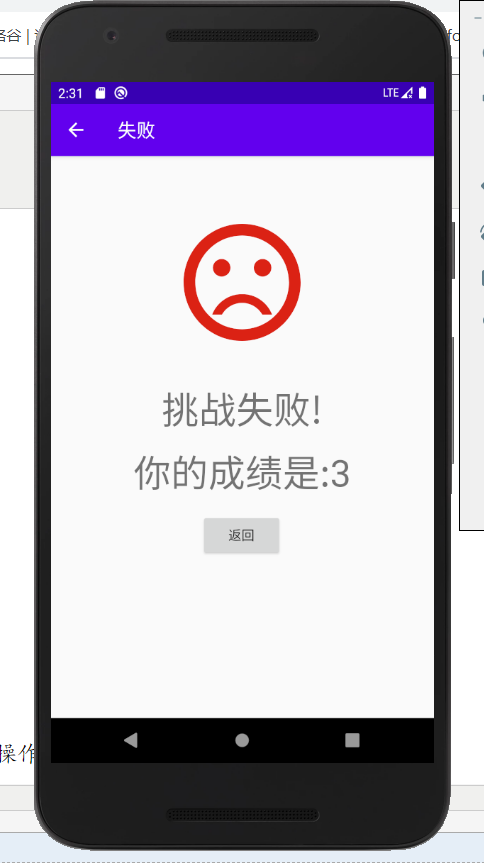
失败页面:一个Imageview哭脸,两个Textview还有一个Button来返回首页
<?xml version="1.0" encoding="utf-8"?>

<layout xmlns:android="http://schemas.android.com/apk/res/android"

    xmlns:app="http://schemas.android.com/apk/res-auto"

    xmlns:tools="http://schemas.android.com/tools">

    <data>

        <variable

            name="data"

            type="com.example.calculation.MyViewModel" />

    </data>

    <androidx.constraintlayout.widget.ConstraintLayout

        android:layout_width="match_parent"

        android:layout_height="match_parent"

        tools:context=".LoseFragment">

        <androidx.constraintlayout.widget.Guideline

            android:id="@+id/guideline15"

            android:layout_width="wrap_content"

            android:layout_height="wrap_content"

            android:orientation="horizontal"

            app:layout_constraintGuide_percent="0.1" />

        <androidx.constraintlayout.widget.Guideline

            android:id="@+id/guideline16"

            android:layout_width="wrap_content"

            android:layout_height="wrap_content"

            android:orientation="horizontal"

            app:layout_constraintGuide_percent="0.35" />

        <ImageView

            android:id="@+id/imageView3"

            android:layout_width="0dp"

            android:layout_height="0dp"

            android:src="@drawable/ic_sentiment_dissatisfied_black_24dp"

            app:layout_constraintBottom_toTopOf="@+id/guideline16"

            app:layout_constraintEnd_toEndOf="parent"

            app:layout_constraintStart_toStartOf="parent"

            app:layout_constraintTop_toTopOf="@+id/guideline15" />

        <TextView

            android:id="@+id/textView13"

            android:layout_width="wrap_content"

            android:layout_height="wrap_content"

            android:text="@{@string/New_Score(data.currentScore)}"

            android:textSize="@dimen/bige_size"

            app:layout_constraintBottom_toBottomOf="parent"

            app:layout_constraintEnd_toEndOf="parent"

            app:layout_constraintStart_toStartOf="parent"

            app:layout_constraintTop_toTopOf="@+id/guideline16"

            app:layout_constraintVertical_bias="0.3"

            tools:text="你的成绩是:%d" />

        <Button

            android:id="@+id/button11"

            android:layout_width="wrap_content"

            android:layout_height="wrap_content"

            android:text="返回"

            app:layout_constraintBottom_toBottomOf="parent"

            app:layout_constraintEnd_toEndOf="parent"

            app:layout_constraintHorizontal_bias="0.498"

            app:layout_constraintStart_toStartOf="parent"

            app:layout_constraintTop_toTopOf="@+id/guideline16"

            app:layout_constraintVertical_bias="0.5" />

        <TextView

            android:id="@+id/textView14"

            android:layout_width="wrap_content"

            android:layout_height="wrap_content"

            android:text="挑战失败!"

            android:textSize="@dimen/bige_size"

            app:layout_constraintBottom_toBottomOf="parent"

            app:layout_constraintEnd_toEndOf="parent"

            app:layout_constraintStart_toStartOf="parent"

            app:layout_constraintTop_toBottomOf="@+id/imageView3"

            app:layout_constraintVertical_bias="0.1" />

    </androidx.constraintlayout.widget.ConstraintLayout>

</layout>
程序设计:
首先是设计我们的MyViewModel里的数据,有最高分,目前得分,左操作数,右操作数,操作符,答案
通过SharedPreferences来保存数据,livedata可以随时的刷新数据,故用它来显示数据。
package com.example.calculation;

import android.app.Application;

import android.content.Context;

import android.content.SharedPreferences;

import androidx.annotation.NonNull;

import androidx.lifecycle.AndroidViewModel;

import androidx.lifecycle.MutableLiveData;

import androidx.lifecycle.SavedStateHandle;

import androidx.lifecycle.ViewModel;

import java.util.Random;

public class MyViewModel extends AndroidViewModel {

    private SavedStateHandle handle;

    private static String KEY_HIGH_SCORE="key_high_score";

    private static String KEY_LEFT_NUMBER="key_left_number";

    private static String KEY_RIGHT_NUMBER="key_right_number";

    private static String KEY_OPERATOR="key_operator";

    private static String KEY_ANSWER="key_answer";

    private static String SAVE_SHP_DATA_NAME="save_shp_data_name";

    private static String KEY_CURRENT_SCORE="key_current_score";

    public boolean win_flag=false;

    public MyViewModel(@NonNull Application application,SavedStateHandle handle) {

        super(application);

        if(!handle.contains(KEY_HIGH_SCORE)){

            SharedPreferences shp=getApplication().getSharedPreferences(SAVE_SHP_DATA_NAME, Context.MODE_PRIVATE);

            handle.set(KEY_HIGH_SCORE,shp.getInt(KEY_HIGH_SCORE,0));

            handle.set(KEY_LEFT_NUMBER,0);

            handle.set(KEY_RIGHT_NUMBER,0);

            handle.set(KEY_OPERATOR,"+");

            handle.set(KEY_ANSWER,0);

            handle.set(KEY_CURRENT_SCORE,0);

        }

        this.handle=handle;

    }

    public MutableLiveData<Integer> getLeftNumber(){

        return handle.getLiveData(KEY_LEFT_NUMBER);

    }

    public MutableLiveData<Integer> getRigthNumber(){

        return handle.getLiveData(KEY_RIGHT_NUMBER);

    }

    public MutableLiveData<String> getOperator(){

        return handle.getLiveData(KEY_OPERATOR);

    }

    public MutableLiveData<Integer> getHighScore(){

        return handle.getLiveData(KEY_HIGH_SCORE);

    }

    public MutableLiveData<Integer> getCurrentScore(){

        return handle.getLiveData(KEY_CURRENT_SCORE);

    }

    public MutableLiveData<Integer> getAnswer(){

        return handle.getLiveData(KEY_ANSWER);

    }

    public void setCurrentScore(){

        handle.set(KEY_CURRENT_SCORE,0);

    }

    void generator(){

        int level=100;

        Random random=new Random();

        int a=random.nextInt(level)+1;

        int b=random.nextInt(level)+1;

        if(a%4==0){

            getOperator().setValue("+");

            if(a>b){

                getAnswer().setValue(a);

                getLeftNumber().setValue(b);

                getRigthNumber().setValue(a-b);

            }else{

                getOperator().setValue("+");

                getAnswer().setValue(b);

                getLeftNumber().setValue(a);

                getRigthNumber().setValue(b-a);

            }

        }

        else if(a%4==1){

            getOperator().setValue("-");

            if(a>b){

                getAnswer().setValue(a-b);

                getLeftNumber().setValue(a);

                getRigthNumber().setValue(b);

            }else{

                getOperator().setValue("-");

                getAnswer().setValue(b-a);

                getLeftNumber().setValue(b);

                getRigthNumber().setValue(a);

            }

        }

        else if(a%4==2){

            getOperator().setValue("*");

            getLeftNumber().setValue(a);

            getRigthNumber().setValue(b);

            getAnswer().setValue(a*b);

        }

        else if(a%4==3){

            getOperator().setValue("/");

            while(a%b!=0){

                a=random.nextInt(level)+1;

                b=random.nextInt(level)+1;

            }

            getLeftNumber().setValue(a);

            getRigthNumber().setValue(b);

            getAnswer().setValue(a/b);

        }

    }

    void save(){

        SharedPreferences shp=getApplication().getSharedPreferences(SAVE_SHP_DATA_NAME,Context.MODE_PRIVATE);

        SharedPreferences.Editor editor=shp.edit();

        editor.putInt(KEY_HIGH_SCORE,getHighScore().getValue());

        editor.apply();

    }

    void answerCurrent(){

        getCurrentScore().setValue(getCurrentScore().getValue()+1);

        if(getCurrentScore().getValue()>getHighScore().getValue()){

            getHighScore().setValue(getCurrentScore().getValue());

            win_flag=true;

        }

        generator();

    }

}
TieleFragment的设计:设计一个按钮的绑定事件,进行跳转到出题页面
package com.example.calculation;

import android.app.AppComponentFactory;

import android.app.Application;

import android.content.pm.ApplicationInfo;

import android.os.Bundle;

import androidx.annotation.NonNull;

import androidx.appcompat.app.AppCompatActivity;

import androidx.databinding.DataBindingUtil;

import androidx.fragment.app.Fragment;

import androidx.lifecycle.SavedStateViewModelFactory;

import androidx.lifecycle.ViewModelProvider;

import androidx.lifecycle.ViewModelProviders;

import androidx.navigation.NavController;

import androidx.navigation.Navigation;

import android.view.LayoutInflater;

import android.view.View;

import android.view.ViewGroup;

import com.example.calculation.databinding.FragmentTitleBinding;

/**

 * A simple {@link Fragment} subclass.

 */

public class TitleFragment extends Fragment{

    public TitleFragment() {

        // Required empty public constructor

    }

    @Override

    public View onCreateView(@NonNull LayoutInflater inflater, final ViewGroup container,

                             Bundle savedInstanceState) {

        FragmentTitleBinding binding;

        binding= DataBindingUtil.inflate(inflater,R.layout.fragment_title,container,false);

        MyViewModel myViewModel = ViewModelProviders.of(requireActivity(), new SavedStateViewModelFactory(requireActivity().getApplication(),requireActivity())).get(MyViewModel.class);

        binding.setData(myViewModel);

        binding.setLifecycleOwner(requireActivity());

        binding.button.setOnClickListener(new View.OnClickListener() {

            @Override

            public void onClick(View v) {

                NavController controller=Navigation.findNavController(v);

                controller.navigate(R.id.action_titleFragment_to_questionFragment);

            }

        });

        return binding.getRoot();

        // Inflate the layout for this fragment

        //return inflater.inflate(R.layout.fragment_title, container, false);

    }

}
QuestionFragment的设计:通过按钮点击来获取用户的答案,然后从数据里获取当前的viewmodel,判断结果是否相同,之后进行相应的操作。
里面有代码注释
package com.example.calculation;

import android.os.Bundle;

import androidx.databinding.DataBindingUtil;

import androidx.fragment.app.Fragment;

import androidx.lifecycle.SavedStateViewModelFactory;

import androidx.lifecycle.ViewModelProvider;

import androidx.lifecycle.ViewModelProviders;

import androidx.navigation.NavController;

import androidx.navigation.Navigation;

import android.view.LayoutInflater;

import android.view.View;

import android.view.ViewGroup;

import android.widget.Toast;

import com.example.calculation.databinding.FragmentQuestionBinding;

/**

 * A simple {@link Fragment} subclass.

 */

public class QuestionFragment extends Fragment {

    public QuestionFragment() {

        // Required empty public constructor

    }

    @Override

    public View onCreateView(LayoutInflater inflater, final ViewGroup container,

                             Bundle savedInstanceState) {

        final MyViewModel myViewModel;

        myViewModel= ViewModelProviders.of(requireActivity(),new SavedStateViewModelFactory(requireActivity().getApplication(),requireActivity())).get(MyViewModel.class);

        //获取运算表达式

        myViewModel.generator();

        //设置初始得分为0

        myViewModel.setCurrentScore();

        //获取页面的控制binding

        final FragmentQuestionBinding binding;

        binding= DataBindingUtil.inflate(inflater,R.layout.fragment_question,container,false);

        //设置数据与生命周期

        binding.setData(myViewModel);

        binding.setLifecycleOwner(requireActivity());

        //builder用来保存用户输入的数据

        final StringBuilder builder=new StringBuilder();

        View.OnClickListener listener=new View.OnClickListener() {

            @Override

            public void onClick(View v) {

                    switch (v.getId()){

                        case R.id.button0:

                            builder.append(0);

                            break;

                        case R.id.button1:

                            builder.append(1);

                            break;

                        case R.id.button2:

                            builder.append(2);

                            break;

                        case R.id.button3:

                            builder.append(3);

                            break;

                        case R.id.button4:

                            builder.append(4);

                            break;

                        case R.id.button5:

                            builder.append(5);

                            break;

                        case R.id.button6:

                            builder.append(6);

                            break;

                        case R.id.button7:

                            builder.append(7);

                            break;

                        case R.id.button8:

                            builder.append(8);

                            break;

                        case R.id.button9:

                            builder.append(9);

                            break;

                        case R.id.clear:

                            //清楚代表用户的输入长度未0

                            builder.setLength(0);

                            break;

                    }

                    if(builder.length()==0){

                        binding.textView9.setText("请输入你的答案:");

                    }else{

                        //显示到UI页面上

                        binding.textView9.setText(builder.toString());

                    }

            }

        };

        //设置每一个按钮的点击事件

        binding.button0.setOnClickListener(listener);

        binding.button1.setOnClickListener(listener);

        binding.button2.setOnClickListener(listener);

        binding.button3.setOnClickListener(listener);

        binding.button4.setOnClickListener(listener);

        binding.button5.setOnClickListener(listener);

        binding.button6.setOnClickListener(listener);

        binding.button7.setOnClickListener(listener);

        binding.button8.setOnClickListener(listener);

        binding.button9.setOnClickListener(listener);

        binding.clear.setOnClickListener(listener);

        //提交按钮的设计

        binding.submit.setOnClickListener(new View.OnClickListener() {

            @Override

            public void onClick(View v) {

                if(builder.length()!=0) {

                    //当答案相同时

                    if (Integer.valueOf(builder.toString()).intValue() == myViewModel.getAnswer().getValue()) {

                        myViewModel.answerCurrent();

                        builder.setLength(0);

                        binding.textView9.setText("回答正确! 请继续!");

                    } else {

                        NavController controller = Navigation.findNavController(v);

                        if (myViewModel.win_flag) {

                            //当创造新纪录时,进入成功页面

                            controller.navigate(R.id.action_questionFragment_to_winFragment);

                            myViewModel.win_flag = false;

                            myViewModel.save();

                        } else {

                            //否则进入失败页面

                            controller.navigate(R.id.action_questionFragment_to_loseFragment);

                        }

                    }

                }else{

                    Toast.makeText(v.getContext(), "请输入答案", Toast.LENGTH_SHORT).show();

                }

            }

        });

        return binding.getRoot();

        // Inflate the layout for this fragment

        //return inflater.inflate(R.layout.fragment_question, container, false);

    }

}
WinFragment的设计:设置它的返回按钮,与LoseFragment一样
package com.example.calculation;

import android.os.Bundle;

import androidx.databinding.DataBindingUtil;

import androidx.fragment.app.Fragment;

import androidx.lifecycle.SavedStateHandle;

import androidx.lifecycle.SavedStateViewModelFactory;

import androidx.lifecycle.ViewModelProvider;

import androidx.lifecycle.ViewModelProviders;

import androidx.navigation.NavController;

import androidx.navigation.Navigation;

import android.view.LayoutInflater;

import android.view.View;

import android.view.ViewGroup;

import com.example.calculation.databinding.FragmentWinBinding;

/**

 * A simple {@link Fragment} subclass.

 */

public class WinFragment extends Fragment {

    public WinFragment() {

        // Required empty public constructor

    }

    @Override

    public View onCreateView(LayoutInflater inflater, ViewGroup container,

                             Bundle savedInstanceState) {

        MyViewModel myViewModel;

        myViewModel= ViewModelProviders.of(requireActivity(), new SavedStateViewModelFactory(requireActivity().getApplication(),requireActivity())).get(MyViewModel.class);

        FragmentWinBinding binding;

        binding= DataBindingUtil.inflate(inflater,R.layout.fragment_win,container,false);

        binding.setData(myViewModel);

        binding.setLifecycleOwner(requireActivity());

        binding.button10.setOnClickListener(new View.OnClickListener() {

            @Override

            public void onClick(View v) {

                NavController controller= Navigation.findNavController(v);

                controller.navigate(R.id.action_winFragment_to_titleFragment);

            }

        });

        return binding.getRoot();

        // Inflate the layout for this fragment

        //return inflater.inflate(R.layout.fragment_win, container, false);

    }

}
package com.example.calculation;

import android.os.Bundle;

import androidx.databinding.DataBindingUtil;

import androidx.fragment.app.Fragment;

import androidx.lifecycle.SavedStateViewModelFactory;

import androidx.lifecycle.ViewModelProvider;

import androidx.lifecycle.ViewModelProviders;

import androidx.navigation.NavController;

import androidx.navigation.Navigation;

import android.view.LayoutInflater;

import android.view.View;

import android.view.ViewGroup;

import com.example.calculation.databinding.FragmentLoseBinding;

/**

 * A simple {@link Fragment} subclass.

 */

public class LoseFragment extends Fragment {

    public LoseFragment() {

        // Required empty public constructor

    }

    @Override

    public View onCreateView(LayoutInflater inflater, final ViewGroup container,

                             Bundle savedInstanceState) {

        MyViewModel myViewModel;

        myViewModel= ViewModelProviders.of(requireActivity(),new  SavedStateViewModelFactory(requireActivity().getApplication(),requireActivity())).get(MyViewModel.class);

        FragmentLoseBinding binding;

        binding= DataBindingUtil.inflate(inflater,R.layout.fragment_lose,container,false);

        binding.setData(myViewModel);

        binding.setLifecycleOwner(requireActivity());

        binding.button11.setOnClickListener(new View.OnClickListener() {

            @Override

            public void onClick(View v) {

                NavController controller= Navigation.findNavController(v);

                controller.navigate(R.id.action_loseFragment_to_titleFragment);

            }

        });

        return binding.getRoot();

        // Inflate the layout for this fragment

        //return inflater.inflate(R.layout.fragment_lose, container, false);

    }

}
MainActivity的设计:用来设置左上角的返回与手机左下方左三角的返回
package com.example.calculation;

import androidx.appcompat.app.AlertDialog;

import androidx.appcompat.app.AppCompatActivity;

import androidx.navigation.NavController;

import androidx.navigation.Navigation;

import androidx.navigation.ui.NavigationUI;

import android.app.Dialog;

import android.content.DialogInterface;

import android.os.Bundle;

public class MainActivity extends AppCompatActivity {

    NavController controller;

    @Override

    protected void onCreate(Bundle savedInstanceState) {

        super.onCreate(savedInstanceState);

        setContentView(R.layout.activity_main);

        controller= Navigation.findNavController(this,R.id.fragment);

        NavigationUI.setupActionBarWithNavController(this,controller);

    }

//设置页面的左上角的返回操作

    @Override

    public boolean onSupportNavigateUp() {

        if(controller.getCurrentDestination().getId()==R.id.questionFragment){

            AlertDialog.Builder builder=new AlertDialog.Builder(this);

            builder.setTitle("你确定要退出吗?");

            builder.setPositiveButton("确定", new DialogInterface.OnClickListener() {

                @Override

                public void onClick(DialogInterface dialog, int which) {

                    controller.navigateUp();

                }

            });

            builder.setNegativeButton("取消", new DialogInterface.OnClickListener() {

                @Override

                public void onClick(DialogInterface dialog, int which) {

                }

            });

            AlertDialog dialog=builder.create();

            dialog.show();

        }else{

            controller.navigate(R.id.titleFragment);

        }

        return super.onSupportNavigateUp();

    }

//设置手机的左三角的返回操作

@Override

    public void onBackPressed() {

        onSupportNavigateUp();

    }

}
整个项目到此完结。。。
花费时间:
2020/3/29:上午10:00-11:10,休息10分钟,11:30-12:30,
2020/3/29:下午15:00-15:45,吃东西喝水10分钟,16:00-19:00,吃饭30分钟。
2020/3/29:晚上19:30-20:45,完成。
共花费:420分钟,代码量:450行,UI设计代码除外。
四则运算APP版的更多相关文章
- 结对编程项目——四则运算vs版
结对编程项目--四则运算vs版 1)小伙伴信息: 学号:130201238 赵莹 博客地址:点我进入 小伙伴的博客 2)实现的功能: 实现带有用户界面的四则运算:将原只能在 ...
- 四则运算app工程的进展
深入分析五个四则运算app: 1.ALM-Addition 缺点:版本是英文版,不利于孩子们弄懂. 用选择题的方法来选择正确的答案,固然有运气答对的成分,不利于统计真实的水平. 优点:有图标统计答题 ...
- 四则运算GUI版
小学四则运算界面版 李永豪 201421123117 郑靖涛 201421123114 coding 地址:https://git.coding.net/ras/work2.git 一.题目描述 我们 ...
- 家居环境监測系统设计(PC上位机版)(手机APP版待定)
下面是我的毕业设计:家居环境监測系统设计(PC上位机临时版.手机app版待定).本系统採用STC12C5A60S2单片机.结合传感器.分别对空气湿度.空气温度.气压.海拔.进水温度.出水温度.光照强度 ...
- 《软件工程》小组团队项目-小学生四则运算APP(First Sprint)
<软件工程>团队项目我们小组选择了小学生四则运算APP,在上学期原有的项目基础上进行更新升级.(自我感觉我们团队上学期的小学生四则运算APP是较为成功且实用的,不过这学期学习到了新的知识, ...
- 小学四则运算APP 最后阶段
团队成员:陈淑筠.杨家安.陈曦 团队选题:小学四则运算APP 这次发布的是我们APP的最终版本!图片背景有根据用户需求改变!还增加了草稿纸运算的画布功能! 运行结果如下: package com.ex ...
- 小学四则运算APP 第三阶段冲刺-第一天
团队成员:陈淑筠.杨家安.陈曦 团队选题:小学四则运算APP 第三次冲刺阶段时间:12.12~12.19 本次发布的是音乐播放功能,可以根据用户需求一边播放音乐一边做题,也拥有暂停播放音乐的功能,增强 ...
- 小学四则运算APP 第二阶段冲刺-第五天
团队成员:陈淑筠.杨家安.陈曦 团队选题:小学四则运算APP 第二次冲刺阶段时间:11.29~12.09 本次发布的是判断题代码,已经实现部分功能,,但是美中不足的是判断错误 panduanset.j ...
- 小学四则运算APP 第二次冲刺 第四天
团队成员:陈淑筠.杨家安.陈曦 团队选题:小学四则运算APP 第二次冲刺阶段时间:11.29~12.09 本次发布的是合并后的选择题功能界面的设置: ChoiceSet.java: package c ...
随机推荐
- Linux 信号介绍
是内容受限时的一种异步通信机制 首先是用来通信的 是异步的 本质上是 int 型的数字编号,早期Unix系统只定义了32种信号,Ret hat7.2支持64种信号,编号0-63(SIGRTMIN=31 ...
- 【OpenCv-Python】Getting Started with Images
1.1读入图像 使用函数 cv2.imread() 读入图像.这幅图像应该在此程序的工作路径,或者给函数提供一个完整的路径,第二个参数是要告诉函数应该如何读取这幅图片. cv2.IMREAD_COLO ...
- 致敬——C语言
2016年4月26日21:00 OJ考试平台关闭,C语言这门课程也就随之结束了. 回顾学习历程,坦诚的讲学习期间也努力过也颓废过,但从来没有绝对的放弃过.由于种种客观原因与主观原因导致没有给 ...
- Java后端完整学习路线及资源记录
Java后端完整学习路线及资源记录 Java语法基础 书籍教程: 视频教程: IDEA的使用 视频教程:JAVA开发利器-IntelliJ IDEA使用教程 Servlet和Web基础 书籍教程: 视 ...
- 【Spring Data 系列学习】Spring Data JPA 基础查询
[Spring Data 系列学习]Spring Data JPA 基础查询 前面的章节简单讲解了 了解 Spring Data JPA . Jpa 和 Hibernate,本章节开始通过案例上手 S ...
- 利用virtualenvwrapper创建虚拟环境出现错误“/usr/bin/python: No module named virtualenvwrapper”
Linux:CentOS7 python: 系统默认python版本2.7,利用python启动 自己安装python版本3.8,利用python3启动 问题描述: 在上述环境中利用virtualen ...
- Dubbo 入门-细说分布式与集群
什么是Dubbo Dubbo是一款高性能.轻量级的开源Java RPC框架,它提供了三大核心能力:面向接口的远程方法调用,智能容错和负载均衡,以及服务自动注册和发现. 什么是RPC RPC全称(Rem ...
- 鼠年开元用逐浪CMS v8.13版-NoSQL安装更轻便
作为国内领先的Zoomla!逐浪CMS,一直以来深受人道的除了其功能强大.性能稳定外,易用性也是其突出的现. 自Zoomla!逐浪CMS 8.x开始,官方在其程序包中,集成了一键安装进程,从而大大提升 ...
- yolo3各部分代码详解(超详细)
0.摘要 最近一段时间在学习yolo3,看了很多博客,理解了一些理论知识,但是学起来还是有些吃力,之后看了源码,才有了更进一步的理解.在这里,我不在赘述网络方面的代码,网络方面的代码比较容易理解,下面 ...
- libra共识算法分析
核心算法说明 基于chained实现,整体上是当前轮推动下一轮共识继续下去, 如此来持续运转下去, 数据有效性证明基于(QC)实现 leader广播proposal消息{round, qc, p ...