
selenium自动化操作
在前面爬虫的相关介绍中,我们介绍了如何抓取静态页面信息。但是,在实际的网页浏览过程中,我们可能会经常碰到各种需要进行交互的操作,典型的如输入信息、点击按钮之类。
对于这种场景,之前的静态页面操作方式已经不能满足需求,这时我们需要借助新的工具,比如selenium或者PhantomJS。由于后者已经停止维护,推荐使用前者。
1.selenium是什么
如果大家有做过web的自动化测试,相信对于selenium一定不陌生,测试人员经常使用它来进行自动化测试。
selenium最初是一个自动化web测试工具,通过代码模拟人使用浏览器自动访问目标站点并操作,比如跳转、输入、点击、下拉等。
由于开发者的不断完善,目前的功能越来越强大,基本支持各种交互操作。同时,不止支持有界浏览,还支持无界浏览。
2.selenium有什么用
正如我们前面讲过的,爬虫的本质过程就是模拟人对浏览器的操作过程。在爬虫中使用,selenium主要是为了解决requests无法执行javaScript代码的问题。
本质上是通过驱动浏览器,完全模拟浏览的操作,比如跳转、输入、点击、下拉等...进而进行跳转。
当然,它也有坏处,主要的坏处就是它的速度比较慢。原因是selenium在操作时,需要等浏览器对页面的元素渲染好之后才能操作。而我们知道,由于页面渲染过程需要加载各种资源,响应速度与网络带宽要求非常高。通常情况,它比静态页面的响应至少慢一个数量级。
3.如何使用selenium
在知道selenium是什么以及有什么用之后,我们来具体学习如何操作这个工具。
由于selenium本质是模拟人对浏览器进行输入、选择、点击等操作,因此对于目标标签的定位非常重要。
在前面的章节,我们对于如何定位目标标签有过详细的介绍,这里就不再赘述。selenium对于目标标签定位的方式本质与静态的页面一样,只不过因为使用的包不同,因此在beautifulSoup中使用的是find和findAll,而在selenium中使用的接口有所变化。
下图中已对各种定位方式进行了归纳总结:

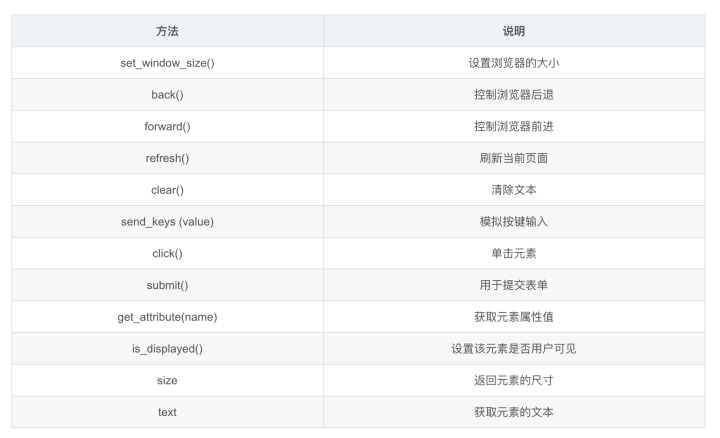
在找到目标标签之后,最重要的是对这些标签进行模拟操作。Selenium库下webdriver模块常用方法主要分类两类:一类是模拟浏览器、键盘操作,另一类是模拟鼠标操作。
3.1模拟浏览器、键盘操作
模拟浏览器、键盘操作的方法归纳如下:
3.2 模拟鼠标操作
模拟鼠标操作的方法归纳如下:

4.示例演示
在介绍了selenium相关的使用方法之后,我们来进行操作。这里介绍两个例子:第一个例子是模拟百度搜索,第二个例子是模拟自动登录网易163邮箱发送邮件。
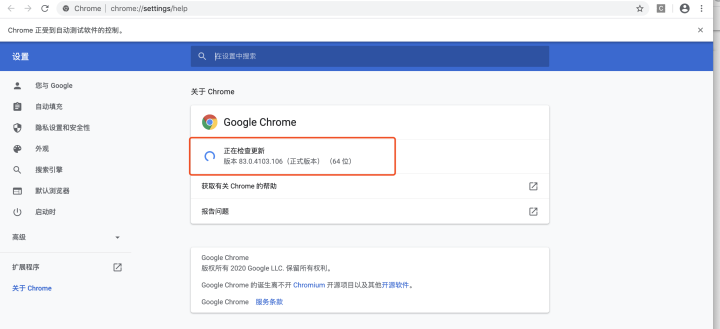
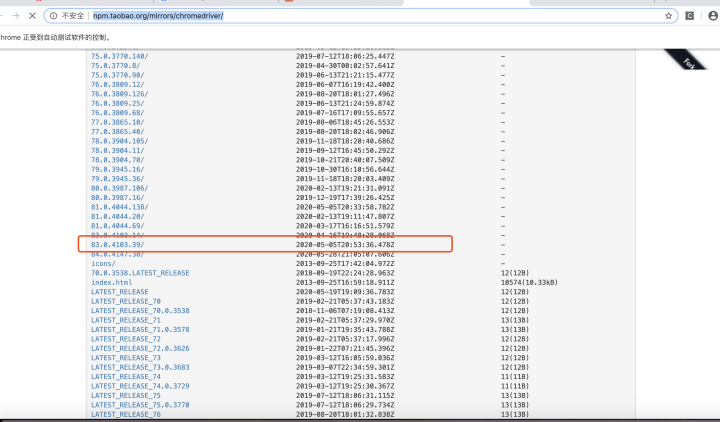
在开始示例之前我们需要安装selinum插件包,同时还需要下载webdriver。在我们的示例中,需要是使用chrome浏览器进行操作,需要使用浏览器的驱动webdriver。
关于下载什么版本的webdriver,可以在浏览器的属性中查看,并在http://npm.taobao.org/mirrors/chromedriver/下载对应的版本就好,如果是其他的浏览器,则需要下载对应的浏览器驱动程序,这种不再做进一步介绍。
4.1模拟百度搜索
第一步还是需要打开目标的地址“w w w.baidu.com”,分析目标网页中目标元素的特点,如下图所示:

通过分析,我们很容易就找到搜索框的id为kw,点击按钮的id为su,余下的就是使用方法进行模拟。
实现的代码如下所示:
from selenium import webdriver

#get 方法 打开指定网址

driver=webdriver.Chrome()

driver.get('http://www.baidu.com')

#选择网页元素

element_keyword = driver.find_element_by_id('kw')

#输入字符

element_keyword.send_keys('python 爬虫')

#找到搜索按钮

element_search_button = driver.find_element_by_id('su')

element_search_button.click()

driver.close()

4.2模拟自动登录网易163邮箱发送邮件
操作过程跟上面相似,第一步也是分析目标网页http://mail.163.com。
如下图所示:

找到了目标标签然后就是模拟登录。
实现代码如下:
# coding:UTF-8

import time

from selenium.webdriver.common.keys import Keys

from selenium import webdriver

driver = webdriver.Chrome()

driver.implicitly_wait(5)

driver.get('http://mail.163.com/')

driver.switch_to_frame(driver.find_element_by_tag_name('iframe'))

# driver.switch_to_frame('x-URS-iframe')

driver.find_element_by_name('email').clear()

driver.find_element_by_name('email').send_keys('邮箱地址')

driver.find_element_by_name('password').send_keys('邮箱密码', Keys.ENTER)

# 跳转页面时,强制等待6s

time.sleep(6)

# 点击写信按钮

driver.find_element_by_xpath("//div[@id='dvNavTop']/ul/li[2]/span[2]").click()

time.sleep(2)

# 收件人

driver.find_element_by_class_name('nui-editableAddr-ipt').send_keys('目标的邮箱')

driver.find_element_by_xpath("//input[@class='nui-ipt-input' and @type='text' and @maxlength='256']").send_keys(

    u'测试')   # 主题

xpath = driver.find_element_by_xpath("//div[@class='APP-editor-edtr']/iframe")

# 文本内容在iframe中

driver.switch_to_frame(xpath)

driver.find_element_by_xpath("//body[@class='nui-scroll' and @contenteditable='true']").send_keys(u'这是一个自动化测试邮件')

# 发送按钮在iframe外,所以需要跳出

driver.switch_to_default_content()

# 发送

driver.find_element_by_xpath("//div[@class='nui-toolbar-item']/div/span[2]").click()

driver.close()

当然,在实际过程中,可能往往还有验证码的验证。因为现在的验证码难度越来越大,形式也多种多样,使用常规的方法很难解决,必须借助机器学习或者第三方接口进行实现,将在后续单独列一个章节进行介绍如何破解验证码。
selenium自动化操作的更多相关文章
- Selenium自动化脚本开发总结
Selenium Selenium 是ThoughtWorks专门为Web应用程序编写的一个验收测试工具. Selenium测试直接运行在浏览器中,就像真正的用户在操作一样.支持的浏览器包括IE.Mo ...
- selenium自动化过程中如何操作Flash动画
最近在看python的爬虫框架(scrapy),一个词概括就是:"酸爽"!等把selenium自动化版块讲完后,打算写一写关于scrapy相关的知识,打算从源码角度解析下scrap ...
- Python+Selenium自动化-模拟键盘操作
Python+Selenium自动化-模拟键盘操作 0.导入键盘类Keys() selenium中的Keys()类提供了大部分的键盘操作方法:通过send_keys()方法来模拟键盘上的按键. # ...
- Python+Selenium自动化 模拟鼠标操作
Python+Selenium自动化 模拟鼠标操作 在webdriver中,鼠标的一些操作如:双击.右击.悬停.拖动等都被封装在ActionChains类中,我们只用在需要使用的时候,导入这个类就 ...
- Selenium自动化中DOM,XPATH,CSS定位Web页面对象的优劣性分析
加速IE浏览器自动化执行效率:Selenium自动化中DOM,XPATH,CSS定位Web页面对象的优劣性分析 1.技术背景 在Web应用中,用户通过键盘在输入框中输入值和鼠标点击按钮,链 ...
- Selenium2学习-032-WebUI自动化实战实例-030-JavaScript 在 Selenium 自动化中的应用实例之五(高亮标示元素)
在自动化脚本编写过程中,操作元素之前,需要对元素进行高亮显示(通过修改元素的边框样式),同时进行截图,以记录操作的元素对象.在实际应用中较为少见,通常用于演示,或者发生错误时的屏幕截图捕捉,用于错误报 ...
- Selenium2学习-027-WebUI自动化实战实例-025-JavaScript 在 Selenium 自动化中的应用实例之三(页面滚屏,模拟鼠标拖动滚动条)
日常的 Web UI 自动化测试过程中,get 或 navigate 到指定的页面后,若想截图的元素或者指定区域范围不在浏览器的显示区域内,则通过截屏则无法获取相应的信息,反而浪费了无畏的图片服务器资 ...
- Selenium2学习-011-WebUI自动化实战实例-009-JavaScript 在 Selenium 自动化中的应用实例之一(赋值)
通常在编写 Selenium 的 WebUI 自动化脚本时,有些元素不易定位元素,或有些元素为隐藏的(此时用 WebElement.getText() 获取其值的时候,返回的结果为空),对日常的 UI ...
- splinter python浏览器自动化操作,模拟浏览器的行为
Splinter可以非常棒的模拟浏览器的行为,Splinter提供了丰富的API,可以获取页面的信息判断当前的行为所产生的结果 最近在研究网站自动登录的问题,涉及到需要实现浏览器自动化操作,网上有 ...
随机推荐
- Python——关于定义过程
def sum(a,b): a = a + b return a print(sum(1,2)) s = 3 t = 5 print(sum(s,t)) 题目:你觉得前三行代码会输出什么? 1.输入两 ...
- 写给程序员的机器学习入门 (五) - 递归模型 RNN,LSTM 与 GRU
递归模型的应用场景 在前面的文章中我们看到的多层线性模型能处理的输入数量是固定的,如果一个模型能接收两个输入那么你就不能给它传一个或者三个.而有时候我们需要根据数量不一定的输入来预测输出,例如文本就是 ...
- Spring_管理bean的生命周期
Spring IOC 容器对 Bean 的生命周期进行管理的过程:通过构造器或工厂方法创建 Bean 实例为 Bean 的属性设置值和对其他 Bean 的引用将 Bean 实例传递给 Bean 后置处 ...
- python调用大漠插件教程03窗口绑定实例
怎样利用注册好的大漠对象来绑定窗口? 直接上代码,根据代码分析 from win32com.client import Dispatch import os from win32gui import ...
- Rocket - diplomacy - NodeImp
https://mp.weixin.qq.com/s/HgUpTCh0D94Uymj5qQk-ag 介绍NodeImp相关基础类的实现. 1. 类图 节点实现(NodeImp ...
- Java实现 LeetCode 783 二叉搜索树节点最小距离(遍历)
783. 二叉搜索树节点最小距离 给定一个二叉搜索树的根节点 root,返回树中任意两节点的差的最小值. 示例: 输入: root = [4,2,6,1,3,null,null] 输出: 1 解释: ...
- Java实现蓝桥杯第十一届校内模拟赛
有不对的地方欢迎大佬们进行评论(ง •_•)ง 多交流才能进步,互相学习,互相进步 蓝桥杯交流群:99979568 欢迎加入 o( ̄▽ ̄)ブ 有一道题我没写,感觉没有必要写上去就是给你多少MB然后求计 ...
- Java实现 LeetCode 376 摆动序列
376. 摆动序列 如果连续数字之间的差严格地在正数和负数之间交替,则数字序列称为摆动序列.第一个差(如果存在的话)可能是正数或负数.少于两个元素的序列也是摆动序列. 例如, [1,7,4,9,2,5 ...
- Java实现 蓝桥杯VIP 算法训练 P0504
算法训练 P0504 时间限制:1.0s 内存限制:256.0MB Anagrams指的是具有如下特性的两个单词:在这两个单词当中,每一个英文字母(不区分大小写)所出现的次数都是相同的.例如,Uncl ...
- java实现第四届蓝桥杯马虎的算式
马虎的算式 题目描述 小明是个急性子,上小学的时候经常把老师写在黑板上的题目抄错了. 有一次,老师出的题目是:36 x 495 = ? 他却给抄成了:396 x 45 = ? 但结果却很戏剧性,他的答 ...