
YOLOv4: Darknet 如何于 Ubuntu 编译,及使用 Python 接口
本文将介绍 YOLOv4 官方 Darknet 实现,如何于 Ubuntu 18.04 编译,及使用 Python 接口。
主要内容有:
- 准备基础环境: Nvidia Driver, CUDA, cuDNN, CMake, Python
- 编译应用环境: OpenCV, Darknet
- 用预训练模型进行推断:
darknet执行,或python
而 YOLOv4 的介绍或训练,可见前文《YOLOv4: Darknet 如何于 Docker 编译,及训练 COCO 子集》。
准备基础环境
Nvidia Driver
推荐使用 graphics drivers PPA 安装 Nvidia 驱动:
sudo add-apt-repository ppa:graphics-drivers/ppa

sudo apt update
查看推荐的 Nvidia 显卡驱动:
ubuntu-drivers devices
安装 Nvidia 驱动:
apt-cache search nvidia | grep ^nvidia-driver

sudo apt install nvidia-driver-450
之后, sudo reboot 重启。运行 nvidia-smi 查看 Nvidia 驱动信息。
Nvidia CUDA Toolkit
获取地址:
- CUDA Toolkit Archive: https://developer.nvidia.com/cuda-toolkit-archive
建议选择 CUDA 10.2 ,为目前 PyTorch 可支持的最新版本。
下载安装:
wget http://developer.download.nvidia.com/compute/cuda/10.2/Prod/local_installers/cuda_10.2.89_440.33.01_linux.run

sudo sh cuda_10.2.89_440.33.01_linux.run
注意:安装时,请手动取消驱动安装选项。
安装输出:
===========

= Summary =

===========

Driver:   Not Selected

Toolkit:  Installed in /usr/local/cuda-10.2/

Samples:  Installed in /home/john/cuda-10.2/, but missing recommended libraries

Please make sure that

 -   PATH includes /usr/local/cuda-10.2/bin

 -   LD_LIBRARY_PATH includes /usr/local/cuda-10.2/lib64, or, add /usr/local/cuda-10.2/lib64 to /etc/ld.so.conf and run ldconfig as root

To uninstall the CUDA Toolkit, run cuda-uninstaller in /usr/local/cuda-10.2/bin

Please see CUDA_Installation_Guide_Linux.pdf in /usr/local/cuda-10.2/doc/pdf for detailed information on setting up CUDA.

***WARNING: Incomplete installation! This installation did not install the CUDA Driver. A driver of version at least 440.00 is required for CUDA 10.2 functionality to work.

To install the driver using this installer, run the following command, replacing <CudaInstaller> with the name of this run file:

    sudo <CudaInstaller>.run --silent --driver

Logfile is /var/log/cuda-installer.log
添加环境变量:
$ vi ~/.bashrc

export CUDA_HOME=/usr/local/cuda

export PATH=$CUDA_HOME/bin:$PATH

export LD_LIBRARY_PATH=$CUDA_HOME/lib64:$LD_LIBRARY_PATH
重启终端后,检查:
$ nvcc --version

nvcc: NVIDIA (R) Cuda compiler driver

Copyright (c) 2005-2019 NVIDIA Corporation

Built on Wed_Oct_23_19:24:38_PDT_2019

Cuda compilation tools, release 10.2, V10.2.89
Nvida cuDNN
获取地址:
- cuDNN Download: https://developer.nvidia.com/rdp/cudnn-download
需选择 CUDA 10.2 对应的版本。
安装 deb 包:
sudo apt install ./libcudnn8_8.0.2.39-1+cuda10.2_amd64.deb

sudo apt install ./libcudnn8-dev_8.0.2.39-1+cuda10.2_amd64.deb

sudo apt install ./libcudnn8-doc_8.0.2.39-1+cuda10.2_amd64.deb
查看 deb 包:
dpkg -c libcudnn8_8.0.2.39-1+cuda10.2_amd64.deb
CMake
下载安装:
curl -O -L https://github.com/Kitware/CMake/releases/download/v3.18.2/cmake-3.18.2-Linux-x86_64.sh

sh cmake-*.sh --prefix=$HOME/Applications/
添加环境变量:
$ vi ~/.bashrc

export PATH=$HOME/Applications/cmake-3.18.2-Linux-x86_64/bin:$PATH
说明: apt 源的 cmake 太旧, darknet 编译不过。
Python
获取地址:
- Anaconda: https://www.anaconda.com/distribution/
Python 建议用 Anaconda 发行版。
安装命令:
# bash Anaconda3-2020.07-Linux-x86_64.sh

bash Anaconda3-2019.10-Linux-x86_64.sh
编译应用环境
OpenCV 4.4.0
安装依赖:
apt install -y build-essential git libgtk-3-dev
编译命令:
conda deactivate

# export CONDA_HOME="/home/john/anaconda3/envs/clenv"

export CONDA_HOME=`conda info -s | grep -Po "sys.prefix:\s*\K[/\w]*"`

cd ~/Codes/

git clone -b 4.4.0 --depth 1 https://github.com/opencv/opencv.git

git clone -b 4.4.0 --depth 1 https://github.com/opencv/opencv_contrib.git

cd opencv/

mkdir _build && cd _build/

cmake -DCMAKE_BUILD_TYPE=Release \

-DCMAKE_INSTALL_PREFIX=$HOME/opencv-cuda-4.4.0 \

-DOPENCV_EXTRA_MODULES_PATH=$HOME/Codes/opencv_contrib/modules \

\

-DPYTHON_EXECUTABLE=$CONDA_HOME/bin/python3.7 \

-DPYTHON3_EXECUTABLE=$CONDA_HOME/bin/python3.7 \

-DPYTHON3_LIBRARY=$CONDA_HOME/lib/libpython3.7m.so \

-DPYTHON3_INCLUDE_DIR=$CONDA_HOME/include/python3.7m \

-DPYTHON3_NUMPY_INCLUDE_DIRS=$CONDA_HOME/lib/python3.7/site-packages/numpy/core/include \

-DBUILD_opencv_python2=OFF \

-DBUILD_opencv_python3=ON \

\

-DWITH_CUDA=ON \

\

-DBUILD_DOCS=OFF \

-DBUILD_EXAMPLES=OFF \

-DBUILD_TESTS=OFF \

..

make -j$(nproc)

make install
其中 Python 路径请对应自己安装的版本。
运行检查:
conda activate

export LD_LIBRARY_PATH=$HOME/opencv-cuda-4.4.0/lib:$LD_LIBRARY_PATH

export PYTHONPATH=$HOME/opencv-cuda-4.4.0/lib/python3.7/site-packages:$PYTHONPATH

python - <<EOF

import cv2

print(cv2.__version__)

EOF
问题: libfontconfig.so.1
Traceback (most recent call last):

  File "<stdin>", line 1, in <module>

  File "/home/john/opencv-cuda-4.4.0/lib/python3.7/site-packages/cv2/__init__.py", line 96, in <module>

    bootstrap()

  File "/home/john/opencv-cuda-4.4.0/lib/python3.7/site-packages/cv2/__init__.py", line 86, in bootstrap

    import cv2

ImportError: /home/john/anaconda3/bin/../lib/libfontconfig.so.1: undefined symbol: FT_Done_MM_Var
解决办法:
cd $HOME/anaconda3/lib/

mv libfontconfig.so.1 libfontconfig.so.1.bak

ln -s /usr/lib/x86_64-linux-gnu/libfontconfig.so.1 libfontconfig.so.1
问题: libpangoft2-1.0.so.0
ImportError: /home/john/anaconda3/bin/../lib/libpangoft2-1.0.so.0: undefined symbol: FcWeightToOpenTypeDouble
解决办法:
cd $HOME/anaconda3/lib/

mv libpangoft2-1.0.so.0 libpangoft2-1.0.so.0.bak

ln -s /usr/lib/x86_64-linux-gnu/libpangoft2-1.0.so.0 libpangoft2-1.0.so.0
Darknet
编译命令:
export OpenCV_DIR=$HOME/opencv-cuda-4.4.0/lib/cmake

cd ~/Codes/

git clone https://github.com/AlexeyAB/darknet.git

cd darknet/

./build.sh
运行检查:
$ export LD_LIBRARY_PATH=$HOME/opencv-cuda-4.4.0/lib:$LD_LIBRARY_PATH

$ ./darknet v

 CUDA-version: 10020 (10020), cuDNN: 8.0.2, CUDNN_HALF=1, GPU count: 1

 CUDNN_HALF=1

 OpenCV version: 4.4.0

Not an option: v
用预训练模型进行推断
准备模型与数据
预训练模型 yolov4.weights ,下载地址 https://github.com/AlexeyAB/darknet/releases/download/darknet_yolo_v3_optimal/yolov4.weights 。
可以准备 MS COCO 数据集,下载地址 http://cocodataset.org/#download 。或者自己找个图片。
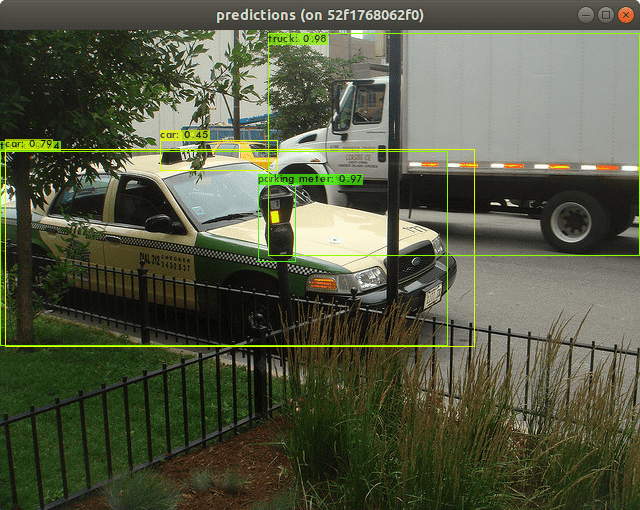
darknet 执行
cd ~/Codes/darknet/

export LD_LIBRARY_PATH=$HOME/opencv-cuda-4.4.0/lib:$LD_LIBRARY_PATH

export MY_MODEL_DIR=~/Codes/devel/models/yolov4

export MY_COCO_DIR=~/Codes/devel/datasets/coco2017

./darknet detector test cfg/coco.data cfg/yolov4.cfg \

$MY_MODEL_DIR/yolov4.weights \

-thresh 0.25 -ext_output -show \

$MY_COCO_DIR/test2017/000000000001.jpg
推断结果:
python 执行
Darknet 于其根目录,提供有 Python 接口。如下执行:
cd ~/Codes/darknet/

export LD_LIBRARY_PATH=$HOME/opencv-cuda-4.4.0/lib:$LD_LIBRARY_PATH

export PYTHONPATH=$HOME/opencv-cuda-4.4.0/lib/python3.7/site-packages:$PYTHONPATH

python darknet_images.py -h

python darknet_images.py \

--batch_size 1 \

--thresh 0.1 \

--ext_output \

--config_file cfg/yolov4.cfg \

--data_file cfg/coco.data \

--weights $MY_MODEL_DIR/yolov4.weights \

--input $MY_COCO_DIR/test2017/000000000001.jpg
推断结果,如前一小节。
结语
Let's go coding ~
YOLOv4: Darknet 如何于 Ubuntu 编译,及使用 Python 接口的更多相关文章
- YOLOv4: Darknet 如何于 Docker 编译,及训练 COCO 子集
YOLO 算法是非常著名的目标检测算法.从其全称 You Only Look Once: Unified, Real-Time Object Detection ,可以看出它的特性: Look Onc ...
- 机器学习caffe环境搭建——redhat7.1和caffe的python接口编译
相信看这篇文章的都知道caffe是干嘛的了,无非就是深度学习.神经网络.计算机视觉.人工智能这些,这个我就不多介绍了,下面说说我的安装过程即遇到的问题,当然还有解决方法. 说下我的环境:1>虚拟 ...
- Ubuntu 编译安装 Linux 4.0.5 内核,并修复 vmware 网络内核模块编译错误
. . . . . 今天把 Ubuntu 14.04 升级到了最新的 4.0.5 的内核版本,本来不打算记录下来的,但是升级的过程中确实遇到了一些问题,所以还是记录下来,分享给遇到同样问题的猿友. 先 ...
- linux 解决Ubuntu编译内核uImage出现问题“mkimage” command not found - U-Boot images will not be built问题
解决Ubuntu编译内核uImage出现问题“mkimage” command not found - U-Boot images will not be built问题 http://www.lin ...
- ubuntu 编译运行 opencv C++ 项目
ubuntu 编译运行 opencv C++ 项目 环境 ubuntu 16.04 opencv3.4.0 一. 编译方法 1)命令行 g++ imageResize.cpp -o resize `p ...
- Ubuntu编译安装nginx,php,mysql
摘要: 整理的Ubuntu编译安装nginx,php,mysql的步骤,主要来自对驻云的sh-1.4.1中脚本的整理,随时代进步,内容中的软件或者命令请自行更新 目录准备 创建用户 userdel w ...
- Ubuntu 编译安装 nginx
有关博客: <Windows 编译安装 nginx 服务器 + rtmp 模块>.<Ubuntu 编译安装 nginx>.<Arm-Linux 移植 Nginx> ...
- Ubuntu编译安装php7.4
Ubuntu编译安装php7.4 [root@ubuntu2004 php-7.4.30]#apt install gcc libssl-dev libxml2-dev libsqlite3-dev ...
- Ubuntu系统里的python
Ubuntu系统里,默认安装python2.7.x版本的python,直接执行python命令,打开的将是python 2.7.x版本:python3版本的需要自行安装,安装成功后,执行python3 ...
随机推荐
- 怎么给Ubuntu Server安装GUI桌面
sudo apt update sudo apt upgrade sudo add-apt-repository universe sudo add-apt-repository multiverse ...
- MS建模mmt
一.流程:1.定义好每个原子力场类型:Edit Sets(分组) 2.加H(一般是仅与Al-O八面体中的Al相连的O原子).给H分组 3.“make P1”.校核化学式(正确与否) 4.扩成超晶胞(N ...
- Laravel Facade原理及使用
Laravel Facade原理及使用 laravel过于庞大,加之笔者水平有限,所以后面的源码解读会按模块功能介绍,希望能帮大家稍微捋顺下思路,即使能够帮助大家回顾几个函数也好.如发现错误,还望指正 ...
- MonoBehaviour生命周期与对象数据池应用
预热游戏对象: tempObject = Instantiate(cubePrefab) as GameObject ; tempObject .SetActive( false ); 游戏对象tem ...
- 使用docker部署hadoop集群
最近要在公司里搭建一个hadoop测试集群,于是采用docker来快速部署hadoop集群. 0. 写在前面 网上也已经有很多教程了,但是其中都有不少坑,在此记录一下自己安装的过程. 目标:使用doc ...
- 深入了解Netty【五】线程模型
引言 不同的线程模型对程序的性能有很大的影响,Netty是建立在Reactor模型的基础上,要搞清Netty的线程模型,需要了解一目前常见线程模型的一些概念. 具体是进程还是线程,是和平台或者编程语言 ...
- wpf之DataGrid绑定DataTable,其中DataGridComboBoxColumn双向绑定枚举enum
百度了快一天,没结果,除了几个原创的,都是复制粘贴的内容. 不想用别的笨办法,于是脑洞大开,想出了我的办法. 首先是前台代码,与网上的比较类似: xmlns:jz="clr-namespac ...
- 剑指 Offer 55 - I. 二叉树的深度
题目描述 输入一棵二叉树的根节点,求该树的深度.从根节点到叶节点依次经过的节点(含根.叶节点)形成树的一条路径,最长路径的长度为树的深度. 例如: 给定二叉树 [3,9,20,null,null,15 ...
- shell小技巧(1)计算一个文件中空行数量
方法1: grep -E "^$" 1.txt | wc -l 详解:在网上摘抄,个人觉得不使用-E参数也行,利用正则^$可帅选出空行 方法2: file="1.txt& ...
- CSS居中的多种方法
1.水平居中:text-align 与 inline-block 的配合 <div id = "div_center_align"> <div id = &quo ...