
YOLOv4: Darknet 如何于 Docker 编译,及训练 COCO 子集
YOLO 算法是非常著名的目标检测算法。从其全称 You Only Look Once: Unified, Real-Time Object Detection ,可以看出它的特性:
- Look Once: one-stage (one-shot object detectors) 算法,把目标检测的两个任务分类和定位一步完成。
- Unified: 统一的架构,提供 end-to-end 的训练和预测。
- Real-Time: 实时性,初代论文给出的指标 FPS 45 , mAP 63.4 。
YOLOv4: Optimal Speed and Accuracy of Object Detection ,于今年 4 月公布,采用了很多近些年 CNN 领域优秀的优化技巧。其平衡了精度与速度,目前在实时目标检测算法中精度是最高的。
论文地址:
- YOLO: https://arxiv.org/abs/1506.02640
- YOLO v4: https://arxiv.org/abs/2004.10934
源码地址:
本文将介绍 YOLOv4 官方 Darknet 实现,如何于 Docker 编译使用。以及从 MS COCO 2017 数据集中怎么选出部分物体,训练出模型。
主要内容有:
- 准备 Docker 镜像
- 准备 COCO 数据集
- 用预训练模型进行推断
- 准备 COCO 数据子集
- 训练自己的模型并推断
- 参考内容
准备 Docker 镜像
首先,准备 Docker ,请见:Docker: Nvidia Driver, Nvidia Docker 推荐安装步骤 。
之后,开始准备镜像,从下到上的层级为:
- nvidia/cuda: https://hub.docker.com/r/nvidia/cuda
- OpenCV: https://github.com/opencv/opencv
- Darknet: https://github.com/AlexeyAB/darknet
nvidia/cuda
准备 Nvidia 基础 CUDA 镜像。这里我们选择 CUDA 10.2 ,不用最新 CUDA 11,因为现在 PyTorch 等都还都是 10.2 呢。
拉取镜像:
docker pull nvidia/cuda:10.2-cudnn7-devel-ubuntu18.04
测试镜像:
$ docker run --gpus all nvidia/cuda:10.2-cudnn7-devel-ubuntu18.04 nvidia-smi

Sun Aug  8 00:00:00 2020

+-----------------------------------------------------------------------------+

| NVIDIA-SMI 440.100      Driver Version: 440.100      CUDA Version: 10.2     |

|-------------------------------+----------------------+----------------------+

| GPU  Name        Persistence-M| Bus-Id        Disp.A | Volatile Uncorr. ECC |

| Fan  Temp  Perf  Pwr:Usage/Cap|         Memory-Usage | GPU-Util  Compute M. |

|===============================+======================+======================|

|   0  GeForce RTX 208...  Off  | 00000000:07:00.0  On |                  N/A |

|  0%   48C    P8    14W / 300W |    340MiB / 11016MiB |      2%      Default |

+-------------------------------+----------------------+----------------------+

|   1  GeForce RTX 208...  Off  | 00000000:08:00.0 Off |                  N/A |

|  0%   45C    P8    19W / 300W |      1MiB / 11019MiB |      0%      Default |

+-------------------------------+----------------------+----------------------+

+-----------------------------------------------------------------------------+

| Processes:                                                       GPU Memory |

|  GPU       PID   Type   Process name                             Usage      |

|=============================================================================|

+-----------------------------------------------------------------------------+
OpenCV
基于 nvidia/cuda 镜像,构建 OpenCV 的镜像:
cd docker/ubuntu18.04-cuda10.2/opencv4.4.0/

docker build \

-t joinaero/ubuntu18.04-cuda10.2:opencv4.4.0 \

--build-arg opencv_ver=4.4.0 \

--build-arg opencv_url=https://gitee.com/cubone/opencv.git \

--build-arg opencv_contrib_url=https://gitee.com/cubone/opencv_contrib.git \

.
其 Dockerfile 可见这里: https://github.com/ikuokuo/start-yolov4/blob/master/docker/ubuntu18.04-cuda10.2/opencv4.4.0/Dockerfile 。
Darknet
基于 OpenCV 镜像,构建 Darknet 镜像:
cd docker/ubuntu18.04-cuda10.2/opencv4.4.0/darknet/

docker build \

-t joinaero/ubuntu18.04-cuda10.2:opencv4.4.0-darknet \

.
其 Dockerfile 可见这里: https://github.com/ikuokuo/start-yolov4/blob/master/docker/ubuntu18.04-cuda10.2/opencv4.4.0/darknet/Dockerfile 。
上述镜像已上传 Docker Hub 。如果 Nvidia 驱动能够支持 CUDA 10.2 ,那可以直接拉取该镜像:
docker pull joinaero/ubuntu18.04-cuda10.2:opencv4.4.0-darknet
准备 COCO 数据集
MS COCO 2017 下载地址: http://cocodataset.org/#download
图像,包括:
- 2017 Train images [118K/18GB]
- 2017 Val images [5K/1GB]
- 2017 Test images [41K/6GB]
- 2017 Unlabeled images [123K/19GB]
标注,包括:
- 2017 Train/Val annotations [241MB]
- 2017 Stuff Train/Val annotations [1.1GB]
- 2017 Panoptic Train/Val annotations [821MB]
- 2017 Testing Image info [1MB]
- 2017 Unlabeled Image info [4MB]
用预训练模型进行推断
预训练模型 yolov4.weights ,下载地址 https://github.com/AlexeyAB/darknet/releases/download/darknet_yolo_v3_optimal/yolov4.weights 。
运行镜像:
xhost +local:docker

docker run -it --gpus all \

-e DISPLAY \

-e QT_X11_NO_MITSHM=1 \

-v /tmp/.X11-unix:/tmp/.X11-unix \

-v $HOME/.Xauthority:/root/.Xauthority \

--name darknet \

--mount type=bind,source=$HOME/Codes/devel/datasets/coco2017,target=/home/coco2017 \

--mount type=bind,source=$HOME/Codes/devel/models/yolov4,target=/home/yolov4 \

joinaero/ubuntu18.04-cuda10.2:opencv4.4.0-darknet
进行推断:
./darknet detector test cfg/coco.data cfg/yolov4.cfg /home/yolov4/yolov4.weights \

-thresh 0.25 -ext_output -show -out /home/coco2017/result.json \

/home/coco2017/test2017/000000000001.jpg
推断结果:

准备 COCO 数据子集
MS COCO 2017 数据集有 80 个物体标签。我们从中选取自己关注的物体,重组个子数据集。
首先,获取样例代码:
git clone https://github.com/ikuokuo/start-yolov4.git
- scripts/coco2yolo.py: COCO 数据集转 YOLO 数据集的脚本
- scripts/coco/label.py: COCO 数据集的物体标签有哪些
- cfg/coco/coco.names: 编辑我们想要的那些物体标签
之后,准备数据集:
cd start-yolov4/

pip install -r scripts/requirements.txt

export COCO_DIR=$HOME/Codes/devel/datasets/coco2017

# train

python scripts/coco2yolo.py \

--coco_img_dir $COCO_DIR/train2017/ \

--coco_ann_file $COCO_DIR/annotations/instances_train2017.json \

--yolo_names_file ./cfg/coco/coco.names \

--output_dir ~/yolov4/coco2017/ \

--output_name train2017 \

--output_img_prefix /home/yolov4/coco2017/train2017/

# valid

python scripts/coco2yolo.py \

--coco_img_dir $COCO_DIR/val2017/ \

--coco_ann_file $COCO_DIR/annotations/instances_val2017.json \

--yolo_names_file ./cfg/coco/coco.names \

--output_dir ~/yolov4/coco2017/ \

--output_name val2017 \

--output_img_prefix /home/yolov4/coco2017/val2017/
数据集,内容如下:
~/yolov4/coco2017/

├── train2017/

│   ├── 000000000071.jpg

│   ├── 000000000071.txt

│   ├── ...

│   ├── 000000581899.jpg

│   └── 000000581899.txt

├── train2017.txt

├── val2017/

│   ├── 000000001353.jpg

│   ├── 000000001353.txt

│   ├── ...

│   ├── 000000579818.jpg

│   └── 000000579818.txt

└── val2017.txt
训练自己的模型并推断
准备必要文件
cfg/coco/coco.names <cfg/coco/coco.names.bak has original 80 objects>
- Edit: keep desired objects
cfg/coco/yolov4.cfg <cfg/coco/yolov4.cfg.bak is original file>
- Download yolov4.cfg, then changed:
batch=64,subdivisions=32 <32 for 8-12 GB GPU-VRAM>width=512,height=512 <any value multiple of 32>classes=<your number of objects in each of 3 [yolo]-layers>max_batches=<classes*2000, but not less than number of training images and not less than 6000>steps=<max_batches*0.8, max_batches*0.9>filters=<(classes+5)x3, in the 3 [convolutional] before each [yolo] layer>filters=<(classes+9)x3, in the 3 [convolutional] before each [Gaussian_yolo] layer>
-
- Edit:
train,validto YOLO datas
- Edit:
csdarknet53-omega.conv.105
- Download csdarknet53-omega_final.weights, then run:
docker run -it --rm --gpus all \

--mount type=bind,source=$HOME/Codes/devel/models/yolov4,target=/home/yolov4 \

joinaero/ubuntu18.04-cuda10.2:opencv4.4.0-darknet

./darknet partial cfg/csdarknet53-omega.cfg /home/yolov4/csdarknet53-omega_final.weights /home/yolov4/csdarknet53-omega.conv.105 105
训练自己的模型
运行镜像:
cd start-yolov4/

xhost +local:docker

docker run -it --gpus all \

-e DISPLAY \

-e QT_X11_NO_MITSHM=1 \

-v /tmp/.X11-unix:/tmp/.X11-unix \

-v $HOME/.Xauthority:/root/.Xauthority \

--name darknet \

--mount type=bind,source=$HOME/Codes/devel/models/yolov4,target=/home/yolov4 \

--mount type=bind,source=$HOME/yolov4/coco2017,target=/home/yolov4/coco2017 \

--mount type=bind,source=$PWD/cfg/coco,target=/home/cfg \

joinaero/ubuntu18.04-cuda10.2:opencv4.4.0-darknet
进行训练:
mkdir -p /home/yolov4/coco2017/backup

# Training command

./darknet detector train /home/cfg/coco.data /home/cfg/yolov4.cfg /home/yolov4/csdarknet53-omega.conv.105 -map
中途可以中断训练,然后这样继续:
# Continue training

./darknet detector train /home/cfg/coco.data /home/cfg/yolov4.cfg /home/yolov4/coco2017/backup/yolov4_last.weights -map
yolov4_last.weights 每迭代 100 次,会被记录。
如果多 GPU 训练,可以在 1000 次迭代后,加参数 -gpus 0,1 ,再继续:
# How to train with multi-GPU

# 1. Train it first on 1 GPU for like 1000 iterations

# 2. Then stop and by using partially-trained model `/backup/yolov4_1000.weights` run training with multigpu

./darknet detector train /home/cfg/coco.data /home/cfg/yolov4.cfg /home/yolov4/coco2017/backup/yolov4_1000.weights -gpus 0,1 -map
训练过程,记录如下:
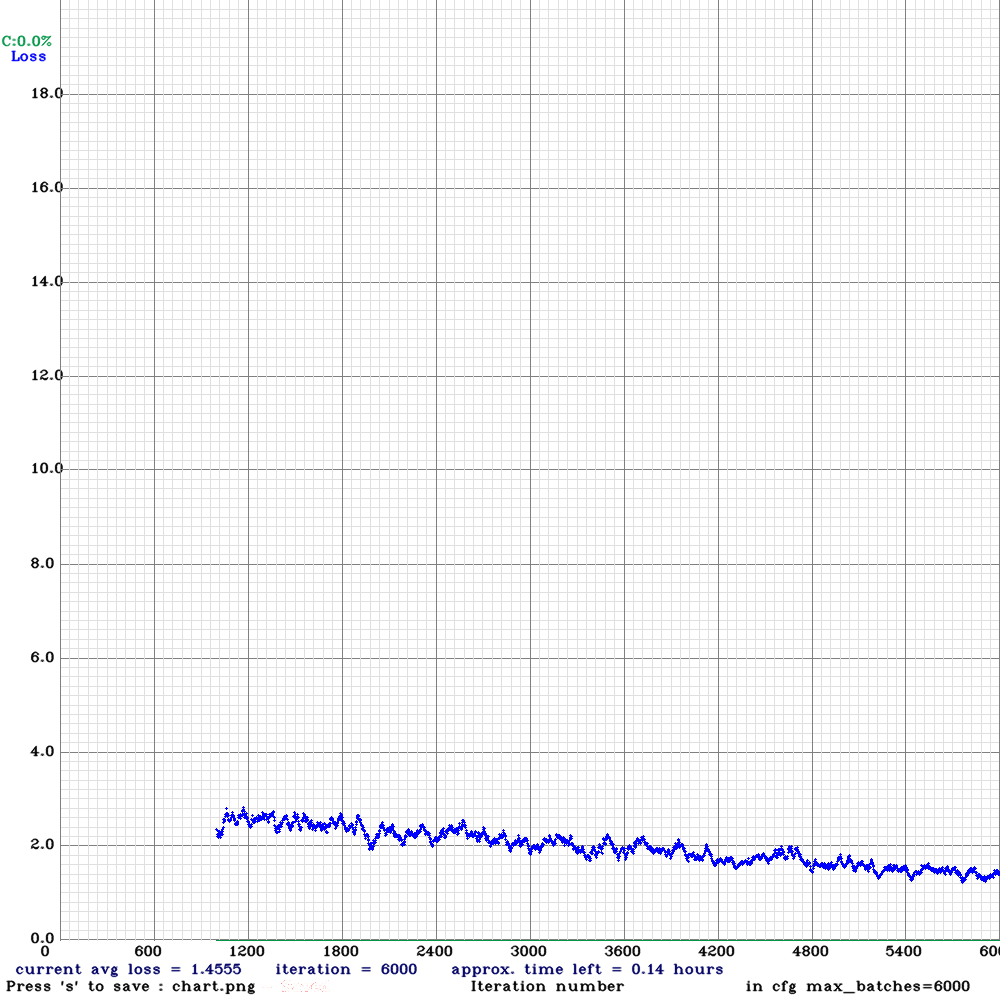
加参数 -map 后,上图会显示有红线 mAP。
查看模型 mAP@IoU=50 精度:
$ ./darknet detector map /home/cfg/coco.data /home/cfg/yolov4.cfg /home/yolov4/coco2017/backup/yolov4_final.weights

...

Loading weights from /home/yolov4/coco2017/backup/yolov4_final.weights...

 seen 64, trained: 384 K-images (6 Kilo-batches_64)

Done! Loaded 162 layers from weights-file

 calculation mAP (mean average precision)...

 Detection layer: 139 - type = 27

 Detection layer: 150 - type = 27

 Detection layer: 161 - type = 27

160

 detections_count = 745, unique_truth_count = 190

class_id = 0, name = train, ap = 80.61%   	 (TP = 142, FP = 18)

 for conf_thresh = 0.25, precision = 0.89, recall = 0.75, F1-score = 0.81

 for conf_thresh = 0.25, TP = 142, FP = 18, FN = 48, average IoU = 75.31 %

 IoU threshold = 50 %, used Area-Under-Curve for each unique Recall

 mean average precision (mAP@0.50) = 0.806070, or 80.61 %

Total Detection Time: 4 Seconds
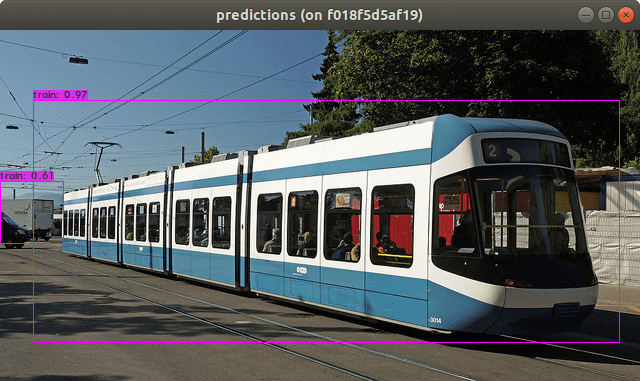
进行推断:
./darknet detector test /home/cfg/coco.data /home/cfg/yolov4.cfg /home/yolov4/coco2017/backup/yolov4_final.weights \

-ext_output -show /home/yolov4/coco2017/val2017/000000006040.jpg
推断结果:
参考内容
- Train Detector on MS COCO (trainvalno5k 2014) dataset
- How to evaluate accuracy and speed of YOLOv4
- How to train (to detect your custom objects)
结语
为什么用 Docker ? Docker 导出镜像,可简化环境部署。如 PyTorch 也都有镜像,可以直接上手使用。
关于 Darknet 还有什么? 下回介绍 Darknet 于 Ubuntu 编译,及使用 Python 接口 。
Let's go coding ~
YOLOv4: Darknet 如何于 Docker 编译,及训练 COCO 子集的更多相关文章
- YOLOv4: Darknet 如何于 Ubuntu 编译,及使用 Python 接口
本文将介绍 YOLOv4 官方 Darknet 实现,如何于 Ubuntu 18.04 编译,及使用 Python 接口. 主要内容有: 准备基础环境: Nvidia Driver, CUDA, cu ...
- 矩池云上安装yolov4 darknet教程
这里我是用PyTorch 1.8.1来安装的 拉取仓库 官方仓库 git clone https://github.com/AlexeyAB/darknet 镜像仓库 git clone https: ...
- 利用Docker编译Hadoop 3.1.0
前言 为什么要使用Docker编译,请自行百度 操作系统环境:Centos 6.8 uname -r 内核版本:2.6.32-642.el6.x86_64 除非有把握否则不要在Centos6.8中直接 ...
- 使用 Docker 编译 OpenWRT(Widora)
Docker 是一种新的被称之为容器的虚拟机.本文将使用此工具,进行 OpenWRT 的编译. 在 Docker 中下载 Ubuntu 14.04 的镜像 使用以下命令可以十分方便的从远程服务器上将 ...
- (原) ubuntu下用pycharm2016.1专业版配docker编译环境(docker Interpreter)
一:先创建docker-machine 先创建docker machine.我主机上的虚拟机是virtualbox.$ docker-machine create --driver virtualbo ...
- docker 编译开发代码做镜像
文件目录 Dockerfile 是docker制作镜像的文件,docker_run.sh是sh文件,gin_test是go编译之后的linux可执行程序,gintest.env是配置文件夹 首先写一个 ...
- Docker编译Android6.0源码
docker环境配置 更正时区时间 # 查看当前时间 $ date # 修改当前时间 $ cp /usr/share/zoneinfo/Asia/Shanghai /etc/localtime ech ...
- 使用Docker编译OpenResty支持国密ssl加密
编译环境 执行编译操作环境如下 #操作系统 CentOS Linux release 7.4.1708 (Core) #docker版本 Version: 19.03.5 编译过程 Dockerfil ...
- 编译原理实验 NFA子集法构造DFA,DFA的识别 c++11实现
实验内容 将非确定性有限状态自动机通过子集法构造确定性有限状态自动机. 实验步骤 1,读入NFA状态.注意最后需要设置终止状态. 2,初始态取空,构造DFA的l0状态,将l0加入未标记状态队列que ...
随机推荐
- C#经典算法实践,回顾往生,更是致敬《算法导论》
该文章的最新版本已迁移至个人博客[比特飞],单击链接 https://www.byteflying.com/archives/666 访问. 概述 本系列博文将会向大家介绍本人在钻研<算法导论 ...
- Golang | 既是接口又是类型,interface是什么神仙用法?
本文始发于个人公众号:TechFlow,原创不易,求个关注 今天是golang专题的第12篇文章,我们来继续聊聊interface的使用. 在上一篇文章当中我们介绍了面向对象的一些基本概念,以及gol ...
- 把H2数据库从jar包部署到Kubernetes,并解决Ingress不支持TCP的问题
1 前言 欢迎访问南瓜慢说 www.pkslow.com获取更多精彩文章! H2 Database是一个优秀的数据库,又小又方便,支持内存和文件形式,经常会在测试.POC(proof of conce ...
- 简述python中`functools.wrapper()
简述python中functools.wrapper() 首先对于最简单的函数: def a(): pass if __name__ == '__main__': print(a.__name__) ...
- 聊聊MySQL主从复制的几种复制方式
目录 异步复制 多线程复制 增强半同步复制 异步复制 MySQL的复制默认是异步的,主从复制至少需要两个MYSQL服务,这些MySQL服务可以分布在不同的服务器上,也可以在同一台服务器上. MySQL ...
- 30分钟闲置服务器建站(gitlab为例)
前言 最近博主的阿里云主机又到了续费的时候了,刚买云主机的时候那是各种优惠各种打折,续费的时候只能当孙子了. 为了节省开支,又保证高性能的前提下,买了台10代NUC,内存和ssd自选,搭建一台个人服务 ...
- CAP 3.1 版本发布通告
前言 今天,我们很高兴宣布 CAP 发布 3.1 版本正式版.同时我们也很高兴的告诉你 CAP 在 GitHub 已经突破了 4000 Star. CAP 3000 Star 还是去年8月份的时候,最 ...
- 01@-tornado
import tornado.web ''' tornado的基础web框架模块 ''' import tornado.ioloop ''' tornado的核心IO循环模块 封装了Linux的epo ...
- 利用C#实现OPC-UA服务端
前言 最近接手了一个项目,做一个 OPC-UA 服务端?刚听到这个消息我是一脸懵,发自灵魂的三问“OPC-UA是什么?”.“要怎么做?”.“有什么用?”.我之前都是做互联网相关的东西,这种物联网的还真 ...
- java 二分查找的注意事项
二分查找也是最简单的算法之一了.但是最近发现一般的写法会有问题. public int search(int[] nums, int target) { int left = 0; int right ...