
安装Ubuntu 16.04双系统详解(Nvidia显卡)
Ubuntu16.04双系统安装
一、准备工作
设备:惠普台式机,i5-7400、8G内存、1T机械硬盘、NVIDIA GTX1050显卡、预装系统:Win10.
1.下载ubuntu镜像文件,本人使用的是Ubuntu16.04,可到官网下载 https://www.ubuntu.com/download/desktop
2.下载软碟通软件制作U盘启动器,官网如下:https://cn.ultraiso.net/xiazai.html,选择免费下载试用即可,启动后直接试用就可以。
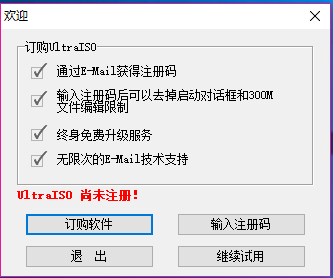
3.准备一个≥8G的U盘,注意提前备份,制作U盘启动器:(1)在UltraISO中先选择左上角文件-打开,打开之前下载的镜像文件,(2)启动-写入硬盘镜像,选择插入的U盘即可,等待几分钟便可刻录完成。
4.在Windows下的磁盘管理下,选择压缩卷,分出给Ubuntu的磁盘空间,大小视个人情况而定,本人此次在机械硬盘中分100G。
准备工作完成,现在开始正式安装。
二、安装Ubuntu16.04
1.首先进入电脑BIOS中设置U盘优先启动:各品牌电脑进入方式不同,大家可自行百度:惠普是“ESC”+F10进入,开机后狂点进入BIOS界面:
(1)各个品牌BIOS界面也不同,但操作异曲同工,首先在引导顺序处把USB那一项按照提示方法放到第一位;
(2)关闭安全引导(secure boot)
(3)保存后退出,插入U盘重启
2.开机后选择“INSTALL UBUNTU”,此时我的电脑卡住在Ubuntu的logo处,相信很多同学也有过同样经历,都是NVIDIA显卡的锅,百度了很久后找到了解决方法:
在选择“INSTALL UBUNTU”出,按键盘‘E’键进入grub界面,在倒数第二行末尾加上
acpi_osi=Linux nomodeset
再‘F10’保存退出即可顺利进入安装界面。(只对Nvidia电脑有效)
3.依次根据提示安装:
(1)选择中文简体
(2)不要选择“为图形或无线硬件..........”这一项,会很慢,而且网络不好还有可能卡住,推荐不插网线安装。

(3)
这里选择“其他选项”自己分区:
提供一种方案,仅供参考,在之前分出的空闲分区处,点击“+”,创建4个主要基础分区:
①创建主分区:
20G 主分区 空间起始位置 Ext4日志文件系统 /
②创建swap分区:
4096MB 逻辑分区 空间起始位置 交换空间
③创建boot分区:
400MB 逻辑分区 空间起始位置 Ext4日志文件系统 /boot
④创建home分区:
剩余空间 逻辑分区 空间起始位置 Ext4日志文件系统 /home
注意:下面的引导选择“/boot”对应的分区号安装。
(4)依次选择位置,计算机名等。
4. 耐心等待,安装成功。
三、Nvidia显卡用户若安装后出现分辨率不对的问题,需安装Nvidia显卡驱动,可见本人下一篇博客~~~~~~
安装Ubuntu 16.04双系统详解(Nvidia显卡)的更多相关文章
- Windows XP硬盘安装Ubuntu 16.04双系统图文详解
需要下载的东西有两个,一个是grub4dos,另一个是Ubuntu 16.04 LTS的镜像文件,具体下载地址如下: 1 2 3 1.grub4dos 点击下载 grub4dos 2 ...
- win7 下安装 ubuntu 16.04双系统
Ubuntu 每年发布两个版本,目前最新正式版版本也升到了 16.04.Ubuntu 16.04 开发代号为"Xenial Xerus",为第六个长期支持(LTS)版本,其主要特色 ...
- Windows下安装Ubuntu 16.04双系统
本文已有更新:新文章 [2016-05-09 更新说明: ①:我原本写的Ubuntu 16.04安装博客中在安装系统时,在引导项部分,有一点问题没有注意到,感谢@小段阿誉的指出,在下面我有了说明: ② ...
- EasyBCD在windows7基础上安装Ubuntu 14.04双系统详
把下载好的ubuntu安装包放在C盘根文件夹下,利用Daemon Tools 将安装包下casper文件夹的vmlinuz.efi和initrd.lz复制到C盘根文件夹下,紧接着打开easybcd,在 ...
- Windows XP硬盘安装Ubuntu 12.04双系统图文详解
Windows XP硬盘安装Ubuntu 12.04双系统图文详解 Ubuntu 12.04 LTS版本于2012年4月26日发布,趁着五一放假,赶紧在自己的Windows XP的电脑上安装下Ubun ...
- Windows 8.1硬盘安装Ubuntu 14.04双系统
Windows 8.1硬盘安装Ubuntu 14.04双系统 学习了: http://www.jb51.net/os/windows/298507.html http://www.linuxidc.c ...
- Windows 8.1硬盘安装Ubuntu 14.04双系统参考教程及多硬盘注意事项
本文来自:http://www.linuxidc.com/Linux/2015-08/122140.htm,此处仅做收藏. Windows 8.1硬盘安装Ubuntu 14.04双系统参考教程及多硬盘 ...
- 安装 Win10 & Ubuntu 16.04 双系统以及 Ubuntu 配置深度学习环境记录
0. 前言 坑爹的Ubuntu晚上运行还是好好的,第二天中午的时候打开机器发现屏幕分辨率不正常了:2K屏显示800*600左右的分辨率(无法调节),一个图标一拳头大,窗口和网页显示不全.Google查 ...
- Win 10 和 Ubuntu 16.04 双系统,安装完成后,设置默认的启动项
当安装好了 Windows 和 Ubuntu 双系统之后,默认的启动项是 Ubuntu,我们可以来设置默认的启动项, 开机时,在启动项选择处,可以通过↑↓ 键来选择启动哪个系统,第一行序号是 0 ,第 ...
随机推荐
- Python中级 —— 05访问数据库
** 写在前面 ------------------> ** 廖雪峰 菜鸟 数据库类别 首先选择一个关系数据库.目前广泛使用的关系数据库也就这么几种: 付费的商用数据库: Oracle:典型的高 ...
- JavaScript中的this详解(彻底弄懂js中的this用法)!
要想学好js,那么其中那些特别令人混淆迷惑的知识点,就一定要弄清楚.this关键字就是其中让初学者比较迷惑的知识点之一,不过灵活运用this可以提升代码的性能和复用性,那么今天我就和大家一起来了解th ...
- flask中的蓝图实现模块化的应用
Blueprint 蓝图的基本设想是当它们注册到应用上时,它们记录将会被执行的操作. 当分派请求和生成从一个端点到另一个的 URL 时,Flask 会关联蓝图中的视图函数. 简单来说,Blueprin ...
- 记遇到的一个php坑
最近对项目的一个高访问量业务接口进行功能扩展,上线一段时间后,服务器cpu load突然飙升,并出现大量502.一开始找运维查看日志,并没有看是什么问题,后来发现别的部门项目之前也遇到类似的问题,原来 ...
- 我的 Delphi 学习之路 —— Delphi 的认识
标题:我的 Delphi 学习之路 -- Delphi 的认识 作者:断桥烟雨旧人伤 1. 什么是 Delphi Delphi 是 Windows 平台下著名的快速应用程序开发工具(Rapid App ...
- 关于sparkStreaming(spark on yarn)的一个坑!
前些天我维护的一个streaming实时报表挂了,情况:数据无法实时更新增长,然后查看了报表所依赖的五张sqlserver的表,发现,只有1张的数据是正常写入的,还一张数据非正常写入,还有3张完全没有 ...
- ruby安装devkit
双击下载文件,指定解压路径,路径中不能有空格.如C:\DevKit,这个路径就是<DEVKIT_INSTALL_DIR>. > cd <DEVKIT_INSTALL_DIR&g ...
- C语言用一级指针处理字符串的反思
1.一级指针处理字符串的常见方式 如果使用单个指针,不方便对字符串本身进行操作,只适合遍历. 使用两个指针, 两个指针和字符串大致有两个常见处理方式: (1)两个指针从字符串首部开始向后移动,同时处理 ...
- 20155224 《实验二 Java面向对象程序设计》实验报告
实验二 Java面向对象程序设计 实验内容 初步掌握单元测试和TDD 理解并掌握面向对象三要素:封装.继承.多态 初步掌握UML建模 熟悉S.O.L.I.D原则 了解设计模式 实验要求 没有Linux ...
- 20155301 2016-2017-2 《Java程序设计》第2周学习总结
20155301 2016-2017-2 <Java程序设计>第2周学习总结 教材学习内容总结 教材的第三章内容主要分为两大方面: 一.程序中的数据类型,变量和运算符,主要讲述了各种类型的 ...