
基于 Spread,在 Blazor 框架中导入 / 导出 Excel
引言
在现代 Web 应用开发中,处理 Excel 文件的导入和导出是一项常见且重要的需求。Blazor 框架是微软推出的用于构建具有 .NET 强大功能的交互式客户端 Web UI 的相对较新的框架。而 Spread.net(是一个非常强大且可扩展的 JavaScript 电子表格组件,它能使在 Blazor 框架中进行 Excel 文件的导入和导出变得更加简单。本文将详细介绍如何基于 SpreadJS,在 Blazor 框架中实现 Excel 文件的导入和导出功能。
Blazor 框架与 SpreadJS 简介
Blazor 框架允许开发者使用 .NET 构建交互式 Web UI,一个常见的应用场景是将现有的 Excel 文件导入 Blazor 应用程序,将电子表格数据呈现给用户,并支持在线 Excel 编辑。用户可以对表格进行各种操作和修改,之后可以将数据再次导出为 Excel 文件或将其保存到数据库。通过 Blazor + WebAssembly,还能在前端以更高的性能处理大型 Excel 文件。
SpreadJS 则为实现这一过程提供了强大支持,它能够简化 Excel 文件处理的复杂性,让开发者更便捷地实现所需功能。
在 Blazor 中使用 SpreadJS 的准备工作
创建 SpreadJS Blazor 组件
在将 SpreadJS 集成到 Blazor 应用程序之前,需要创建一个 Blazor 组件来封装 SpreadJS 前端组件。具体步骤如下:
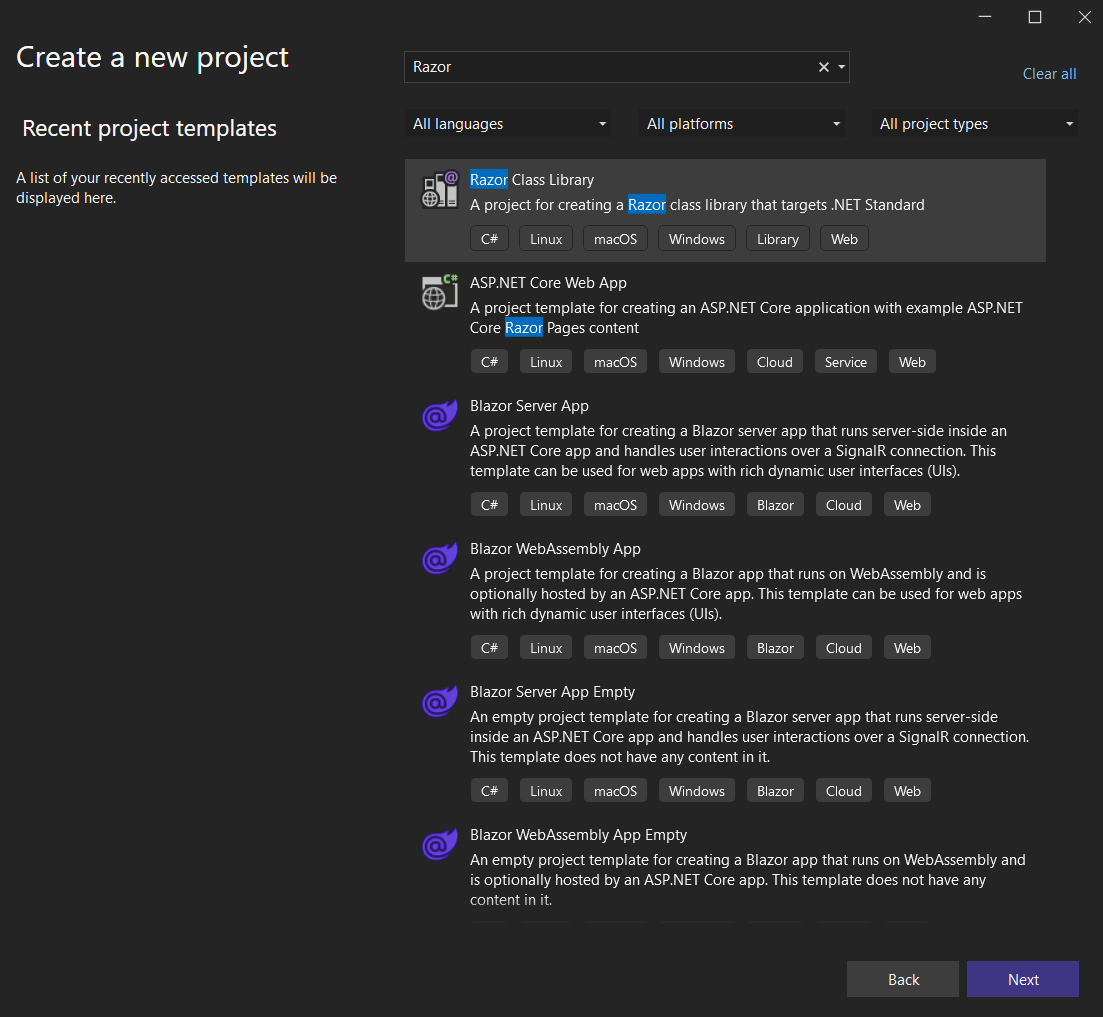
- 创建 Razor 类库:使用 Visual Studio 2022,创建一个名为 “SpreadJS_Blazor_Lib” 的 Razor 类库项目。
- 配置项目:将 SpreadJS 相关的 JS 和 CSS 文件复制到 “wwwroot” 文件夹。同时,编辑 “exampleJSInterop.js” 文件,添加有助于将 C# 代码对接 SpreadJS 的 JavaScript 代码逻辑,示例代码如下:
window.sjsAdaptor = {

    init: function (host, config) {

        if (config.hostStyle) {

            var hostStyle = config.hostStyle;

            var styles = hostStyle.split(';');

            styles.forEach((styleStr) => {

                var style = styleStr.split(':');

                host.style[style[0]] = style[1];

            });

            delete config.hostStyle;

        }

        return new GC.Spread.Sheets.Workbook(host, config);

    },

    setValue: function (host, sheetIndex, row, col, value) {

        var spread = GC.Spread.Sheets.findControl(host);

        if (spread) {

            var sheet = spread.getSheet(sheetIndex);

            sheet.setValue(row, col, value);

        }

    },

    openExcel: function (host, inputFile) {

        var spread = GC.Spread.Sheets.findControl(host);

        if (spread) {

            var excelIO = new GC.Spread.Excel.IO();

            excelIO.open(inputFile.files[0], function (json) {

                spread.fromJSON(json);

            })

        }

    }

};
- 重命名组件文件:将默认的 “Component1.razor” 文件重命名为 “SpreadJS.razor”,作为包装器组件,示例代码如下:
@using Microsoft.JSInterop

@inject IJSRuntime JSRuntime

<div @ref="host"></div>

@code {

    [Parameter]

    public int SheetCount { get; set; }

    [Parameter]

    public string HostStyle { get; set; }

    private ElementReference host;

    public void setValue(int sheetIndex, int row, int col, object value)

    {

        JSRuntime.InvokeVoidAsync("sjsAdaptor.setValue", host, sheetIndex, row, col, value);

    }

    public void OpenExcel(ElementReference inputFile)

    {

        JSRuntime.InvokeVoidAsync("sjsAdaptor.openExcel", host, inputFile);

    }

    protected override void OnAfterRender(bool firstRender)

    {

        if (firstRender)

        {

            JSRuntime.InvokeVoidAsync("sjsAdaptor.init", host, new Dictionary<string, object>() {

                { "sheetCount", SheetCount},

                { "hostStyle", HostStyle }

            });

        }

    }

}
创建 Blazor 应用程序并集成组件
- 添加新项目:使用 “Blazor WebAssemblyApp” 模板添加一个新项目。
- 添加项目引用:在解决方案资源管理器中右键单击新项目的依赖项,选择 “添加项目引用”,添加之前创建的 “SpreadJS_Blazor_Lib” 组件。
- 编辑 Index.razor 文件:设置 HTML 的代码隐藏,示例代码如下:
@page "/"

@using SpreadJS_Blazor_Lib

<h1>Hello, SpreadJS!</h1>

<SpreadJS SheetCount="3" HostStyle="@HostStyle" />

@code {

    private string HostStyle { get; set; } = "width:90wh;height:70vh;border: 1px solid darkgray";

}
2.编辑 index.html 文件:添加对 SpreadJS JavaScript 和 CSS 文件的引用,示例代码如下:
<!DOCTYPE html>

<html>

<head>

    <meta charset="utf-8" />

    <meta name="viewport" content="width=device-width, initial-scale=1.0, maximum-scale=1.0, user-scalable=no" />

    <title> BlazorApp1</title>

    <base href="/" />

    <link href="css/bootstrap/bootstrap.min.css" rel="stylesheet" />

    <link href="css/app.css" rel="stylesheet" />

    <link href="https://cdn.grapecity.com/spreadjs/hosted/css/gc.spread.sheets.excel2013white.16.0.5.css" rel="stylesheet" />

    <script type="text/javascript" src="https://cdn.grapecity.com/spreadjs/hosted/scripts/gc.spread.sheets.all.16.0.5.min.js"> </script>

    <script type="text/javascript" src="https://cdn.grapecity.com/spreadjs/hosted/scripts/plugins/gc.spread.sheets.charts.16.0.5.min.js"> </script>

    <script type="text/javascript" src="https://cdn.grapecity.com/spreadjs/hosted/scripts/plugins/gc.spread.sheets.shapes.16.0.5.min.js"> </script>

    <script type="text/javascript" src="https://cdn.grapecity.com/spreadjs/hosted/scripts/plugins/gc.spread.sheets.slicers.16.0.5.min.js"> </script>

    <script type="text/javascript" src="https://cdn.grapecity.com/spreadjs/hosted/scripts/plugins/gc.spread.sheets.print.16.0.5.min.js"></script>

    <script type="text/javascript" src="https://cdn.grapecity.com/spreadjs/hosted/scripts/plugins/gc.spread.sheets.barcode.16.0.5.min.js"> </script>

    <script type="text/javascript" src="https://cdn.grapecity.com/spreadjs/hosted/scripts/plugins/gc.spread.sheets.pdf.16.0.5.min.js"> </script>

    <script type="text/javascript" src="https://cdn.grapecity.com/spreadjs/hosted/scripts/plugins/gc.spread.sheets.tablesheet.16.0.5.min.js"></script>

    <script type="text/javascript" src="https://cdn.grapecity.com/spreadjs/hosted/scripts/interop/gc.spread.excelio.16.0.5.min.js"> </script>

    <script src="_content/SJS_Blazor_Lib/exampleJsInterop.js" type="text/javascript"> </script>

</head>

<body>

    <app>Loading...</app>

    <div id="blazor-error-ui">

        An unhandled error has occurred.

        <a href="" class="reload">Reload</a>

        <a class="dismiss">??</a>

    </div>

    <script src="_framework/blazor.webassembly.js"> </script>

</body>

</html>
- 进一步编辑 Index.razor 文件:添加输入框和按钮,用于操作表格和导入 Excel 文件,示例代码如下:
@page "/"

@using SJS_Blazor_Lib

<h1>Hello, SpreadJS!</h1>

<table>

    <tr>

        <td>

            <label>Sheet Index</label>

            <input @bind-value="@SheetIndex" />

        </td>

        <td>

            <label>Row Index</label>

            <input @bind-value="@Row" />

        </td>

        <td>

            <label>Column Index</label>

            <input @bind-value="@Column" />

        </td>

        <td>

            <lable>Value</lable>

            <input @bind-value="@Value" />

        </td>

    </tr>

    <tr>

        <td>

            <button @onclick="doSomething">Update Text</button>

        </td>

    </tr>

    <tr>

        <td>

            <input type="file" @ref="inputFileEle" />

        </td>

        <td>

            <button @onclick="ImportExcel">Import File</button>

        </td>

    </tr>

</table>

<br />

<SpreadJS SheetCount="3" HostStyle="@HostStyle" @ref="ss" />

@code {

    private SpreadJS ss;

    private ElementReference inputFileEle;

    public int SheetIndex { get; set; } = 0;

    public int Row { get; set; } = 0;

    public int Column { get; set; } = 0;

    public string Value { get; set; } = "";

    private string HostStyle { get; set; } = "width:90wh;height:70vh;border: 1px solid darkgray";

    private void doSomething()

    {

        ss.setValue(SheetIndex, Row, Column, Value);

    }

    private void ImportExcel()

    {

        ss.OpenExcel(inputFileEle);

    }

}
在 Blazor 应用中实现 Excel 导入和导出功能
Excel 导入
在上述代码基础上,通过编辑 Index.razor 文件,添加用于选定并打开 Excel 文件的代码,即可实现 Excel 文件的导入。由于前面已经在 “SpreadJS_Blazor_Lib” 项目中的 “SpreadJS.razor” 和 “exampleJsInterop.js” 文件中添加了相关代码,所以可以直接使用。示例代码如下:
@page "/"

@using SpreadJS_Blazor_Lib

<h1>Hello, SpreadJS!</h1>

<table>

    <tr>

        <td>

            <label>Sheet Index</label>

            <input @bind-value="@SheetIndex" />

        </td>

        <td>

            <label>Row Index</label>

            <input @bind-value="@Row" />

        </td>

        <td>

            <label>Column Index</label>

            <input @bind-value="@Column" />

        </td>

        <td>

            <lable>Value</lable>

            <input @bind-value="@Value" />

        </td>

    </tr>

    <tr>

        <td>

            <button @onclick="doSomething">Update Text</button>

        </td>

    </tr>

    <tr>

        <td>

            <input type="file" @ref="inputFileEle" @onchange="ImportExcel" />

        </td>

    </tr>

</table>

<br />

<SpreadJS SheetCount="3" HostStyle="@HostStyle" @ref="ss" />

@code {

    private SpreadJS ss;

    private ElementReference inputFileEle;

    public int SheetIndex { get; set; } = 0;

    public int Row { get; set; } = 0;

    public int Column { get; set; } = 0;

    public string Value { get; set; } = "";

    private string HostStyle { get; set; } = "width:90wh;height:70vh;border: 1px solid darkgray";

    private void doSomething()

    {

        ss.setValue(SheetIndex, Row, Column, Value);

    }

    private void ImportExcel()

    {

        ss.OpenExcel(inputFileEle);

    }

}
Excel 导出
要实现 Excel 文件的导出功能,需要进行以下操作:
- 修改 exampleJsInterop.js 文件:添加保存 Excel 文件的函数,示例代码如下:
window.sjsAdaptor = {

    // 原有代码...

    saveExcel: function (host) {

        var spread = GC.Spread.Sheets.findControl(host);

        if (spread) {

            var json = spread.toJSON();

            var excelIO = new GC.Spread.Excel.IO();

            excelIO.save(json, function (blob) {

                saveAs(blob, "export.xlsx");

            }, function (e) {

                console.log(e);

            });

        }

    }

};
2.修改 index.html 文件:添加对 FileSaver 库的引用,示例代码如下:
<script type="text/javascript" src="https://cdnjs.cloudflare.com/ajax/libs/FileSaver.js/2.0.0/FileSaver.min.js"></script>
3.修改 Index.razor 文件:添加导出按钮和导出函数调用,示例代码如下:
razor
@page "/"

@using SpreadJS_Blazor_Lib

<h1>Hello, SpreadJS!</h1>

<table>

    <!-- 原有代码... -->

    <tr>

        <td>

            <button @onclick="ExportExcel">Export File</button>

        </td>

    </tr>

</table>

<br />

<SpreadJS SheetCount="3" HostStyle="@HostStyle" @ref="ss" />

@code {

    // 原有代码...

    private void ExportExcel()

    {

        ss.SaveExcel();

    }

}
- 修改 SpreadJS.razor 文件:添加指向 “exampleJsInterop.js” 文件中保存 Excel 函数的代码,示例代码如下:
@using Microsoft.JSInterop

@inject IJSRuntime JSRuntime

<div @ref="host"></div>

@code {

    // 原有代码...

    public void SaveExcel()

    {

        JSRuntime.InvokeVoidAsync("sjsAdaptor.saveExcel", host);

    }

    // 原有代码...

}
结论
通过以上步骤,我们成功地基于 SpreadJS,在 Blazor 框架中实现了 Excel 文件的导入和导出功能。利用 SpreadJS 的强大功能和 Blazor 框架的 .NET 支持,开发者可以更便捷地处理 Excel 文件,满足 Web 应用中常见的 Excel 数据交互需求。如果你想尝试该功能或查看 SpreadJS 的其他惊人功能,可前往葡萄城官网立即下载试用版。
基于 Spread,在 Blazor 框架中导入 / 导出 Excel的更多相关文章
- 从SQL Server中导入/导出Excel的基本方法(转)
从sql server中导入/导出 excel 的基本方法 /*=========== 导入/导出 excel 的基本方法 ===========*/ 从excel文档中,导入数据到sql数据库中,很 ...
- php中导入导出excel的原理
在php中我们要经常导入导出excel文件,方便后台管理.那么php导入和导出excel的原理到底是什么呢?excel分为两大版本excel2007(后缀.xlsx).excel2003(后缀.xls ...
- jsp中导入导出excel,ssh框架
导入Excel:jsp中 <form action="user_importTradingMoney" enctype="multipart/form-data&q ...
- Java中导入导出Excel -- POI技术
一.介绍: 当前B/S模式已成为应用开发的主流,而在企业办公系统中,常常有客户这样子要求:你要把我们的报表直接用Excel打开(电信系统.银行系统).或者是:我们已经习惯用Excel打印.这样在我们实 ...
- .NET中导入导出Excel总结
前一段时间,做了Excle的导入和导出,在此记录开发思路及技术要点,以便在今后开发中参考. ...
- .NET Core 中导入导出Excel
操作Excel是一个比较常见的业务场景,本篇将使用EPPlus简单演示一个导入导出的示例. EPPlus开源地址:https://github.com/EPPlusSoftware/EPPlus 在项 ...
- java通过jxls框架实现导入导出excel
//使用jxls报表生成工具,把java实体类导出生成 Excel文件或导入 Excel 插入数据库 02 03//读取04 05public class ReadExcel {06 private ...
- ASP.NET Core 导入导出Excel xlsx 文件
ASP.NET Core 使用EPPlus.Core导入导出Excel xlsx 文件,EPPlus.Core支持Excel 2007/2010 xlsx文件导入导出,可以运行在Windows, Li ...
- ASP.NET Core导入导出Excel文件
ASP.NET Core导入导出Excel文件 希望在ASP.NET Core中导入导出Excel文件,在网上搜了一遍,基本都是使用EPPlus插件,EPPlus挺好用,但商用需要授权,各位码友若有好 ...
- C#中缓存的使用 ajax请求基于restFul的WebApi(post、get、delete、put) 让 .NET 更方便的导入导出 Excel .net core api +swagger(一个简单的入门demo 使用codefirst+mysql) C# 位运算详解 c# 交错数组 c# 数组协变 C# 添加Excel表单控件(Form Controls) C#串口通信程序
C#中缓存的使用 缓存的概念及优缺点在这里就不多做介绍,主要介绍一下使用的方法. 1.在ASP.NET中页面缓存的使用方法简单,只需要在aspx页的顶部加上一句声明即可: <%@ Outp ...
随机推荐
- 使用AOP技术实现接口验签
一.背景 在给第三方提供接口时,我们需要对接口进行验签.具体来说,当外部系统调用我们的接口时,请求中需要携带一个签名,我们接收到请求后,会解析数据并校验签名是否正确,以确保请求的合法性和安全性. 为了 ...
- 探秘Transformer系列之(20)--- KV Cache
探秘Transformer系列之(20)--- KV Cache 目录 探秘Transformer系列之(20)--- KV Cache 0x00 概述 0x01 自回归推理的问题 1.1 请求的生命 ...
- 【DXP】如何在原理图中批量修改
零.问题 想要修改所有电阻的封装,怎么解决? 一.解决 以修改所有电阻封装为例,可举一反三. 在电阻上右键,选择"查找相似对象". 注意在右键的时候鼠标应该是放在元器件图标上的,而 ...
- Log4j2 重大漏洞,编译好的log4j-2.15.0.jar包下载
背景 12 月 10 日凌晨,Apache 开源项目 Log4j 的远程代码执行漏洞细节被公开,由于 Log4j 的广泛使用,该漏洞一旦被攻击者利用会造成严重危害.受本次漏洞影响的版本范围为Apach ...
- SpringBoot校验请求Json参数
spring boot 校验请求json参数 在后端开发中,通过接口和参数传输来进行与前端交互,才可以让一个项目成型. 由于全后端隔离的方式,所以有时候需要不那么信任前端,也就是在验证当前操作是否有权 ...
- 🎀dubbo 2.7.2 启动报错【Unsupported generic type false】排查
1.问题现象 dubbo服务启动时抛出异常Unsupported generic type false,但不影响服务正常发布. Caused by: java.lang.IllegalArgument ...
- 2025dsfz集训Day9:树状数组、LCA、RMQ
Day8 I:树状数组 \[Designed\ By\ FrankWkd\ -\ Luogu@Lwj54joy,uid=845400 \] \[特别感谢 此次课的主讲.图源侵删 \] 后记:关于本文的 ...
- 重磅升级!MCPmarket.cn 开启云托管时代,打造智能体开发的“App Store“ , 一键即可直连MCP工具百宝箱
[关键词:MCP, MCPmarket, Claude, Cursor, AI Agent, 云托管 MCP, Model Context Protocol, MCP Server 部署, Claud ...
- 解决多个if-else的方案
参考链接: 遇到大量if记住下面的口诀: 互斥条件表驱动 嵌套条件校验链 短路条件早return 零散条件可组合 解释: 互斥条件,表示几个条件之间是冲突的,不可能同时达成的.比如说一个数字,它不可能 ...
- Java编程--简单的Factory程序(工厂设计模式)
Factory类不是接口.抽象类,就是普通的类. Factory就像一个工厂一样,可以返回很多对象. 子类在继承.实现抽象类和接口后由Factory类处理,由于子类可能会有多个,Factory根据客户 ...