
MacBook配置
如何在Mac上安装Java JDK及配置环境变量
1. 访问Java JDK 网站下载与安装(以JDK8为例)
点击下载链接:https://www.oracle.com/java/technologies/javase/javase-jdk8-downloads.html
选择Mac版本

打钩后点击下载

此时跳转到账号登录界面(按照提示步骤注册即可)

下面感谢这位开发者共享的账号
Oracle帐号:2696671285@qq.com
Oracle密码:Oracle123
博主:AlanLee
2. 检验是否安装成功
打开Mac终端

输入 java -version出现下图所示,就代表成功。

由于Mac安装JDK时不能配置安装目录,所以我们使用命令行来查看安装目录
/usr/libexec/java_home -V

3. 环境变量的配置
打开Mac终端
第一次配置环境变量,可以使用"touch .bash_profile"创建一个 .bash_profile的隐藏配置文件

然后再输入"open -e .bash_profile"命令打开配置文件窗口

在配置文件窗口内输入
JAVA_HOME=/Library/Java/JavaVirtualMachines/jdk1.8.0_321.jdk/Contents/Home

PATH=$JAVA_HOME/bin:$PATH:.

CLASSPATH=$JAVA_HOME/lib/tools.jar:$JAVA_HOME/lib/dt.jar:.

export JAVA_HOME

export PATH

export CLASSPATH

保存后关闭窗口
- 在Mac终端使用"source .bash_profile"使配置文件生效
输入 echo $JAVA_HOME 显示刚才配置的路径,配置完成。

MacBook Pro安装和配置Tomcat
1.下载安装Tomcat
tomcat的官网地址:http://tomcat.apache.org
进入到tomcat官网之后,选择相应的tomcat版本进行下载,在这里本人选择的是tomcat8.

在访达的下载中找到下载完成的tomcat压缩包,并进行解压,将解压后的安装包移动到/usr/local/目录下

2.启动服务
打开终端窗口,输入如下命令进入apache-tomcat-8.5.71文件的bin目录下
cd /usr/local/apache-tomcat-8.5.71/bin
执行启动文件
./startup.sh
对于第一次安装tomcat,执行启动文件,会出现如下提示信息,是因为没有.sh的权限
zsh: permission denied: ./startup.sh
接下来,使用命令开放所有.sh文件权限
chmod u+x *.sh
再次执行./startup.sh来启动tomcat服务,如下提示信息,tomcat启动成功
Using CATALINA_BASE:   /usr/local/apache-tomcat-8.5.71

Using CATALINA_HOME:   /usr/local/apache-tomcat-8.5.71

Using CATALINA_TMPDIR: /usr/local/apache-tomcat-8.5.71/temp

Using JRE_HOME:        /Library/Java/JavaVirtualMachines/zulu-8.jdk/Contents/Home

Using CLASSPATH:       /usr/local/apache-tomcat-8.5.71/bin/bootstrap.jar:/usr/local/apache-tomcat-8.5.71/bin/tomcat-juli.jar

Using CATALINA_OPTS:

Tomcat started.
在浏览器中访问http://localhost:8080,会出现如下页面,表示访问成功;如果访问失败,可能是电脑的8080端口号被其他服务占用,可以通过修改conf文件下的server.xml配置文件来修改端口号。(注:tomcat默认使用8080端口号)
Mac下从零开始安装配置IntelliJ IDEA
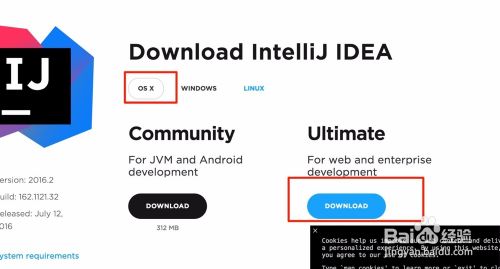
下载IntelliJ IDEA
可以从官网下载最新版本
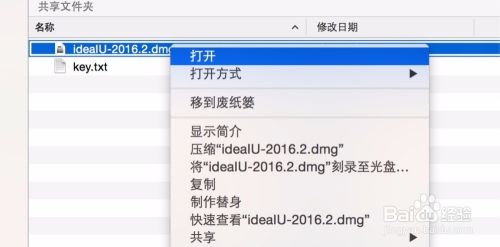
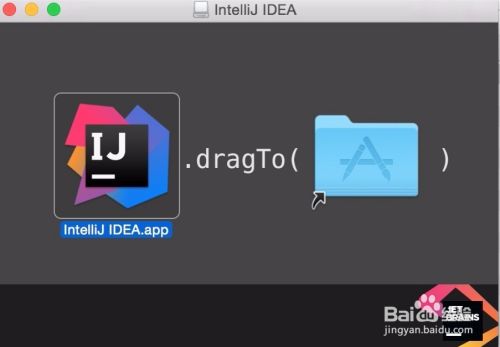
下载完点击安装包开始安装
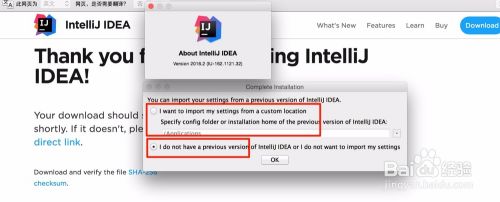
是否导入配置文件
Idea可以自定义的项目非常多,类似于eclipse也可以导出导入配置,在根据个人设置后可以导出配置文件,然后在其他地方可以导入配置快速设置。此处如果没有之前的配置可以选否。
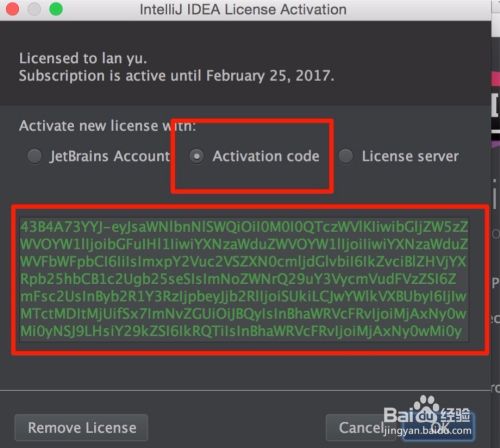
Idea注册激活设置
如果有钱可以支持正版,当然也可以在网上随便搜各种注册机和注册码。
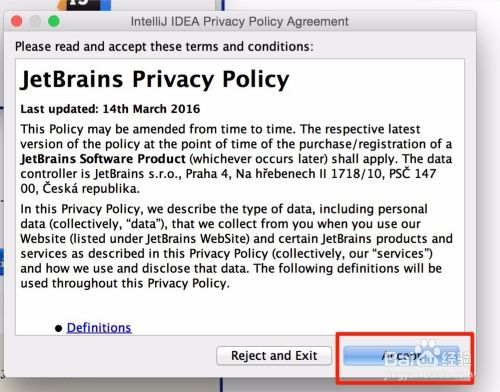
接受协议
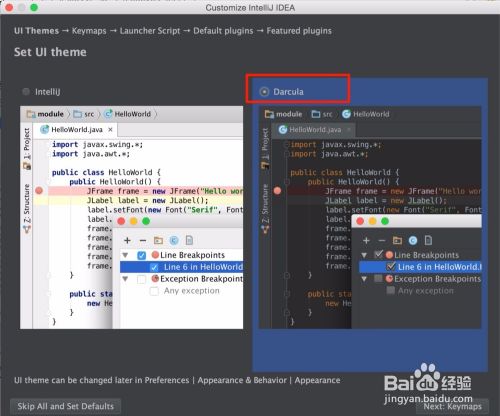
选择主题
根据喜好自己选择
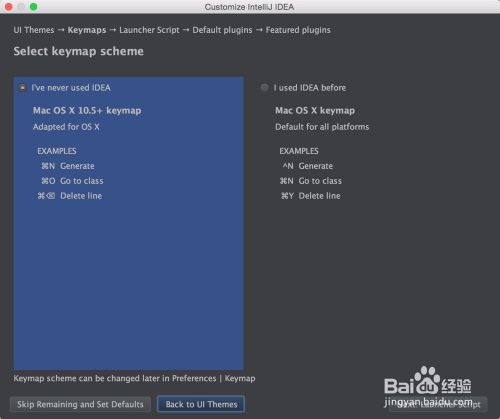
按键风格设置
此处可以不用管,一般都是配置完了在详细设置各种快捷键,尤其之前使用eclipse习惯了切换到idea需要重新设置下自己习惯的快捷键
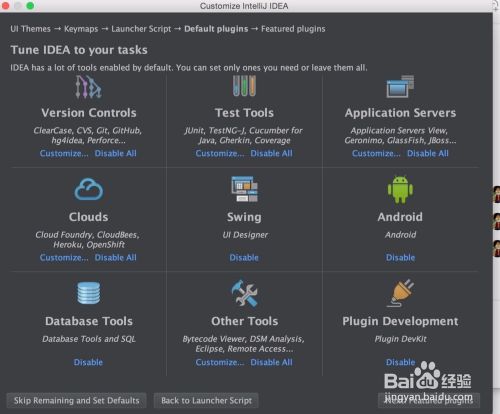
选择插件
根据自己的需要选择插件,如果想快速启动加载可以选择自己真正会用到的相关插件。
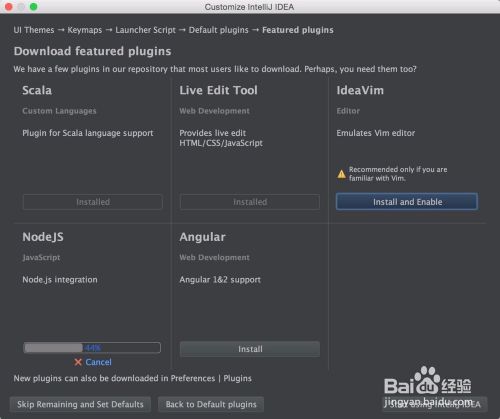
选择特色插件
同样根据需要选择是否需要安装。
 END
END
尝试导入一个gradle项目
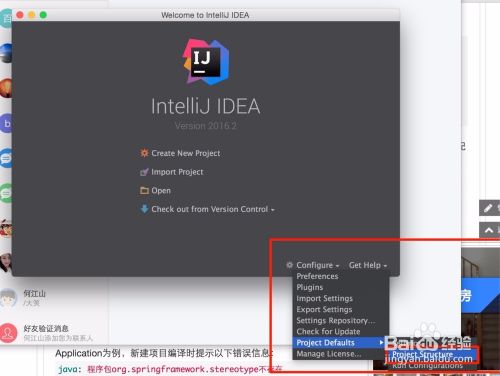
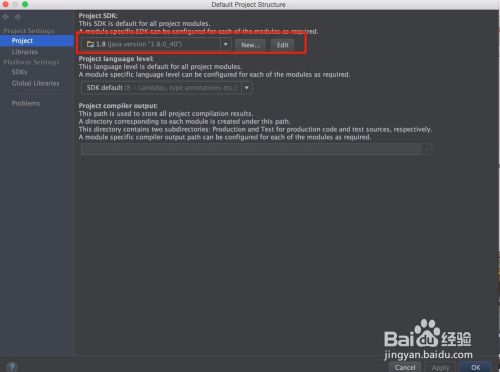
配置关联SDK
目前大多数IDE都没有集成JDK环境,IDEA也是一样,在使用IDEA之前首先要安装JDK,并且配置环境变量。与其他IDE不同之处在于,IDEA不会自动匹配系统的JDK环境,编译时会出错。
配置方式如下图所以选择进入新增JDK。
选择项目开始导入
可以从SVN或者git上导入,也可以从磁盘文件导入。
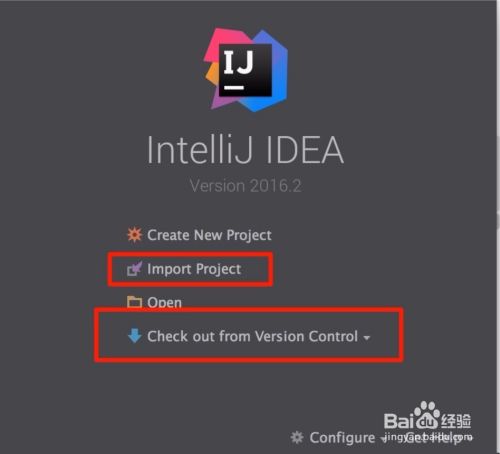
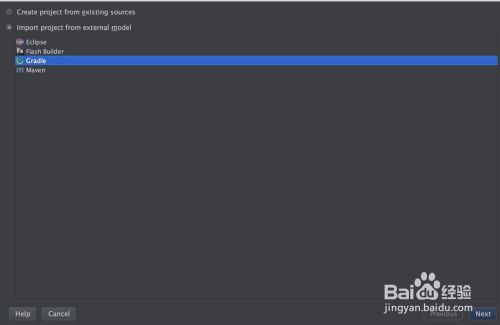
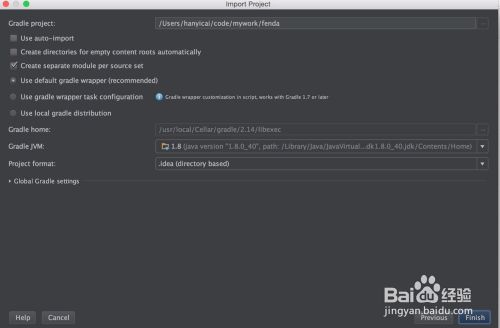
Mac环境下安装IntelliJ IDEA及激活
步骤二:
链接:https://pan.baidu.com/s/1xmObNLMGwzPRvgyA8vYWPQ 密码:xc7s
下载压缩包步骤三:
打开IDEA,选择试用
步骤四:
将步骤二下载的破解文件压缩包直接拖到IDEA
步骤五:
选择重启
一步步操作

步骤六:
在Get Help的about中查看有效期
至此就可以愉快的使用了
1、下载安装
前往官网下载: http://tomcat.apache.org/

选择相应的版本(由于我的jdk是1.8,所以选择了tomcat8.0)
下载右边Core下的第一个资源zip,下载后解压下来重名名为ApacheTomcat,并放入到/usr/local/下

2、启动服务 (启动服务:./startup.sh 关闭服务:./shutdown.sh)
打开终端,输入命令,切换路径到ApacheTomcat的bin目录下:
cd /usr/local/ApacheTomcat/bin
执行启动文件:
./startup.sh
如果提示Permission denied那是因为没有.sh的权限。

可以使用命令开放所有.sh文件权限:
chmod u+x *.sh
再次执行(./startup.sh)即可启动服务,如下图:

在浏览器中访问 http://localhost:8080 即可看到提示:

3、修改端口号(如果端口号8080不能使用,可通过修改conf文件下的server.xml配置文件来使用其他端口)

修改为8090,就在浏览器中访问 http://localhost:8090
4、配置Tomcat应用管理GUI用户
打开conf文件夹下的tomcat-users.xml 添加一个用户:

<role rolename="manager-gui"/>

<user username="tomcat" password="123456" roles="manager-gui"/>重新启动服务,访问 http://localhost:8080 , 点击Manager App:
用户名与密码即刚设置的 tomcat 与 123456
Mac安装和配置Maven
1、下载安装
下载地址: https://maven.apache.org/download.cgi

下载后解压下来重名名为ApacheMaven,并放入到/usr/local/下


2、配置环境变量
打开终端,输入命令:
vi ~/.bash_profile
如果没有该文件,就输入命令
touch ~/.bash_profile,再输入上面的命令。打开
.bash_profile之后,按下i键,使其进入编辑状态。然后输入下面命令来配置环境变量(下面的M,你可以自己命名):export M="/usr/local/ApacheMaven"
export PATH="$M/bin:$PATH"按下
esc,退出编辑状态,输入:wq,退出文件。在终端执行生效命令:
source ~/.bash_profile
然后执行命令:
mvn -v
如果正常显示maven的版本等信息,如下图,表示配置成功。如果没有,检查路径是否正确,或者版本号名称等。


MacBook配置的更多相关文章
- MacBook 配置
转载 http://www.cnblogs.com/linl/p/4035685.html cordova3.X的部署和环境搭建教程 针对cordova3.0,至现在的3.6都能用. 一.准备工作 ...
- Macbook配置adb环境
配置adb命令 http://stackoverflow.com/questions/5526470/trying-to-add-adb-to-path-variable-osx http://sta ...
- macbook配置xdebug+vscode
1.从xdebug官网下载xdebug 地址:https://xdebug.org/index.php,如果你不知道你要下载哪个版本的话可以下载它建议的版本.使用方法是在 https://xdebug ...
- macbook配置flutter环境变量
打开命令窗口,如果没有文件的,可以手动创建文件 code ~/.bash_profile 打开的文件内容如下,如果新增的空文件,肯定是空白的 如果将flutter存放到了应用中,可以如下操作,如果不是 ...
- macbook配置homebrew
打开homebrew官网,https://brew.sh/将安装脚本复制到命令行中,执行即可 命令正在运行,下载应用,如果在安装应用时,下载速度很慢,可以参考https://blog.csdn.net ...
- Macbook Pro配置PHP开发环境
Macbook Pro配置PHP开发环境 安装环境如下: Mac OS 10.10.1 Apache 2.4.9 PHP 5.5.14 MySQL 5.6.22 Apache配置 在Mac OS 10 ...
- [转载] 高效 MacBook 工作环境配置
原文: http://mp.weixin.qq.com/s?__biz=MjM5NzMyMjAwMA==&mid=208231200&idx=1&sn=8a76ddc56c1f ...
- [转载] 高效MacBook工作环境配置
原文: http://www.xialeizhou.com/?p=71 高效MacBook工作环境配置 发表于 2015 年 8 月 1 日 由 xialeizhou 本文记录整个配置过程,供新入手M ...
- 【自学php】第一天-macbook上配置php
今天MacBook到手了,就正式开始学习php了.先搭个环境,由于MacBook自带了Apache和php所以只要修改下配置启动就可以了. 1.启用root用户(如果不启用root,下面的命令前都要加 ...
- MacBook 整个配置过程,供新入手MacBook的同学
这里记录了MacBook 的整个配置过程,可供新入手MacBook和觉得MacBook比较难用的同学参考. 1. 外围拓展 笔记本电脑的特点是携带方便,缺点是屏幕太小,因此你首先需要再申请领用一个外接 ...
随机推荐
- 干货分享:Air780E开发板如何使用?
一.概述 CORE-AIR780E 开发板是合宙通信推出的基于 Air780E 模组所开发的,包含电源,SIM 卡,USB,天线,音频等必要功能的最小硬件系统.以方便用户在设计前期对 Air780 ...
- linux系统查看日志方法
linux查看日志可以使用tail.cat.less.grep等实现,linux系统的日志通常是存在/var/log中 1.使用cat命令:cat /var/log,log目录下还有多种类型的日志文件 ...
- QOJ 5020. 举办乘凉州喵,举办乘凉州谢谢喵
QOJ 5020. 举办乘凉州喵,举办乘凉州谢谢喵 飞天数据结构. 思路 设 \(f[u][k]\) 为 \(u\) 子树内距离 \(u\) 小于等于 \(k\) 的点的个数,\(g[u][k]\) ...
- Nginx服务器配置---反向代理服务时proxy_pass的转发规则
nginx是由俄罗斯开发的一款http web服务器,我们经常用这款服务器做负载均衡和反向代理.今天我们就来聊聊Nginx作为反向代理时,如何进行路由配置.假设你已经部署好Nginx了,我们进入Ngi ...
- CSP-J2024 T1(poker/扑克)题解
洛谷CSP-J 2024自测指路 前情提要:虽然洛谷讨论区里大多数都是倾向用哈希解决该题,但实际上可以用一些邪门小技巧来A这道题awa 先来读题. 题目中说小 P 想知道他至少得向小 S 借多少张牌, ...
- canvas绘制--圆角多边形
context.arcTo() arcTo() 方法在画布上创建介于两个切线之间的弧/曲线. JavaScript 语法: context.arcTo(x1,y1,x2,y2,r); 参数描述 参数 ...
- Java的多线程编程模型5--从AtomicInteger开始(自增长实现)
AtomicInteger,一个提供原子操作的Integer的类.在Java语言中,++i和i++操作并不是线程安全的,在使用的时候,不可避免的会用到synchronized关键字.而AtomicIn ...
- 基于 .NET 的开源工作流引擎框架
前言 工作流管理成为了提高应用灵活性和可维护性的重要手段.Elsa 作为一款针对 .NET 平台的强大工作流库,为开发者提供了在各种 .NET 应用中轻松集成和执行复杂工作流的能力. 本文将详细介绍 ...
- MySQL底层概述—4.InnoDB数据文件
大纲 1.表空间文件结构 (1)表空间Tablesapce (2)段Segment (3)区Extend (4)页Page (5)行Row 2.Page结构 (1)页结构各部分说明 (2)页结构整体划 ...
- 【CSS样式】好看的样式千篇一律,有趣的灵魂万里挑一
input 输入框美化: https://www.jianshu.com/p/9b4b60b8d475 button 按钮美化: 1.登录框按钮 https://blog.csdn.net/wangj ...