
CSS3与页面布局学习总结(三)——BFC、定位、浮动、7种垂直居中方法
一、BFC与IFC
1.1、BFC与IFC概要
BFC(Block Formatting Context)即“块级格式化上下文”, IFC(Inline Formatting Context)即行内格式化上下文。常规流(也称标准流、普通流)是一个文档在被显示时最常见的布局形态。一个框在常规流中必须属于一个格式化上下文,你可以把BFC想象成一个大箱子,箱子外边的元素将不与箱子内的元素产生作用。
BFC是W3C CSS 2.1 规范中的一个概念,它决定了元素如何对其内容进行定位,以及与其他元素的关系和相互作用。当涉及到可视化布局的时候,Block Formatting Context提供了一个环境,HTML元素在这个环境中按照一定规则进行布局。一个环境中的元素不会影响到其它环境中的布局。比如浮动元素会形成BFC,浮动元素内部子元素的主要受该浮动元素影响,两个浮动元素之间是互不影响的。也可以说BFC就是一个作用范围。
在普通流中的 Box(框) 属于一种 formatting context(格式化上下文) ,类型可以是 block ,或者是 inline ,但不能同时属于这两者。并且, Block boxes(块框) 在 block formatting context(块格式化上下文) 里格式化, Inline boxes(块内框) 则在 Inline Formatting Context(行内格式化上下文) 里格式化。
1.2、如何产生BFC
当一个HTML元素满足下面条件的任何一点,都可以产生Block Formatting Context:
a)、float的值不为none
b)、overflow的值不为visible
c)、display的值为table-cell, table-caption, inline-block中的任何一个
d)、position的值不为relative和static
CSS3触发BFC方式则可以简单描述为:在元素定位非static,relative的情况下触发,float也是一种定位方式。
1.3、BFC的作用与特点
a)、不和浮动元素重叠,清除外部浮动,阻止浮动元素覆盖
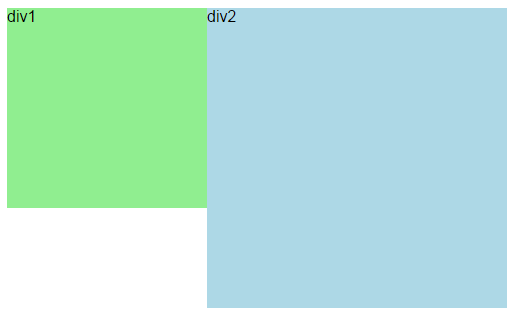
如果一个浮动元素后面跟着一个非浮动的元素,那么就会产生一个重叠的现象。常规流(也称标准流、普通流)是一个文档在被显示时最常见的布局形态,当float不为none时,position为absolute、fixed时元素将脱离标准流。
没有BFC的情况:
示例代码:
<!DOCTYPE html>

<html>

    <head>

        <meta charset="UTF-8">

        <title>BFC与IFC</title>

        <style type="text/css">

            #div1{

                width: 200px;

                height: 200px;

                background: lightgreen;

                float: left;

            }

            #div2{

                width: 300px;

                height: 300px;

                background: lightblue;

            }

        </style>

    </head>

    <body>

        <h2>BFC与IFC</h2>

        <div id="div1">div1

        </div>

        <div id="div2">div2

        </div>

    </body>

</html>
运行结果:

此时的div1因为float已经产生了BFC,在div2中添加样式overflow:hidden让其产生BFC,代码如下:
            #div2{

                width: 300px;

                height: 300px;

                background: lightblue;

                overflow: hidden;

            }
运行结果:
b)、清除元素内部浮动,计算浮动元素的高度
只要把父元素设为BFC就可以清理子元素的浮动了,最常见的用法就是在父元素上设置overflow: hidden样式,对于IE6加上zoom:1就可以了(IE Haslayout)。
当一个元素的内部元素浮动时不会计算其高度,示例如下:
<!DOCTYPE html>

<html>

    <head>

        <meta charset="UTF-8">

        <title>BFC与IFC</title>

        <style type="text/css">

            #div0 {

                border: 2px solid lightsalmon;

                padding: 20px;

                width: 400px;

            }

            #div1 {

                width: 200px;

                height: 200px;

                background: lightgreen;

                float: left;

            }

            #div2 {

                width: 200px;

                height: 200px;

                background: lightblue;

                float: left;

            }

        </style>

    </head>

    <body>

        <h2>BFC与IFC</h2>

        <div id="div0">

            <div id="div1">div1

            </div>

            <div id="div2">div2

            </div>

        </div>

    </body>

</html>
运行结果:
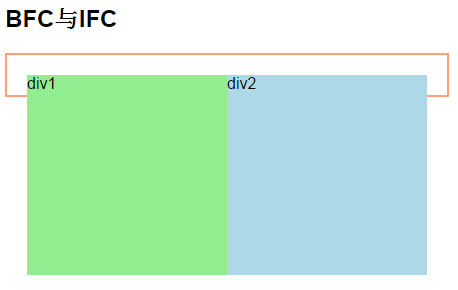
修改div0让其触发BFC,还原高度,代码如下:
            #div0 {

                border: 2px solid lightsalmon;

                padding: 20px;

                width: 400px;

                overflow: hidden;  /*让div0触发BFC*/

            }
运行结果:

c)、外边距将不再与上下文之外的元素折叠
示例代码:
<!DOCTYPE html>

<html>

    <head>

        <meta charset="UTF-8">

        <title>BFC与IFC</title>

        <style type="text/css">

            #div1 {

                width: 200px;

                height: 200px;

                background: lightgreen;

                margin-bottom: 100px;

            }

            #div2 {

                width: 200px;

                height: 200px;

                background: lightblue;

                margin-top: 100px;

            }

        </style>

    </head>

    <body>

        <h2>BFC与IFC</h2>

            <div id="div1">div1

            </div>

            <div id="div2">div2

            </div>

    </body>

</html>
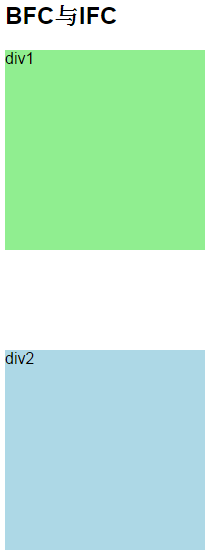
如果此时将脚本的div1与div2同时变成BFC环境,修改的css如下:
            #div1 {

                width: 200px;

                height: 200px;

                background: lightgreen;

                margin-bottom: 100px;

                overflow: hidden;

            }

            #div2 {

                width: 200px;

                height: 200px;

                background: lightblue;

                margin-top: 100px;

                overflow: hidden;

            }
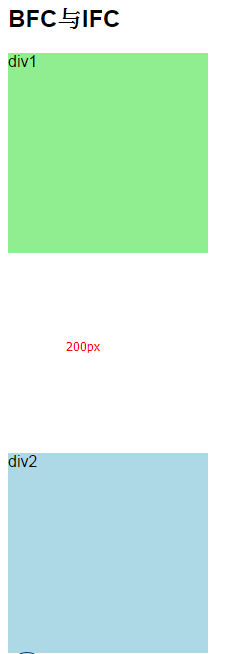
执行时会发现效果还是一样,此时的div1与div2都是BFC上下文,但是要求的是:外边距将不再与上下文之外的元素折叠,按照要求,我们应该将div1与div2放在不同的上下文中,修改后的脚本如下:
<!DOCTYPE html>

<html>

    <head>

        <meta charset="UTF-8">

        <title>BFC与IFC</title>

        <style type="text/css">

            #div1 {

                width: 200px;

                height: 200px;

                background: lightgreen;

                margin-bottom: 100px;

            }

            #div2 {

                width: 200px;

                height: 200px;

                background: lightblue;

                margin-top: 100px;

            }

            #div2-outer

            {

                overflow: hidden;

            }

        </style>

    </head>

    <body>

        <h2>BFC与IFC</h2>

        <div id="div1">div1

        </div>

        <div id="div2-outer">

            <div id="div2">div2

            </div>

        </div>

    </body>

</html>
运行结果如下:
d)、元素会一个接一个地被垂直放置,它们的起点是一个包含块的顶部(文字不会环绕布局)
示例代码:
<!DOCTYPE html>

<html>

    <head>

        <meta charset="UTF-8">

        <title>BFC</title>

        <style>

            .div1 {

                border: 3px solid blue;

                width: 300px;

            }

            .cls1 {

                width: 100px;

                height: 100px;

                background: lightblue;

                margin: 5px;

                float:left;

            }

        </style>

    </head>

    <body>

        <div class="div1">

            <div id="div11" class="cls1">div11</div>

            <p>

            扁粉菜(BFC)是安阳名吃,制作原料和工艺都很简单。扁粉菜是大锅菜,以扁粉条为主原料;熬一大锅的高汤,将扁粉条下锅煮熟,再烩入豆腐片,猪血片和青菜。盛上一碗加点辣椒,配上热乎乎的油饼,吃上一口,怎一个“爽”字了得!扁粉菜最有营养的算是高汤和猪血片了,而且可以续汤,虽然它是粗食,但是便宜,实惠,营养,所以大家都爱吃

            </p>

        </div>

    </body>

</html>
没有BFC时的运行结果:

从运行结果可以看出div与p还是重叠了,只是文字被挤出,和前面提到的重叠是同一个意思,将p元素触发BFC后的效果如下图所示:
            p{

                overflow: hidden;

            }
运行结果:

1.4、IE与Layout
Layout是 IE 浏览器渲染引擎的一个组成部分。在 IE 浏览器中,一个元素要么自己对自身的内容进行组织和计算大小, 要么依赖于包含块来计算尺寸和组织内容,hasLayout 与 BFC 有很多相似之处。在IE中,元素使用“布局”概念来控制尺寸和定位,分为拥有布局和没有布局两种情况,拥有布局的元素由它控制本身及其子元素的尺寸和定位,而没有布局的元素则通过父元素(最近的拥有布局的祖先元素)来控制尺寸和定位,而一个元素是否拥有布局则由 hasLayout 属性告知浏览器,它是个布尔型变量,true 代表元素拥有布局,false 代表元素没有布局。简而言之,hasLayout 只是一个 IE 下专有的属性,hasLayout 为 true 的元素浏览器会赋予它一系列的效果。
特别注意的是,hasLayout 在 IE 8 及之后的 IE 版本中已经被抛弃,所以在实际开发中只需针对 IE 8 以下的浏览器为某些元素触发 hasLayout。
出发IE下的haslayout方法:
display: inline-block
height: (除 auto 外任何值)
width: (除 auto 外任何值)
float: (left 或 right)
position: absolute
writing-mode: tb-rl
zoom: (除 normal 外任意值)
min-height: (任意值)
min-width: (任意值)
max-height: (除 none 外任意值)
max-width: (除 none 外任意值)
overflow: (除 visible 外任意值,仅用于块级元素)
overflow-x: (除 visible 外任意值,仅用于块级元素)
overflow-y: (除 visible 外任意值,仅用于块级元素)
position: fixed
综合前面的内容清除浮动的写法如下:
.floatfix{

*zoom:;  /*在旧版本的IE浏览器缩放大小,触发haslayout*/

}

.floatfix:after{

content:"";

display:table;

clear:both;

}
除了BFC还有IFC,GFC,FFC,是不同格式化上下文(Formatting Context)的简称,GFC是网格格式化上下文(Grid Formatting Context),FFC是弹性盒格式化上下文(Flex Formatting Context),FKC是开封菜的意思:)。
BootStrap的写法:
.clearfix {

  *zoom:;

}

.clearfix:before,

.clearfix:after {

  display: table;

  line-height:;

  content: "";

}

.clearfix:after {

  clear: both;

}
解释:
构成Block Formatting Context的方法有下面几种:
float的值不为none。
overflow的值不为visible。
display的值为table-cell, table-caption, inline-block中的任何一个。
position的值不为relative和static。
很明显,float和position不合适我们的需求。那只能从overflow或者display中选取一个。
因为是应用了.clearfix和.menu的菜单极有可能是多级的,所以overflow: hidden或overflow: auto也不满足需求
(会把下拉的菜单隐藏掉或者出滚动条),那么只能从display下手。
我们可以将.clearfix的display值设为table-cell, table-caption, inline-block中的任何一个
但是display: inline-block会产生多余空白,所以也排除掉。
剩下的只有table-cell, table-caption,为了保证兼容可以用display: table来使.clearfix形成一个Block Formatting Context
因为display: table会产生一些匿名盒子,这些匿名盒子的其中一个(display值为table-cell)会形成Block Formatting Context。
这样我们新的.clearfix就会闭合内部元素的浮动。
二、定位
使用css布局position非常重要,他的语法如下:
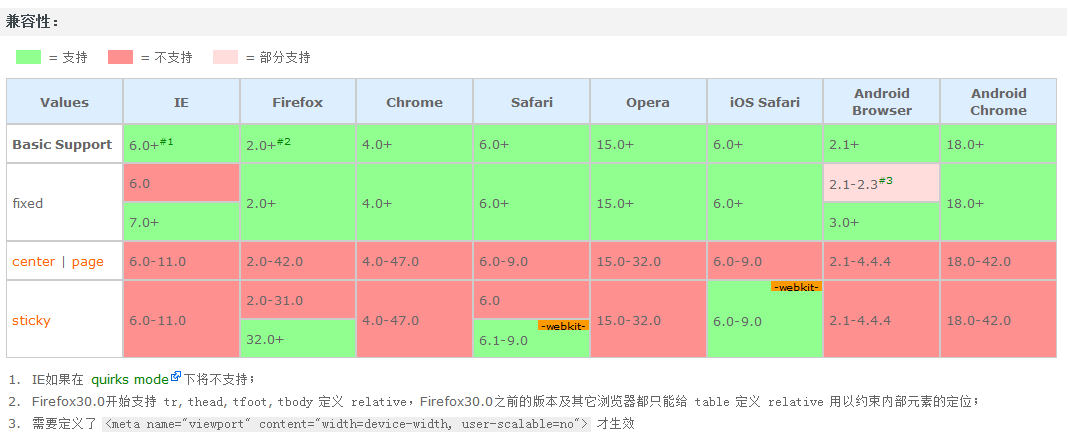
position:static | relative | absolute | fixed | center | page | sticky
默认值:static,center、page、sticky是CSS3中新增加的值。
2.1、static
可以认为静态的,默认元素都是静态的定位,对象遵循常规流。此时4个定位偏移属性不会被应用,也就是使用left,right,bottom,top将不会生效。
示例:
<!DOCTYPE html>

<html>

    <head>

        <meta charset="UTF-8">

        <title>定位</title>

        <style type="text/css">

            #div1{

                width: 200px;

                height: 200px;

                background: lightblue;

                left:100px;

                top:100px;

            }

        </style>

    </head>

    <body>

        <div id="div1">

        </div>

    </body>

</html>
运行结果:

定义偏移并未起作用。
2.2、relative
相对定位,对象遵循常规流,并且参照自身在常规流中的位置通过top,right,bottom,left这4个定位偏移属性进行偏移时不会影响常规流中的任何元素。
示例代码:
<!DOCTYPE html>

<html>

    <head>

        <meta charset="UTF-8">

        <title>相对定位</title>

        <style type="text/css">

            div {

                width: 200px;

                height: 200px;

                background: lightblue;

                margin: 10px;

            }

            #div1 {

                position: relative;  /*相对定位*/

                left:30px;  /*在自己原有位置上相对左边偏移30像素*/

                bottom: -30px;

                background: lightgreen;

            }

        </style>

    </head>

    <body>

        <div id="div1">div1

        </div>

        <div id="div2">div2

        </div>

    </body>

</html>
运行结果:

2.3、absolute
绝对定位,对象脱离常规流,此时偏移属性参照的是离自身最近的定位祖先元素,如果没有定位的祖先元素,则一直回溯到body元素。盒子的偏移位置不影响常规流中的任何元素,其margin不与其他任何margin折叠。
元素定位参考的是离自身最近的定位祖先元素,要满足两个条件,第一个是自己的祖先元素,可以是父元素也可以是父元素的父元素,一直找,如果没有则选择body为对照对象。第二个条件是要求祖先元素必须定位,通俗说就是position的属性值为非static都行。
示例代码:
<!DOCTYPE html>

<html>

    <head>

        <meta charset="UTF-8">

        <title>绝对定位</title>

        <style type="text/css">

            div {

                border: 2px solid darkturquoise;

                padding: 10px;

            }

            #div1 {

                width: 400px;

                height: 400px;

            }

            #div2 {

                width: 300px;

                height: 300px;

            }

            #div3 {

                width: 200px;

                height: 200px;

                position: absolute;

                right: 5px;

                top: 5px;

            }

        </style>

    </head>

    <body>

        <div id="div1"> div1

            <div id="div2"> div2

                <div id="div3">div3

                </div>

            </div>

        </div>

    </body>

</html>
运行结果:

因为div3使用absolute绝对定位,它的参考对象是父元素div2,div1都不满足条件,因为两者都没有进行定位,是默认的定位值static,根据约定最终找到body,所以会出现在页面的右上角。此时如果想让div3的参照对象为div1,则可以修改代码为:
<!DOCTYPE html>

<html>

    <head>

        <meta charset="UTF-8">

        <title>绝对定位</title>

        <style type="text/css">

            div {

                border: 2px solid darkturquoise;

                padding: 10px;

            }

            #div1 {

                width: 400px;

                height: 400px;

                position: relative;  /*相对定位*/

            }

            #div2 {

                width: 300px;

                height: 300px;

            }

            #div3 {

                width: 200px;

                height: 200px;

                position: absolute;

                right: 5px;

                bottom: 5px;

            }

        </style>

    </head>

    <body>

        <div id="div1"> div1

            <div id="div2"> div2

                <div id="div3">div3

                </div>

            </div>

        </div>

    </body>

</html>
运行结果:

2.4、fixed
固定定位,与absolute一致,但偏移定位是以窗口为参考。当出现滚动条时,对象不会随着滚动。
简单的回顶端示例代码:
<!DOCTYPE html>

<html>

    <head>

        <meta charset="UTF-8">

        <title>固定定位</title>

        <style type="text/css">

            body{

                height: 3000px;

            }

            #top{

                width: 50px;

                height: 70px;

                line-height: 70px;

                text-align: center;

                background: lightblue;

                position: fixed;

                right: 1px;

                bottom: 30%;

            }

        </style>

    </head>

    <body>

        <h2 id="title">固定定位</h2>

        <div id="top"><a href="#title">回顶部</a></div>

    </body>

</html>
运行结果:

练习:

center:
与absolute一致,但偏移定位是以定位祖先元素的中心点为参考。盒子在其包含容器垂直水平居中。(CSS3)
page:
与absolute一致。元素在分页媒体或者区域块内,元素的包含块始终是初始包含块,否则取决于每个absolute模式。(CSS3)
sticky:
对象在常态时遵循常规流。它就像是relative和fixed的合体,当在屏幕中时按常规流排版,当卷动到屏幕外时则表现如fixed。该属性的表现是现实中你见到的吸附效果。(CSS3)
2.5、z-index属性
语法:z-index: auto | <integer>
默认值:auto
适用于:定位元素。即定义了position为非static的元素
取值:
auto: 元素在当前层叠上下文中的层叠级别是0。元素不会创建新的局部层叠上下文,除非它是根元素。
整数: 用整数值来定义堆叠级别。可以为负值。 说明:
检索或设置对象的层叠顺序。
z-index用于确定元素在当前层叠上下文中的层叠级别,并确定该元素是否创建新的局部层叠上下文。
当多个元素层叠在一起时,数字大者将显示在上面。
示例:
<!DOCTYPE html>

<html>

    <head>

        <meta charset="UTF-8">

        <title></title>

        <style type="text/css">

            div {

                width: 200px;

                height: 200px;

                position: absolute;

            }

            #div1 {

                background: lightsalmon;

            }

            #div2 {

                background: lightgreen;

                left: 33px;

                top: 33px;

                z-index: 1;

            }

            #div3{

                background: lightblue;

                left: 66px;

                top: 66px;

            }

        </style>

    </head>

    <body>

        <div id="div1">

            div1

        </div>

        <div id="div2">

            div2

        </div>

        <div id="div3">

            div3

        </div>

    </body>

</html>
未指定z-index时默认运行效果:

指定div2的z-index值时的运行效果:

2.6、菜单
使用前面的内容实现了一个简单的下拉菜单,效果如下:

菜单结构:
<ul class="menu">

            <li>

                <a href="#">联系我们</a>

            </li>

            <li>

                <a href="#">公司掠影</a>

                <ul>

                    <li><a href="#">版权声明</a></li>

                    <li><a href="#">在线留言</a></li>

                    <li><a href="#">技术支持</a></li>

                </ul>

            </li>

            <li>

                <a href="#">新闻中心</a>

                <ul>

                    <li><a href="#">版权声明</a></li>

                    <li><a href="#">在线留言</a></li>

                    <li><a href="#">技术支持</a></li>

                </ul>

            </li>

            <li>

                <a href="#">版权声明</a>

            </li>

            <li>

                <a href="#">在线留言</a>

                <ul>

                    <li><a href="#">版权声明</a></li>

                    <li><a href="#">在线留言</a></li>

                    <li><a href="#">技术支持</a></li>

                </ul>

            </li>

            <li>

                <a href="#">技术支持</a>

            </li>

        </ul>
示例代码:
<!DOCTYPE html>

<html>

    <head>

        <meta charset="UTF-8">

        <title></title>

        <style type="text/css">

            *  /*重置浏览器默认样式*/

            {

                margin: 0;

                padding: 0;

                list-style: none;

            }

            .menu{

                position: relative;

            }

            .menu li{  /*每项菜单的样式*/

                width: 100px;

                height: 36px;

                line-height: 36px;

                text-align: center;

                background: darkblue;

            }

            .menu li a{

                text-decoration: none;

                color: white;

            }

            .menu > li  /*让子级li都浮动,横排*/

            {

                float: left;

            }

            .menu ul{

                display: none;  /*让子菜单隐藏*/

                position: absolute;

            }

            .menu li:hover ul{  /*当悬停在li上时选择子级的ul显示*/

                display: block;

            }

            .menu ul li{

                filter: Alpha(opacity=60); /* IE 滤镜 */

                opacity:0.6;

            }

        </style>

    </head>

    <body>

        <ul class="menu">

            <li>

                <a href="#">联系我们</a>

            </li>

            <li>

                <a href="#">公司掠影</a>

                <ul>

                    <li><a href="#">版权声明</a></li>

                    <li><a href="#">在线留言</a></li>

                    <li><a href="#">技术支持</a></li>

                </ul>

            </li>

            <li>

                <a href="#">新闻中心</a>

                <ul>

                    <li><a href="#">版权声明</a></li>

                    <li><a href="#">在线留言</a></li>

                    <li><a href="#">技术支持</a></li>

                </ul>

            </li>

            <li>

                <a href="#">版权声明</a>

            </li>

            <li>

                <a href="#">在线留言</a>

                <ul>

                    <li><a href="#">版权声明</a></li>

                    <li><a href="#">在线留言</a></li>

                    <li><a href="#">技术支持</a></li>

                </ul>

            </li>

            <li>

                <a href="#">技术支持</a>

            </li>

            <li>

                <a href="#">在线留言</a>

                <ul>

                    <li><a href="#">版权声明</a></li>

                    <li><a href="#">在线留言</a></li>

                    <li><a href="#">技术支持</a></li>

                </ul>

            </li>

            <li>

                <a href="#">技术支持</a>

            </li>

        </ul>

        <img src="img/banner (12).jpg"/>

                <ul class="menu">

            <li>

                <a href="#">联系我们</a>

            </li>

            <li>

                <a href="#">公司掠影</a>

                <ul>

                    <li><a href="#">版权声明</a></li>

                    <li><a href="#">在线留言</a></li>

                    <li><a href="#">技术支持</a></li>

                </ul>

            </li>

            <li>

                <a href="#">新闻中心</a>

                <ul>

                    <li><a href="#">版权声明</a></li>

                    <li><a href="#">在线留言</a></li>

                    <li><a href="#">技术支持</a></li>

                </ul>

            </li>

            <li>

                <a href="#">版权声明</a>

            </li>

            <li>

                <a href="#">在线留言</a>

                <ul>

                    <li><a href="#">版权声明</a></li>

                    <li><a href="#">在线留言</a></li>

                    <li><a href="#">技术支持</a></li>

                </ul>

            </li>

            <li>

                <a href="#">技术支持</a>

            </li>

            <li>

                <a href="#">在线留言</a>

                <ul>

                    <li><a href="#">版权声明</a></li>

                    <li><a href="#">在线留言</a></li>

                    <li><a href="#">技术支持</a></li>

                </ul>

            </li>

            <li>

                <a href="#">技术支持</a>

            </li>

        </ul>

        <img src="img/banner (12).jpg"/>

    </body>

</html>
运行结果:

2.7、:target伪类
语法:
E:target { css }
说明:
匹配相关URL指向的E元素。
解释:URL后面跟锚点#,指向文档内某个具体的元素。这个被链接的元素就是目标元素(target element),:target选择器用于选取当前活动的目标元素。只有支持CSS3的浏览器可用。
<!DOCTYPE html>

<html>

    <head>

        <meta charset="UTF-8">

        <title></title>

        <style type="text/css">

            .content {

                height: 50px;

                font-size: 20px;

                color: royalblue;

                border: 2px solid darkblue;

            }

            div :target {

                background: lightgreen;

            }

        </style>

    </head>

    <body>

        <div id="div1">

            <a href="#p1">第一段</a>

            <a href="#p2">第二段</a>

            <a href="#p3">第三段</a>

        </div>

        <div id="div2">

            <div id="p1" class="content">第一段内容</div>

            <div id="p2" class="content">第二段内容</div>

            <div id="p3" class="content">第三段内容</div>

        </div>

    </body>

</html>
运行结果:

通俗说就是url中的#选中的id元素将被css选择。在完成没有js的菜单,选项卡时如果不考虑ie8则可以使用这种新的办法。
2.8、center定位
center: 与absolute一致,但偏移定位是以定位祖先元素的中心点为参考。盒子在其包含容器垂直水平居中。(CSS3)
2.9、page定位
page: 与absolute一致。元素在分页媒体或者区域块内,元素的包含块始终是初始包含块,否则取决于每个absolute模式。(CSS3)
2.10、sticky定位
sticky: 对象在常态时遵循常规流。它就像是relative和fixed的合体,当在屏幕中时按常规流排版,当卷动到屏幕外时则表现如fixed。该属性的表现是现实中你见到的吸附效果。(CSS3)
三、浮动
浮动在CSS布局中饱受诟病,因为控制起来比较麻烦,但如果掌握了他的特性使用起来还是不难的,在CSS中使用float指定浮动属性值,该属性的值指出了对象是否及如何浮动,浮动的框可以向左或向右移动,直到它的外边缘碰到包含框或另一个浮动框的边框为止。由于浮动框不在文档的标准流中,所以文档的标准流中的块框表现得就像浮动框不存在一样。float的基本语法如下:
float:none | left | right
3.1、float取值
none: 设置对象不浮动,默认值
left: 设置对象浮在左边
right: 设置对象浮在右边
3.2、float的特性
a)、浮动元素会从标准流中脱离
b)、浮动元素会触发BFC(块级元素格式化)、不影响外边距折叠
c)、 float元素会变成块标签
如果float不是none,当display:inline-table时,display的计算值为table;当display:inline | inline-block | run-in | table-* 系时,display的计算值为block,其它情况为指定值。
示例代码:
<!DOCTYPE html>

<html>

    <head>

        <meta charset="UTF-8">

        <title>float</title>

        <style type="text/css">

            #span1{

                width: 100px;

                height: 100px;

                background: lightgreen;

                float: right;

            }

        </style>

    </head>

    <body>

        <span id="span1">span1</span>

    </body>

</html>
不设置float时的效果:

设置向右float时的效果:

span是一个行内标签,默认设置高宽无效,但浮动后自动变成了块标签。
d)、float在绝对定位和display为none时不生效
当display为node时元素会隐藏,所以float意义不大;当position为absolute绝对定位时元素也将从标准流中脱离,元素使用偏移量移动,float特性无效。
<!DOCTYPE html>

<html>

    <head>

        <meta charset="UTF-8">

        <title>float</title>

        <style type="text/css">

            #div1{

                width: 100px;

                height: 100px;

                background: lightgreen;

                float: right;

                position: absolute;

                bottom: 5px;

                left: 5px;

            }

        </style>

    </head>

    <body>

        <div id="div1">span1</div>

    </body>

</html>

e)、浮动元素间会堆叠
浮动的框可以向左或向右移动,直到它的外边缘碰到包含框或另一个浮动框的边框为止,浮动元素间的堆叠示例:
<!DOCTYPE html>

<html>

    <head>

        <meta charset="UTF-8">

        <title>float</title>

        <style type="text/css">

            div{

                width: 100px;

                height: 100px;

                background: lightgreen;

                float: left;

                margin: 5px;

            }

        </style>

    </head>

    <body>

        <div id="div1">div1

        </div>

        <div id="div2">div2

        </div>

        <div id="div3">div3

        </div>

    </body>

</html>
运行结果:

f)、浮动元素不能溢出包含块
浮动元素在包含块内,当包含块的宽度不足以容下浮动的子元素时,将自动折行;垂直方向当包含块认为浮动的子元素没有高度时,子元素会溢出,BFC能解决该问题。水平方向不会溢出,垂直方向有可能会溢出。
<!DOCTYPE html>

<html>

    <head>

        <meta charset="UTF-8">

        <title>float</title>

        <style type="text/css">

            .cls1 {

                width: 100px;

                height: 100px;

                background: lightgreen;

                float: left;

                margin: 5px;

            }

            #div0{

                width: 300px;

                padding: 5px;

                background: lightblue;

            }

        </style>

    </head>

    <body>

        <div id="div0">

            <div id="div1" class="cls1">div1

            </div>

            <div id="div2" class="cls1">div2

            </div>

            <div id="div3" class="cls1">div3

            </div>

        </div>

    </body>

</html>
触发BFC时:

g)、相邻的浮动元素,left属性最前面的元素,排在最左边
从e就可以看出效果,这里不举例。
h)、相邻的浮动元素,right属性最前面的元素,排在最右边
排列在最左边的向右浮动时出现在最右边,示例如下:
<!DOCTYPE html>

<html>

    <head>

        <meta charset="UTF-8">

        <title>float</title>

        <style type="text/css">

            div{

                width: 100px;

                height: 100px;

                background: lightgreen;

                float: right;

                margin: 5px;

            }

        </style>

    </head>

    <body>

        <div id="div1">div1左

        </div>

        <div id="div2">div2中

        </div>

        <div id="div3">div3右

        </div>

    </body>

</html>
运行效果:

i)、包含块不会计算浮动元素的高宽
示例代码:
<!DOCTYPE html>

<html>

    <head>

        <meta charset="UTF-8">

        <title>float</title>

        <style type="text/css">

            .cls1 {

                width: 100px;

                height: 100px;

                background: lightgreen;

                float: left;

                margin: 5px;

            }

            #div0{

                width: 330px;

                padding: 5px;

                border: 5px solid lightblue;

            }

        </style>

    </head>

    <body>

        <div id="div0">

            <div id="div1" class="cls1">div1

            </div>

            <div id="div2" class="cls1">div2

            </div>

            <div id="div3" class="cls1">div3

            </div>

        </div>

    </body>

</html>
运行结果:

j)、浮动元素与非浮动元素会重叠,挤出块中的内容
示例代码:
<!DOCTYPE html>

<html>

    <head>

        <meta charset="UTF-8">

        <title>float</title>

        <style type="text/css">

            #div1 {

                width: 100px;

                height: 100px;

                background: lightblue;

                float: left;

            }

            #div2 {

                width: 200px;

                height: 200px;

                background: lightgreen;

            }

        </style>

    </head>

    <body>

        <div id="div1">div1

        </div>

        <div id="div2">div2

        </div>

    </body>

</html>
运行结果:

当div1从float时从标准流中脱离开了,div2在标准流中,可以形象的认为在div2这个队列前没有元素了所以div2要向前靠,脱离标准流的元素的z方向排列时比标准流中的元素排列要靠前一些,但div2的内容被div1占用的空间挤出。
3.3、清除浮动
该属性的值指出了不允许有浮动对象的边。
clear:none | left | right | both
适用于:块级元素
取值:
none: 允许两边都可以有浮动对象
both: 不允许有浮动对象
left: 不允许左边有浮动对象
right: 不允许右边有浮动对象
3.3.1、清除外部浮动
需要注意的是clear是用于控制元素本身的,不能影响别的元素,示例如下:
<!DOCTYPE html>

<html>

    <head>

        <meta charset="UTF-8">

        <title>清除浮动</title>

        <style type="text/css">

            #div1 {

                width: 100px;

                height: 100px;

                background: lightblue;

                float: left;

                clear: both;  /*div2的右边与左边都不能出现浮动元素*/

            }

            #div2 {

                width: 200px;

                height: 200px;

                background: lightgreen;

                float: left;

            }

        </style>

    </head>

    <body>

        <div id="div1">div1</div>

        <div id="div2">div2</div>

    </body>

</html>
运行结果:

示例中div1的清除浮动并没有效果,因为他没有办法影响div2,如果设置div2清除浮动,则元素本身会向下一行,示例代码如下:
<!DOCTYPE html>

<html>

    <head>

        <meta charset="UTF-8">

        <title>清除浮动</title>

        <style type="text/css">

            #div1 {

                width: 100px;

                height: 100px;

                background: lightblue;

                float: left;

            }

            #div2 {

                width: 200px;

                height: 200px;

                background: lightgreen;

                float: left;

                clear: both;  /*div2的右边与左边都不能出现浮动元素*/

            }

        </style>

    </head>

    <body>

        <div id="div1">div1</div>

        <div id="div2">div2</div>

    </body>

</html>
运行结果如下:

如果div2后面还有一个div3也将会出现前面一样的情况:
<!DOCTYPE html>

<html>

    <head>

        <meta charset="UTF-8">

        <title>清除浮动</title>

        <style type="text/css">

            #div1 {

                width: 100px;

                height: 100px;

                background: lightblue;

                float: left;

            }

            #div2 {

                width: 200px;

                height: 200px;

                background: lightgreen;

                float: left;

                clear: both;  /*div2的右边与左边都不能出现浮动元素*/

            }

            #div3 {

                width: 100px;

                height: 100px;

                background: lightcoral;

                float: left;

            }

        </style>

    </head>

    <body>

        <div id="div1">div1</div>

        <div id="div2">div2</div>

        <div id="div3">div3</div>

    </body>

</html>

练习:

3.3.2、清除内部浮动
当一个包含块内部有浮动元素时,外部块不会计算浮动块的高度与宽度,为了让内部的浮动元素撑开包含块,需要还原高度,暂且称为清除内部浮动。
方法1:BFC
<!DOCTYPE html>

<html>

    <head>

        <meta charset="UTF-8">

        <title>float</title>

        <style type="text/css">

            .cls1 {

                width: 100px;

                height: 100px;

                background: lightgreen;

                float: left;

                margin: 5px;

            }

            #div0{

                width: 330px;

                padding: 5px;

                border: 5px solid lightblue;

                overflow: hidden; /*div0被触发BFC*/

            }

        </style>

    </head>

    <body>

        <div id="div0">

            <div id="div1" class="cls1">div1

            </div>

            <div id="div2" class="cls1">div2

            </div>

            <div id="div3" class="cls1">div3

            </div>

        </div>

    </body>

</html>


方法2:增加一个空的div,清除浮动
<!DOCTYPE html>

<html>

    <head>

        <meta charset="UTF-8">

        <title>float</title>

        <style type="text/css">

            .cls1 {

                width: 100px;

                height: 100px;

                background: lightgreen;

                float: left;

                margin: 5px;

            }

            #div0{

                width: 330px;

                padding: 5px;

                border: 5px solid lightblue;

            }

            .clear{

                clear: both;

            }

        </style>

    </head>

    <body>

        <div id="div0">

            <div id="div1" class="cls1">div1

            </div>

            <div id="div2" class="cls1">div2

            </div>

            <div id="div3" class="cls1">div3

            </div>

            <div class="clear"></div>

        </div>

    </body>

</html>
运行结果同方法1,要解释该方法的原理可以参考上文中的第j点。
较为通用且兼容的清除浮动写法:
            .clearfix {

                *zoom:;/*在旧版本的IE浏览器缩放大小,触发haslayout(类似BFC)*/

            }

            .clearfix:after {  /*伪元素,在应用该元素后添加一个伪元素*/

                content: "";  /*内容为空*/

                display: table;   /*BFC,清除内部浮动*/

                clear: both; /*清除外部浮动*/

            }
四、多种居中办法
4.1、块标签自身水平居中
当一个有宽度的块标签设置margin:0 auto时将实现自身的水平居中,示例脚本如下:
<!DOCTYPE html>

<html>

    <head>

        <meta charset="UTF-8">

        <title>float</title>

        <style type="text/css">

            #container {

                margin: 0 auto;

                width: 90%;

                background: lightblue;

                height: 200px;

            }

        </style>

    </head>

    <body>

        <div id="container">

        </div>

    </body>

</html>
运行结果:

4.2、块标签内对齐
text-align:start | end | left | right | center | justify | match-parent | justify-all
默认值:start
适用于:块标签
left: 内容左对齐。
center: 内容居中对齐。
right: 内容右对齐。
justify: 内容两端对齐,但对于强制打断的行(被打断的这一行)及最后一行(包括仅有一行文本的情况,因为它既是第一行也是最后一行)不做处理。(CSS3)
start: 内容对齐开始边界。(CSS3)
end: 内容对齐结束边界。(CSS3)
match-parent: 这个值和 inherit 表现一致,只是该值继承的 start 或 end 关键字是针对父母的 <' direction '> 值并计算的,计算值可以是 left 和 right 。(CSS3)
justify-all: 效果等同于 justify,但还会让最后一行也两端对齐。(CSS3)
示例代码:
<!DOCTYPE html>

<html>

    <head>

        <meta charset="UTF-8">

        <title>float</title>

        <style type="text/css">

            #container {

                margin: 0 auto;

                width: 90%;

                background: lightblue;

                height: 200px;

                text-align: center;

            }

            #div1{

                width: 100px;

                height: 100px;

                background: lightgreen;

            }

        </style>

    </head>

    <body>

        <div id="container">

            <div id="div1">div1</div>

            Hello Center

        </div>

    </body>

</html>
运行结果:

这种对齐方式只针对块标签内的行内标签(inline box)与行内块标签(inline block)有将,对块标签是无效的因为块标签默认总是占整行。如果将示例中div1的显示方式修改为行内块标签(display: inline-block;),则效果如下所示:

在布局中经常会需要垂直居中,但没有像水平居中那么容易,这里总结出5种办法:
4.3、垂直居中方法一
当一个设置了定位的元素所有的偏移为0且margin为auto时将水平,垂直都居中,且父元素自身的高度可动态变化。
示例代码:
<!DOCTYPE html>

<html>

    <head>

        <meta charset="UTF-8">

        <title>居中</title>

        <style type="text/css">

            * {

                margin: 0;

                padding: 0;

            }

            html,

            body {

                height: 100%;

            }

            #div0 {

                width: 80%;

                height: 90%;

                border: 3px solid lightblue;

                margin: 0 auto;

                position: relative;

            }

            #div1 {

                width: 200px;

                height: 150px;

                background: lightgreen;

                position: absolute;

                /*居中开始*/

                top: 0;

                right: 0;

                bottom: 0;

                left: 0;

                margin: auto;

                /*居中结束*/

            }

        </style>

    </head>

    <body>

        <div id="div0">

            <div id="div1">

            </div>

        </div>

    </body>

</html>
运行结果:

个人认为box偏移上下左右都为0,这时候它就不知所措了,只好待在中间。
练习:
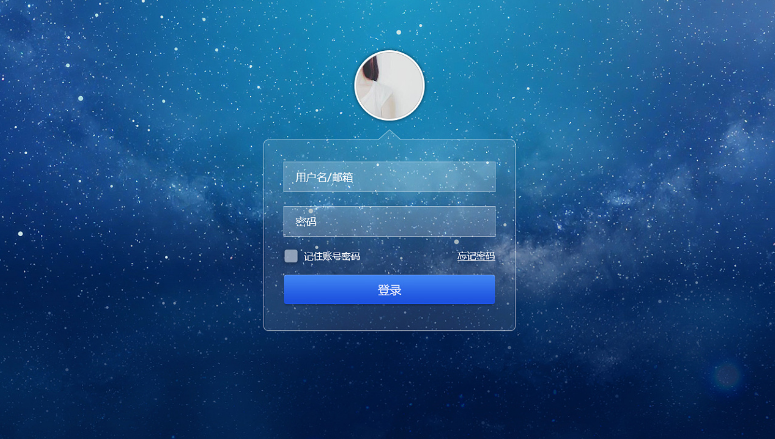
完成一个登录页面,登录框居正中,出能出现滚动条
如果有背景图片,注意兼容不同的分辨率。
4.4、垂直居中方法二
如果是单行文本,行高如块的高度一样时将居中,只一行,行高和元素一样高,居中。
line-height: 600px;
height: 600px;
只可以是文字等一些行内标签,图片不行,示例代码如下:
<!DOCTYPE html>

<html>

    <head>

        <meta charset="UTF-8">

        <title>居中</title>

        <style type="text/css">

            #div0 {

                background: lightblue;

                height: 80px;

                /*line-height:40px;*/

                font:20px/80px "microsoft yahei";

            }

        </style>

    </head>

    <body>

        <div id="div0">

            如果是单行文本,行高如块的高度一样时将居中,只一行,行高和元素一样高,居中

        </div>

    </body>

</html>
运行结果:

4.5、垂直居中方法三
让元素相对父元素定位,偏移左50%,上50%,把自身向左移半个宽度,向上移半个高度,同时完成了水平与垂直方向的居中

示例代码:
<!DOCTYPE html>

<html>

    <head>

        <meta charset="UTF-8">

        <title>居中</title>

        <style type="text/css">

            #div0 {

                width: 80%;

                height: 500px;

                background: lightblue;

                position: relative;

                margin: 0 auto;

            }

            #div1{

                width: 200px;

                height: 150px;

                background: lightcoral;

                position: absolute;

                left: 50%;

                top:50%;

                margin-top: -75px;

                margin-left: -100px;

            }

        </style>

    </head>

    <body>

        <div id="div0">

            <div id="div1">

            </div>

        </div>

    </body>

</html>
运行效果:

4.6、垂直居中方法四
在CSS有一个属性应该欺骗过很多开发者,一直认为使用了他就可以垂直居中了,但不行,这个属性就是:
语法:vertical-align:baseline | sub | super | top | text-top | middle | bottom | text-bottom | <percentage> | <length>
默认值:baseline
作用:设置或检索内联元素在行框内的垂直对其方式
适用于:内联级与 table-cell 元素
baseline: 把当前盒的基线与父级盒的基线对齐。如果该盒没有基线,就将底部外边距的边界和父级的基线对齐
sub: 把当前盒的基线降低到合适的位置作为父级盒的下标(该值不影响该元素文本的字体大小)
super: 把当前盒的基线提升到合适的位置作为父级盒的上标(该值不影响该元素文本的字体大小)
text-top: 把当前盒的top和父级的内容区的top对齐
text-bottom: 把当前盒的bottom和父级的内容区的bottom对齐
middle: 把当前盒的垂直中心和父级盒的基线加上父级的半x-height对齐
top: 把当前盒的top与行盒的top对齐
bottom: 把当前盒的bottom与行盒的bottom对齐
<percentage>: 把当前盒提升(正值)或者降低(负值)这个距离,百分比相对line-height计算。当值为0%时等同于baseline。
<length>: 把当前盒提升(正值)或者降低(负值)这个距离。当值为0时等同于baseline。(CSS2) 说明:
设置或检索内联元素在行框内的垂直对其方式。
对应的脚本特性为verticalAlign。
不能实现对齐的主要原因是:vertical-align这个属性的特点,它是相对兄弟级行高(line-height)来定位

示例代码:
<!DOCTYPE html>

<html>

    <head>

        <meta charset="UTF-8">

        <title>居中</title>

        <style type="text/css">

            #div0 {

                width: 80%;

                height: 500px;

                background: lightblue;

                position: relative;

                margin: 0 auto;

                text-align: center;

            }

            #img1{

                vertical-align: middle;

            }

            #span1{

                line-height: 500px;

            }

        </style>

    </head>

    <body>

        <div id="div0">

            <img src="img/cp.png" id="img1"/><span id="span1"></span>

        </div>

    </body>

</html>
运行效果:

其实此处只设置父元素的行高与高度一样时也能达到上面的效果,示例代码如下:
<!DOCTYPE html>

<html>

    <head>

        <meta charset="UTF-8">

        <title>居中</title>

        <style type="text/css">

            #div0 {

                width: 80%;

                height: 500px;

                background: lightblue;

                position: relative;

                margin: 0 auto;

                text-align: center;

                line-height: 500px;

            }

            #img1 {

                vertical-align: middle;

            }

        </style>

    </head>

    <body>

        <div id="div0">

            <img src="img/cp.png" id="img1" />

        </div>

    </body>

</html>
在IE8与Google浏览器中运行效果:


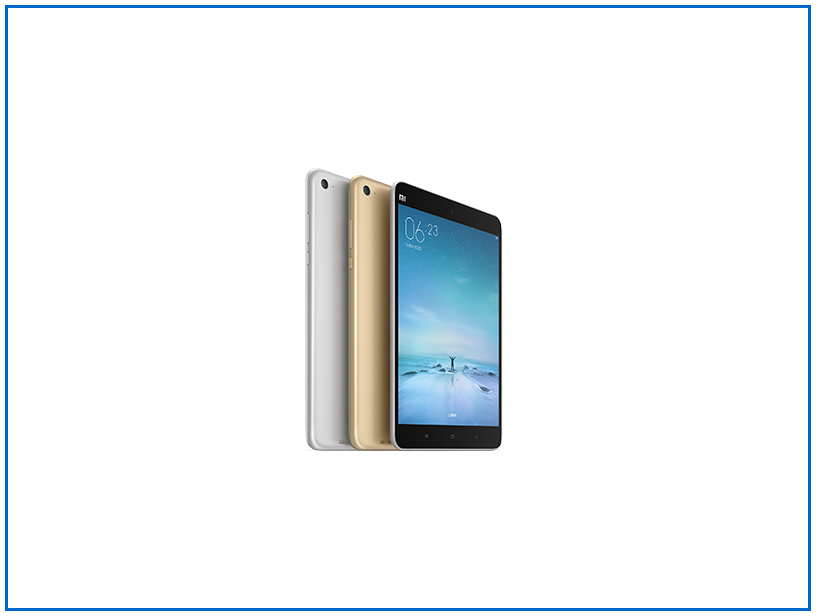
使用伪元素
<!DOCTYPE html>

<html>

    <head>

        <meta charset="UTF-8">

        <title></title>

        <style type="text/css">

            #div1 {

                width: 800px;

                height: 600px;

                border: 3px solid #0066CC;

                text-align:center;

            }

            #div1:after{

                content: "";

                display: inline;

                line-height: 600px;

            }

            #div1 img {

                vertical-align: middle;

            }

        </style>

    </head>

    <body>

        <div id="div1">

            <img src="../img/phone.png" />

        </div>

    </body>

</html>
运行效果:
4.7、垂直居中方法五
4.7.1、使用div构造一个表格
示例代码:
<!DOCTYPE html>

<html>

    <head>

        <meta charset="UTF-8">

        <title></title>

        <style type="text/css">

            .divTable {

                display: table;

                width:50%;

            }

            .divTr {

                display: table-row;

            }

            .divTd {

                display: table-cell;

            }

            div{

                border:1px solid blue;

            }

        </style>

    </head>

    <body>

        <div class="divTable">

            <div class="divTr">

                <div class="divTd">td11</div>

                <div class="divTd">td12</div>

            </div>

            <div class="divTr">

                <div class="divTd">td21</div>

                <div class="divTd">td22</div>

            </div>

        </div>

    </body>

</html>
运行结果:

4.7.2、使用表格特性居中
示例代码:
<!DOCTYPE html>

<html>

    <head>

        <meta charset="UTF-8">

        <title>居中</title>

        <style type="text/css">

            body,

            html {

                margin: 0;

                padding: 0;

                height: 100%;

            }

            #div0 {

                width: 80%;

                height: 50%;

                background: lightblue;

                margin: 0 auto;

                display: table;  /*类似让div1为一个table*/

            }

            #div1{

                display: table-cell;  /*类似table中的td*/

                vertical-align: middle;   /*垂直居中*/

                text-align: center;  /*水平居中*/

            }

        </style>

    </head>

    <body>

        <div id="div0">

            <div id="div1">

                <img src="img/cp.png" id="img1" height="200" />

            </div>

        </div>

    </body>

</html>
运行结果:

4.8、垂直居中方法六
在某些时候需要将小图片与文字对齐,可以使用对齐的属性absmiddle(绝对居中),示例如下:
<!DOCTYPE html>

<html>

    <head>

        <meta charset="UTF-8">

        <title></title>

        <style type="text/css">

            #div1{

                border: 2px solid lightblue;

            }

        </style>

    </head>

    <body>

        <div class="div1">

            <img src="img/018080.png" align="absmiddle"/>电视机

        </div>

    </body>

</html>
运行结果:

在IE8与chrome浏览器下的效果一样。
4.9、垂直居中方法七
方法与4.5非常类似,但是4.5要求知道居中元素自身的高度与宽度,这样会有一定的局限,CSS3中可以使用transform移动元素自身的宽度与高度,示例代码如下:
<!DOCTYPE html>

<html>

    <head>

        <meta charset="UTF-8">

        <title>居中</title>

        <style type="text/css">

            body,

            html {

                margin: 0;

                padding: 0;

                height: 100%;

            }

            #div0 {

                width: 80%;

                height: 70%;

                background: lightblue;

                margin: 0 auto;

                position: relative;

            }

            #img1 {

                position: absolute;

                top: 50%;

                left: 50%;

                transform:translate(-50%,-50%);

            }

        </style>

    </head>

    <body>

        <div id="div0">

                <img src="img/cp.png" id="img1"/>

        </div>

    </body>

</html>
运行结果:

transform用于设置或检索对象的转换,参数translate()指定对象的2D translation(2D平移)。第一个参数对应X轴,第二个参数对应Y轴。如果第二个参数未提供,则默认值为0
五、示例下载
https://git.coding.net/zhangguo5/CSS301.git
github:https://github.com/zhangguo5/CSS3_3
https://coding.net/u/zhangguo5/p/HTML5_143/git
六、视频
https://www.bilibili.com/video/av16530230/
CSS3与页面布局学习总结(三)——BFC、定位、浮动、7种垂直居中方法的更多相关文章
- (转载)CSS3与页面布局学习总结(三)——BFC、定位、浮动、7种垂直居中方法
目录 一.BFC与IFC 1.1.BFC与IFC概要 1.2.如何产生BFC 1.3.BFC的作用与特点 二.定位 2.2.relative 2.3.absolute 2.4.fixed 2.5.z- ...
- CSS3与页面布局学习总结(四)——页面布局大全BFC、定位、浮动、7种垂直居中方法
目录 一.BFC与IFC 1.1.BFC与IFC概要 1.2.如何产生BFC 1.3.BFC的作用与特点 二.定位 2.2.relative 2.3.absolute 2.4.fixed 2.5.z- ...
- CSS3与页面布局学习总结(四)——页面布局大全
一.负边距与浮动布局 1.1.负边距 所谓的负边距就是margin取负值的情况,如margin:-100px,margin:-100%.当一个元素与另一个元素margin取负值时将拉近距离.常见的功能 ...
- CSS3与页面布局学习笔记(四)——页面布局大全(负边距、双飞翼、多栏、弹性、流式、瀑布流、响应式布局)
一.负边距与浮动布局 1.1.负边距 所谓的负边距就是margin取负值的情况,如margin:-100px,margin:-100%.当一个元素与另一个元素margin取负值时将拉近距离.常见的功能 ...
- CSS3与页面布局学习总结(八)——浏览器兼容与前端性能优化
一.浏览器兼容 1.1.概要 世界上没有任何一个浏览器是一样的,同样的代码在不一样的浏览器上运行就存在兼容性问题.不同浏览器其内核亦不尽相同,相同内核的版本不同,相同版本的内核浏览器品牌不一样,各种运 ...
- CSS3与页面布局学习笔记(八)——浏览器兼容性问题与前端性能优化方案
一.浏览器兼容 1.1.概要 世界上没有任何一个浏览器是一样的,同样的代码在不一样的浏览器上运行就存在兼容性问题.不同浏览器其内核亦不尽相同,相同内核的版本不同,相同版本的内核浏览器品牌不一样,各种运 ...
- CSS3与页面布局学习笔记(三)——BFC、定位、浮动、7种垂直居中方法
一.BFC与IFC 1.1.BFC与IFC概要 BFC(Block Formatting Context)即“块级格式化上下文”, IFC(Inline Formatting Context)即行内格 ...
- CSS3与页面布局学习总结(七)——前端预处理技术(Less、Sass、CoffeeScript、TypeScript)
CSS不像其它高级语言一样支持算术运算.变量.流程控制与面向对象特性,所以CSS样式较多时会引起一些问题,如修改复杂,冗余,某些别的语言很简单的功能实现不了等.而javascript则是一种半面向对象 ...
- CSS3与页面布局学习总结
目录 一.BFC与IFC 1.1.BFC与IFC概要 1.2.如何产生BFC 1.3.BFC的作用与特点 二.定位 2.2.relative 2.3.absolute 2.4.fixed 2.5.z- ...
随机推荐
- expect用法
1. [#!/usr/bin/expect] 这一行告诉操作系统脚本里的代码使用那一个shell来执行.这里的expect其实和linux下的bash.windows下的cmd是一类东西. 注意: ...
- JavaScript权威指南 - 对象
JavaScript对象可以看作是属性的无序集合,每个属性就是一个键值对,可增可删. JavaScript中的所有事物都是对象:字符串.数字.数组.日期,等等. JavaScript对象除了可以保持自 ...
- 利用XAG在RAC环境下实现GoldenGate自动Failover
概述 在RAC环境下配置OGG,要想实现RAC节点故障时,OGG能自动的failover到正常节点,要保证两点: 1. OGG的checkpoint,trail,BR文件放置在共享的集群文件系统上,R ...
- H5坦克大战之【画出坦克】
今天是个特殊的日子,圣诞节,也是周末,在这里先祝大家圣诞快乐!喜庆的日子,我们可以稍微放松一下,扯一扯昨天雷霆对战凯尔特人的比赛,这场比赛大威少又双叒叕拿下三双,而且是一个45+11+11的超级三双, ...
- Java 堆内存与栈内存异同(Java Heap Memory vs Stack Memory Difference)
--reference Java Heap Memory vs Stack Memory Difference 在数据结构中,堆和栈可以说是两种最基础的数据结构,而Java中的栈内存空间和堆内存空间有 ...
- Unity3D框架插件uFrame实践记录(二)
5.创建属性和命令 本小节主要内容包括: 在Element节点上创建属性数据 在Element节点上创建命令数据 5.1.在Element节点上创建属性数据 在这里,我们首先为Login节点中的属性( ...
- CSS 3学习——box-sizing和背景
box-sizing 在CSS 2中设置元素的width和height仅仅是设置了元素内容区的宽和高,元素实际的尺寸是margin + border + padding + 内容区. CSS 3(截止 ...
- VS2015常用快捷键总结
生成解决方案 F6,生成项目Shift+F6 调试执行F5,终止调试执行Shift+F5 执行调试Ctrl+F5 查找下一个F3,查找上一个Shift+F3 附加到进程Ctrl+Alt+P,逐过程F1 ...
- EC笔记:第4部分:22、所有成员都应该是private的
EC笔记:第4部分:22.所有成员都应该是private的 更简单的访问 用户不用记得什么时候该带上括号,什么时候不用带上括号(因为很确定的就要带上括号) 访问限制 对于public的成员变量,我们可 ...
- 利用poi导出Excel
import java.lang.reflect.Field;import java.lang.reflect.InvocationTargetException;import java.lang.r ...