
[转帖]配置cri-docker使kubernetes1.24以docker作为运行时
从kubernetes 1.24开始,dockershim已经从kubelet中移除,但因为历史问题docker却不支持kubernetes主推的CRI(容器运行时接口)标准,所以docker不能再作为kubernetes的容器运行时了,即从kubernetesv1.24开始不再使用docker了。
但是如果想继续使用docker的话,可以在kubelet和docker之间加上一个中间层cri-docker。cri-docker是一个支持CRI标准的shim(垫片)。一头通过CRI跟kubelet交互,另一头跟docker api交互,从而间接的实现了kubernetes以docker作为容器运行时。但是这种架构缺点也很明显,调用链更长,效率更低。
虽然本文演示了cri-docker的使用,但是更推荐使用containerd作为kubernetes的容器运行时。
实验环境
两台机器,vms41和vms42
系统:centos7.4
vms41为master,vms42是worker
1.所有节点的基本设置
1.所有节点设置好/etc/hosts,使它们之间能互相解析
[root@vms4X ~]# cat /etc/hosts

127.0.0.1   localhost localhost.localdomain localhost4 localhost4.localdomain4

::1         localhost localhost.localdomain localhost6 localhost6.localdomain6

192.168.26.41 vms41.rhce.cc vms41

192.168.26.42 vms42.rhce.cc vms42

[root@vms4X ~]#
2.在所有节点上关闭swap分区
[root@vms4X ~]# swapoff -a ; sed -i '/fstab/d' /etc/fstab

[root@vms4X ~]#
3.在所有节点上更新yum源
[root@vms4X ~]#  rm -rf /etc/yum.repos.d/*  ; wget ftp://ftp.rhce.cc/k8s/* -P /etc/yum.repos.d/

[root@vms4X ~]# yum clean all

[root@vms4X ~]#
4.在所有节点安装docker
所有节点安装docker-ce。
[root@vms4X ~]# yum install docker-ce -y
在所有节点启动docker并设置开机自动启动
[root@vms4X ~]# systemctl enable docker --now
所有节点设置docker加速器
cat > /etc/docker/daemon.json <<EOF

{

   "registry-mirrors": ["https://frz7i079.mirror.aliyuncs.com"],

    "exec-opts": ["native.cgroupdriver=systemd"]

}

EOF
所有节点重启docker
[root@vms4X ~]# systemctl restart docker
5.在所有节点安装cri-docker
到下面的链接下载最新版cri-docker
https://github.com/Mirantis/cri-dockerd/tags
先在vms41上解压出cri-docker,然后拷贝到vms42上
[root@vms41 ~]# tar zxf cri-dockerd-0.2.1.amd64.tgz

[root@vms41 ~]# cp cri-dockerd/cri-dockerd /usr/bin/

[root@vms41 ~]# scp /usr/bin/cri-dockerd vms42:/usr/bin/

root@vms42's password:

cri-dockerd         100%   50MB 117.2MB/s   00:00

[root@vms41 ~]#
6.设置系统参数
在所有机器上执行下面的命令,目的是实现重启系统后,参数也能继续生效。
cat <<EOF > /etc/sysctl.d/k8s.conf

net.bridge.bridge-nf-call-ip6tables = 1

net.bridge.bridge-nf-call-iptables = 1

net.ipv4.ip_forward = 1

EOF
让上述参数立即生效。
[root@vms4X ~]# sysctl -p /etc/sysctl.d/k8s.conf

[root@vms4X ~]#
7.创建cri-docker启动文件
启动文件从下面链接找到。
https://github.com/Mirantis/cri-dockerd/tree/master/packaging/systemd
- 1
创建cri-docker启动文件。
[root@vms41 ~]# cat /usr/lib/systemd/system/cri-docker.service

[Unit]

Description=CRI Interface for Docker Application Container Engine

Documentation=https://docs.mirantis.com

After=network-online.target firewalld.service docker.service

Wants=network-online.target

Requires=cri-docker.socket

[Service]


Type=notify


ExecStart=/usr/bin/cri-dockerd --network-plugin=cni --pod-infra-container-image=registry.aliyuncs.com/google_containers/pause:3.7


ExecReload=/bin/kill -s HUP $MAINPID


TimeoutSec=0


RestartSec=2


Restart=always

StartLimitBurst=3

StartLimitInterval=60s

LimitNOFILE=infinity


LimitNPROC=infinity


LimitCORE=infinity

TasksMax=infinity


Delegate=yes


KillMode=process

[Install]


WantedBy=multi-user.target


[root@vms41 ~]#

这里/usr/bin/cri-dockerd一定要加上参数
--pod-infra-container-image=registry.aliyuncs.com/google_containers/pause:3.7
用来指定所用的pause镜像是哪个,否则默认拉取k8s.gcr.io/pause:3.6,会导致安装失败。
创建启动文件。
[root@vms41 ~]# cat /usr/lib/systemd/system/cri-docker.socket

[Unit]

Description=CRI Docker Socket for the API

PartOf=cri-docker.service

[Socket]


ListenStream=%t/cri-dockerd.sock


SocketMode=0660


SocketUser=root


SocketGroup=docker

[Install]


WantedBy=sockets.target


[root@vms41 ~]#
8.把启动脚本拷贝到vms42上
[root@vms41 ~]# scp /usr/lib/systemd/system/cri-docker.socket /usr/lib/systemd/system/cri-docker.service vms42:/usr/lib/systemd/system/

root@vms42's password:

cri-docker.socket          100%  204   103.1KB/s   00:00

cri-docker.service         100%  605   822.7KB/s   00:00

[root@vms41 ~]#
启动cri-docker并设置开机自动启动
[root@vms41 ~]# systemctl daemon-reload ; systemctl enable cri-docker --now

Created symlink from /etc/systemd/system/multi-user.target.wants/cri-docker.service to /usr/lib/systemd/system/cri-docker.service.

[root@vms41 ~]#

[root@vms4X ~]# systemctl is-active cri-docker


active


[root@vms4X ~]#
2.安装kubernetes
查看当前源里有哪些版本
[root@vms41 ~]#yum list --showduplicates kubeadm --disableexcludes=kubernetes
- 1
在本试验时最新的版本是v1.24.1,所以本次就安装v1.24.1版本的。
所有节点上安装软件包
[root@vms4X ~]#yum install -y kubelet-1.24.1-0 kubeadm-1.24.1-0 kubectl-1.24.1-0  --disableexcludes=kubernetes

[root@vms4X ~]#
- 1
- 2
所有节点上启动kubelet并设置开机自动启动。
[root@vms4X ~]# systemctl enable kubelet --now

Created symlink from /etc/systemd/system/multi-user.target.wants/kubelet.service to /usr/lib/systemd/system/kubelet.service.

[root@vms4X ~]#
此时kubelet状态是activating的,不是active的。
[root@vms41 ~]# systemctl is-active kubelet

activating

[root@vms41 ~]#
3.初始化kubernetes
1.在master(vms41)上初始化集群
[root@vms41 ~]# kubeadm init --image-repository registry.aliyuncs.com/google_containers --kubernetes-version=v1.24.1 --pod-network-cidr=10.244.0.0/16 --cri-socket /var/run/cri-dockerd.sock
注意,这里需要添加选项–cri-socket /var/run/cri-dockerd.sock
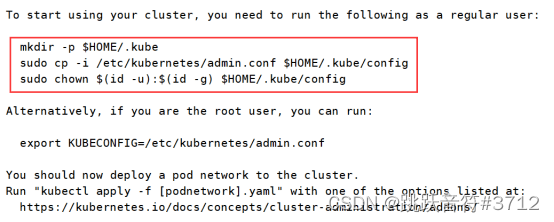
按提示创建kubeconfig文件。
[root@vms41 ~]# mkdir -p $HOME/.kube

[root@vms41 ~]# sudo cp -i /etc/kubernetes/admin.conf $HOME/.kube/config

[root@vms41 ~]# sudo chown $(id -u):$(id -g) $HOME/.kube/config

[root@vms41 ~]#
2.把worker加入集群
[root@vms42 ~]# kubeadm join 192.168.26.41:6443 --token l05cgf.kj5dvy5heki3jixt --discovery-token-ca-cert-hash sha256:07c1765ff4ac6eb2e54ed69fa57ca1afc728e825a6d4a11a83c96ff60ea545cd  --cri-socket /var/run/cri-dockerd.sock

[root@vms42 ~]#
- 1
- 2
注意,这里也要加上选项–cri-socket /var/run/cri-dockerd.sock
切换到master,查看节点
[root@vms41 ~]# kubectl get nodes

NAME            STATUS     ROLES           AGE     VERSION

vms41.rhce.cc   NotReady   control-plane   4m12s   v1.24.1

vms42.rhce.cc   NotReady   <none>          13s     v1.24.1

[root@vms41 ~]#
4.安装calico
到下面链接下载最新版的calico.yaml。
[root@vms71 ~]# wget https://docs.projectcalico.org/manifests/calico.yaml
- 1
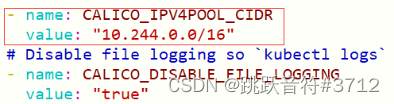
修改calico.yaml找到CALICO_IPV4POOL_CIDR按下面修改。
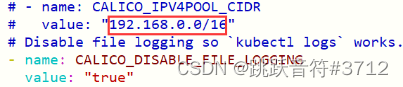
改成
在vms41(master)上安装calico,不需要在vms42上做什么。

[root@vms41 ~]# kubectl apply -f calico.yaml


[root@vms41 ~]#
5.验证
在vms41上再次查看节点状态。
[root@vms41 ~]# kubectl get nodes

NAME            STATUS   ROLES           AGE     VERSION

vms41.rhce.cc   Ready    control-plane   11m     v1.24.1

vms42.rhce.cc   Ready    <none>          7m20s   v1.24.1

[root@vms41 ~]#

[root@vms41 ~]# kubectl get nodes -o wide

NAME            STATUS   ROLES           AGE     VERSION   INTERNAL-IP     EXTERNAL-IP   OS-IMAGE                KERNEL-VERSION          CONTAINER-RUNTIME

vms41.rhce.cc   Ready    control-plane   11m     v1.24.1   192.168.26.41   <none>        CentOS Linux 7 (Core)   3.10.0-693.el7.x86_64   docker://20.10.17

vms42.rhce.cc   Ready    <none>          7m23s   v1.24.1   192.168.26.42   <none>        CentOS Linux 7 (Core)   3.10.0-693.el7.x86_64   docker://20.10.17

[root@vms41 ~]#
[转帖]配置cri-docker使kubernetes1.24以docker作为运行时的更多相关文章
- Docker(四):Docker基本网络配置
1.Libnetwork Libnetwork提出了新的容器网络模型简称为CNM,定义了标准的API用于为容器配置网络. CNM三个重要概念: 沙盒:一个隔离的网络运行环境,保存了容器网络栈的配置,包 ...
- docker 学习笔记20:docker守护进程的配置与启动
安装好docker后,需要启动docker守护进程.有多种启动方式. 一.服务的方式 因为docker守护进程被安装成服务.所以,可以通过服务的方式启停docker守护进程,包括查看状态. sudo ...
- Docker(三):Docker仓库配置
1.仓库介绍 仓库(repository)用来集中管理Docker镜像,支持镜像分发和更新. 目前世界上最大最知名的公共仓库是Docker官方的Docker Hub,国内比较知名的有:Docker P ...
- [转帖]教你如何修改运行中的docker容器的端口映射
教你如何修改运行中的docker容器的端口映射 在docker run创建并运行容器的时候,可以通过-p指定端口映射规则.但是,我们经常会遇到刚开始忘记设置端口映射或者设置错了需要修改.当dock ...
- 『现学现忘』Docker基础 — 24、Docker图形化管理工具Portainer
目录 1.Portainer介绍 2.Portainer安装启动 3.Portainer初始化配置 4.Portainer汉化 1.Portainer介绍 (1)Portainer 是一款轻量级的图形 ...
- linux下将普通用户加入到docker组,使它可以运行docker命令
方法特别简单 gpasswd -a ${USER} docker eg: gpasswd -a jenkins docker 然后使用jenkins用户就可以执行docker命令了
- 理解Docker(4):Docker 容器使用 cgroups 限制资源使用
本系列文章将介绍Docker的有关知识: (1)Docker 安装及基本用法 (2)Docker 镜像 (3)Docker 容器的隔离性 - 使用 Linux namespace 隔离容器的运行环境 ...
- 理解Docker(3):Docker 使用 Linux namespace 隔离容器的运行环境
本系列文章将介绍Docker的有关知识: (1)Docker 安装及基本用法 (2)Docker 镜像 (3)Docker 容器的隔离性 - 使用 Linux namespace 隔离容器的运行环境 ...
- Docker:使用Jenkins构建Docker镜像
Docker 彭东稳 1年前 (2016-12-27) 10709次浏览 已收录 0个评论 一.介绍Jenkins Jenkins是一个开源项目,提供了一种易于使用的持续集成系统,使开发者从 ...
- Docker学习笔记六:Docker搭建企业级私有仓库
前言 Docker不仅是一个强大的服务器部署工具,而且它还有一个官方的Docker Hub registry用于储存Docker镜像.上传镜像到Docker Hub是免费的,上传的镜像文件同时也对公共 ...
随机推荐
- Shiro-550反序列化漏洞(CVE-2016-4437)复现
本文章使用Shiro_exploit此工具复现,靶机环境为vulhub 项目地址: https://github.com/insightglacier/Shiro_exploit https://gi ...
- PySimpleGUI 使用浅谈
1. 背景 PySimpleGUI是一个简单易用的Python GUI库,它提供了一种直观且快速创建图形用户界面的方式. 2. 安装 pip install PySimpleGUI 3. PySimp ...
- 【推荐】后现代风格文本编辑器-Helix
目录 Helix简介 Helix 安装 Linux平台 Ubuntu Fedora/RHEL Arch Linux extra NixOS Flatpak Snap AppImage macOS系统 ...
- ubuntu中vim乱码以及执行shell脚本时出现乱码
vim打开文件中文出现乱码情况,可以参考如下办法: 在vim /usr/share/vim/vimrc文件末尾中加入 (这个vimrc文件是Vim 的系统级配置文件.文档.插件.语法高亮定义.颜色方案 ...
- Spring事务状态处理
Spring事务提交后执行:深入理解和实践 在Java开发中,Spring框架的事务管理是一个核心概念,尤其是在企业级应用中.理解和正确使用Spring事务对于保证应用的数据一致性和稳定性至关重要.本 ...
- 全国网络安全行业职业技能大赛云南省选拔赛 Misc 部分WP
word_sercet 题目 我的解答: 加密文档,010打开图片发现密码 VVV_123.com 解压打开得到flag(注:flag原本是隐藏的,但我之前设置过隐藏文字自动显示,因此这里直接可以看到 ...
- 2023-11-15:用go语言,如果一个正方形矩阵上下对称并且左右对称,对称的意思是互为镜像, 那么称这个正方形矩阵叫做神奇矩阵, 比如 : 1 5 5 1 6 3 3 6 6 3 3 6 1 5
2023-11-15:用go语言,如果一个正方形矩阵上下对称并且左右对称,对称的意思是互为镜像, 那么称这个正方形矩阵叫做神奇矩阵, 比如 : 1 5 5 1 6 3 3 6 6 3 3 6 1 5 ...
- GaussDB NoSQL架构设计分享
摘要:文章总结了当前数据库的发展趋势.GaussDB NoSQL关键技术解密以及核心竞争力. 本文分享自华为云社区<华为云GaussDB NoSQL云原生多模数据库的超融合实践>,作者:华 ...
- cmd 7z 文件压缩
7z压缩测试 为了方便,将7z的安装目录,添加到环境变量中 # 不加环境变量的话,需要带上全路径 C:\Users\vipsoft>"C:\\Program Files\\7-Zip\ ...
- JAVA CRC16
JAVA CRC16 /** * CRC-16 * * <table width="400px" border="1" cellpadding=" ...