
mobile select 移动端下拉框
- 原生 js 移动端选择控件,不依赖任何库
- 可传入普通数组或者 json 数组
- 可根据传入的参数长度,自动渲染出对应的列数,支持单项到多项选择
自动识别是否级联 - 选择成功后,提供自定义回调函数 callback()返回当前选择索引位置、以及选择的数据(数组/json)
- 每次手势滑动结束后,也提供一个回调函数 transitionEnd() 返回当前选择索引位置、以及选择的数据(数组/json)
- 能够在已经实例化控件后,提供 update 函数再次渲染,可用于异步获取数据或点击交互后需要改变所选数据的场景
- 提供重定位函数
- 可以回显(第二次进入页面时,可以显示历史选择的位置)
引入
- 标签形式引入
<link rel="stylesheet" type="text/css" href="css/mobileSelect.css" />

<script src="js/mobileSelect.js" type="text/javascript"></script>
- NPM安装
npm install mobile-select -D
快速使用
- 普通数组格式-非联动
<div id="trigger1"></div>

<!--页面中别漏了这个trigger-->

<script type="text/javascript">

  var mobileSelect1 = new MobileSelect({

    trigger: "#trigger1",

    title: "单项选择",

    wheels: [

      { data: ["周日", "周一", "周二", "周三", "周四", "周五", "周六"] },

    ],

    position: [2], //初始化定位

  });

</script>
- json 格式-非联动
<div id="trigger2"></div>

<script type="text/javascript">

  var mobileSelect2 = new MobileSelect({

    trigger: "#trigger2",

    title: "地区选择",

    wheels: [

      {

        data: [

          { id: "1", value: "附近" },

          { id: "2", value: "上城区" },

          { id: "3", value: "下城区" },

          { id: "4", value: "江干区" },

          { id: "5", value: "拱墅区" },

          { id: "6", value: "西湖区" },

        ],

      },

      {

        data: [

          { id: "1", value: "1000米" },

          { id: "2", value: "2000米" },

          { id: "3", value: "3000米" },

          { id: "4", value: "5000米" },

          { id: "5", value: "10000米" },

        ],

      },

    ],

    callback: function (indexArr, data) {

      console.log(data); //返回选中的json数据

    },

  });

</script>
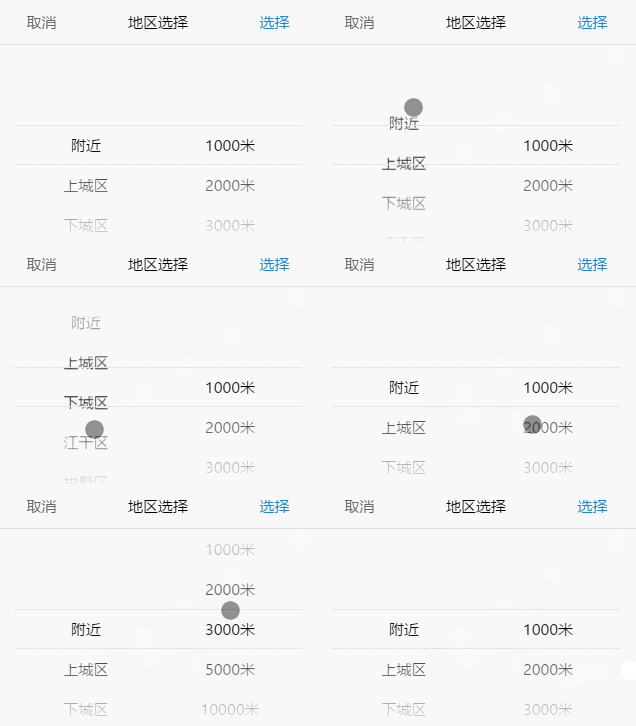
- 效果图
- json 格式-联动
<div id="trigger3"></div>

<script type="text/javascript">

  var mobileSelect3 = new MobileSelect({

    trigger: "#trigger3",

    title: "地区选择-联动",

    wheels: [

      {

        data: [

          {

            id: "1",

            value: "附近",

            childs: [

              { id: "1", value: "1000米" },

              { id: "2", value: "2000米" },

              { id: "3", value: "3000米" },

              { id: "4", value: "5000米" },

              { id: "5", value: "10000米" },

            ],

          },

          { id: "2", value: "上城区" },

          { id: "3", value: "下城区" },

          { id: "4", value: "江干区" },

          { id: "5", value: "拱墅区" },

          { id: "6", value: "西湖区" },

        ],

      },

    ],

    position: [0, 1],

    callback: function (indexArr, data) {

      console.log(data); //返回选中的json数据

    },

  });

</script>
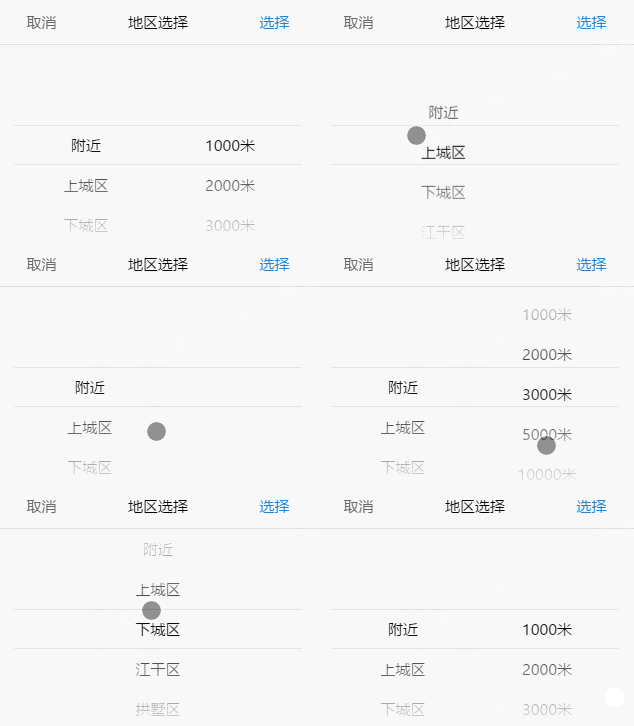
- 效果图
- 在 vue-cli 中如何使用
npm install mobile-select -D
<template>

  <div>

    <div id="trigger4">单项选择</div>

  </div>

</template>

<script>

  import MobileSelect from "mobile-select";

  export default {

    mounted() {

      var mobileSelect4 = new MobileSelect({

        trigger: "#trigger4",

        title: "单项选择",

        wheels: [

          { data: ["周日", "周一", "周二", "周三", "周四", "周五", "周六"] },

        ],

        callback: function (indexArr, data) {

          console.log(data);

        },

      });

    },

  };

</script>
- 数据字段名映射
<div id="trigger5"></div>

<script type="text/javascript">

  //假如你的数据的字段名为id,title,children

  //与mobileSelect的id,value,childs字段名不匹配

  //可以用keyMap属性进行字段名映射

  var mobileSelect5 = new MobileSelect({

    trigger: "#trigger5",

    title: "数据字段名映射",

    wheels: [

      {

        data: [

          {

            id: "1",

            title: "A",

            children: [

              { id: "A1", title: "A-a" },

              { id: "A2", title: "A-b" },

              { id: "A3", title: "A-c" },

            ],

          },

          {

            id: "1",

            title: "B",

            children: [

              { id: "B1", title: "B-a" },

              { id: "B2", title: "B-b" },

              { id: "B3", title: "B-c" },

            ],

          },

        ],

      },

    ],

    keyMap: {

      id: "id",

      value: "title",

      childs: "children",

    },

    callback: function (indexArr, data) {

      console.log(data);

    },

  });

</script>
参数
| 参数 | 默认值 | 类型 | 描述 |
|---|---|---|---|
| trigger | 必填参数 无默认值 | String | 触发对象的 id/class/tag |
| wheels | 必填参数 无默认值 | Array | 数据源,需要显示的数据 |
| callback | function(indexArr, data){} | function | 选择成功后触发的回调函数,返回 indexArr、data |
| transitionEnd | function(indexArr, data){} | function | 每一次手势滑动结束后触发的回调函数,返回 indexArr、data |
| cancel | function(indexArr, data){} | function | 返回的是 indexArr 和 data 是上一次点击确认按钮时的值 |
| onShow | function(e){} | function | 显示控件后触发的回调函数, 返回参数为对象本身 |
| onHide | function(e){} | function | 隐藏控件后触发的回调函数, 返回参数为对象本身 |
| title | '' | String | 控件标题 |
| position | [0,0,0,…] | Array | 初始化定位 |
| connector | ' ' | String | 多个轮子时,多个值中间的连接符,默认是空格 |
| ensureBtnText | '确认' | String | 确认按钮的文本内容 |
| cancelBtnText | '取消' | String | 取消按钮的文本内容 |
| ensureBtnColor | '#1e83d3' | String | 确认按钮的文本颜色 |
| cancelBtnColor | '#666666' | String | 取消按钮的文本颜色 |
| titleColor | '#000000' | String | 控件标题的文本颜色 |
| titleBgColor | '#ffffff' | String | 控件标题的背景颜色 |
| textColor | '#000000' | String | 轮子内文本的颜色 |
| bgColor | '#ffffff' | String | 轮子背景颜色 |
| maskOpacity | 0.7 | Number | 遮罩透明度 |
| keyMap | Object | 字段名映射,适用于字段名不匹配 id,value,childs 的数据格式 | |
| triggerDisplayData | true | Boolean | 在点击确认时,trigger 的 innerHtml 是否变为选择的数据。 |
注:回调函数中返回的参数含义如下
- indexArr 是当前选中的索引数组 如[0,0,1] 代表有三个轮子 选中的数据是第一个轮子的第 0 个数据、第二个轮子的第 0 个数据、第三个轮子的第 1 个数据
- data 是当前选中的 json 数据 如[{id:'1',value:'hello'},{id:'2',value:'world'}]
功能函数
| 函数名 | 参数 | 描述 |
|---|---|---|
| show() | 无参 | 手动显示弹窗组件 |
| hide() | 无参 | 手动隐藏弹窗组件 |
| setTitle() | string | 设置控件的标题 |
| locatePosition() | sliderIndex, posIndex | 传入位置数组,重新定位轮子选中的位置 |
| updateWheel() | sliderIndex, data | 重新渲染指定的轮子 |
| updateWheels() | data | 重新渲染所有轮子(仅限级联数据格式使用) |
| getValue() | 无参 | 获取组件选择的值 |
注:功能函数中需要传递的参数含义如下
- sliderIndex 代表的是要修改的轮子的索引
- posIndex 代表位置索引
功能函数 demo
<div id="day"></div>

var mySelect = new MobileSelect({ trigger: '#day', wheels: [

{data:['周日','周一','周二','周三','周四','周五','周六']},

{data:['08:00','09:00','10:00','11:00','12:00','13:00','14:00']} ],

position:[1,1] //初始化定位 两个轮子都选中在索引1的选项 });

//进行基础的实例化之后,对实例用功能函数操作

mySelect.setTitle('啦啦啦(๑•̀ㅁ•́ฅ)'); // 设置控件的标题

mySelect.updateWheel(0,['sunday','Monday','Tuesday','Wednesday','Thursday','Friday','Saturday']);

// 更新第0个轮子的数据,数据变为英文的星期几 // mySelect.locatePosition(1,0);

//重新定位第1个轮子的位置,将第1个轮子的第0个数据改为当前选中

//(第1个轮子是指右边的轮子,左边的轮子是第0个)
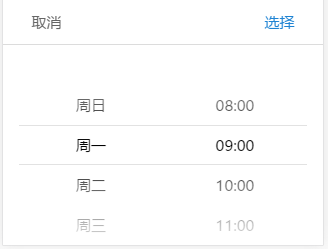
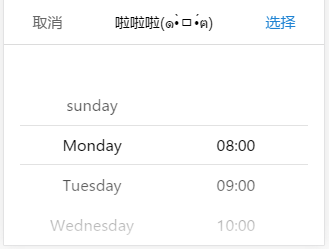
ajax 异步填充数据 demo
<!-- ************ 非级联格式 ************ -->

<div id="trigger6"></div>

<script type="text/javascript">

    var mobileSelect6 = new MobileSelect({

        trigger: '#trigger6',

        title: 'ajax填充数据-非级联',

        wheels: [

                    {data:[

                        {id:'1',value:'请选择地区'},

                    ]},

                    {data:[

                        {id:'1',value:'请选择距离'},

                    ]}

                ],

        callback:function(indexArr, data){

            console.log(data);

        }

    });

    $.ajax({

        type: "POST",

        url: "xxxx",

        data: {},

        dataType: "json",

        success: function(res){

            //这里假设获取到的res.data.area为:

            // [

            //     {id:'1',value:'附近'},

            //     {id:'2',value:'福田区'},

            //     {id:'3',value:'罗湖区'},

            //     {id:'4',value:'南山区'}

            // ]

            //这里假设获取到的res.data.distance为:

            // [

            //     {id:'1',value:'200米'},

            //     {id:'2',value:'300米'},

            //     {id:'3',value:'400米'}

            // ]

            mobileSelect6.updateWheel(0, res.data.area); //更改第0个轮子

            mobileSelect6.updateWheel(1, res.data.distance); //更改第1个轮子

        }

    });

</script>

</script>

<!-- ************ 级联格式 ************ -->

<div id="trigger7"></div>

<script type="text/javascript">

    var mobileSelect7 = new MobileSelect({

        trigger: '#trigger7',

        title: 'ajax填充数据-级联',

        wheels: [

                    {data:[

                        {

                            id:'1',

                            value:'',

                            childs:[

                                {id:'A1',value:''},

                            ]

                        }

                    ]}

                ],

        callback:function(indexArr, data){

            console.log(data);

        }

    });

    $.ajax({

        type: "POST",

        url: "xxxx",

        data: {},

        dataType: "json",

        success: function(res){

            //这里假设获取到的res.data为:

            // [{

            //     id:'1',

            //     value:'更新后数据',

            //     childs:[

            //         {id:'A1',value:'apple'},

            //         {id:'A2',value:'banana'},

            //         {id:'A3',value:'orange'}

            //     ]

            // }]

            mobileSelect7.updateWheels(res.data);

        }

    });

</script>
如何回显选择的位置
- callback 回调函数里有一个 indexArr 参数,它是一个数组,记录着当前选中的位置:
- 把这个数组转化为字符串之后,可以用隐藏域或者别的其他方式保存下来,传给后台。
- 下次打开页面时,MobileSelect 实例化的时候,读取这个字符串,再转成数组,传给 position,完成初始化定位即可。
mobile select 移动端下拉框的更多相关文章
- selenium处理select标签的下拉框
有时候我们会碰到<select></select>标签的下拉框.直接点击下拉框中的选项不一定可行.Selenium专门提供了Select类来处理下拉框. <select ...
- jquery美化select,自定义下拉框样式
select默认的样式比较丑,有些应用需要美化select,在网上找到一个很好的美化样式效果,本人很喜欢,在这里分享一下. <!DOCTYPE html PUBLIC "-//W3C/ ...
- Selenium:利用select模块处理下拉框
在利用selenium进行UI自动化测试过程中,经常会遇到下拉框选项,这篇博客,就介绍下如何利用selenium的Select模块来对标准select下拉框进行操作... 首先导入Select模块: ...
- 前端 HTML form表单标签 select标签 option 下拉框
<select></select> select里面通常跟option配合使用 <!DOCTYPE html> <html lang="en&quo ...
- Selenium: 利用select模块操作下拉框
在利用selenium进行UI自动化测试过程中,经常会遇到下拉框选项,这篇博客,就介绍下如何利用selenium的Select模块来对标准select下拉框进行操作... 首先导入Select模块: ...
- select标签的下拉框为图片的插件
1 参考文献: [1] https://github.com/rvera/imag...[2] https://rvera.github.io/image... [3] http://webseman ...
- element-ui select可搜索下拉框无法在IOS或Ipad调起小键盘输入法
参考:https://segmentfault.com/q/1010000021748033 原因:常规select是可以调起小键盘的.但是element-ui的select其实是input.并且这个 ...
- Bootstrap select多选下拉框实现代码
前言 项目中要实现多选,就想到用插件,选择了bootstrap-select. 附上官网api链接,http://silviomoreto.github.io/bootstrap-select/. 没 ...
- select chosen 禁用下拉框某一个option
$("#tbParBudCode option[value='" + budCodeId + "']").attr("disabled", ...
- JQuery操作下拉框 select
要实现这种效果: html代码 1<script src="js/jquery-1.7.2.min.js"></script> 2 <table> ...
随机推荐
- 常见的PLC通信协议及相关介绍
2023-07-26 一.常见的PLC通信协议: Modbus:Modbus是一种串行通信协议,它支持多种物理层接口(如RS-232.RS-485等),可以实现PLC与其他设备(如HMI.变频器等)之 ...
- 如何解决打不开Microsoft Store的痛处?
换了机房后,我最喜欢的计算器和画图3d没有了,网上的方法都行不通,怎么办? 第一步,在百度上搜索你想安装的东西,例如我搜索的画图3d,就会有这个链接. 然后,把这个链接复制到这个网站的搜索框中,就会有 ...
- 从源码入手详解ReentrantLock,一个比synchronized更强大的可重入锁
写在开头 随手一翻,发现对于Java中并发多线程的学习已经发布了十几篇博客了,多线程 是Java基础中的重中之重!因此,可能还需要十几篇博客才能大致的讲完这部分的知识点,初学者对于这部分内容一定要多花 ...
- 力扣405(java)-数字转换为十六进制(简单)
题目: 给定一个整数,编写一个算法将这个数转换为十六进制数.对于负整数,我们通常使用 补码运算 方法. 注意: 十六进制中所有字母(a-f)都必须是小写.十六进制字符串中不能包含多余的前导零.如果要转 ...
- 了解3D世界的黑魔法-纯Java构造一个简单的3D渲染引擎
简介: 对于非渲染引擎相关工作的开发者来说,可能认为即使构建最简单的3D程序也非常困难,但事实上并非如此,本篇文章将通过简单的200多行的纯 Java代码,去实践正交投影.简单三角形光栅化.z缓冲(深 ...
- 数字农业WMS库存操作重构及思考
简介: 数字农业库存管理系统在2020年时,部门对产地仓生鲜水果生产加工数字化的背景下应运而生.项目一期的数农WMS中的各类库存操作均为单独编写.而伴随着后续的不断迭代,这些库存操作间慢慢积累了大量 ...
- 基于 MaxCompute + Hologres 的人群圈选和数据服务实践
简介: 本文主要介绍如何通过 MaxCompute 进行海量人群的标签加工,通过 Hologres 进行分析建模,从而支持大规模人群复杂圈选场景下的交互式体验,以及基于API的数据服务最佳实践. 本 ...
- Python:Lambda
Lambda >>> (lambda: 3)() # Using a lambda expression as an operator in a call exp. 经过查阅资料,理 ...
- dotnet 修复在 Linux 上使用 SkiaSharp 提示找不到 libSkiaSharp 库
本文告诉大家如何简单修复在 Linux 上使用 SkiaSharp 提示找不到 libSkiaSharp 库 我的应用在 Windows 上跑的好好的,放在 Linux 上一运行就炸掉了,异常内容如下 ...
- Raft 共识算法2-领导者选举
Raft 共识算法2-领导者选举 Raft算法中译版地址:https://object.redisant.com/doc/raft中译版-2023年4月23日.pdf 英原论文地址:https://r ...