
selenium自动化测试入门 Alert/Confirm/Prompt 弹出窗口处理
一、Alert/Confirm/Prompt弹出窗口特征说明
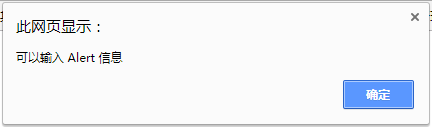
Alert弹出窗口:
提示用户信息只有确认按钮,无法通过页面元素定位,不关闭窗口无法在页面上做其他操作。
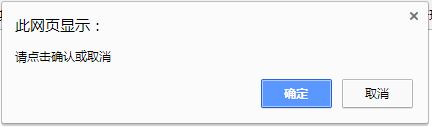
Confirm 弹出窗口:
有确认和取消按钮,该弹出窗口无法用页面元素定位,不关闭窗口无法在页面上做其他操作。
Prompt弹出窗口:
有输入框、确认和取消按钮,该弹出窗口无法用页面元素定位,不关闭窗口无法在页面上做其他操作。
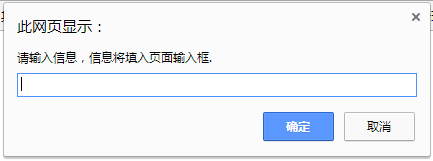
注意:3种窗口为浏览器自带的窗口,该窗口无法定位到元素,能定位到元素需要使用WebElement操作。
二、Alert/Confirm/Prompt弹出窗口操作
第一步:需要获取弹出窗口,两种方法 与Alert(driver)
alert=driver.switch_to.alert或
from selenium.webdriver.common.alert import Alert

alert=Alert(driver)
第二步:对获取到的窗口进行操作,常用方法如下:
alert.text()  # 获取窗口信息

alert.accept()  # 确认

alert.dismiss()  # 取消

alert.send_keys(keysToSend)  # 输入信息
alert.authenticate(username, password) # 用户认证信息登录,已有确认操作
三、实例说明
创建下面3个html文件
alertTest.html
<html>

<head>

   <title>Alert Test</title>

   <meta http-equiv="content-type" content="text/html; charset=UTF-8"/>

</head>

<script type="text/javascript">

function showAlert(){

   alert(document.from1.t1.value);

}

function showMultilineAlert(){

   alert("你必须纠正以下错误:\n你必须输入XXXX.\n你必须做XXXX.\n你必须XXXX");

}

</script>

<body>

<h2>Alert Test</h2>

<form name="from1">

   <input type="text" name="t1" value="可以输入 Alert 信息"><br><br>

   <input type="button" name="button1" value="点击Alert获取输入框信息" onclick="showAlert()"><br><br>

   <input type="button" name="button2" value="Alert自带多行文本信息" onclick="showMultilineAlert()"><br>

</form>

</body>

</html>
confirmTest.html
<html>

<head>

   <meta http-equiv="content-type" content="text/html; charset=UTF-8"/>

   <title>Confirm Test</title>

</head>

<script type="text/javascript">

function showConfirm(){

   var t1 = document.from1.t1;

   if (confirm("请点击确认或取消")){

       t1.value = "确认";

   }else{

       t1.value = "取消";

   }

}

</script>

<body>

<h2>Confirm Test</h2>

<form name="from1">

   <input type="button" name="button1" value="点击Confirm按钮" onclick="showConfirm()"><br><br>

   <input type="text" name="t1">

</form>

</body>

</html>
promptTest.html
<html>

<head>

   <meta http-equiv="content-type" content="text/html; charset=UTF-8"/>

   <title>Prompt Test</title>

</head>

<script type="text/javascript">

   function showPrompt(){

       var t1 = document.from1.t1;

       t1.value = prompt("请输入信息,信息将填入页面输入框.");

   }

</script>

<body>

<h2>Prompt Test</h2>

<form name="from1">

   <input type="button" name="button1" value="点击Prompt按钮" onclick="showPrompt()"><br><br>

   <input type="text" name="t1">

</form>

</body>

</html>
示例1:Alert弹窗获取文本与确认操作
from selenium import webdriver

from selenium.webdriver.support.wait import WebDriverWait

from selenium.webdriver.support.expected_conditions import alert_is_present

from selenium.webdriver.common.alert import Alert

driver = webdriver.Chrome()

driver.get(r'E:\XXX\alertTest.html')

driver.find_element_by_name('button1').click()  # 点击第一个按钮

WebDriverWait(driver, 5).until(alert_is_present())  # 等待弹出窗口出现

alert = driver.switch_to.alert  # 获取弹出窗口

text1 = alert.text  # 获取窗口文本信息

print(text1)  # 打印窗口文本信息

alert.accept()  # 确认

print('----------')

driver.find_element_by_name('button2').click()  # 点击第二个按钮

WebDriverWait(driver, 5).until(alert_is_present())  # 等待弹出窗口出现

alert = Alert(driver)  # 获取弹出窗口

text1 = alert.text  # 获取窗口文本信息

print(text1)  # 打印窗口文本信息

alert.accept()  # 确认

driver.quit()
注意:WebDriverWait(driver, 5).until(alert_is_present()) 加上这个可提高代码的可靠性
示例2:Comfirm弹窗获取文本、确认、取消操作
driver = webdriver.Chrome()

driver.get(r'E:\XXX\confirmTest.html')

driver.find_element_by_name('button1').click()  # 点击按钮

WebDriverWait(driver, 5).until(alert_is_present())  # 等待弹出窗口出现

alert = driver.switch_to.alert  # 获取弹出窗口

print(alert.text)  # 打印窗口信息

alert.accept()  # 确认

time.sleep(2)

driver.find_element_by_name('button1').click()  # 点击按钮

WebDriverWait(driver, 5).until(alert_is_present())  # 等待弹出窗口出现

alert = driver.switch_to.alert  # 获取弹出窗口

alert.dismiss()  # 取消

time.sleep(2)

driver.quit()
示例3:Prompt 弹窗获取文本、输入内容、确认操作
driver = webdriver.Chrome()

driver.get(r'E:\XXX\promptTest.html')

driver.find_element_by_name('button1').click()  # 点击按钮

WebDriverWait(driver, 5).until(alert_is_present())  # 等待弹出窗口出现

alert = Alert(driver)  # Alert 获取弹出窗口

alert.send_keys('selenium Alert弹出窗口输入信息')  # 输入信息

alert.accept()  # 确认

time.sleep(2)

driver.quit()
selenium自动化测试入门 Alert/Confirm/Prompt 弹出窗口处理的更多相关文章
- 基于js alert confirm样式弹出框
基于js alert confirm样式弹出框.这是一款根据alert confirm优化样式的确认对话框代码. 在线预览 源码下载 实现的代码. html代码: <div id=" ...
- javascript alert,confirm,prompt弹框用法
1. alert是弹出警告框,在文本里面加入\n就可以换行. 2. confirm弹出确认框,会返回布尔值,通过这个值可以判断点击时确认还是取消.true表示点击了确认,false表示点击了取消. 3 ...
- 2.11 alert\confirm\prompt
2.11 alert\confirm\prompt 前言 不是所有的弹出框都叫alert,在使用alert方法前,先要识别出到底是不是alert.先认清楚alert长什么样子,下次碰到了,就可以用 ...
- Selenium2学习(十二)-- alert\confirm\prompt
前言 不是所有的弹出框都叫alert,在使用alert方法前,先要识别出到底是不是alert.先认清楚alert长什么样子,下次碰到了,就可以用对应方法解决. alert\confirm\prompt ...
- selenium python (十一)alert/confirm/prompt的处理(js中的弹出框)
webdriver中处理js所生成的alert.confirm以及prompt,采用switch_to_alert()方法定位到alert/confirm/prompt.然后使用text/accept ...
- 基于Selenium2+Java的UI自动化(6)-操作Alert、confirm、prompt弹出框
alert.confirm.prompt这样的js对话框在selenium1 时代处理起来比价麻烦,常常要用autoit来帮助处理.而现在webdriver对这些弹出框做了专门的处理,使用seleni ...
- Java Selenium - 几种对话框处理Alert\confirm\prompt
1. Alert , 先用常规办法定位到能触发alert的按钮 , 然后 Alert alert = driver.switchTo().alert(); alert.accept(); 如果aler ...
- Python+Selenium学习--alert/confirm/prompt 处理
场景 webdriver 中处理JavaScript 所生成的alert.confirm 以及prompt 是很简单的.具体思路是使用switch_to.alert()方法定位到alert/confi ...
- alert/confirm/prompt 处理
webdriver 中处理JavaScript 所生成的alert.confirm 以及prompt 是很简单的.具体思路是使用switch_to_alert()方法定位到alert/confirm/ ...
随机推荐
- Hadoop应用程序示例2
- vscode golang vue配置
{ "files.autoSave": "off", "window.title": "${dirty}${activeEdito ...
- [转][ASP.NET Core 3框架揭秘] 跨平台开发体验: Windows [上篇]
微软在千禧年推出 .NET战略,并在两年后推出第一个版本的.NET Framework和IDE(Visual Studio.NET 2002,后来改名为Visual Studio),如果你是一个资深的 ...
- 如何创建私有pod三方库
1.先登录github或者开源中国码云,创建远程仓库,用来存放库文件代码 仓库创建完成,得到远程仓库地址,并保存备用 2.创建本地代码库 打开终端,cd到你想创建的文件夹下,使用命令:pod lib ...
- centos7的gnome假死
centos7的gnome假死,干掉gnome相关进程,如nautilus,kworker
- CSS3 box-sizing 盒子布局
在CSS中盒模型被分为两种,第一种是W3C的标准模型,第二种是IE怪异盒模型.不同之处在于后者的宽高定义的是可见元素框的尺寸,而不是元素框的内容区尺寸.目前对于浏览器大多数元素都是基于W3C标准的盒模 ...
- java 九个预定义Class对象
基本的 Java 类型(boolean.byte.char.short.int.long.float 和 double)和关键字 void通过class属性也表示为 Class 对象: Class类中 ...
- 获取 Nuget 版本号
本文告诉大家通过命令行获取 Nuget 的版本号 在 Nuget 中没有 -version 和 -v 和 --version 等写法,只需要直接输入 nuget 在第一行就会显示版本号 nuget N ...
- P1020 从大到小排序
题目描述 给你n个整数,请你按照从大到小的顺序输出它们. 输入格式 输入的第一行包含一个整数 \(n(1 \le n \le 10^3)\) ,用于表示元素的个数. 输入的第二行包含 \(n\) 个整 ...
- junit 测试套件Suite
junit测试套件,就是可以运行一个测试类使得一个或一些测试类被junit测试运行 见代码: 测试套件类: import org.junit.runner.RunWith; import org.ju ...