
qt windows下的配置 以及VS2010的使用
qt在windows下的使用方式有两种:
1、将qt内置在vs下,例如,内置在vs2010下,使用vs的编译器及调试器。
2、在windows下,使用qt creator以及MingW作为编译器的使用。
当然两种方式也可以共存。
一、现在讲解第一种方式,qt4.8.5内置在vs2010下:
下载:1、“qt-win-opensource-4.8.5-vs2010.exe” 注意为安装版,不需要编译。
2、“qt-vs-addin-1.1.7.exe”
直接安装就可以,安装后,运行VS2010,菜单栏会多出qt菜单项,如图:
当然,UI设计使用“qt Designer”,编译使用VS2010的方式。
二、qt creator+MingW方式:
下载:1、“qt-creator-opensource-windows-x86-3.0.1.exe”
2、“MinGW-gcc440_1.zip”
3、“qt-win-opensource-4.8.5-mingw.exe”
4、“gdb-7.5-i686_WinXP.zip”
1、首先安装“qt-creator-opensource-windows-x86-3.0.1.exe”。
2、再将编译器“MinGW-gcc440_1.zip”解压到任一目录 ,并记住目录的路径,在安装“qt-win-opensource-4.8.5-mingw.exe”过程中会用到。
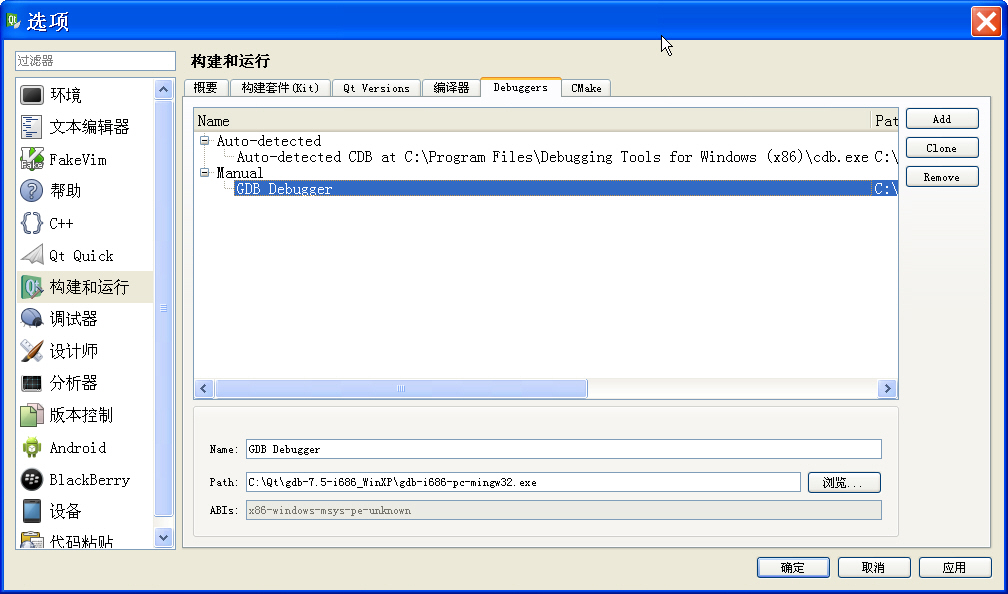
3、解压调试器“gdb-7.5-i686_WinXP.zip”到任意位置,并记下目录。
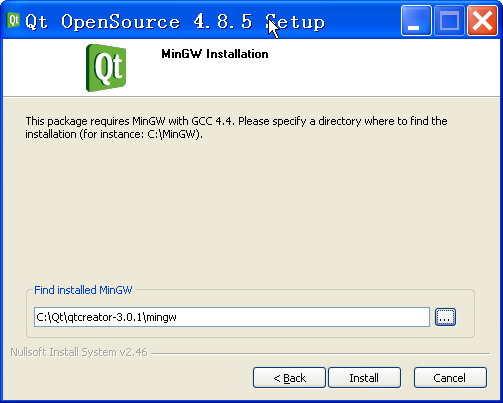
4、安装“qt-win-opensource-4.8.5-mingw.exe”,安装过程中要求指定编译器的位置,即"Find install mingw"时输入编译器的路径名,博主放置位置为“C:\Qt\qtcreator-3.0.1\mingw”
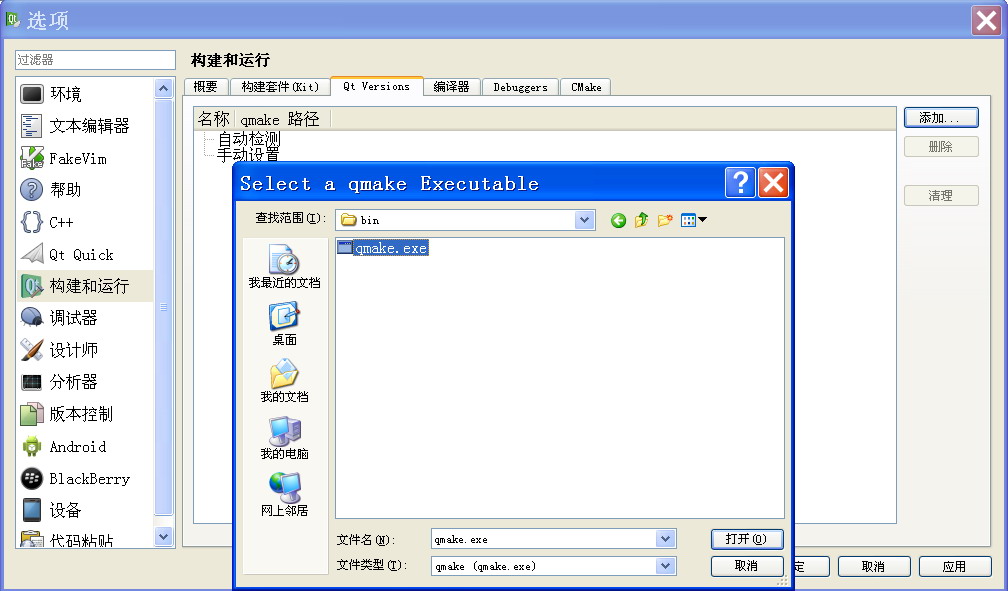
5、安装完毕后,运行“Qt Creator”配置编译器即版本,工具->选项->构建和运行,如图:
a、先指定qt版本,“添加”,指定为“qt-creator-opensource-windows-x86-3.0.1.exe”的安装目录,博主是在“D:\Qt\4.8.5\bin\qmake.exe”
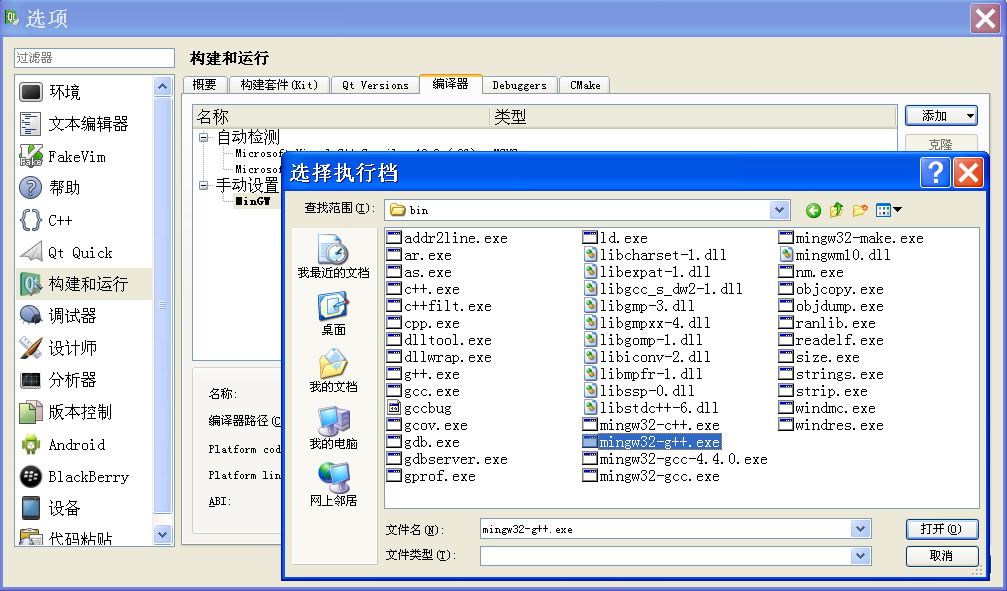
b、指定编译器,“C:\Qt\qtcreator-3.0.1\mingw\mingw32-g++.exe”
c、设置调试器
d、设置KIT套件
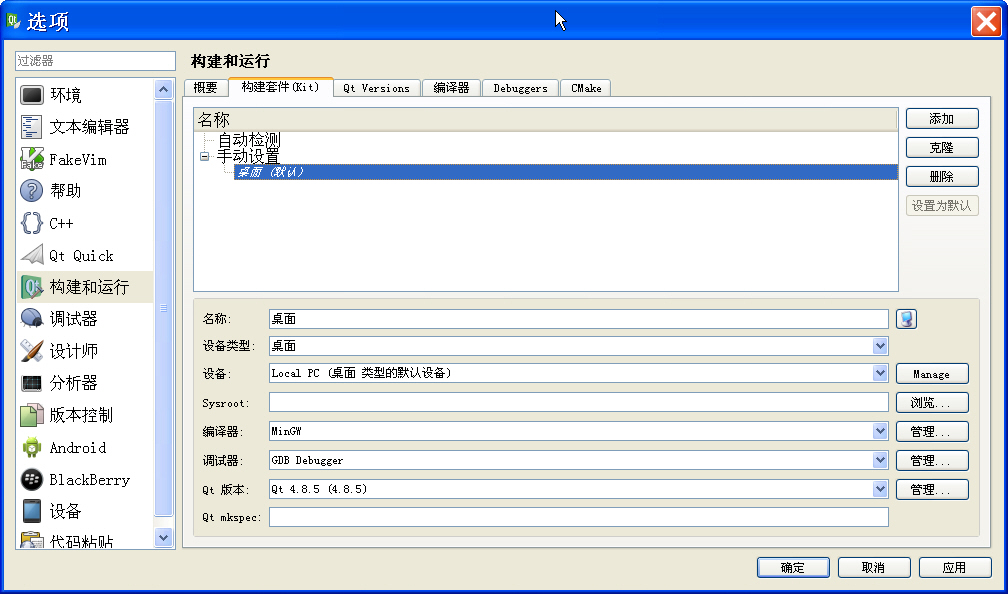
安装和配置全部OK。
另外注意:ctrl+r为编译运行程序的快捷键,会在项目目录生成可运行的exe文件,如果双击exe文件可运行,需要在windows下设置环境变量,来指定qt库,如下:
我的电脑->属性->高级->环境变量-> 点击path->编辑 在最后面添加"D:\Qt\4.8.5\bin",注意用分号分隔。
qt windows下的配置 以及VS2010的使用的更多相关文章
- QT学习之windows下安装配置PyQt5
windows下安装配置PyQt5 目录 为什么要学习QT 命令行安装PyQt5以及PyQt5-tools 配置QtDesigner.PyUIC及PyRcc 为什么要学习QT python下与界面开发 ...
- dpm-release3.1在windows下的配置
dpm-release3.1在windows下的配置 dpm是做目标检测objecjt detection的经典方法.dpm系列代码默认是在linux和mac下运行测试过的,windows下默认是不能 ...
- Qt Windows下链接子系统与入口函数(终结版)(可同时存在main和WinMain函数)
Qt Windows下链接子系统与入口函数(终结版) 转载自:http://blog.csdn.net/dbzhang800/article/details/6358996 能力所限,本讨论仅局限于M ...
- Windows下Nginx配置SSL实现Https访问(包含证书生成)
Vincent.李 Windows下Nginx配置SSL实现Https访问(包含证书生成) Windows下Nginx配置SSL实现Https访问(包含证书生成) 首先要说明为什么要实现https ...
- 在windows下安装配置Ulipad
在windows下安装配置Ulipad 今天推荐一款轻便的文本编辑器Ulipad,用来写一些小的Python脚本非常方便. Ulipad下载地址: https://github.com/limodou ...
- Windows下gvim配置
Windows下gvim配置原作地:http://hi.baidu.com/leemoncc/blog/item/a6be15cf40d7ab31b600c806.html 0.准备软件及插件. (a ...
- Tomcat7.0.22在Windows下详细配置过程
Tomcat7.0.22在Windows下详细配置过程 一.JDK1.7安装 1.下载jdk,下载地址:http://www.oracle.com/technetwork/java/javase/do ...
- Windows下安装配置MongoDB
Windows下安装配置MongoDB 一,介绍 MongoDB 是由C++语言编写的,是一个基于分布式文件存储的开源数据库系统.在高负载的情况下,添加更多的节点,可以保证服务器性能. MongoDB ...
- (转)windows 下安装配置 Nginx 详解
windows 下安装配置 Nginx 详解 本文转自https://blog.csdn.net/kingscoming/article/details/79042874 nginx功能之一可以启动一 ...
随机推荐
- String对象中的正则表达式
(1)身份证号码验证身份证号码是18位数字,根据GB11643-1999<公民身份证>定义制作:由17位本体码和一位校验码组成.身份证号码前6位是地址码,按(GB/T2260)规定执行.接 ...
- 第n+1次考试
题目: 1. 中位数 [问题描述] 给定C个不同物品,每个物品有一重量和体积,保证每个物品的重量不一样.从中选出N个物品,在体积不超过F的情况下,使得选出的物品的重量的中位数最大.所谓中位数,就是排序 ...
- Oracle 11g新特性 Interval Partition
分区(Partition)一直是Oracle数据库引以为傲的一项技术,正是分区的存在让Oracle高效的处理海量数据成为可能,在Oracle 11g中,分区技术在易用性和可扩展性上再次得到了增强.在1 ...
- Oracle 备份与恢复 15 个典型问题
1.问:Oracle11g数据库数据量有50T,每天增量50g左右,该如何制定备份方案,如何验证备份的有效性? 答:50T的数据也不大,运营商的地市级市数据基本都在100T以上了,只要备份环境允许的话 ...
- 深入理解Linux网络技术内幕——用户空间与内核空间交互
概述: 内核空间与用户空间经常需要进行交互.举个例子:当用户空间使用一些配置命令如ifconfig或route时,内核处理程序就要响应这些处理请求. 用户空间与内核有多种交互方式,最常 ...
- Andriod Studio 解决问题 Failed to resolve: com.android.support:appcompat-v7:28.+
Andriod Studio报错提示: Error:(26, 13) Failed to resolve: com.android.support:appcompat-v7:28.+ 原因:Andri ...
- Python mode_w
# 每次使用w模式打开文件, 都会清空这个文件(坑) f = open("胡辣汤",mode="w",encoding="utf-8") f ...
- xmodmap: unable to open display '' Error: Couldn't connect to XServer passing null display
/********************************************************************************* * xmodmap: unable ...
- Texas Instruments matrix-gui-2.0 hacking -- json.txt
{ "main_menu": { "apps": [ { "Name":"Profiling", ", &qu ...
- HDU 1176:免费馅饼(DP,自认为很详细的解释)
免费馅饼 Time Limit: 2000/1000 MS (Java/Others) Memory Limit: 65536/32768 K (Java/Others) Total Submi ...