
(转)windows 下安装配置 Nginx 详解
windows 下安装配置 Nginx 详解
本文转自https://blog.csdn.net/kingscoming/article/details/79042874
nginx功能之一可以启动一个本地服务器,通过配置server_name和root目录等来访问目标文件
尽管通过这种方式能实现分布式文件存储,但也存在弊端,就是FTP很容易被入侵,而且小型的网站使用FTP作为文件服务器是没问题的,但是项目访问量持续增加的话,必要考虑文件服务器的扩展性与高可用,目前成熟的文件服务器也有很多,例如FastDFS,可以快速的进行线性扩容。
1.下载Nginx
下载后解压,如下图:
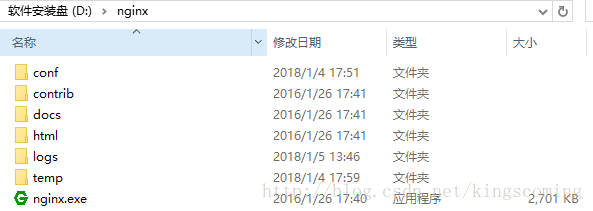
2.Nginx配置
找到 conf 目录里的 nginx.conf 文件,配置Nginx
2.1.基本配置如下:
- #user nobody;
- #指定nginx进程数
- worker_processes 1;
- #全局错误日志及PID文件
- #error_log logs/error.log;
- #error_log logs/error.log notice;
- #error_log logs/error.log info;
- #pid logs/nginx.pid;
- events {
- # 连接数上限
- worker_connections 1024;
- }
- #设定http服务器,利用它的反向代理功能提供负载均衡支持
- http {
- #设定mime类型,类型由mime.type文件定义
- include mime.types;
- default_type application/octet-stream;
- #设定日志格式
- #log_format main '$remote_addr - $remote_user [$time_local] "$request" '
- # '$status $body_bytes_sent "$http_referer" '
- # '"$http_user_agent" "$http_x_forwarded_for"';
- #使用哪种格式的日志
- #access_log logs/access.log main;
- #sendfile 指令指定 nginx 是否调用 sendfile 函数(zero copy 方式)来输出文件,对于普通应用,
- sendfile on;
- #tcp_nopush on;
- #连接超时时间
- #keepalive_timeout 0;
- keepalive_timeout 65;
- #开启gzip压缩 ,压缩html
- #gzip on;
- #设定负载均衡的服务器列表 支持多组的负载均衡,可以配置多个upstream 来服务于不同的Server.
- #nginx 的 upstream 支持 几 种方式的分配
- #1)、轮询(默认) 每个请求按时间顺序逐一分配到不同的后端服务器,如果后端服务器down掉,能自动剔除。
- #2)、weight 指定轮询几率,weight和访问比率成正比,用于后端服务器性能不均的情况。 跟上面样,指定了权重。
- #3)、ip_hash 每个请求按访问ip的hash结果分配,这样每个访客固定访问一个后端服务器,可以解决session的问题。
- #4)、fair
- #5)、url_hash #Urlhash
- upstream mysvr {
- #weigth参数表示权值,权值越高被分配到的几率越大
- #1.down 表示单前的server暂时不参与负载
- #2.weight 默认为1.weight越大,负载的权重就越大。
- #3.backup: 其它所有的非backup机器down或者忙的时候,请求backup机器。所以这台机器压力会最轻。
- #server 192.168.1.116 down;
- #server 192.168.1.116 backup;
- server 192.168.1.121 weight=1;
- server 192.168.1.122 weight=2;
- }
- #配置代理服务器的地址,即Nginx安装的服务器地址、监听端口、默认地址
- server {
- #1.侦听80端口
- listen 80;
- #对于server_name,如果需要将多个域名的请求进行反向代理,可以配置多个server_name来满足要
- server_name localhost;
- #charset koi8-r;
- #access_log logs/host.access.log main;
- location / {
- # 默认主页目录在nginx安装目录的html子目录。
- root html;
- index index.html index.htm;
- proxy_pass http://mysvr; #跟载均衡服务器的upstream对应
- }
- #error_page 404 /404.html;
- # redirect server error pages to the static page /50x.html
- ## 定义错误提示页面
- #error_page 500 502 503 504 /50x.html;
- #location = /50x.html {
- # root html;
- #}
- # proxy the PHP scripts to Apache listening on 127.0.0.1:80
- #
- #location ~ \.php$ {
- # proxy_pass http://127.0.0.1;
- #}
- # pass the PHP scripts to FastCGI server listening on 127.0.0.1:9000
- #
- #location ~ \.php$ {
- # root html;
- # fastcgi_pass 127.0.0.1:9000;
- # fastcgi_index index.php;
- # fastcgi_param SCRIPT_FILENAME /scripts$fastcgi_script_name;
- # include fastcgi_params;
- #}
- # deny access to .htaccess files, if Apache's document root
- # concurs with nginx's one
- #
- #location ~ /\.ht {
- # deny all;
- #}
- }
- # another virtual host using mix of IP-, name-, and port-based configuration
- #
- #server {
- # listen 8000;
- # listen somename:8080;
- # server_name somename alias another.alias;
- # location / {
- # root html;
- # index index.html index.htm;
- # }
- #}
- # HTTPS server
- #
- #server {
- # listen 443 ssl;
- # server_name localhost;
- # ssl_certificate cert.pem;
- # ssl_certificate_key cert.key;
- # ssl_session_cache shared:SSL:1m;
- # ssl_session_timeout 5m;
- # ssl_ciphers HIGH:!aNULL:!MD5;
- # ssl_prefer_server_ciphers on;
- # location / {
- # root html;
- # index index.html index.htm;
- # }
- #}
- }
2.2.server配置
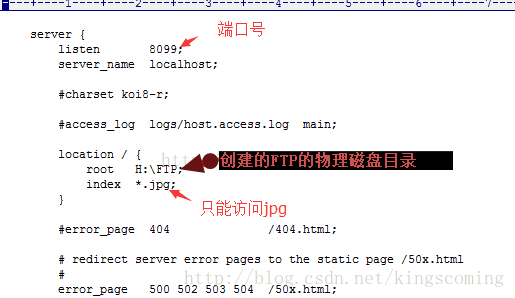
2.3.可以配置多个server
如下,这样访问localhost 就能访问到了 D:/source 目录。
- http {
- #静态文件
- server {
- listen 80;
- server_name static.com;
- location / {
- root D:/source ;
- }
- }
- #html文件
- server {
- listen 80;
- server_name 127.0.0.1 localhost;
- location / {
- root D:/source ;
- index index.html index.htm;
- }
- }
- }
3.启动Nginx
注意不要直接双击nginx.exe,这样会导致修改配置后重启、停止nginx无效,需要手动关闭任务管理器内的所有nginx进程
cmd 进入Nginx解压目录 执行以下命令
|
start nginx : 启动nginx服务 nginx -s reload :修改配置后重新加载生效 nginx -s reopen :重新打开日志文件 |
启动后如何检查是否启动成功呢? 输入命令 tasklist /fi "imagename eq nginx.exe" 看到以下信息说明启动成功了
一切就绪,访问一下server 里配置的 server_name 是不是被重定向到 upstream配置的服务器上了,是不是很简单!
4.nginx常用命令:
|
验证配置是否正确: nginx -t 查看Nginx的版本号:nginx -V 启动Nginx:start nginx 快速停止或关闭Nginx:nginx -s stop 正常停止或关闭Nginx:nginx -s quit 配置文件修改重装载命令:nginx -s reload |
5.常见错误
如果启动失败 可以看下logs目录下 error.log 文件里的错误信息。
我在第一次安装的时遇到两个错误,也是最容易碰到的问题,在这里列出来方便大家碰到相同的问题时快速解决。
1.端口占用问题
我的配置文件里服务侦听的是 80 端口,由于机器上部署了IIS,80端口被默认站点占用,把站点关闭就可以了,这个问题在错误日志里记录是这样的。
2015/01/15 10:44:12 [emerg] 8800#5988: bind() to 0.0.0.0:80 failed (10013: An attempt was made to access a socket in a way forbidden by its access permissions)
碰到类似的错误,请确认端口是否被占用或被防火墙屏蔽
2.Nginx所在目录有中文
错误日志大致输出一下内容
2015/01/15 11:55:55 [emerg] 5664#8528: CreateFile() "E:\软件\nginx-1.7.8/conf/nginx.conf" failed (1113: No mapping for the Unicode character exists in the target multi-byte code page)
3. 启用缓存时报错
2015/01/15 17:26:50 [emerg] 17068#20356: shared zone "cache_one" has no equal addresses: 02CF0000 vs 02A20000
2015/01/15 17:26:50 [alert] 11536#11228: worker process 17068 exited with code 1
我一直没有找到解决的方法,有人说重启服务,或者缓存设置大一点就可以了,我试了一下没有用的,官网 原文是这样讲的,只能认为windwos下无解了。
: The cache and other modules which require shared memory support do
: not work in Windows Vista and later due to address space layout
: randomization being enabled in these Windows versions.
4.缺少nginx.pid文件
nginx: [error] CreateFile() "E:\nginx\nginx-1.9.3/logs/nginx.pid" failed
nginx: [error] CreateFile() "E:\nginx\nginx-1.9.3/logs/nginx.pid" failed
nginx: [error] Open() "E:\nginx\nginx-1.9.3/logs/nginx.pid" failed
解决方法:
使用命令创建/logs/nginx.pid文件:
nginx -c conf/nginx.conf
5.bash: nginx: command not found
有可能是你再linux命令行环境下运行了windows命令,
如果你之前是允许 nginx -s reload报错, 试下 ./nginx -s reload
或者 用windows系统自带命令行工具运行
6.windows下nginx访问web目录提示403 Forbidden
在windows下 http服务器nginx时,访问web目录提示403 Forbidden,首先需要了解nginx出现403错误是什么意思:
403 Forbidden表示你在请求一个资源文件但是nginx不允许你查看,403 Forbidden 只是一个HTTP状态码,像404,200一样不是技术上的错误。
找到nginx.conf:
将user nobody 改为user root;重启ng,仍无效果。
后发现nginx默认是不支持浏览目录的。
找到 autoindex off 更改为on。 重启ng,正常访问。
另外Linux下,nginx.conf配置文件最上面的那个“# user nobody”要改成“user ftpuser”,不然访问可能会出现403错误。
Windows 下Nginx 反向代理及http服务器配置
(转)windows 下安装配置 Nginx 详解的更多相关文章
- windows下安装配置nginx
下载nginx-1.0.11.zip, 解压到到nginx目录下 D:\nginx\conf 修改conf下的nginx.conf文件, 默认是80端口,若该端口被占则可以修改 listen 8073 ...
- windows下安装Mysql—图文详解
mysql安装过程及注意事项: 1.1. 下载: 我下载的是64位系统的zip包: 下载地址:https://dev.mysql.com/downloads/mysql/ 下载zip的包: 下载后解压 ...
- windows下安装Mysql(图文详解)
博客园 | 首页 | 新随笔 | 联系 | 订阅 | 管理 mysql安装过程及注意事项: 1.1. 下载: 我下载的是64位系统的zip包: 下载地址:https://dev.mysql.com ...
- Windows下安装solr步骤详解
Solr是一个独立的企业级搜索应用服务器,它对外提供类似于Web-service的API接口.用户可以通过http请求,向搜索引擎服务器提交一定格式的XML文件,生成索引:也可以通过Http Get操 ...
- windows下的定时任务设置详解
windows下的定时任务设置详解 一.总结 一句话总结: 1.php.exe是什么? 就是php中自带的一个exe,不是我们写的,这个exe是可以执行其他的PHP的 二.windows下的定时任务设 ...
- Mac下安装HBase及详解
Mac下安装HBase及详解 1. 千篇一律的HBase简介 HBase是Hadoop的数据库, 而Hive数据库的管理工具, HBase具有分布式, 可扩展及面向列存储的特点(基于谷歌BigTabl ...
- RabbitMQ学习在windows下安装配置
RabbitMQ学习一. 在windows下安装配置 1.下载并安装erlang,http://www.erlang.org/download.html,最新版是R15B01(5.9.1).由于我机器 ...
- Windows下安装配置免安装MySQL5.7服务器
Windows下安装配置免安装MySQL5.7服务器 1.下载.解压安装包 从MySQL官方网站上下载mysql-5.7.19-winx64.zip 下载完成后,把安装包解压到D:\DevSoft ...
- 在RedHat 5下安装Oracle 10g详解(转)
在RedHat 5下安装Oracle 10g详解(转) Posted on 2012-09-14 13:26 疯狂 阅读(5075) 评论(0) 编辑 收藏 所属分类: database .uni ...
随机推荐
- miller——rabin判断素数
我们首先看这样一个很简单的问题:判定正整数\(n\)是否为素数 最简单的做法就是枚举\(2\)到\(n\)的所有数,看是否有数是\(n\)的因数,时间复杂度\(O(n)\) 稍微优化一下发现只要枚举\ ...
- Gitbash如何支持交互式命令?如何让gitbash的命令不乱码?winpty是什么鬼?干嘛用的?
winpty 是一个 Windows 软件包,提供了类似 Unix pty-master 一样的接口,用于实现控制台程序之间的通讯.该软件包包括一个开发库 (libwinpty) 和一个用于 ygwi ...
- 【hdu 5628】Clarke and math (Dirichlet卷积)
hdu 5628 Clarke and math 题意 Given f(i),1≤i≤n, calculate \(\displaystyle g(i) = \sum_{i_1 \mid i} \su ...
- python学习日记(格式化输出,初始编码,运算符)
格式化输出 顾名思义,按照个人意愿定制想输出的格式. name = input('请输入姓名:') age = int(input('请输入年龄:')) job = input('请输入工作:') h ...
- 线性基求第k小异或值
题目链接 题意:给由 n 个数组成的一个可重集 S,每次给定一个数 k,求一个集合 \(T \subseteq S\), 使得集合 T 在 S 的所有非空子集的不同的异或和中, 其异或和 \(T_1 ...
- Min_25
可以用来筛出一个积性函数的前缀和.这个积性函数要满足当\(x\)是质数时,\(f(x)\)可以快速求出,\(f(x^k)\)也可以快速算出. 首先我们要处理出一个\(g(x)=\sum_{x\in p ...
- 「POJ3696」The Luckiest number【数论,欧拉函数】
# 题解 一道数论欧拉函数和欧拉定理的入门好题. 虽然我提交的时候POJ炸掉了,但是在hdu里面A掉了,应该是一样的吧. 首先我们需要求的这个数一定可以表示成\(\frac{(10^x-1)}{9}\ ...
- ELK部署详解--filebeat
filebeat.yml ###################### Filebeat Configuration Example ######################### # This ...
- [模板] 动态dp
用途 对于某些树形dp(目前只会树上最大权独立集或者类似的),动态地修改点权,并询问修改后的dp值 做法(树剖版) 以最大权独立集为例 设$f[x][0/1]$表示x选不选,这棵子树的最大权独立集大小 ...
- bzoj1014 火星人 (hash+splay+二分答案)
求公共前缀的问题可以用hash+二分来解决,但这个是动态的,所以我们用平衡树来维护区间的hash值 复杂度$O(mlog^2n)$ #include<bits/stdc++.h> #def ...