
Android之Drawable
Android 中图片和常见的颜色都可以是一个Drawable. Drawable可以方便我们做出一些特殊的UI效果,这一点在UI相关的开发工作中尤其重要。其主要优点有:
- 使用简单,比自定义View成本要低;
- 非图片类型的Drawable占用空间小,对减小apk大小有帮助;
Drawable作为图片的时,内部的宽/高这个参数比较重要,通过getIntrinsicWidth和getIntrinsicHeight这两个方法获得。但作为颜色背景时,是没有宽高概念的,会自动延伸和View的背景大小一样。
Drawable的分类:常见的有BitmapDrawable、ShapeDrawable、LayerDrawable以及StateListDrawable等。
1.BitmapDrawable: 表示一张图片,可以直接引用原图片,或者用XML文件来进行描述。一般直接引用原图片。
2.ShapeDrawabe: 是一种常见的通过颜色来构造的图形,可以是纯色图形,也可以是渐变的图形。这种情况下,用<shape>标签来创建drawable。简单介绍一下它的主要参数:
<?xml version="1.0" encoding="utf-8"?>

<shape xmlns:android="http://schemas.android.com/apk/res/android"

    android:shape="rectangle" > <!--| "oval" | "line" | "ring"-->

    <corners android:radius="integer"

        android:topLeftRadius="integer"

        android:topRightRadius="integer"

        android:bottomLeftRadius="integer"

        android:bottomRightRadius="integer" />

    <gradient

        android:angle="integer"

        android:centerX="integer"

        android:centerY="integer"

        android:centerColor="color"

        android:endColor="color"

        android:gradientRadius="integer"

        android:startColor="integer"

        android:type=["linear" | "radial" | "sweep"]

        android:useLevel="true" />

    <padding android:left="integer"

        android:right="integer"

        android:top="integer"

        android:bottom="integer" />

    <size android:width="integer"

          android:height="integer" />

    <solid android:color="color" />

    <stroke android:color="color"

        android:width="integer"

        android:dashWidth="integer"

        android:dashGap="integer" />

</shape>
| shape |
1. rectangle 矩形 2. oval 椭圆 3. line 横线 4. ring 圆环 |
| corners |
1. 圆角半径 2. radius的优先级比后面的topLeftRadius,topRightRadius等要低; |
| gradient |
和<solid>标签是互斥的,因为solid表示纯色填充。 |
| padding | 表示的不是shape的空白,而是View的空白 |
| size | 设置为shapeDrawable的宽高,但是如果当做背景时,仍然是根据view的大小进行拉伸; |
| solid | 表示纯色填充 |
| stroke |
Shape的描边: wide:描边宽度 color:描边颜色 dashWidth: 虚线描边宽度 dashGap: 虚线的间隔 |
3.LayerDrawable: 对应的是<layer-list>标签开头。是一种层级化的Drawable集合。<item>中可以自定义drawable,也可以引用定义好的drawable资源.
<?xml version="1.0" encoding="utf-8"?>

<layer-list xmlns:android="http://schemas.android.com/apk/res/android">

    <item android:drawable="@drawable/ic_launcher_background"

        android:id="@+id/xxx"

        android:top="integer"

        android:bottom="integer"

        android:left="integer"

        android:right="integer" />

</layer-list>
top,bottom,left, right分别表示相对于View的上下左右偏移量。
下面的Item会覆盖上面的item。在自定义进度条的时候可以用到LayerDrawable。
比如做一个简单的文本输入框的背景:
<?xml version="1.0" encoding="utf-8"?>

<layer-list xmlns:android="http://schemas.android.com/apk/res/android">

    <item>

        <shape android:shape="rectangle">

            <solid android:color="#0ac39e" />

        </shape>

    </item>

    <item android:bottom="6dp">

        <shape android:shape="rectangle">

            <solid android:color="#fff"/>

        </shape>

    </item>

    <item android:bottom="1dp"

        android:left="1dp"

        android:right="1dp">

        <shape android:shape="rectangle">

            <solid android:color="#fff" />

        </shape>

    </item>

</layer-list>
在布局文件中给EditTextView设置自定义的文本输入框背景,就有了如下效果:
 <EditText

        android:layout_width="300dp"

        android:layout_height="wrap_content"

        android:text="文本框"

        android:background="@drawable/text_imput_drawable"/>
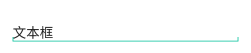
4.StateListDrawable: 对应<selector>标签,也是一种drawable集合,对应view的状态显示相应的drawable背景。
| android:state_pressed | 表示按下状态,按下没有松开的状态 |
| android:state_focused | 表示View已经获得焦点 |
| android:state_selected | 表示用户选择了View |
| android:state_checked | 表示用户选中了View,如CheckBox |
| android:state_enabled | 表示View当前可用 |
一般来说,会从上到下进行selector的匹配,在最后应该设置一个默认的状态,就是不附带任何信息的状态。当item都无法匹配的时候,会选择这个默认状态。
5.LevelListDrawable: 对应<level-list>标签,同样表示一个Drawable集合,不过有等级,会根据不同的等级进行切换。minLevel和maxLevel,等级的范围为0~10000。当作为View的背景时,可以通过Drawable的setLevel方法来设置不同等级从而切换具体的Drawable。如果作为ImageView的前景Drawable,还可以通过ImageView的setImageLevel方法来切换Drawable。
6.TransitionDrawable: 对应<transition>标签,用于实现两个Drawable之间的淡入淡出的效果。
<?xml version="1.0" encoding="utf-8"?>

<transition xmlns:android="http://schemas.android.com/apk/res/android">

    <item android:drawable="@[package:]drawable/drawable_resource"

        android:id="@[+][package:]id/resource_name"

        android:top="dimension"

        android:left="dimension"

        android:right="dimension"

        android:bottom="dimension" />

</transition>
例子:
定义一个TransitionDrawable,如下图所示:
<?xml version="1.0" encoding="utf-8"?>

<transition xmlns:android="http://schemas.android.com/apk/res/android">

    <item android:drawable="@drawable/drawable1" />

    <item android:drawable="@drawable/drawable2" />

</transition>
接着将上面的TransitionDrawable设置为View的背景,也可以在ImageView中直接作为Drawable来使用。
TextView view = findViewById(R.id.tv);

TransitionDrawable drawable = (TransitionDrawable) view.getBackground();

drawable.startTransition(1000);
通过startTransition和reverseTransition方法来实现淡入淡出的效果以及它的逆过程。
7.InsetDrawable: 对应<inset>标签,它可以将其它的Drawable内嵌到自己当中,并可以四周留出一定的间距。当一个View希望自己的背景比自己的实际区域小的时候,可以采用InsetDrawable来实现。
<?xml version="1.0" encoding="utf-8"?>

<inset xmlns:android="http://schemas.android.com/apk/res/android"

    android:drawable="@drawable/ic_launcher_background"

    android:insetTop="dimension"

    android:insetLeft="dimension"

    android:insetRight="dimension"

    android:insetBottom="dimension" />
一个简单的应用:
<?xml version="1.0" encoding="utf-8"?>

<inset xmlns:android="http://schemas.android.com/apk/res/android"

    android:insetTop="15dp"

    android:insetLeft="15dp"

    android:insetRight="15dp"

    android:insetBottom="15dp">

    <shape android:shape="rectangle">

        <solid android:color="#ff0000" />

    </shape>

</inset>
8.ScaleDrawable: 对应<scale>标签,它可以根据自己的等级level将指定的Drawable缩放到一定比例,默认等级为0,不显示,所以需要设置等级这一步,等级范围0~10000。
eg.
<?xml version="1.0" encoding="utf-8"?>

<scale xmlns:android="http://schemas.android.com/apk/res/android"

    android:drawable="@drawable/ic_launcher_background"

    android:scaleHeight="60%"

    android:scaleWidth="60%"

    android:scaleGravity="center">

</scale>
TextView view = findViewById(R.id.tv);

ScaleDrawable drawable = (ScaleDrawable) view.getBackground();

drawable.setLevel(1);
9.ClipDrawable: 对应<clip>标签,它可以根据自己的等级level来裁剪另一个Drawable,裁剪方向可以根据android:clipOrientation和android:gravity这两个属性来共同控制。对于ClipDrawable来说,等级0表示完全裁剪,等级10000表示不裁剪。等级设置为8000表示裁剪了2000,裁剪20%。等级越大,表示裁剪的区域越小。
10.自定义Drawable:Drawabe的使用很单一,一种是作为ImageView中的图片来显示,一种是作为View的背景。大多数情况都是以View的背景的形式出现。
Drawable的原理比很简单,是通过调用draw方法来绘制背景。例如自定义Drawable的原形背景。
/**

 * 圆形颜色背景绘制

 */

public class CircleDrawable extends Drawable{

    private Paint mPaint;

    public CircleDrawable(int color){

        mPaint = new Paint(Paint.ANTI_ALIAS_FLAG);

        mPaint.setColor(color);

    }

    @Override

    public void draw(@NonNull Canvas canvas) {

        final Rect rect = getBounds();

        float cx = rect.exactCenterX();

        float cy = rect.exactCenterX();

        canvas.drawCircle(cx, cy, Math.min(cx, cy), mPaint);

    }

    @Override

    public void setAlpha(int alpha) {

        mPaint.setAlpha(alpha);

    }

    @Override

    public void setColorFilter(@Nullable ColorFilter colorFilter) {

        mPaint.setColorFilter(colorFilter);

    }

    @Override

    public int getOpacity() {

        return PixelFormat.TRANSLUCENT;

    }

}
/**

 * 圆角矩形图片背景

 */

public class RoundImageDrawable extends Drawable {

    private Paint mPaint;

    private Bitmap mBitmap;

    private RectF mRectF;

    public RoundImageDrawable(Bitmap bitmap){

        this.mBitmap = bitmap;

        BitmapShader bitmapShader = new BitmapShader(mBitmap, Shader.TileMode.CLAMP, Shader.TileMode.CLAMP);

        mPaint = new Paint();

        mPaint.setAntiAlias(true);

        mPaint.setShader(bitmapShader);

    }

    @Override

    public void setBounds(@NonNull Rect bounds) {

        super.setBounds(bounds);

        mRectF = new RectF(bounds.left, bounds.top, bounds.right, bounds.bottom);

    }

    @Override

    public void draw(@NonNull Canvas canvas) {

        canvas.drawRoundRect(mRectF, 20, 20, mPaint);

    }

    @Override

    public int getIntrinsicHeight() {

        return mBitmap.getHeight();

    }

    @Override

    public int getIntrinsicWidth() {

        return mBitmap.getWidth();

    }

    @Override

    public void setAlpha(int alpha) {

        mPaint.setAlpha(alpha);

    }

    @Override

    public void setColorFilter(@Nullable ColorFilter colorFilter) {

        mPaint.setColorFilter(colorFilter);

    }

    @Override

    public int getOpacity() {

        return PixelFormat.TRANSLUCENT; //设置透明

    }

}
自定义Drawable中,draw, setAlpha,setColorFilter和getOpacity这几个方法必须实现,draw方法最主要,这个方法和View的draw方法类似。当drawable有固定大小的时候最好重写getIntrinsicWidth和getIntrinsicHeight方法,因为它会影响到View的wrap_content布局。如果是颜色填充,没有大小概念,此时返回-1。drawable实际大小可以通过getBounds方法得到,一般和View的大小一样。
Android之Drawable的更多相关文章
- Android使用Drawable资源之使用ClipDrawable资源 实现进入条
以前我自定义的进度条(就是咱们现在工程中用的)是从android的源码中扒出来的一个XML,然后把里面的图片给替换了.一直不知道它的具体原理是什么. 今天得空研究了一下,发现它的原理其实就是用的and ...
- Android之drawable state各个属性详解
android:drawable 放一个drawable资源android:state_pressed 是否按下,如一个按钮触摸或者点击.android:state_focused 是否取得焦点,比如 ...
- Android Studio中使用android:src="@drawable/ic_launcher"报错
今天尝试着安装了Android Studio,界面确实不错,列表什么的也改了很多. 然后新建工程,习惯性在activity_main那里加上一段代码测试看看: <ImageView androi ...
- Android动画Drawable Animation
Drawable Animation是逐帧动画,那么使用它之前必须先定义好各个帧.我们可以通过代码定义,也可以使用xml文件定义,一般使用后者.如下: <?xml version="1 ...
- Android 自定义Drawable
1.使用BitmapShader实现图片圆角 public class CornerDrawable extends Drawable { private Paint mPaint; private ...
- Android的Drawable缓存机制源码分析
Android获取Drawable的方式一般是Resources.getDrawable(int),Framework会返回给你一个顶层抽象的Drawable对象.而在Framework中,系统使用了 ...
- Android 自带图标库 android.R.drawable
在xml文件中调用. android:title="@string/secure_connect"android:orderInCategory="100"an ...
- 玩转Android之Drawable的使用
Drawable天天用,可你是否对Drawable家族有一个完整的认知?今天我们就来系统的学习一下Drawable的使用. 1.概述 用过Drawable的筒子都知道Drawable有很多种,有的时候 ...
- 《Android开发艺术探索》读书笔记 (6) 第6章 Android的Drawable
本节和<Android群英传>中的第六章Android绘图机制与处理技巧有关系,建议先阅读该章的总结 第6章 Android的Drawable 6.1 Drawable简介 (1)Andr ...
- Android的Drawable
1.获取Drawable的内部宽\高:getIntrinsicHeight/Width.但是并不是所有Drawable都有内部宽高(比如说一个颜色形成的宽高,Drawable的宽高不等于大小,大小是根 ...
随机推荐
- EasyUI表单验证,自定义插件验证,自定义js插件验证,远程验证,常见手机号,中英文,qq等验证规则验证
{ field : 'startPort', title : "起始端口", editor: "text", width : 50, editor: { ...
- CentOS上PHP完全卸载
想把PHP卸载干净,直接用yum的remove命令是不行的,需要查看有多少rpm包,然后按照依赖顺序逐一卸载. 1.首先查看机器上安装的所有php相关的rpm包 [root@localhost ngi ...
- JAVA之旅(十七)——StringBuffer的概述,存储,删除,获取,修改,反转,将缓存区的数据存储到数组中,StringBuilder
JAVA之旅(十七)--StringBuffer的概述,存储,删除,获取,修改,反转,将缓存区的数据存储到数组中,StringBuilder 讲完String,我们来聊聊他的小兄弟 一.StringB ...
- 【FPGA学习】Verilog之加法器
在fpga工程应用设计中,随处可见加法器,乘法器等等.现在将一些常用模块和心得体会先记录下来,以便日后使用. 一位半加器: module halfadder(cout,sum,a,b); output ...
- python循环for,range,xrange;while
>>>range(1,5)#代表从1到5(不包含5) [1,2,3,4] >>>range(1,5,2)#代表从1到5,间隔2(不包含5) [1,3] >&g ...
- Android Studio安装插件Genymotion
Android Studio安装插件的方式其实和Eclipse大同小异.废话不多说,直接上图: 区域1:你当前已经安装了的插件 区域2:在线安装 区域3:从硬盘安装,即针对你已经下载好了的插件,可通过 ...
- 网站开发进阶(三十)HTML5--本地存储Web Storage
HTML5--本地存储Web Storage Web Storage功能,顾名思义,就是在Web上针对客户端本地储存数据的功能,具体来说Web Storage分为两种: sessionStorage: ...
- Leetcode_172_Factorial Trailing Zeroes
本文是在学习中的总结,欢迎转载但请注明出处:http://blog.csdn.net/pistolove/article/details/42417535 Given an integer n, re ...
- JSONP获取Twitter和Facebook文章数
原文链接: Retrieve Twitter and Facebook Counts with JSON 翻译人员: 铁锚 原文日期: 2014年02月19日 翻译日期: 2014年02月22日 !! ...
- STL算法设计理念 - 二元函数,二元谓词以及在set中的应用
demo 二元函数对象 #include <iostream> #include <cstdio> #include <vector> #include <a ...