
eclipse常用快捷设置
1、代码自动提示
在我们忘记方法名或者想偷懒时,代码自动提示很管用。不过Eclipse默认是输入"."后才会出现包或类成员的提示,也就意味着我们必须先输入一个完整的类名,提示才能出来;或者每次都按下 alt + / 。如何才能让它每次只要输入字母之后,也能出现提示呢?在这里可以设置:
Window -> Preferences -> Java -> Editor -> Content Assist -> Auto Activation
delay是自动弹出提示框的延时时间,我们可以修改成100毫秒;triggers这里默认是".",只要加上"abcdefghijklmnopqrstuvwxyz"或者"abcdefghijklmnopqrstuvwxyzABCDEFGHIJKLMNOPQRSTUVWXYZ"
2、基本设置
设置代码的字体类型和大小:
Window -> Preferences -> General -> Appearance -> Content Assist -> Colors and Fornts,只需修改 Basic 里面的 Text Font 就可以了


4、设置文本文件及JSP文件编码
Window -> Preferences -> General -> Workspace -> Text file encoding -> Other:

Window -> Preferences -> Web -> JSP Files -> Text file encoding-> Other:
5、设置JDK本地JavaDOC API路径及源码路径
在需要代码提示时,可能经常会遇到这样的情况: 

还都生成的是无意义的变量名,这样可能会对含有相同类型的变量参数的调用顺序造成干扰;
这种问题,我们把JDK或者相应Jar包的源码导入进去就能避免了:
Window -> Preferences -> Java -> Installed JREs -> Edit:

选中设置好的JRE目录,编辑,然后全选 JRE system libraries 下的所有Jar包,点击右边的 Source Attachment;

External location 下,选中JDK安装目录下的 src.zip 文件,一路OK 下来。

设置完,我们再来看看,幸福来的好突然有木有!
6、设置Servlet源码或其它Jar包源码
当我们使用非JDK,比如Servlet的包或者类时,这玩意又出来了,欲哭无泪的赶脚。。。
上一步已经设置过了JDK的源码或JavaDoc路径,为啥现在又出来了呢?其实这个不难理解,因为我们使用到的类的源码并不在JDK的源码包中。
仔细看,我们会发现这些Jar包其实都在Tomcat根目录下的lib文件夹中,但是翻遍了Tomcat目录也没有相应的jar或zip文件呀。既然本地没有,那就去官网上找找:
http://tomcat.apache.org/download-70.cgi 这里有Tomcat的安装包和源码包;

可以自定义一个专门用于存放JavaSource和JavaDoc的文件夹,把下载文件放到该目录下,
然后再切换到Eclipse下,选中没有代码提示的类或者函数, 按下F3,点击 Change Attached Source:

选择我们刚才下载好的tomcat源码文件,一路OK。

然后再回过头看看我们的代码提示,友好多了:

其它Jar包源码的设置方式也一样。
7、HTML、JavaScript、JSP文件代码自动提示
第二点我们说到了Java文件中的代码自动提示,其它类型的文件比如HTML、JavaScript、JSP如果也能提供提示那不是更爽了?有了第二点设置的基础,其实这些设置都是一样的。先来看JavaScript:
Window -> Preferences -> JavaScript-> Editor -> Content Assist -> Auto-Activation

HTML:
Window -> Preferences -> Web -> HTML Files -> Editor -> Content Assist -> Auto-Activation

保存后,我们再来输入看看,感觉真是不错呀:


八、反编译插件 JD-Eclipse
无论是开发还是调试,反编译必不可少,每次都用jd-gui打开去看,多麻烦,干脆配置下JD插件,自动关联.class:
先从 http://jd.benow.ca/ 上下载离线安装包 jdeclipse_update_site.zip,解压缩后把 features、plugins 这2个文件夹复制到 新建文件夹 jdeclipse,然后把 jdeclipse 文件夹整个复制到Eclipse根目录的dropins文件夹下,重启Eclipse即可。这种方式是不是比建link文件更方便了?

打开Eclipse,Window -> Preferences -> General - > Editors ,把 .class 文件设置关联成 jd插件的editor

九、properties文件中文乱码设置
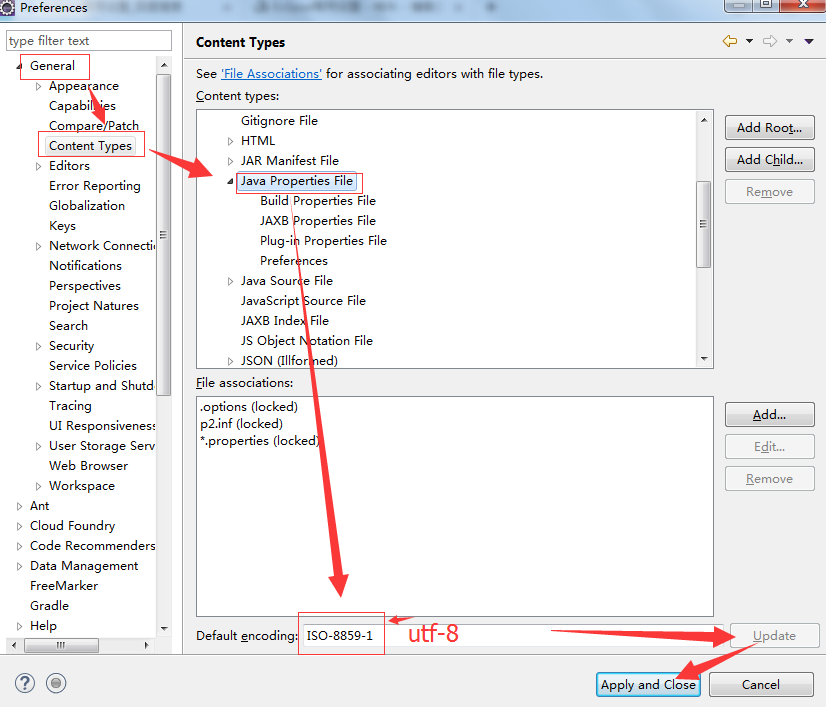
Eclipse打开properties文件时,中文会显示乱码,这是因为properties文件默认编码方式是iso8859-1,将其修改为utf-8后,就可以正常显示了:
Window -> Preferences -> General -> Content Types -> Text -> Java Properties File -> UTF-8 -> Update -> OK
eclipse常用快捷设置的更多相关文章
- Eclipse常用注释设置
菜单:Window→Preferences→Java→Code Style→Code Template Files /** * @Title: ${file_name} * @Package ${pa ...
- javaweb学习总结一(eclipse常用快捷键、debug调试以及junit测试框架)
一:web的发展趋势1:C/S(客户端/服务器)结构向B/S(浏览器/服务器)结构发展,以后的电脑只需操作系统和浏览器即可.所有的服务都存储在服务器端,只需用户登录后从服务端同步数据,例如:看电影不需 ...
- 4. idea常用快捷键设置(改为eclipse相似)
转自:https://blog.csdn.net/loveer0/article/details/82697877 idea常用快捷键设置(改为eclipse相似) 目录 idea常用快捷键设置改为e ...
- eclipse 常用设置,常用快捷键修改
eclipse 常用设置,常用快捷键,myeclipse和eclipse类似' 首先打开eclipse的首选项-->搜索 keys' 常用的一些快捷键: Ctrl+1 快速修复(最经典的快捷键, ...
- Eclipse常用设置及快捷键
1. Eclipse常用设置 1.1 代码自动提示 选择菜单:Window -> Preferences -> Java -> Editor -> Content Assist ...
- Eclipse个人快捷键设置及常用快捷键
Eclipse中字母自动提示的快捷键设置,具体如下图所示,加上大写字母A-Z 二.常用快捷键设置 (1)在java代码中按 ctrl+O 快速查看类的属性和方法列表如下所示 (2)在java代码中选中 ...
- Eclipse常用的快捷键
Eclipse常用快捷键 1, Ctrl+S,保存文档. 2, Tab,多行同时右移:选中多行 3, shlft+tab,多行同时左移,选中多行 4, ...
- java编程eclipse常用快捷键方式
Eclipse 常用快捷键 Eclipse的编辑功能非常强大,掌握了Eclipse快捷键功能,能够大大提高开发效率.Eclipse中有如下一些和编辑相关的快捷键. 1. [ALT+/] 此快捷键为用户 ...
- Eclipse 常用用法
搞了很多年的.NET, 最近开始搞Eclipse. 刚开始使用 Eclipse, 发现 Eclipser 远没有Visual Stuido 强大. 所以先把Eclipse常用的用法总结 ...
随机推荐
- day01_使用Android Studio创建第一个Android项目
使用Android Studio开发Android项目如此简单 watermark/2/text/aHR0cDovL2Jsb2cuY3Nkbi5uZXQv/font/5a6L5L2T/fontsize ...
- XML解析之SAX
今天在敲代码的时候,想要实现地址选择功能,就是那个能够选择省.市.县的一个,用到的一个开源框架Android-PickerView,当然他这个里面尽管实现了能够选择的城市列表.可是他这是自己创建的,可 ...
- Java -Xms -Xmx -Xss -XX:MaxNewSize -XX:MaxPermSize含义记录
出现java.lang.OutOfMemoryError异常时,常使用的方法便是将例如以下配置语句: -Xms512m -Xmx512m -Xss1024k -XX:MaxNewSize=256M - ...
- 给新手--安装tomcat后username和password设置以及项目怎么部署在tomcatserver上
安装后tomcatserver后.登陆首先就是让输入username和password.但是我们在安装tomcat的过程中好像没有让设置username和password,这时候可能有人就抓狂了.还有 ...
- Natas Wargame Level26 Writeup(PHP对象注入)
源码: <?php // sry, this is ugly as hell. // cheers kaliman ;) // - morla class Logger{ private $lo ...
- [转]ubuntu下安装fiddler
转 ubuntu下安装fiddler biangbiang 因为工作中需要用到fiddler工具 现在工作环境迁移到ubuntu14 下 发现fiddler只支持windows网上也有很多推荐 ...
- maven project module 依赖项目创建 ---转
一.创建Maven Project 1.右击 --> New --> Other,--> Maven --> Maven Project --> Next 2.如下图,选 ...
- dubbo+zookeeper+jsp+springmvc+spring+mybatis+mysql+maven完整示例
项目分为三部分,这里分为三个maven项目(基于web,所以最后一个为maven创建的web项目) 1.接口定义以及实体类定义(api+pojo) --- maven创建java项目,打包成jar 2 ...
- web调用客户端程序
背景 最近做一个集成需求,我们是B/S架构的,对方是C/S架构的,对方直接扔过来一个EXE连OCX都没有,让我们调用,也就是说,我们需要通过js程序去调用他们的客户端程序并传入多个参数,当时内心是崩溃 ...
- android中的五大布局(控件的容器,可以放button等控件)
一.android中五大布局相当于是容器,这些容器里可以放控件也可以放另一个容器,子控件和布局都需要制定属性. 1.相对布局:RelativeLayout @1控件默认堆叠排列,需要制定控件的相对位置 ...