
H5端js实现图片放大滑动查看-插件photoswipe的使用
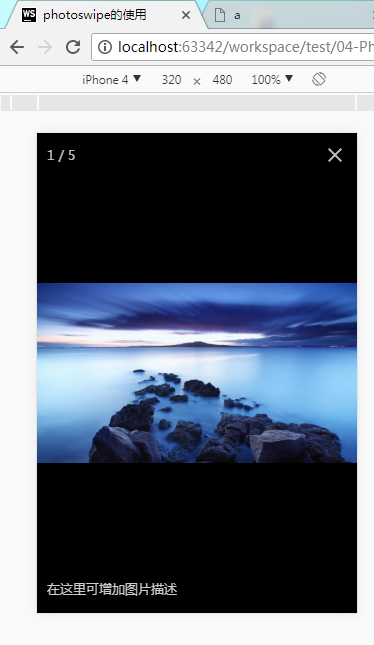
最近在开发项目的时候,遇到一个需求,需要移动端实现放大查看图片的功能,然后我就在网上搜索了一下资料,看到了photoswipe这个插件,后来试了试,确实挺好用的,它可以实现手势放大缩小查看图片,左右滑动切换图片以及上下滑动关闭大图。现在简单分享一下。
需要购买阿里云产品和服务的,点击此链接领取优惠券红包,优惠购买哦,领取后一个月内有效: https://promotion.aliyun.com/ntms/yunparter/invite.html?userCode=fp9ccf07
一、需要引入的css和js文件、
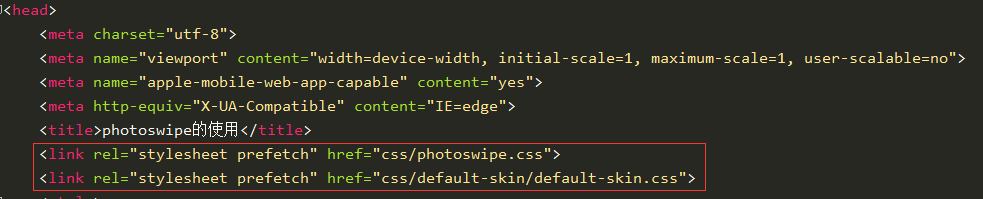
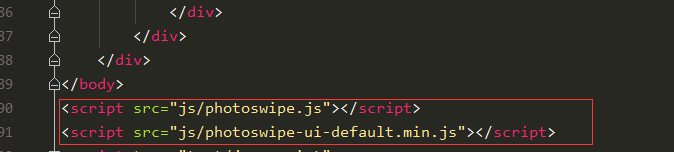
页面中需要引入如下文件:photoswipe.css,default-skin.css,photoswipe.js,photoswipe-ui-default.min.js
首先可以到它的官网或者github网站上下载插件,就可以找到需要的资源,官网地址:http://photoswipe.com;GitHub网址:https://github.com/dimsemenov/PhotoSwip
二、html页面中需要添加如下部分html代码
该段代码用于显示大图功能
<div class="pswp" tabindex="-1" role="dialog" aria-hidden="true">

        <div class="pswp__bg"></div>

        <div class="pswp__scroll-wrap">

            <div class="pswp__container">

                <div class="pswp__item"></div>

                <div class="pswp__item"></div>

                <div class="pswp__item"></div>

            </div>

            <div class="pswp__ui pswp__ui--hidden">

                <div class="pswp__top-bar">

                    <div class="pswp__counter"></div>

                    <button class="pswp__button pswp__button--close" title="Close (Esc)"></button>

                    <!--<button class="pswp__button pswp__button--share" title="Share"></button>-->

                    <button class="pswp__button pswp__button--fs" title="Toggle fullscreen"></button>

                    <button class="pswp__button pswp__button--zoom" title="Zoom in/out"></button>

                    <div class="pswp__preloader">

                        <div class="pswp__preloader__icn">

                            <div class="pswp__preloader__cut">

                                <div class="pswp__preloader__donut"></div>

                            </div>

                        </div>

                    </div>

                </div>

                <div class="pswp__share-modal pswp__share-modal--hidden pswp__single-tap">

                    <div class="pswp__share-tooltip"></div>

                </div>

                <button class="pswp__button pswp__button--arrow--left" title="Previous (arrow left)">

                </button>

                <button class="pswp__button pswp__button--arrow--right" title="Next (arrow right)">

                </button>

                <div class="pswp__caption">

                    <div class="pswp__caption__center"></div>

                </div>

            </div>

        </div>

    </div>
放置图片部分的html代码按照如下结构:
<div class="my-gallery" data-pswp-uid="1">

     <figure>

         <div class="img-dv"><a href="img/img1-big.jpg" data-size="1920x1080"><img src="img/img1.jpg"></a></div>

         <figcaption style="display:none;">在这里可增加图片描述</figcaption>

     </figure>

</div>
三、完整代码
以下是完整代码
<!doctype html>

<html>

<head>

    <meta charset="utf-8">

    <meta name="viewport" content="width=device-width, initial-scale=1, maximum-scale=1, user-scalable=no">

    <meta name="apple-mobile-web-app-capable" content="yes">

    <meta http-equiv="X-UA-Compatible" content="IE=edge">

    <title>photoswipe的使用</title>

    <link rel="stylesheet prefetch" href="css/photoswipe.css">

    <link rel="stylesheet prefetch" href="css/default-skin/default-skin.css">

    <style>

        * {margin: 0;padding: 0;}

        .clearfix::before, .clearfix::after {

            display: block;

            content: '';

            visibility: hidden;

            height: 100%;

            clear: both;

        }

        body {padding-top: 2%;}

        .my-gallery {width:96%;margin: 0 auto;}

        .my-gallery .img-dv {width:100%;margin-bottom: 1%;}

        .my-gallery .img-dv a {display:block;width:100%;text-align: center}

        .my-gallery .img-dv a img {width:100%;}

    </style>

</head>

<body>

    <!--如果有多个data-pswp-uid 它的值是不能重复的-->

    <div class="my-gallery" data-pswp-uid="1">

        <figure>

            <div class="img-dv"><a href="img/img1-big.jpg" data-size="1920x1080"><img src="img/img1.jpg"></a></div>

            <figcaption style="display:none;">在这里可增加图片描述</figcaption>

        </figure>

        <figure>

            <div class="img-dv"><a href="img/img2-big.jpg" data-size="1920x1080"><img src="img/img2.jpg"></a></div>

            <figcaption style="display:none;">在这里可增加图片描述2</figcaption>

        </figure>

        <figure>

            <div class="img-dv"><a href="img/img3-big.jpg" data-size="1920x1080"><img src="img/img3.jpg"></a></div>

            <figcaption style="display:none;">在这里可增加图片描述3</figcaption>

        </figure>

        <figure>

            <div class="img-dv"><a href="img/img4-big.jpg" data-size="1920x1080"><img src="img/img4.jpg"></a></div>

            <figcaption style="display:none;">在这里可增加图片描述4</figcaption>

        </figure>

        <figure>

            <div class="img-dv"><a href="img/img5-big.jpg" data-size="1920x1080"><img src="img/img5.jpg"></a></div>

            <figcaption style="display:none;">在这里可增加图片描述5在这里可增加图片描述5在这里可增加图片描述5</figcaption>

        </figure>

    </div>

    <div class="pswp" tabindex="-1" role="dialog" aria-hidden="true">

        <div class="pswp__bg"></div>

        <div class="pswp__scroll-wrap">

            <div class="pswp__container">

                <div class="pswp__item"></div>

                <div class="pswp__item"></div>

                <div class="pswp__item"></div>

            </div>

            <div class="pswp__ui pswp__ui--hidden">

                <div class="pswp__top-bar">

                    <div class="pswp__counter"></div>

                    <button class="pswp__button pswp__button--close" title="Close (Esc)"></button>

                    <!--<button class="pswp__button pswp__button--share" title="Share"></button>-->

                    <button class="pswp__button pswp__button--fs" title="Toggle fullscreen"></button>

                    <button class="pswp__button pswp__button--zoom" title="Zoom in/out"></button>

                    <div class="pswp__preloader">

                        <div class="pswp__preloader__icn">

                            <div class="pswp__preloader__cut">

                                <div class="pswp__preloader__donut"></div>

                            </div>

                        </div>

                    </div>

                </div>

                <div class="pswp__share-modal pswp__share-modal--hidden pswp__single-tap">

                    <div class="pswp__share-tooltip"></div>

                </div>

                <button class="pswp__button pswp__button--arrow--left" title="Previous (arrow left)">

                </button>

                <button class="pswp__button pswp__button--arrow--right" title="Next (arrow right)">

                </button>

                <div class="pswp__caption">

                    <div class="pswp__caption__center"></div>

                </div>

            </div>

        </div>

    </div>

</body>

<script src="js/photoswipe.js"></script>

<script src="js/photoswipe-ui-default.min.js"></script>

<script type="text/javascript">

    var initPhotoSwipeFromDOM = function(gallerySelector) {

        // 解析来自DOM元素幻灯片数据(URL,标题,大小...)

        var parseThumbnailElements = function(el) {

            var thumbElements = el.childNodes,

                numNodes = thumbElements.length,

                items = [],

                figureEl,

                linkEl,

                size,

                item,

                divEl;

            for(var i = 0; i < numNodes; i++) {

                figureEl = thumbElements[i]; // <figure> element

                // 仅包括元素节点

                if(figureEl.nodeType !== 1) {

                    continue;

                }

                divEl = figureEl.children[0];

                linkEl = divEl.children[0]; // <a> element

                size = linkEl.getAttribute('data-size').split('x');

                // 创建幻灯片对象

                item = {

                    src: linkEl.getAttribute('href'),

                    w: parseInt(size[0], 10),

                    h: parseInt(size[1], 10)

                };

                if(figureEl.children.length > 1) {

                    item.title = figureEl.children[1].innerHTML;

                }

                if(linkEl.children.length > 0) {

                    // <img> 缩略图节点, 检索缩略图网址

                    item.msrc = linkEl.children[0].getAttribute('src');

                }

                item.el = figureEl; // 保存链接元素 for getThumbBoundsFn

                items.push(item);

            }

            return items;

        };

        // 查找最近的父节点

        var closest = function closest(el, fn) {

            return el && ( fn(el) ? el : closest(el.parentNode, fn) );

        };

        // 当用户点击缩略图触发

        var onThumbnailsClick = function(e) {

            e = e || window.event;

            e.preventDefault ? e.preventDefault() : e.returnValue = false;

            var eTarget = e.target || e.srcElement;

            var clickedListItem = closest(eTarget, function(el) {

                return (el.tagName && el.tagName.toUpperCase() === 'FIGURE');

            });

            if(!clickedListItem) {

                return;

            }

            var clickedGallery = clickedListItem.parentNode,

                childNodes = clickedListItem.parentNode.childNodes,

                numChildNodes = childNodes.length,

                nodeIndex = 0,

                index;

            for (var i = 0; i < numChildNodes; i++) {

                if(childNodes[i].nodeType !== 1) {

                    continue;

                }

                if(childNodes[i] === clickedListItem) {

                    index = nodeIndex;

                    break;

                }

                nodeIndex++;

            }

            if(index >= 0) {

                openPhotoSwipe( index, clickedGallery );

            }

            return false;

        };

        var photoswipeParseHash = function() {

            var hash = window.location.hash.substring(1),

                params = {};

            if(hash.length < 5) {

                return params;

            }

            var vars = hash.split('&');

            for (var i = 0; i < vars.length; i++) {

                if(!vars[i]) {

                    continue;

                }

                var pair = vars[i].split('=');

                if(pair.length < 2) {

                    continue;

                }

                params[pair[0]] = pair[1];

            }

            if(params.gid) {

                params.gid = parseInt(params.gid, 10);

            }

            return params;

        };

        var openPhotoSwipe = function(index, galleryElement, disableAnimation, fromURL) {

            var pswpElement = document.querySelectorAll('.pswp')[0],

                gallery,

                options,

                items;

            items = parseThumbnailElements(galleryElement);

            // 这里可以定义参数

            options = {

                barsSize: {

                    top: 100,

                    bottom: 100

                },

                fullscreenEl : false,

                shareButtons: [

                    {id:'wechat', label:'分享微信', url:'#'},

                    {id:'weibo', label:'新浪微博', url:'#'},

                    {id:'download', label:'保存图片', url:'{{raw_image_url}}', download:true}

                ],

                galleryUID: galleryElement.getAttribute('data-pswp-uid'),

                getThumbBoundsFn: function(index) {

                    var thumbnail = items[index].el.getElementsByTagName('img')[0], // find thumbnail

                        pageYScroll = window.pageYOffset || document.documentElement.scrollTop,

                        rect = thumbnail.getBoundingClientRect();

                    return {x:rect.left, y:rect.top + pageYScroll, w:rect.width};

                }

            };

            if(fromURL) {

                if(options.galleryPIDs) {

                    for(var j = 0; j < items.length; j++) {

                        if(items[j].pid == index) {

                            options.index = j;

                            break;

                        }

                    }

                } else {

                    options.index = parseInt(index, 10) - 1;

                }

            } else {

                options.index = parseInt(index, 10);

            }

            if( isNaN(options.index) ) {

                return;

            }

            if(disableAnimation) {

                options.showAnimationDuration = 0;

            }

            gallery = new PhotoSwipe( pswpElement, PhotoSwipeUI_Default, items, options);

            gallery.init();

        };

        var galleryElements = document.querySelectorAll( gallerySelector );

        for(var i = 0, l = galleryElements.length; i < l; i++) {

            galleryElements[i].setAttribute('data-pswp-uid', i+1);

            galleryElements[i].onclick = onThumbnailsClick;

        }

        var hashData = photoswipeParseHash();

        if(hashData.pid && hashData.gid) {

            openPhotoSwipe( hashData.pid ,  galleryElements[ hashData.gid - 1 ], true, true );

        }

    };

    initPhotoSwipeFromDOM('.my-gallery');

</script>

</html>
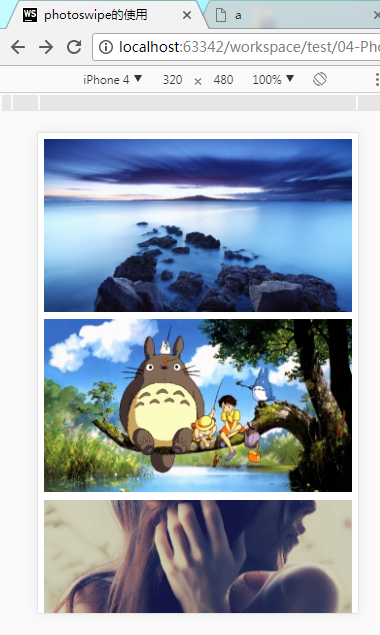
四、页面效果图
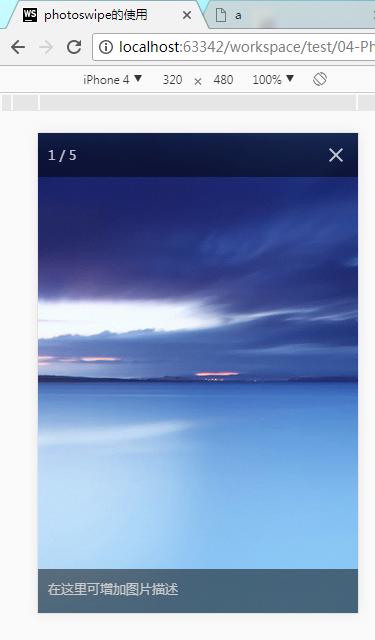
H5端js实现图片放大滑动查看-插件photoswipe的使用的更多相关文章
- 移动端图片放大滑动查看-插件photoswipe的使用
最近在开发项目的时候,遇到一个需求,需要移动端实现放大查看图片的功能,然后我就在网上搜索了一下资料,看到了photoswipe这个插件,后来试了试,确实挺好用的,它可以实现手势放大缩小查看图片,左右滑 ...
- H5端js实现图片放大查看-插件photoswipe的使用
这个是一个不知道什么鬼的东西,按照他需求改的,我也不知道对不对...看介绍说是h5把,我这个是用那个插件photoswipe的实现的 demo包地址: https://files-cdn.cnblog ...
- 移动端网站的内容触摸滑动-Swiper插件
手机平板等大多移动端站点都会有触摸滑动内容的功能,公司移动端站点(m.muzhiwan.com)的标题广告滑动以及轮播效果就是用的Swiper插件. Swiper就是常用于移动端网站的内容触摸滑动的一 ...
- JS实现图片放大查看
示例:https://wumaozheng.com/static-pages/image-magnifier.html <!DOCTYPE html> <html> <h ...
- jQuery点击图片放大拖动查看效果
效果如图: 放大前: 放大后(可拖动图片浏览): 源码如下: <html xmlns="http://www.w3.org/1999/xhtml"> <head& ...
- js控制图片放大缩小的简易版
js代码: function bb_img_onmousewheel(e, o) { var zoom = parseInt(o.style.zoom, 10) || 100; zoom += eve ...
- 移动端 js 实现图片上传 预览
方法一: <html xmlns="http://www.w3.org/1999/xhtml"> <head> <meta http-equiv=&q ...
- 测试cnblogs的代码折叠展开功能和zoom.js实现图片放大缩小冲突的问题
#!/usr/bin/env python # -*- coding:utf- -*- def test(): print('from the test'
- jquery photoClip支持手机端,PC端 本地裁剪图片后上传插件
支持手机,PC最好的是jquery photoClip插件,下载地址&示例:https://github.com/topoadmin/photoClip demo.html 代码: <! ...
随机推荐
- POJ2456 Aggressive cows(二分+贪心)
如果C(d)为满足全部牛之间的距离都不小于d. 先对牛舍的位置排序,然后二分枚举d,寻找满足条件的d. #include<iostream> #include<cstdio> ...
- ArcGIS 空间数据库备份
Expdp system/ddd@orcl directory=sdebak dumpfile=20170124_1_ServerBak.dmp schemas=(sde, ddd)
- ionic ngRepeat追加数据(加载更多,不需要重复渲染dom数据)
1)模版循环在之前的随笔中已经说过,使用挺简单的 http://www.cnblogs.com/tujia/p/6078217.html 简单来说就是控制器输入一个数据变量,模版里用ng-repeat ...
- Qt Creator开发的程序提升到管理员权限运行
一些功能需要管理员权限,例如启动一个服务,这就需要exe在管理员权限下运行,一个方法是在exe上右键,选择“以管理员身份运行”,或者右键-属性-兼容性-勾选“以管理员身份运行此程序” 另一个方法是在程 ...
- DistroWatch评估XStream桌面153版本
导读 XStreamOS是一个由Sonicle创建的Solaris的一个版本.XStream桌面将Solaris的强大带给了桌面用户,同时新手用户很可能有兴趣体验一下.DistroWatch对于XSt ...
- 微信登陆,微信SDK授权登陆经验分享
From:http://www.eoeandroid.com/thread-547012-1-1.html 最近因为项目需要做了微信登陆,好像也是微信最近才放出来的接口.还需要申请才能有权限实现授权. ...
- 160412、DWR使用笔记
DWR是一个框架,简单的说就是能够在javascript直接调用java方法,而不必去写一大堆的javascript代码.它的实现是基于ajax的,可以实现无刷新效果. 网上有不少DWR的例子,但大都 ...
- Myeclipse中js总是报错
1.右键选择 MyEclipse-->Exclude From Validation .2.再右键选择 MyEclipse-->Run Validation 即可.
- UVA12470—Tribonacci (类似斐波那契,简单题)
题目链接:https://vjudge.net/problem/UVA-12470 题目意思:我们都知道斐波那契数列F[i]=F[i-1]+F[i-2],现在我们要算这样的一个式子T[i]=T[i-1 ...
- 苏宁易购微信端 wx ios android other 通过js来控制样式
<!DOCTYPE HTML><html><head><meta charset="UTF-8"><meta name=&qu ...