
VS2015 Cordova Ionic移动开发(二)
一、创建空白Cordova应用
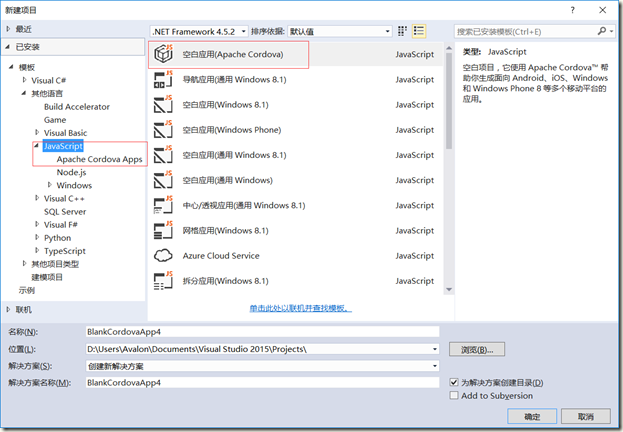
打开VS,选择【新建项目】,选择其它语言JavaScript或者TypeScript,语言的话就按个人喜好,喜欢JS就用JS,喜欢TS就用TS,推荐使用TS书写,代码结构和可读性相对更强。本文演示使用JS来书写,方便不会TS的用户阅读。
创建完项目后,项目结构如下:
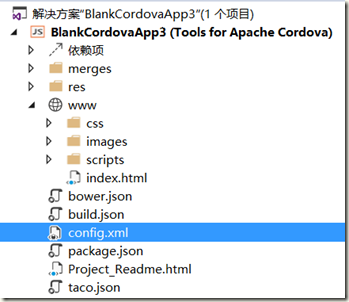
www目录为我们本地应用程序目录,和一般静态网站类似。默认主页为index.html。脚本对应为scripts/index.js
config.xml为项目配置文件,该文件在VS中是可视化操作的。
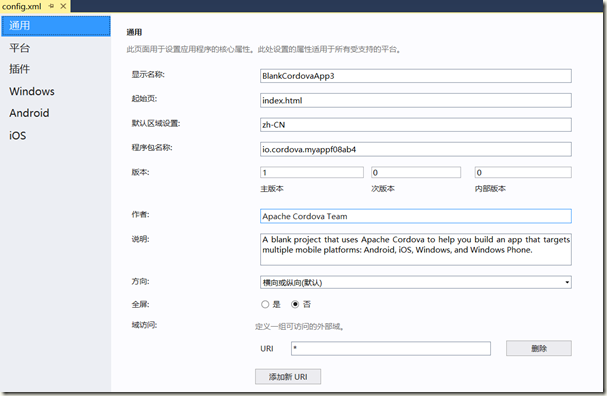
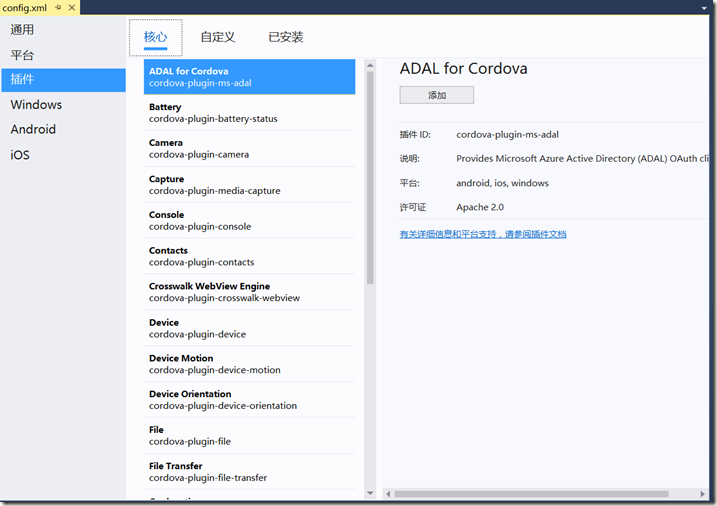
包括项目配置,平台配置,以及Cordova插件管理,Cordova插件可以在此处添加。
打开index.html修改body内容为:
<div class="app">

    <p id="deviceready" class="event">Hello Word!</p>

</div>
并把index.js中自动生成的代码注释掉:
function onDeviceReady() {

    // 处理 Cordova 暂停并恢复事件

    document.addEventListener( 'pause', onPause.bind( this ), false );

    document.addEventListener( 'resume', onResume.bind( this ), false );

    // TODO: Cordova 已加载。在此处执行任何需要 Cordova 的初始化。

    //var element = document.getElementById("deviceready");

    //element.innerHTML = 'Device Ready';

    //element.className += ' ready';

};
注意:Update7 之前版本中没有上述标签和代码,将显示文本改为HelloWord后,直接启动默认程序即可。
二、启动Android预览

选择安卓和默认的Ripple模拟器来预览程序。同时点开VS输出面板,查看输出内容。
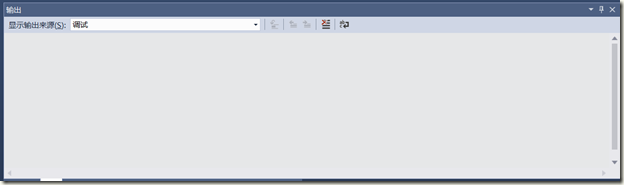
第一次F5启动程序的话,由于缺少部分组件和插件等,VS会自动联网使用node下载,所以点开输出面板查看输出信息,如果提示正在应用第三方包,请稍等,或者信息输出卡在某一个点,那么就是在下载对应的内容,此时VS无法停止编译,也无法编译成功,须等部分包下载完成后才能编译成功,该过程视网络环境影响,需耐心等待(一般情况在5-10分钟即可完成,其它情况在1小时以上也有,甚至几小时也有,具体视网络情况而定了,开VPN貌似有一定的帮助,但是帮助不是很大)。建议F5启动后如果编译不通过,那么就把VS开着,让它下载直到编译成功,看到结果为止。如果长时间没有反应,建议结束VS进程,重启项目,重新F5编译。反复几次就行了。
首次启动项目和编译成apk都会有这样问题,包下载完成后,以后再启动预览项目和编译生成apk都会在一瞬间完成,就无须等待了。
1.Ripple-Android模拟器预览结果如下:
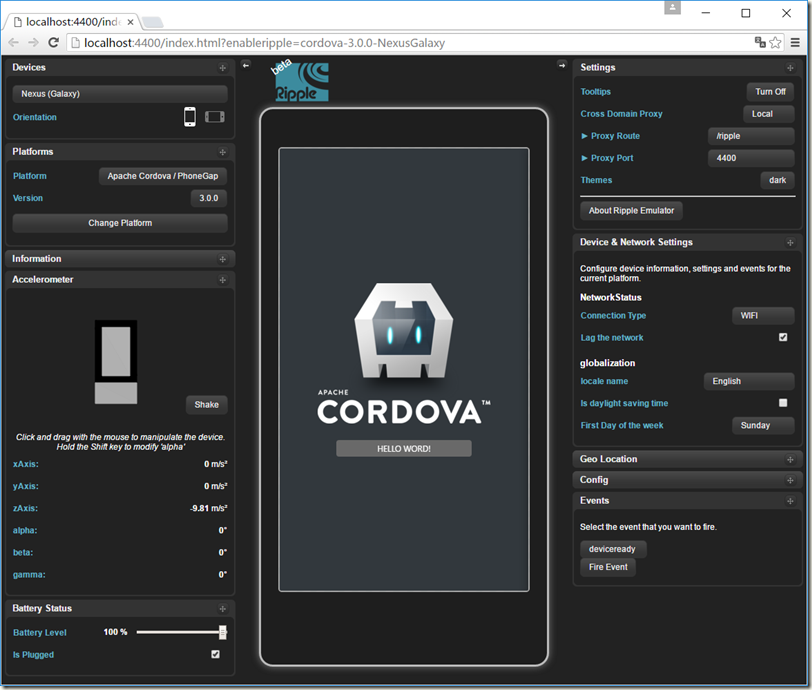
Ripple模拟器是一个网页版模拟器,开发建议使用,快速预览界面,功能和兼容性,建议使用模拟器或者真机调试。
2.Android模拟器预览:
首先启动:AVD Manager.exe
安卓SDK的模拟器管理工具。一般在:C:\Program Files (x86)\Android\android-sdk\AVD Manager.exe
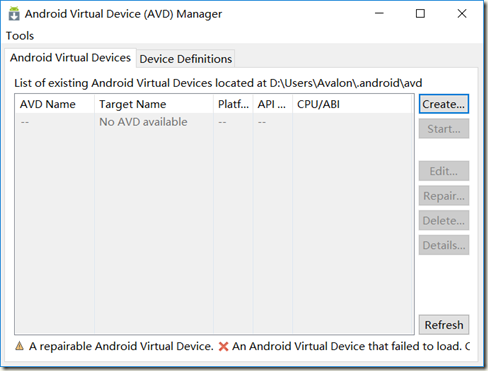
创建一个模拟器,分辨率适中即可:
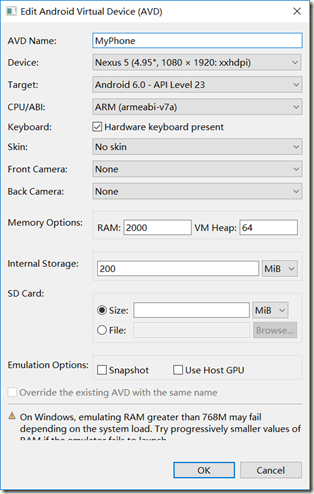
确定后,启动模拟器。由于模拟器启动速度,运行效率都比较差,建议开启Intel硬件加速功能,提升模拟器运行效率。
开启硬件加速方式:
打开SDK Manager.exe 和AVD Manager.exe在同一目录下:
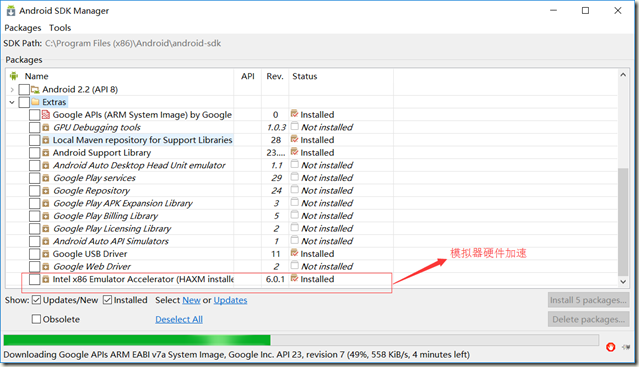
勾选后下载下来。
示例机器目录在:
C:\Program Files (x86)\Android\android-sdk\extras\intel\Hardware_Accelerated_Execution_Manager
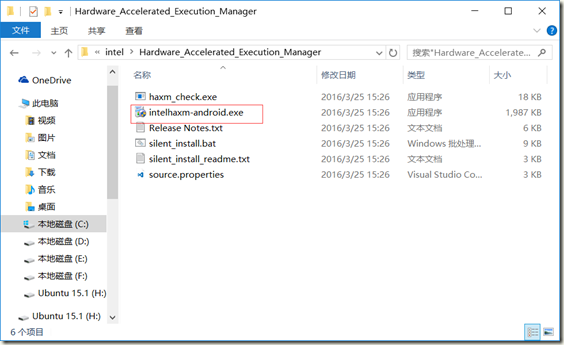
安装完成即可实现模拟器硬件加速效果。如果安装过程中失败,那么重启电脑进入BIOS设置界面,将Intel硬件加速功能设为Enable,保存后重新进入系统安装。即可安装成功,硬件加速可以带来性能的大幅度提升,效果不错,模拟器主要针对不同机型用作适应性测试,正常开发直接使用Ripple或真机为好。
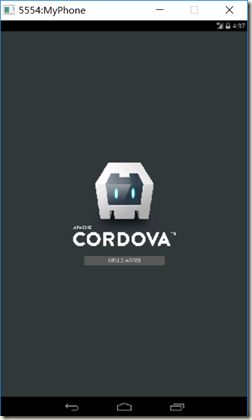
模拟器效果如下:

3.Android真机预览
连接手机到PC上,安装手机对应的驱动程序。开启手机USB调试模式。确认手机和PC已经正确连接后:
将项目启动改为【设备】,F5启动即可:

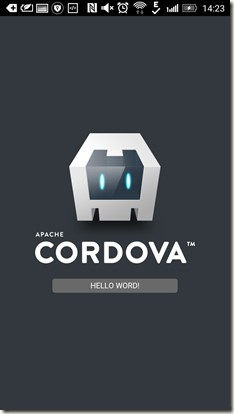
手机画面如下:
三、IOS预览
1.IOS-Ripple预览:

将设备改为IOS,模拟器选择Ripple F5启动预览后如下:
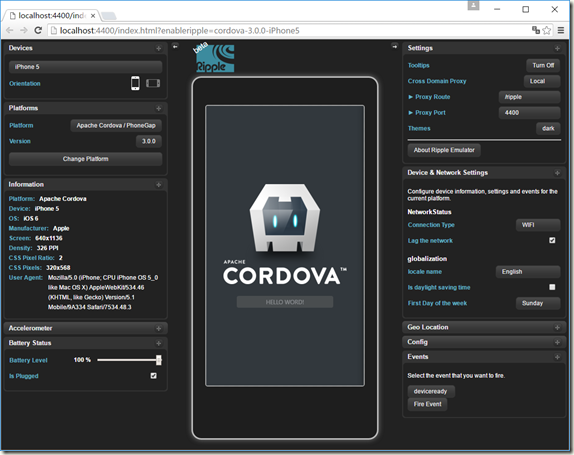
预览效果和安卓无差别。
2.IOS模拟器预览
首先确定Mac电脑已经启动,remotebuild服务已经运行(配置方式见前文)。
确定无误,F5启动模拟器运行

运行结果如下:
remotebuild服务输出信息:
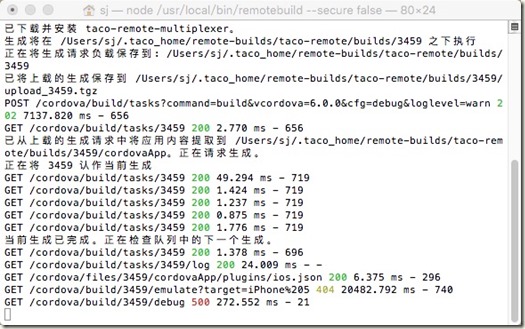
Xcode模拟器显示输出:
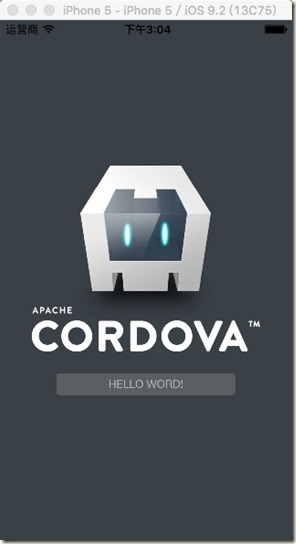
由于IOS手机暂时没有越狱,开发者账户已经停用了,暂时没有真机测试的结果,理论上模拟器成功了,真机上跑问题不是很大。
四、打包APK文件
VS2015中很多人对于打包APK可能不会操作,其实很简单:
右击项目【在文件资源管理中打开文件夹】打开项目文件夹,找到build.bat文件。路径如下:
项目路径\platforms\android\cordova\build.bat
执行build.bat,执行成功后会在对应目录中生成build文件夹。路径如下:
项目路径\platforms\android\build
APK路径为:
项目路径\platforms\android\build\outputs\apk
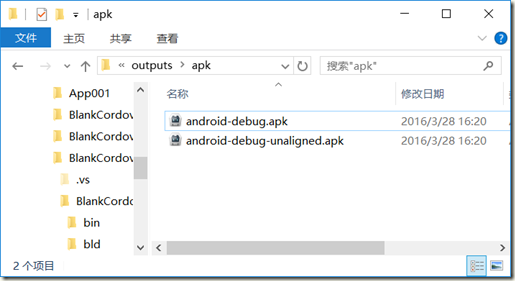
此APK文件可以直接安装使用了。
五、创建Ionic项目
目前主流的开发框架就是Cordova+Ionic+Angular。所以使用Ionic框架也是必不可少的。在VS上创建Ionic项目很简单。
打开VS联机模板,索搜并下载并安装Ionic的VS模板

打开【新建项目】对话框,创建一个Ionic项目:
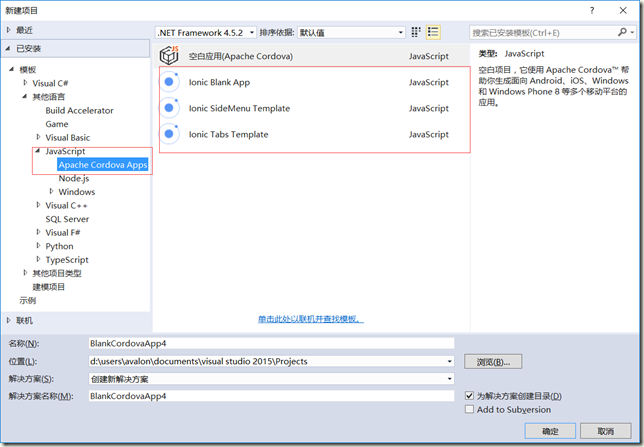
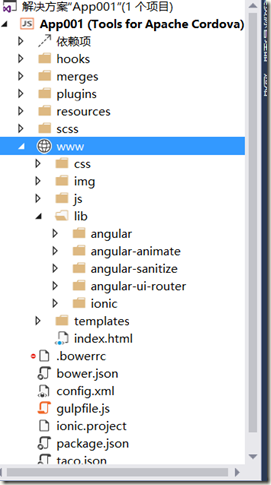
以创建一个侧边栏的Ionic项目为例,创建完成,项目结构如下:
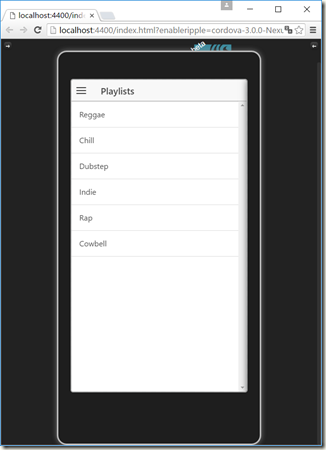
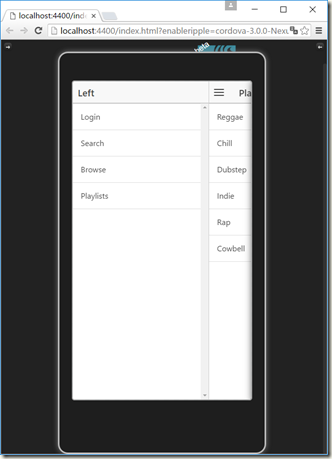
F5运行预览结果如下:
结束语:至此基本的Hello Word程序开发就结束了,VS开发整体来说效果很好,很多地方很人性化,除了加载包有点慢的让我抓狂以外,其它都很好。喜欢此文的,可以加关注。后续会继续更新该系列文章。
VS2015 Cordova Ionic移动开发(二)的更多相关文章
- VS2015 Cordova Ionic移动开发(三)
一.基础设置 1.修改App名称和程序起始页 打开config.xml配置文件显示如下,在[通用]选项卡中,将显示名称和起始页,修改为自己想要的名称即可. 如需直接在xml文件中修改:右击config ...
- VS2015 Cordova Ionic移动开发(一)
一.Windows环境配置 1.如果已经安装VS2015,打开[工具]-[选项]找到Cordova选项: 运行依赖关系查看器,用来检测开发环境是否完整. 如果检测显示: 那么就是环境配置完成了.可以直 ...
- [转]VS2015 Cordova Ionic移动开发(一)
本文转自:https://www.cnblogs.com/UltimateAvalon/p/5328642.html 一.Windows环境配置 1.如果已经安装VS2015,打开[工具]-[选项]找 ...
- VS2015 Cordova Ionic移动开发(五)
一.创建侧边菜单和导航项目 1.使用VS创建一个Ionic空项目,同时创建一个Ionic SideMenu和Ionic Tabs项目.将SideMenu和Tabs项目里的templates和js文件合 ...
- VS2015 Cordova Ionic移动开发(四)
一.布局 Ionic模板提供了一个侧边栏菜单示例项目和标签选项卡示例项目.本案例将两个布局进行结合,简单介绍下Ionic的布局.Ionic采用自定义标签和标准Html标签相结合.相对于全部使用div方 ...
- VS2015+cordova+ionic安装配置
VS2015已经出了正式版,想用来试一下cordova方面的开发.最近在看ionic这个框架,于是想能在VS2015里编辑js就好了. 下面说一下蛋疼的安装配置过程. 一.安装VS2015及Andro ...
- 实践分享:开始用Cordova+Ionic+AngularJS开发App
http://www.cocoachina.com/webapp/20150707/12395.html 本文是一篇关于我本人在使用Cordova+Ionic以及AngularJS开发移动App的过程 ...
- Cordova/Ionic Android 开发环境搭建 - Windows系统
电脑操作系统 - windows 10 IDE - WebStorm 2019 Node v10.15.3 npm v6.4.1 Ionic v3 Angula v5 Cordova 移动设备 ...
- ubuntu15.10下搭建cordova+ionic开发环境
安装jdk 在命令下输入java如果没有安装会提示该命令包含于openjdk软件包 sudo apt-get install openjdk然后按下tab会列出openjdk开头的软件包 我这里就选择 ...
随机推荐
- vim配置vimrc详解(转)
vimrc的存放位置: 系统 vimrc 文件: "$VIM/vimrc" 用户 vimrc 文件: "$HOME/.vimrc" 用户 exrc 文件: &q ...
- 【UVA1379】Pitcher Rotation (贪心+DP)
题意: 你经营者一直棒球队.在接下来的g+10天中有g(3<=g<=200)场比赛,其中每天最多一场比赛.你已经分析出你的n(5<=n<=100)个投手中每个人对阵所有m个对手 ...
- linux No manual entry for
我的博客:www.while0.com 原来除了安装man,还要安装man-pages. yum install man -y yum install man-pages -y
- HDU-4972 A simple dynamic programming problem
http://acm.hdu.edu.cn/showproblem.php?pid=4972 ++和+1还是有区别的,不可大意. A simple dynamic programming proble ...
- .net开源工作流引擎ccflow
关于济南驰骋信息技术有限公司的.net开源工作流引擎 驰骋工作流引擎,工作流程管理系统:简称ccflow,驰骋一体化解决方案简称ccport. ccflow是济南驰骋信息技术有限公司向社会提供的一款1 ...
- HDOJ 2212 DFS
Problem Description A DFS(digital factorial sum) number is found by summing the factorial of every d ...
- JavaEE学习笔记---数据库操作篇
测试JDBC和SQLServer的插入操作,源码如下: import java.sql.Connection;import java.sql.DriverManager;import java.sql ...
- C# Excel操作类
/// 常用工具类——Excel操作类 /// <para> ------------------------------------------------</para> / ...
- SpringMVC存取Session的两种方法 转
方法一:使用servlet-api @Controller public class ManagerController { @Resource private ManagerService mana ...
- opencv学习笔记-图像叠加、混合
在图像处理中,目标区域定义为感兴趣区域ROI(region of Interest),这是后期图像处理的基础,在获取ROI后,进行一些列的处理.ROI区域在Opencv中就是Rect,先构建Rect, ...