
SQL数据库安装
安装过程中经常出现失败或者提示,那么久要清楚干净所有的数据在重新安装,步骤如下。
SQL2008卸载
一.从控制面板卸载
1)点击计算机右下角“开始”,点击“控制面板”
2)点击“卸载程序”。
卸载与2008相关组建,开始—控制面板—卸载程序。右击卸载。

二.卸载完成后窗口自动消失。
删除磁盘里的安装文件(一般数据库默认安装在C盘)
路径“C:\Program Files”删除“Microsoft SQL Server”文件夹
三.清空注册表。
1. HKEY_LOCAL_MACHINE\\SYSTEM\\CurrentControlSet\\Control\\Session Manager中(看右边)找到PendingFileRenameOperations值并删除它。就可以安装了。注意,不要点Session Manager前面的“+”号,不是“+”里的东西,就是在Session Manager里面。
实例图
1)键盘上的“开始+R”可以快速进入运行,输入“regedit”。
找到:“HKEY_LOCAL_MACHINE ” 下的“ SYSTEM ”——“CurrentControlSet”——“Control”——“Session Manage” 中(看右边)找到PendingFileRenameOperations值并删除它。就可以安装了。


2、运行注册表,删除如下项:
HKEY_CURRENT_USER\Software\Microsoft\Microsoft SQL Server
HKEY_LOCAL_MACHINE\SOFTWARE\Microsoft\Microsoft SQL Server
HKEY_LOCAL_MACHINE\SOFTWARE\Microsoft\MSSQLServer
3、重新启动系统
5、重新安装。
5、SQL卸载干净。
1.Win7下安装/卸载SQL Server 2008
SQL Server 2008的安装提前要完成以下操作
打开控制面板--> 程序。环境预设的工作


1.1如下图:
2.1.1进入添加程序界面,见下图:
点击 打开或关闭 Window功能
选择并展开Internet信息服务
选择并勾选 应用程序卡发功能。
点击确定。至此Win7下安装.net。结束
3.1开始安装SQL Server 2008
1、首先,在安装文件setup.exe上,单击鼠标右键选择"以管理员的身份运行",如下图所示:
绿色资源网" src="/upload/tech/UploadPic/2012-8/2012828143624635.jpg"/>
2、首先单击安装光盘中的setup.exe安装文件,打开如下所示的"SQL Server安装中心"对话框:
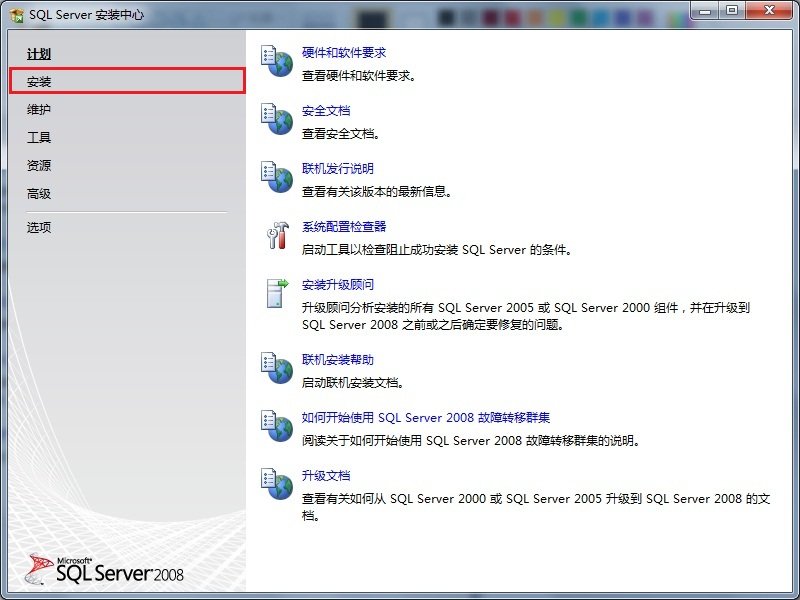
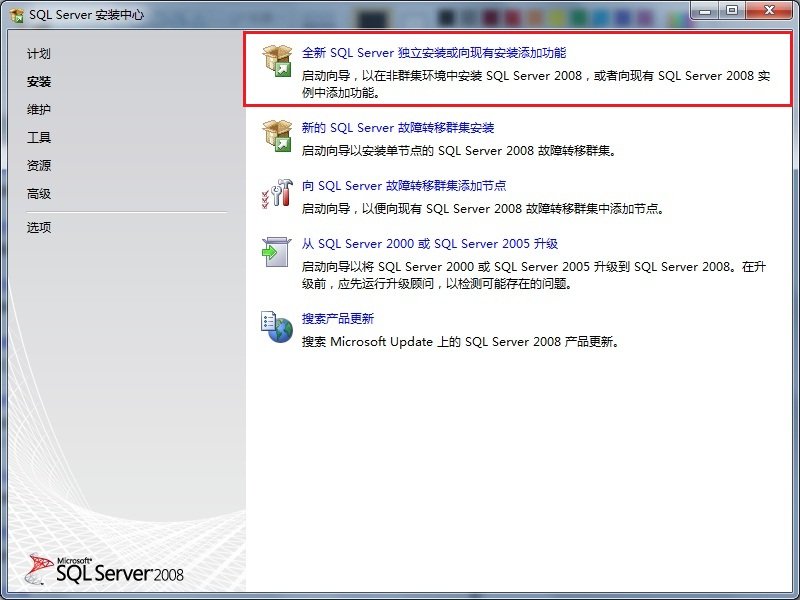
3、选择左边的安装选项,单击右边的"全新SQL Server独立安装或向现有安装添加功能"选项,如图所示:
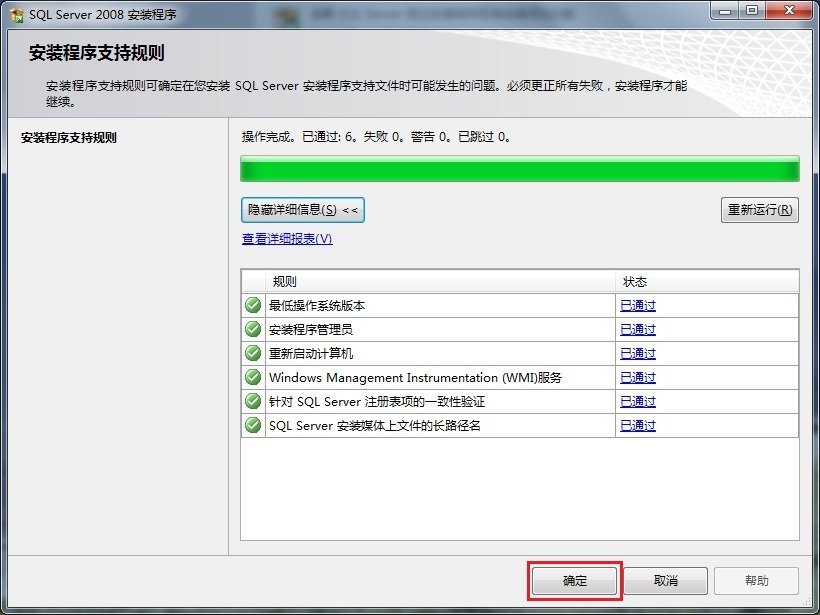
4、在打开的"SQL Server 2008安装程序"对话框中,出现"安装程序支持规则"选项,可以看到,一些检查已经通过了,单击确定按钮,进入到下一步,如图所示:
5、单击确定按钮之后,出现输入产品密钥的提示,这里我使用的密钥是企业版的:"JD8Y6-HQG69-P9H84-XDTPG-34MBB",单击下一步按钮继续安装,如图所示:
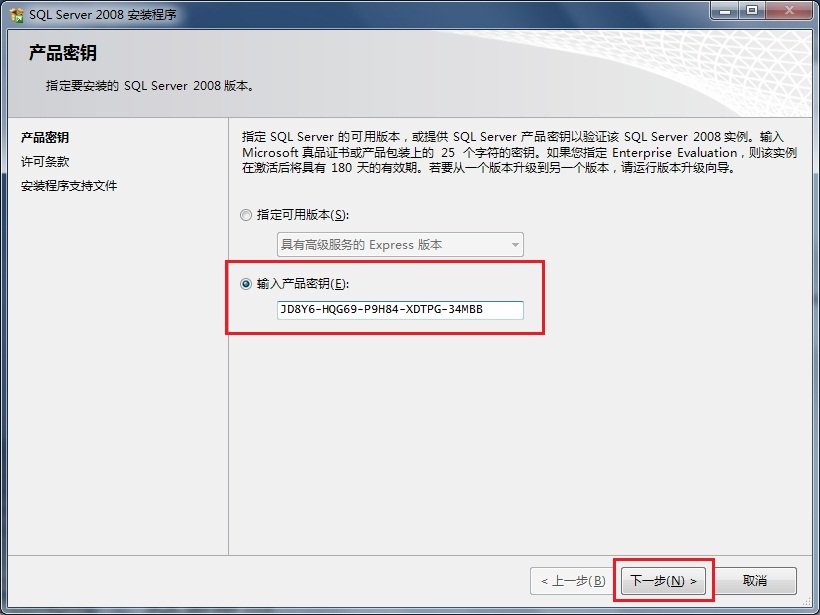
6、在接下来的许可条款页面中选择"我接受许可条款"选项,单击下一步按钮继续安装,如图所示:
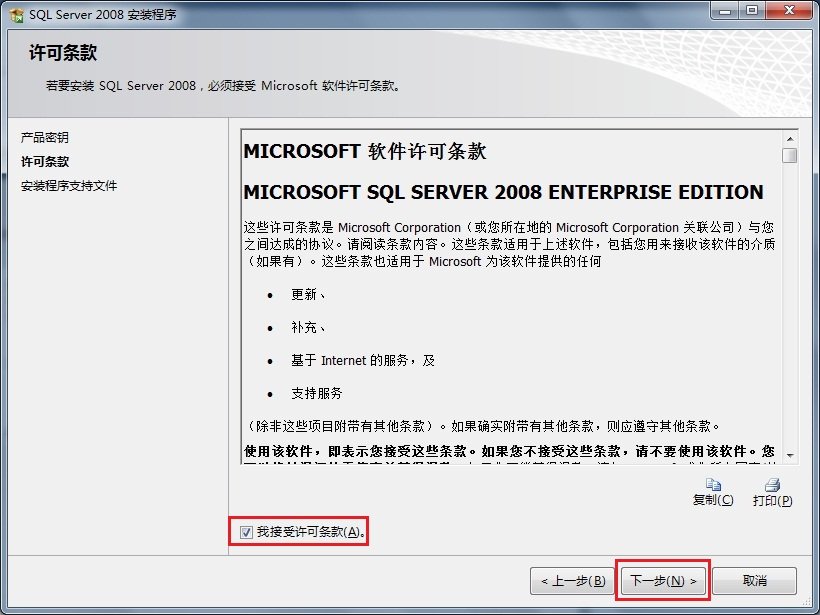
7、在出现的"安装程序支持文件"页面中,单击安装按钮继续,如图所示:
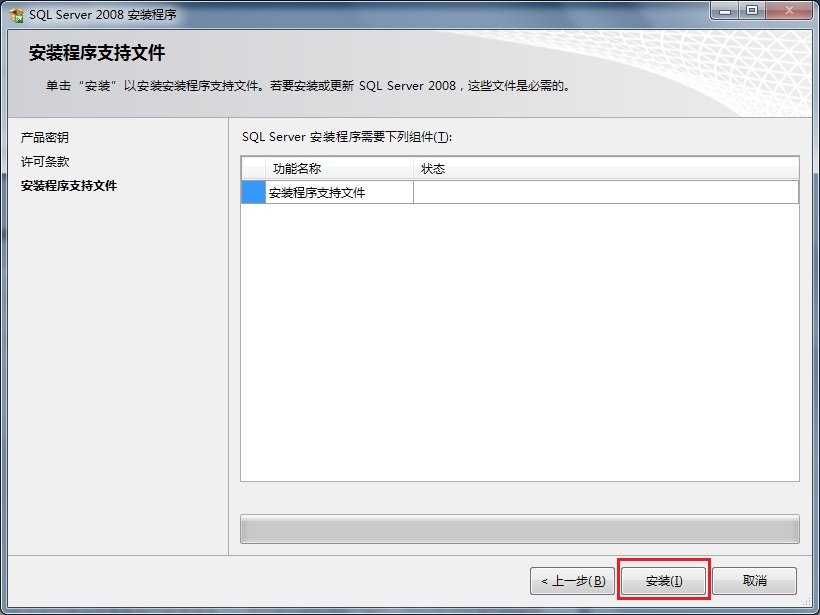
8、安装程序支持文件的过程如图所示:
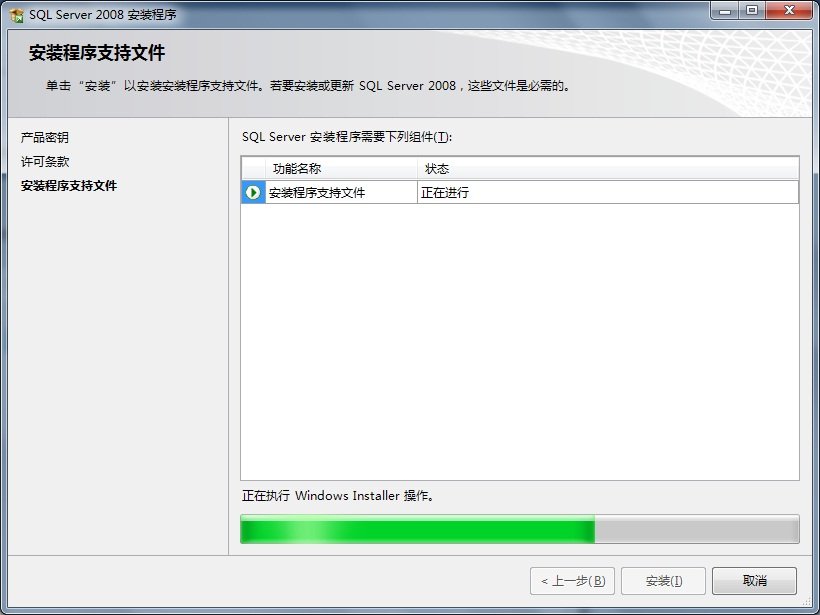
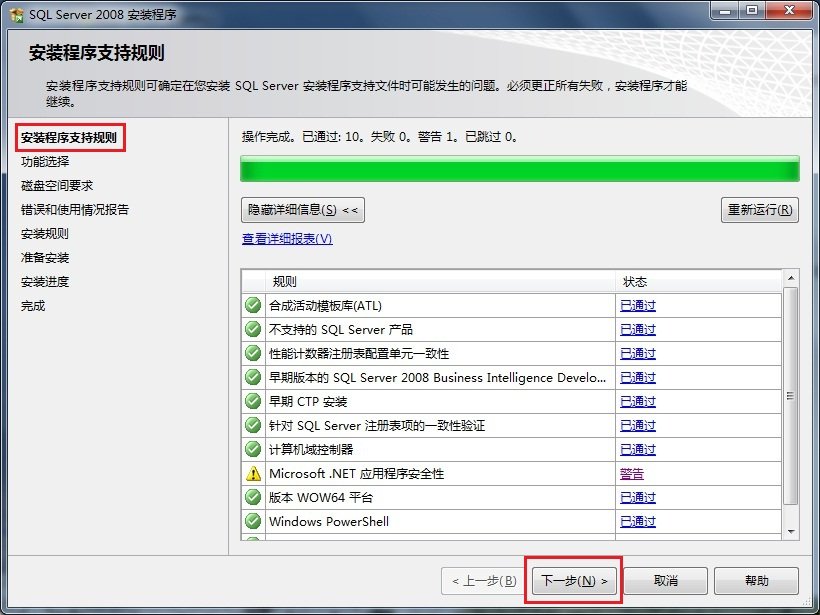
9、之后出现了"安装程序支持规则"页面,只有符合规则才能继续安装,单击下一步按钮继续安装,如图所示:
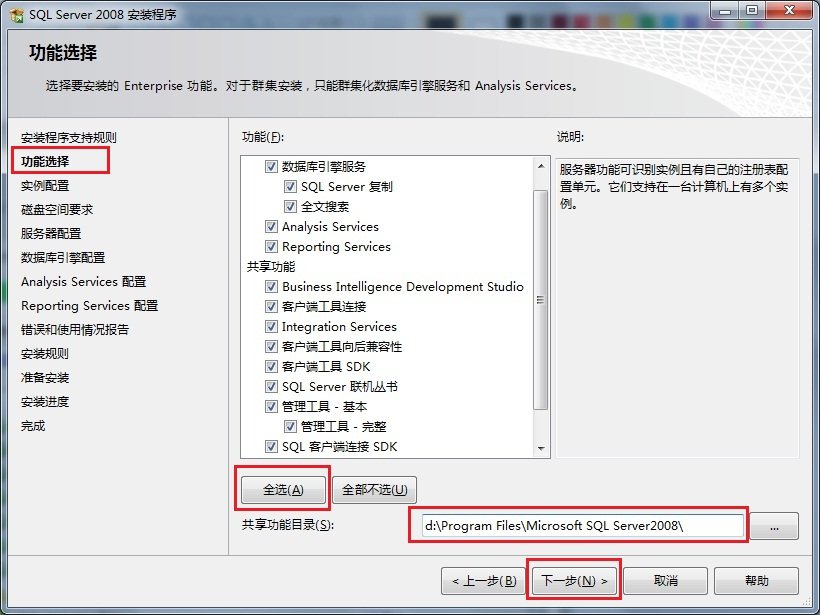
10、在"功能选择"页面中,单击全选按钮,并设置共享的功能目录,单击下一步继续,如图所示:
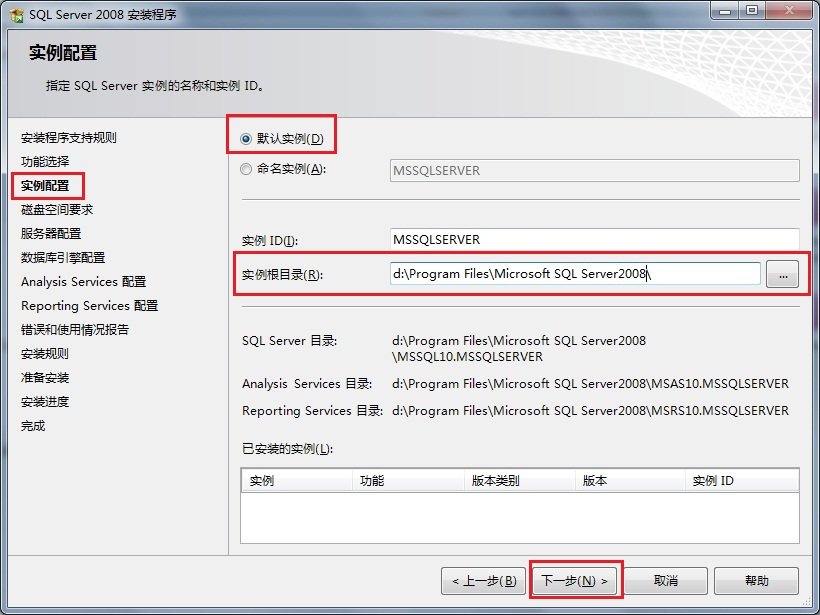
11、在"实例配置"页面中,选择默认实例,并设置是实例的根目录,单击下一步按钮继续,如图所示:
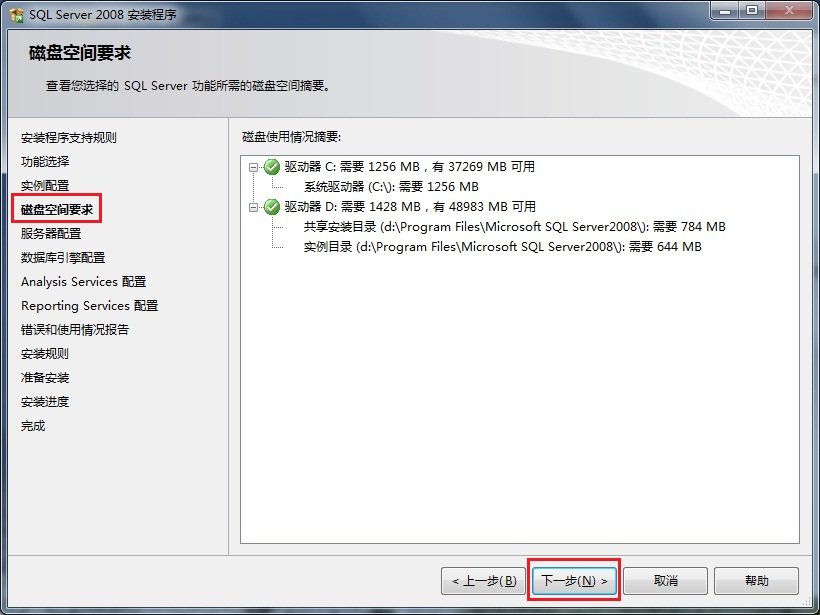
12、在"磁盘空间要求"页面中,显示了安装软件所需的空间,单击下一步继续,如图所示:
13、在"服务器配置"页面中,根据需要进行设置,单击下一步按钮继续安装,如图所示:
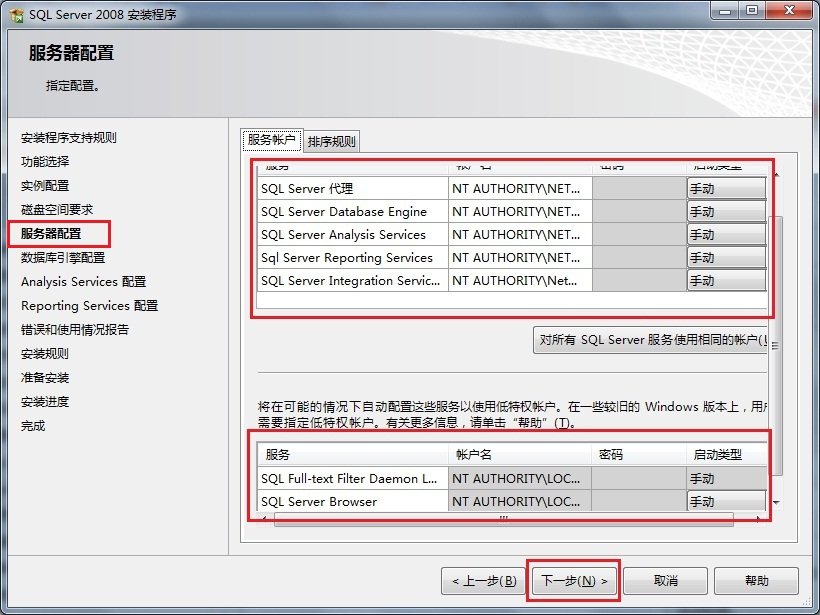
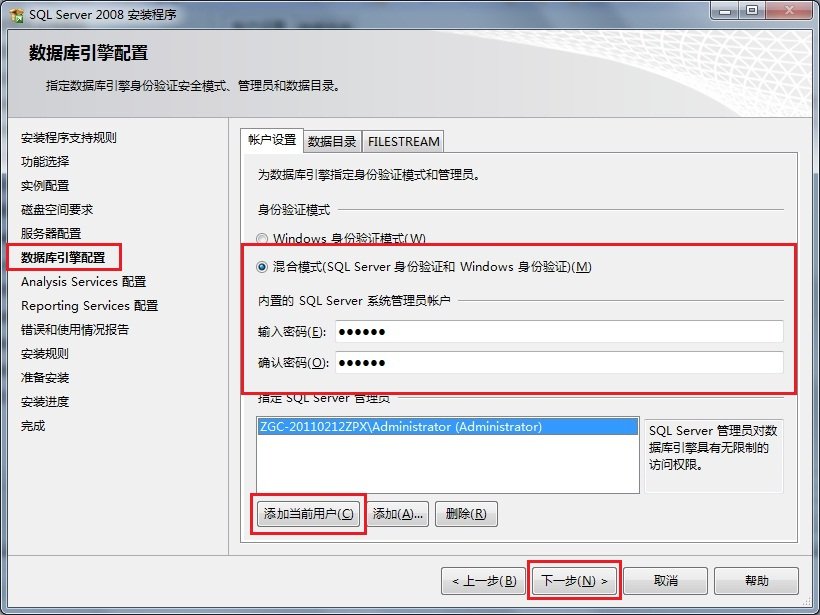
14、在"数据库引擎配置"页面中,设置身份验证模式为混合模式,输入数据库管理员的密码,即sa用户的密码,并添加当前用户,单击下一步按钮继续安装,如图所示:
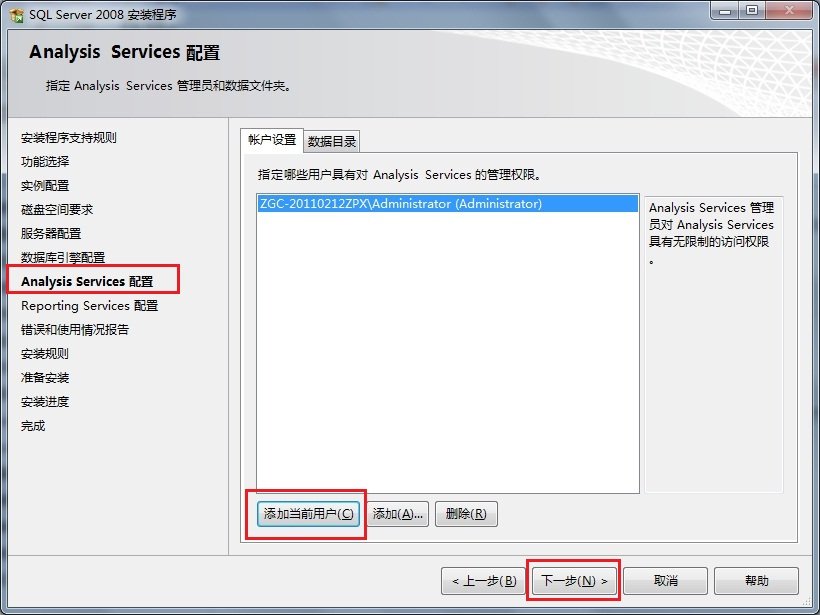
15、在"Analysis Services配置"页面中,添加当前用户,单击下一步按钮,如图所示:
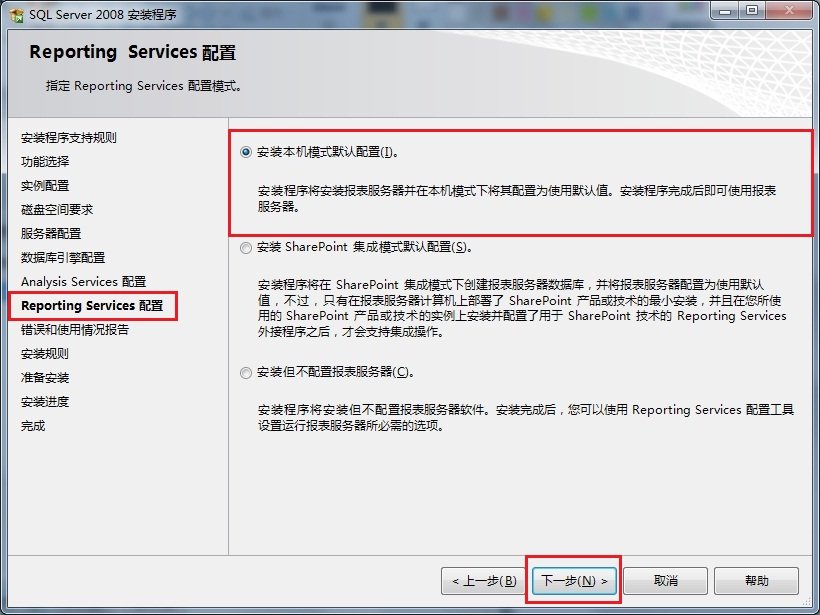
16、在"Reporting Services配置"页面中,按照默认的设置,单击下一步按钮,如图所示:
17、在"错误和使用情况报告"页面中,根据自己的需要进行选择,单击下一步按钮继续安装,如图所示:
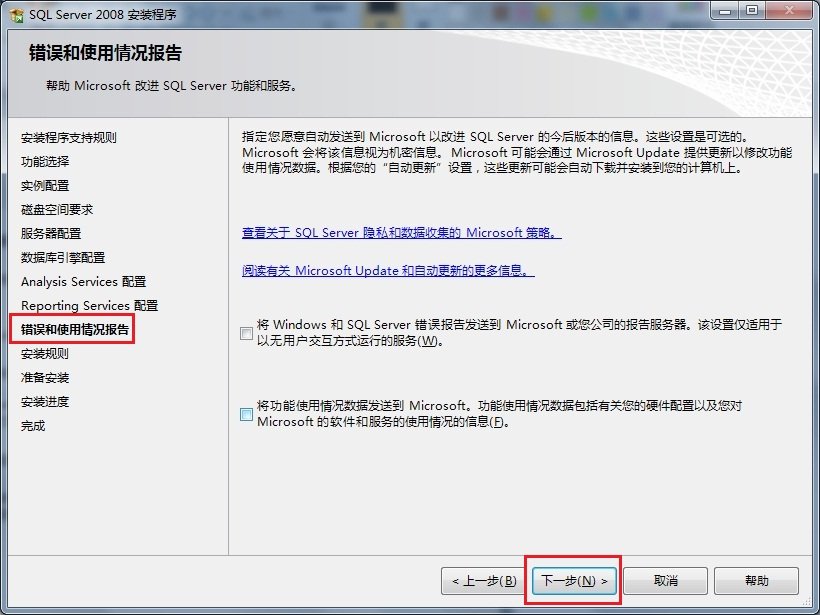
18、在"安装规则"页面中,如果全部通过,单击下一步按钮继续,如图所示:
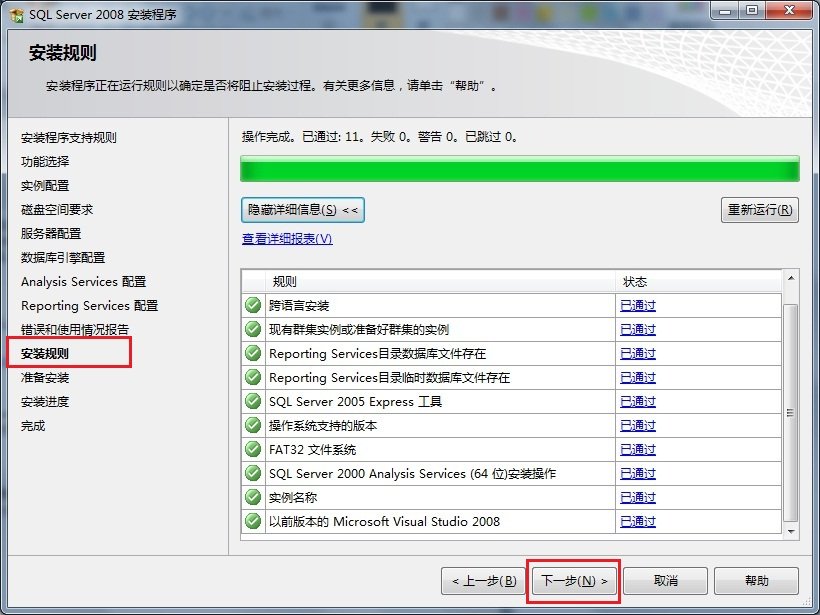
19、在"准备安装"页面中,看到了要安装的功能选项,单击下一步继续安装,如图所示:
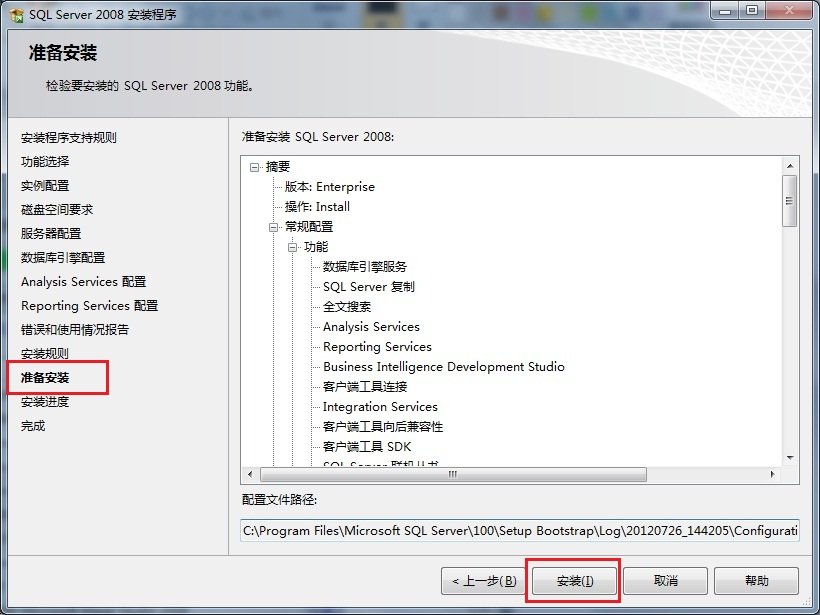
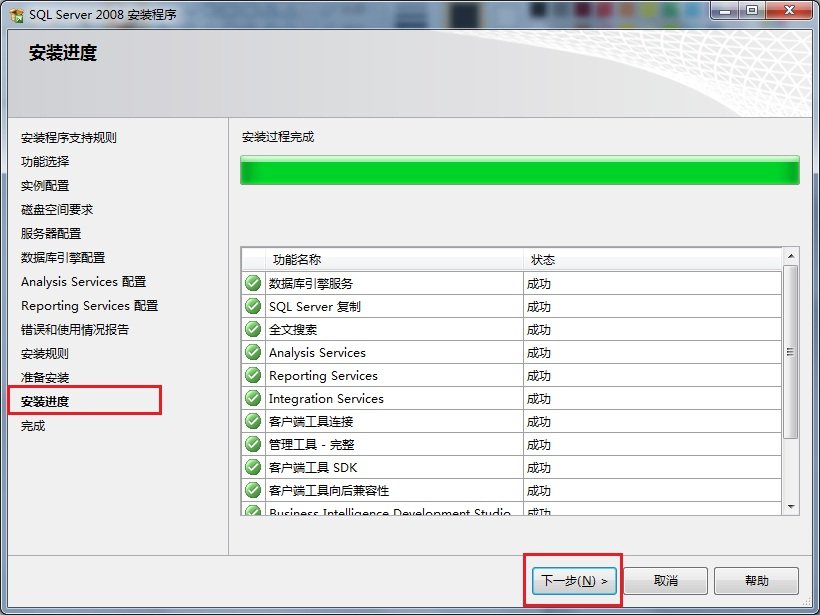
20、在"安装进度"页面中,可以看到正在安装SQL Server 2008,如图所示:
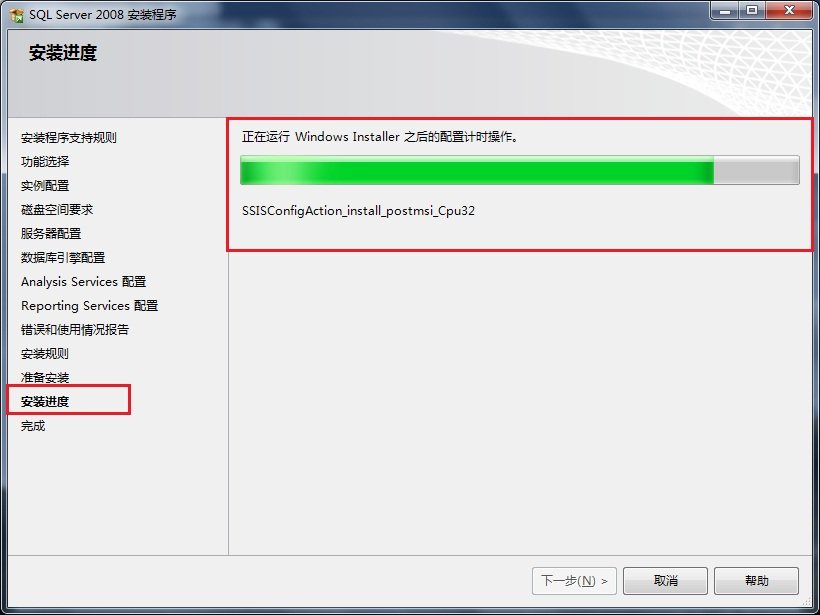
21、经过漫长的等待,SQL Server 2008安装过程完成,现在没有错误,我的第一次错误是在上边的那个步骤出现的,单击下一步按钮继续,如图所示:
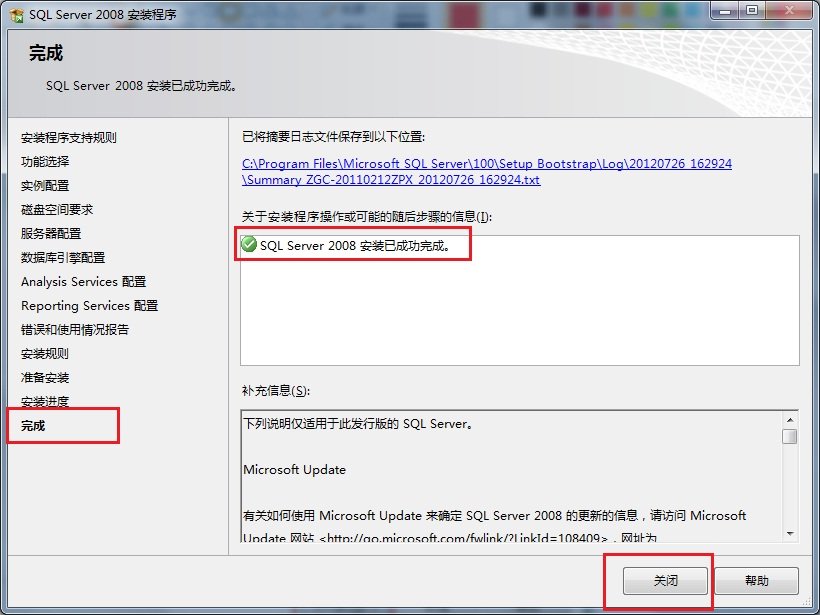
22、在"完成"页面中,可以看到"SQL Server 2008安装已成功完成"的提示,单击关闭按钮结束安装,如图所示:
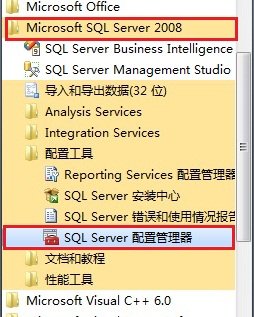
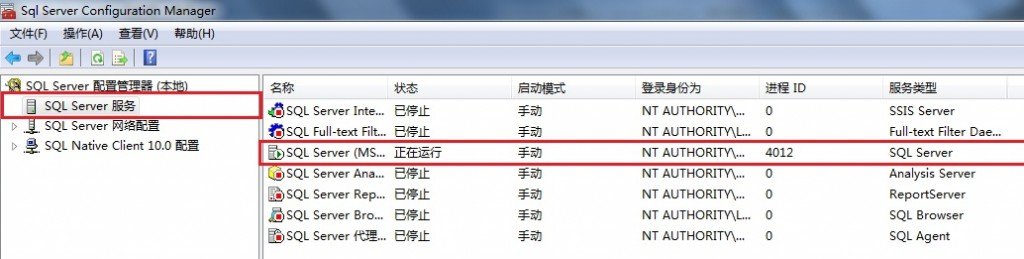
23、启动SQL Server 2008,选择开始菜单中的Microsoft SQL Server 2008下的SQL Server配置管理器,启动SQL Server服务,如图所示:
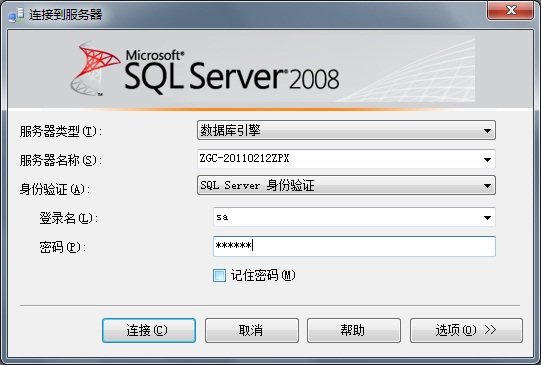
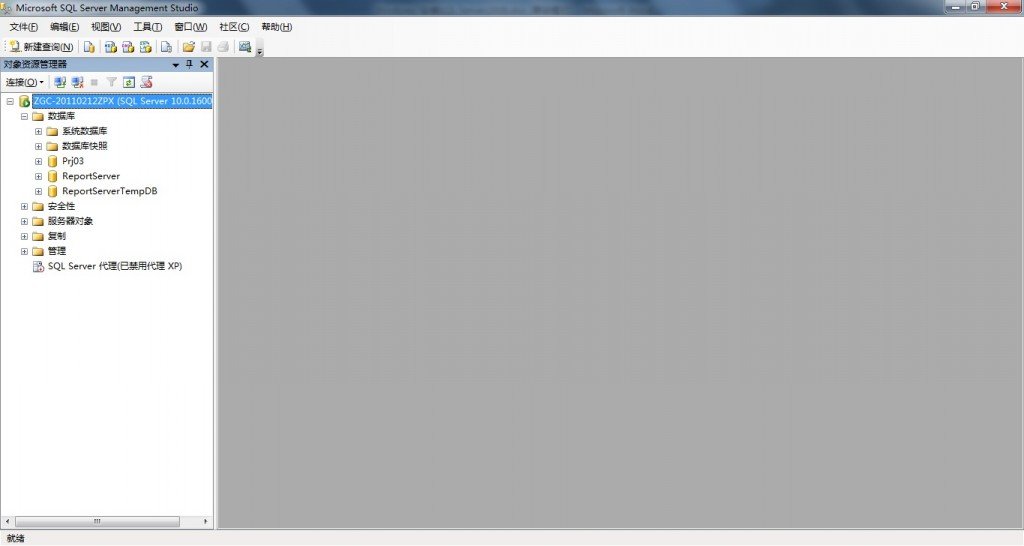
24、最后启动微软为我们提供的集成工具,按照上图中的选择SQL Server Manager Studio选项打开,输入用户名和密码进入,如图所示:
SQL数据库安装的更多相关文章
- Win10系统SQL数据库安装
Win10系统MySQL数据库安装 1. 安装文件下载 下载地址: https://downloads.mysql.com/archives/community/ 下载版本: mysql-8.0.15 ...
- SQL Server 2008 R2 数据库安装
操作系统 Windows server 2008 R2 数据库 SQL Server 2008 R2 注意:SQL Server 2008 R2需要操作系统首先安装.NET Frame ...
- Microsoft SQL Server 2012 数据库安装图解教程
本文部分引用以下文章: SQL Server 2012 安装图解教程(附sql2012下载地址)_MsSql_脚本之家 http://www.jb51.net/article/36049.htm SQ ...
- SQL 2005 安装数据库镜像教程
最近在搞在SQL 2005安装数据库镜像,中间遇到不少的错误,在此归纳总结,以方便有需要的朋友参考. 直接上脚本,主机部分: ---修改数据库为完整恢复模式USE master;ALTER DATAB ...
- My SQL数据库的安装与配置
MySQL是一个关系型数据库管理系统.MySQL所使用的 SQL 语言是用于访问数据库的最常用标准化语言 MySQL 软件采用了双授权政策,分为社区版和商业版,由于其体积小.速度快.总体拥有成本低,尤 ...
- 数据库 SQL Server2012安装步骤详解
这篇文章主要给大家讲解一下数据库SQL Server2012的安装步骤(若有雷同纯属巧合,还望谅解!) 在正式安装之前,我们需要进行两个设置: ① 首先需要关闭Windows防火墙,若不关闭,后续的安 ...
- Oracle SQL developer 连接 MySQL 数据库安装配置
1. 下载 JDBC driver for MySQL 下载链接: https://dev.mysql.com/downloads/connector/j/ 下载成功后,解压缩,得到 mysql jd ...
- Vcenter虚拟化三部曲----SQL Server 2008 R2 数据库安装
操作系统 Windows server 2008 R2 数据库 SQL Server 2008 R2 注意:SQL Server 2008 R2需要操作系统首先安装.NET Frame ...
- 02Microsoft SQL Server 安装,卸载,系统服务,系统组件及系统数据库
Microsoft SQL Server 安装,卸载,系统服务,系统组件及系统数据库 1. Microsoft SQL Server 安装 通过单击下拉框,选择浏览,然后在Active Directo ...
随机推荐
- php生成的中文文件名会变成乱码,应该这样解决
现在php有很多类库,会生成文件,比如生成zip文件,生成二维码等等.这些类库用起来很爽,但是一旦生成带有中文的文件名,极有可能出现乱码. 问题:生成的中文文件名会变成乱码 解决:使用函数:iconv ...
- 关于sql语句in的使用注意规则( 转)
select * from tuser where userno not in(select userno from filter_barcode) 上面这条语句子查询里,userno 并不存在fil ...
- Oracle RAC的五大优势及其劣势
Oracle RAC的五大优势及其劣势 不同的集群产品都有自己的特点,RAC的特点包括如下几点: 双机并行.RAC是一种并行模式,并不是传统的主备模式.也就是说,RAC集群的所有成员都可以同时接收客户 ...
- 别再说“我已经努力了”,你的“努力”一文不值!
有次,让一个研究生男收集一份资料,快下班了问结果,竟然毛也没有.见我要怒,他慷慨激昂地说:"我已经很努力找了,但真的查不到." 作为主管,"我已经努力"这话我不 ...
- [待解决问题] 启动不了Android工程
在使用 AudioInputStream sample = AudioSystem.getAudioInputStream(voiceSampleFile); 调用javax.sound.sample ...
- SharePoint 2013的100个新功能之网站管理(二)
一:SharePoint 2013的网站策略 网站策略指的是自动关闭或删除网站的条件.有四个选项:不自动关闭或删除网站.自动删除网站.自动关闭并删除网站和运行一个工作流来关闭.删除网站. 二:新的主题 ...
- rnqoj-82-又上锁妖塔-dp
又是一个敢想就敢做的题目... 同时记录更新两个状态 dp[i] :第i层是飞上去的 df[i] :第i层是走上去的 dp[i]=min(df[i-1],df[i-2]); df[i]=min(dp ...
- dvwa+xampp搭建显示乱码的问题:解决办法
如图,dvwa显示乱码,解决办法有两个:
- [转]jquery中使用event.target的几点
转自: http://www.cnblogs.com/12go/archive/2011/12/28/2304502.html 1.this和event.target的区别: js中事件是会冒泡的,所 ...
- 移动开发框架,第【二】弹:Hammer.js 移动设备触摸手势js库
hammer.js是一个多点触摸手势库,能够为网页加入Tap.Double Tap.Swipe.Hold.Pinch.Drag等多点触摸事件,免去自己监听底层touchstart.touchmove. ...