
WPF自定义控件与样式(10)-进度控件ProcessBar自定义样
一.前言
申明:WPF自定义控件与样式是一个系列文章,前后是有些关联的,但大多是按照由简到繁的顺序逐步发布的等,若有不明白的地方可以参考本系列前面的文章,文末附有部分文章链接。
本文主要内容:
- ProcessBar自定义标准样式;
- ProcessBar自定义环形进度样式;
二.ProcessBar标准样式
效果图:

ProcessBar的样式非常简单:
    <!--ProgressBar Style-->

    <Style TargetType="ProgressBar" x:Key="SimpleProgressBar">

        <Setter Property="Background" Value="{StaticResource ControlBorderBrush}" />

        <Setter Property="Maximum" Value="1" />

        <Setter Property="Value" Value="0" />

        <Setter Property="Height" Value="10" />

        <Setter Property="IsTabStop" Value="False" />

        <Setter Property="Foreground" Value="{StaticResource FocusBorderBrush}" />

        <Setter Property="SnapsToDevicePixels" Value="True" />

        <Setter Property="local:ControlAttachProperty.CornerRadius" Value="0" />

        <Setter Property="Template">

            <Setter.Value>

                <ControlTemplate TargetType="ProgressBar">

                    <Grid x:Name="Root" >

                        <Border x:Name="PART_Track" Background="{TemplateBinding Background}"

                                CornerRadius="{TemplateBinding local:ControlAttachProperty.CornerRadius}"

                                SnapsToDevicePixels="{TemplateBinding SnapsToDevicePixels}"/>

                        <Border  x:Name="PART_Indicator" HorizontalAlignment="Left" Background="{TemplateBinding Foreground}"

                                CornerRadius="{TemplateBinding local:ControlAttachProperty.CornerRadius}"

                                SnapsToDevicePixels="{TemplateBinding SnapsToDevicePixels}"/>

                    </Grid>

                    <ControlTemplate.Triggers>

                        <Trigger Property="Orientation" Value="Vertical">

                            <Setter Property="LayoutTransform" TargetName="Root" >

                                <Setter.Value>

                                    <RotateTransform Angle="-90" />

                                </Setter.Value>

                            </Setter>

                        </Trigger>

                    </ControlTemplate.Triggers>

                </ControlTemplate>

            </Setter.Value>

        </Setter>

    </Style>
使用示例:
<ProgressBar Margin="5" Value="{Binding Percent,Mode=OneWay}" Style="{StaticResource SimpleProgressBar}" x:Name="pro4"></ProgressBar>
<ProgressBar Margin="5" Value="{Binding Percent,Mode=OneWay}" Height="15" x:Name="pro5" Background="LightSteelBlue" Foreground="OrangeRed"
  Style="{StaticResource SimpleProgressBar}"></ProgressBar>
三.ProcessBar环形进度样式
效果图:
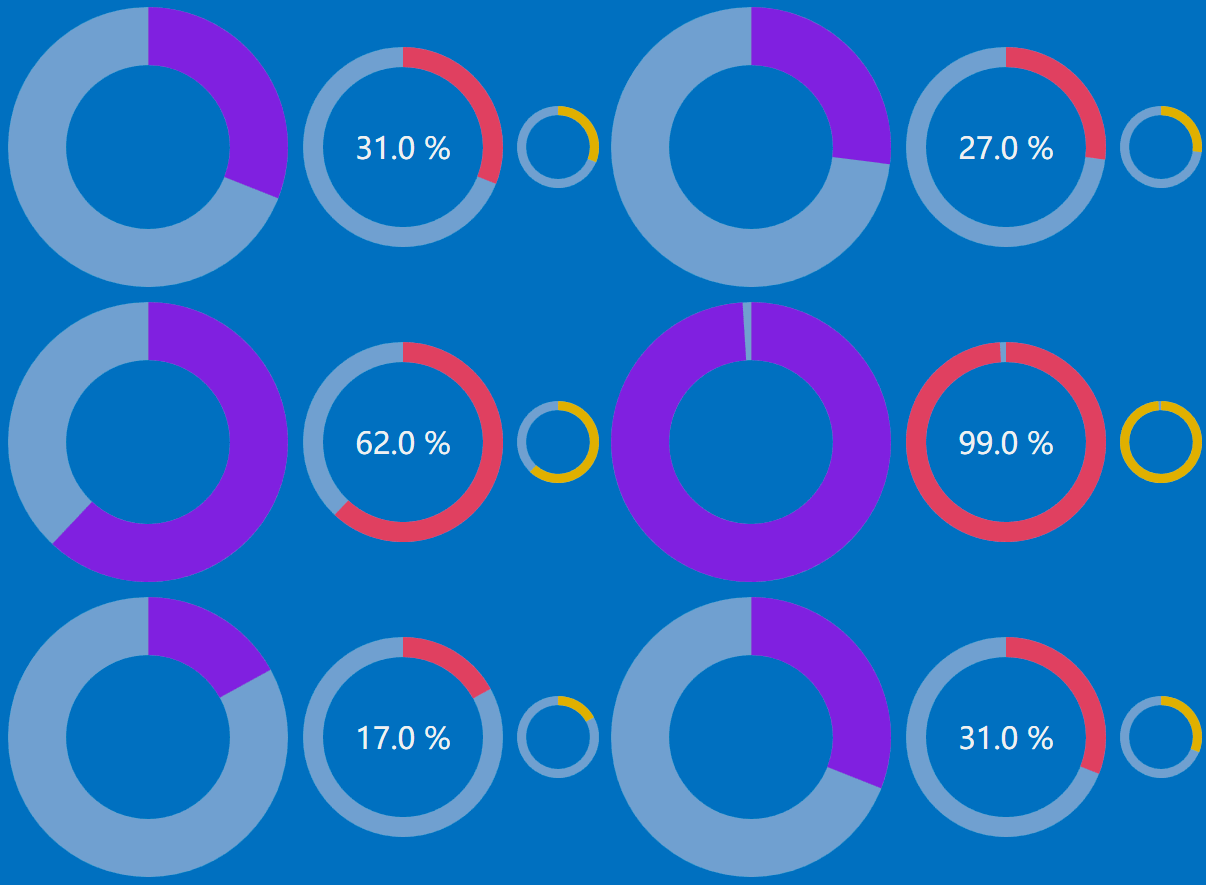
样式定义也比较简单:
   <!--注意:该样式的ProgressBar的最大值为1,,BorderThickness控制环的大小-->
   <!--ed需要引用:xmlns:ed="http://schemas.microsoft.com/expression/2010/drawing"-->

    <Style x:Key="LoopProcessBar" TargetType="{x:Type ProgressBar}">

        <Setter Property="Background" Value="#C1D1DE"/>

        <Setter Property="Margin" Value="5"/>

        <Setter Property="Width" Value="300"/>

        <Setter Property="Height" Value="300"/>

        <Setter Property="BorderBrush" Value="BlueViolet"/>

        <Setter Property="BorderThickness" Value="60"/>

        <Setter Property="Foreground" Value="{StaticResource TextForeground}"/>

        <Setter Property="Maximum" Value="1"/>

        <Setter Property="Minimum" Value="0"/>

        <Setter Property="Value" Value="0"/>

        <Setter Property="IsTabStop" Value="False"/>

        <Setter Property="IsHitTestVisible" Value="False"/>

        <Setter Property="Template">

            <Setter.Value>

                <ControlTemplate TargetType="{x:Type ProgressBar}">

                    <Viewbox Stretch="Uniform"  VerticalAlignment="Center" HorizontalAlignment="Center">

                        <Grid  Margin="{TemplateBinding Margin}" SnapsToDevicePixels="True" Width="{TemplateBinding Width}" Height="{TemplateBinding Height}" >

                            <!--背景环-->

                            <ed:Arc Margin="{TemplateBinding Margin}" Opacity="0.6" ArcThickness="{Binding Path=BorderThickness,RelativeSource={RelativeSource TemplatedParent},Mode=OneWay,Converter={x:Static local:XConverter.ThicknessToDoubleConverter}}"

                                    StartAngle="0" Fill="{TemplateBinding Background}" EndAngle="360" Stretch="None" x:Name="arcOuter" />

                            <!--值-环-->

                            <ed:Arc Margin="{TemplateBinding Margin}" x:Name="arcValue" ArcThickness="{Binding Path=BorderThickness,RelativeSource={RelativeSource TemplatedParent},Mode=OneWay,Converter={x:Static local:XConverter.ThicknessToDoubleConverter}}"

                                    StartAngle="0" Fill="{TemplateBinding BorderBrush}"

                                Stretch="None"  Panel.ZIndex="2"

                                EndAngle="{TemplateBinding Value, Converter={x:Static local:XConverter.PercentToAngleConverter}}" >

                            </ed:Arc>

                        </Grid>

                    </Viewbox>

                </ControlTemplate>

            </Setter.Value>

        </Setter>

    </Style>
上面样式中使用了两个转换器:
- ThicknessToDoubleConverter:使用ProcessBar本身的属性BorderThickness设置环形宽度,把BorderThickness转换为环Arc宽度所需要的值;
- PercentToAngleConverter:当前进度值转换为环Arc的角度值;
这个地方有个小技巧,把常用的转换器声明为静态变量,XAML中以"x:Static"方式静态使用,这样使用的时候就方便多了,不用xaml中单独定义了。当然这样做也有弊端,因为静态变量本身的特点所决定的,不可滥用。
 /// <summary>

    /// 百分比转换为角度值

    /// </summary>

    public class PercentToAngleConverter : IValueConverter

    {

        public object Convert(object value, Type targetType, object parameter, CultureInfo culture)

        {

            var percent = value.ToSafeString().ToDouble();

            if (percent >= 1) return 360.0D;

            return percent * 360;

        }

        public object ConvertBack(object value, Type targetType, object parameter, CultureInfo culture)

        {

            throw new NotImplementedException();

        }

    }

    /// <summary>

    /// 获取Thickness固定值double

    /// </summary>

    public class ThicknessToDoubleConverter : IValueConverter

    {

        public object Convert(object value, Type targetType, object parameter, CultureInfo culture)

        {

            var thickness = (Thickness)value;

            return thickness.Left;

        }

        public object ConvertBack(object value, Type targetType, object parameter, CultureInfo culture)

        {

            return DependencyProperty.UnsetValue;

        }

    }
使用示例:
            <ProgressBar Style="{StaticResource LoopProcessBar}" Value="{Binding Percent,Mode=OneWay}"  x:Name="pro1" ></ProgressBar>

            <Grid Width="200" Height="200">

                <ProgressBar Style="{StaticResource LoopProcessBar}" Value="{Binding Percent,Mode=OneWay}" x:Name="pro2" Margin="0" Width="200" Height="200" BorderThickness="20" BorderBrush="#EF436F"/>

                <TextBlock FontSize="30" Text="{Binding Value,Mode=OneWay,ElementName=pro2,StringFormat={}{0:p1}}" VerticalAlignment="Center" HorizontalAlignment="Center"/>

            </Grid>

            <ProgressBar Style="{StaticResource LoopProcessBar}" x:Name="pro3" Value="{Binding Percent,Mode=OneWay}" Width="100" Height="100" BorderThickness="10" BorderBrush="#EFBF0E"></ProgressBar>
附录:参考引用
WPF自定义控件与样式(1)-矢量字体图标(iconfont)
WPF自定义控件与样式(3)-TextBox & RichTextBox & PasswordBox样式、水印、Label标签、功能扩展
WPF自定义控件与样式(4)-CheckBox/RadioButton自定义样式
WPF自定义控件与样式(5)-Calendar/DatePicker日期控件自定义样式及扩展
WPF自定义控件与样式(6)-ScrollViewer与ListBox自定义样式
WPF自定义控件与样式(7)-列表控件DataGrid与ListView自定义样式
WPF自定义控件与样式(8)-ComboBox与自定义多选控件MultComboBox
WPF自定义控件与样式(9)-树控件TreeView与菜单Menu-ContextMenu
版权所有,文章来源:http://www.cnblogs.com/anding
个人能力有限,本文内容仅供学习、探讨,欢迎指正、交流。
WPF自定义控件与样式(10)-进度控件ProcessBar自定义样的更多相关文章
- 【转】WPF自定义控件与样式(10)-进度控件ProcessBar自定义样
一.前言 申明:WPF自定义控件与样式是一个系列文章,前后是有些关联的,但大多是按照由简到繁的顺序逐步发布的等. 本文主要内容: ProcessBar自定义标准样式: ProcessBar自定义环形进 ...
- WPF自定义控件与样式(9)-树控件TreeView与菜单Menu-ContextMenu
一.前言 申明:WPF自定义控件与样式是一个系列文章,前后是有些关联的,但大多是按照由简到繁的顺序逐步发布的等,若有不明白的地方可以参考本系列前面的文章,文末附有部分文章链接. 本文主要内容: 菜单M ...
- WPF自定义控件与样式(7)-列表控件DataGrid与ListView自定义样式
一.前言 申明:WPF自定义控件与样式是一个系列文章,前后是有些关联的,但大多是按照由简到繁的顺序逐步发布的等,若有不明白的地方可以参考本系列前面的文章,文末附有部分文章链接. 本文主要内容: Dat ...
- 【转】WPF自定义控件与样式(9)-树控件TreeView与菜单Menu-ContextMenu
一.前言 申明:WPF自定义控件与样式是一个系列文章,前后是有些关联的,但大多是按照由简到繁的顺序逐步发布的等. 本文主要内容: 菜单Menu的自定义样式: 右键菜单ContextMenu的自定义样式 ...
- 【转】WPF自定义控件与样式(7)-列表控件DataGrid与ListView自定义样式
一.前言 申明:WPF自定义控件与样式是一个系列文章,前后是有些关联的,但大多是按照由简到繁的顺序逐步发布的等. 本文主要内容: DataGrid自定义样式: ListView自定义样式: 二.Dat ...
- WPF自定义控件(五)の用户控件(完结)
用户控件,WPF中是继承自UserControl的控件,我们可以在里面融合我们的业务逻辑. 示例:(一个厌恶选择的用户控件) 后端: using iMicClassBase; using iMicCl ...
- WPF自定义控件(三)の扩展控件
扩展控件,顾名思义就是对已有的控件进行扩展,一般继承于已有的原生控件,不排除继承于自定义的控件,不过这样做意义不大,因为既然都自定义了,为什么不一步到位呢,有些不同的需求也可以通过此来完成,不过类似于 ...
- 基于WPF系统框架设计(10)-分页控件设计
背景 最近要求项目组成员开发一个通用的分页组件,要求是这个组件简单易用,通用性,兼容现有框架MVVM模式,可是最后给我提交的成果勉强能够用,却欠少灵活性和框架兼容性. 设计的基本思想 传入数据源,总页 ...
- WPF自定义控件与样式(11)-等待/忙/正在加载状态-控件实现
一.前言 申明:WPF自定义控件与样式是一个系列文章,前后是有些关联的,但大多是按照由简到繁的顺序逐步发布的等,若有不明白的地方可以参考本系列前面的文章,文末附有部分文章链接. 本文主要有三种实现方式 ...
随机推荐
- 一致性Hash算法
from wikipedia 一致哈希 历史 1997年由MIT的Karger等在一篇学术论文中提出如何将“一致性Hash”应用于用户易变的分布式Web服务中.也可用于实现健壮缓存来减少大型Web应用 ...
- 【dubbo】zookeeper搭建
依赖java JDK,需提前安装1.6及以上版本 1.下载zookeeper (3.4.9) 2.设置配置文件\zookeeper-3.4.9\zookeeper-3.4.9\conf\zoo.cfg ...
- SAS实验室之PROC TRANSPOSE
首先,抛开SAS,回忆我们在数学课本上学习的转置是什么概念,转置如下图: 以上就是数学中的转置. 那么在SAS里该如何转置呢? 先看语法格式: PROC TRANSPOSE <DATA=inpu ...
- uva 11137 Ingenuous Cubrency
// uva 11137 Ingenuous Cubrency // // 题目大意: // // 输入正整数n,将n写成若干个数的立方之和,有多少种 // // 解题思路: // // 注意到n只有 ...
- List<String[]>
1.List<Sttring[]>的用法 List<String[]> list = new ArrayList<String[]>();//声明一个List< ...
- javascriptone
var start=Date.now();document.write("<h1>This is a paragraph.</h1>");function ...
- PHP 计算每个月的最后一天
主要用到了 PHP 的 date() 函数和 mktime() 函数. date() 函数的 format 参数用到了选项 t,它表示某个月总共有多少天,数值范围为28-31. mktime() 函数 ...
- 伪元素小tips
1.伪元素的是dom看不见的,表现为行内元素.我这里说的伪元素是指::before ::after.其他的像:first-letter :visited 则属于伪类. 2.因为dom不可见,所以伪元素 ...
- 使用vim在Linux下编写C语言程序
1.进入字符界面 2.创建文件夹用于存放源文件 mkdir helloworld //创建文件夹命令 cd helloworld //进入新建的文件夹,这里应该说目录比较好,win ...
- 岁末年初3Q大战惊现高潮,360震撼推出Android "3Q" IM即时通讯
岁末年初3Q大战惊现高潮,360震撼推出Android "3Q" IM即时通讯 看过了QQ和360斗争的开端高潮,当然现在还不能说这场斗争已经结束,在我看来这次的事件未尝不是一个适 ...