
使用 Docker 搭建 Tomcat 运行环境
转自: http://m.oschina.net/blog/616526, 版权归原作者所有。
1 Docker与虚拟机
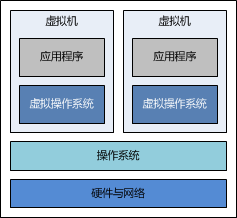
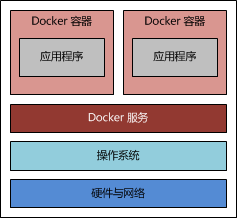
2 搭建过程
2.1 准备宿主系统
准备一个 CentOS 7操作系统,具体要求如下:
必须是 64 位操作系统
建议内核在 3.8 以上
通过以下命令查看您的 CentOS 内核:
# uname -r
2.2 安装Docker
# yum install docker
可使用以下命令,查看 Docker 是否安装成功:
# docker version
若输出了 Docker 的版本号,则说明安装成功了,可通过以下命令启动 Docker 服务:
# systemctl start docker.service
一旦 Docker 服务启动完毕,就可以开始使用 Docker 了。
2.3 下载镜像
以 CentOS 为例,下载一个 CentOS 的镜像:
# docker pull centos:7.2.1511
下载完成后,使用命令查看本地镜像列表:
# docker images

REPOSITORY        TAG        IMAGE ID      CREATED      VIRTUAL SIZE

docker.io/centos  7.2.1511   83ee614b834e  9 weeks ago  194.6 MB
2.4 启动容器
容器是在镜像的基础上来运行的,一旦容器启动了,我们就可以登录到容器中,安装自己所需的软件或应用程序。
使用以下命令即可启动容器:
# docker run -i -t -v /root/software/:/mnt/software/ 83ee /bin/bash
命令包含以下三个部分:
docker run <相关参数> <镜像 ID> <初始命令>
其中,相关参数包括:
-i:表示以“交互模式”运行容器
-t:表示容器启动后会进入其命令行
-v:表示需要将本地哪个目录挂载到容器中,格式:-v <宿主机目录>:<容器目录>
本例中,所有安装程序都放在了宿主机的/root/software/目录下,现在需要将其挂载到容器的/mnt/software/目录下。
# pwd

/root/software

# ls

apache-tomcat-7.0.67.tar.gz  jdk1.7.0_79.tar.gz
初始命令表示一旦容器启动,需要运行的命令,此时使用“/bin/bash”,表示启动后直接进入bash shell。
2.5 安装软件
为了搭建 Java Web 运行环境,需要安装 JDK 与 Tomcat,下面的过程均在容器内部进行。本例中,选择/opt/目录作为安装目录,首先需要通过cd /opt/命令进入该目录。
2.5.1 安装JDK
首先,解压 JDK 程序包:
# tar -zxf /mnt/software/jdk1.7.0_79.tar.gz -C .
然后,移动 JDK 目录:
# mv jdk1.7.0_79/ /opt/jdk/
2.5.2 安装Tomcat
首先,解压Tomcat程序包:
# tar -zxf /mnt/software/apache-tomcat-7.0.67.tar.gz -C .
然后,移动Tomcat目录:
# mv apache-tomcat-7.0.67/ /opt/tomcat/
2.5.3 编写运行脚本
编写一个运行脚本,当启动容器时,运行该脚本,启动 Tomcat。
首先,创建运行脚本:
# touch /root/run.sh

# vi /root/run.sh
然后,编辑脚本内容如下:
#!/bin/bash

export JAVA_HOME=/opt/jdk/

export PATH=$JAVA_HOME/bin:$PATH

sh /opt/tomcat/bin/catalina.sh run
最后,为运行脚本添加执行权限:
# chmod u+x /root/run.sh
2.6 退出容器
当以上步骤全部完成后,可使用exit命令,退出容器。
随后,可使用如下命令查看正在运行的容器:
# docker ps
此时,应该看不到任何正在运行的程序,因为刚才已经使用exit命令退出的容器,此时容器处于停止状态,可使用如下命令查看所有容器:
# docker ps -a

CONTAINER ID  IMAGE  COMMAND     CREATED         STATUS

02bebc3f546a  83ee   "/bin/bash" 12 minutes ago  Exited (0) 7 seconds ago
记住以上CONTAINER ID(容器 ID),随后将通过该容器,创建一个可运行 Tomcat 镜像。
2.7 创建Tomcat镜像
使用以下命令,根据某个“容器 ID”来创建一个新的“镜像”:
# docker commit 02be mytomcat:1.0

65c88ec597e04812ec3b06b7749578bebcae3aa3d735b565ed25db6818d9d7f3

# docker images

REPOSITORY        TAG       IMAGE ID      CREATED             VIRTUAL SIZE

mytomcat          1.0       65c88ec597e0  About a minute ago  514.4 MB

docker.io/centos  7.2.1511  83ee614b834e  9 weeks ago         194.6 MB
该容器的ID是02be,所创建的镜像名是“mytomcat:1.0”,随后可使用镜像来启动Tomcat容器。
2.8 启动Tomcat容器
首先,新建/root/webapps/ROOT目录,并在该目录下创建一个index.html文件,文件内容如下:
<html>

<body>

<h2>Hello World!</h2>

</body>

</html>
正如上面所描述的那样,可以通过“镜像名”或“镜像 ID”来启动容器,与上次启动容器不同的是,现在不再进入容器的命令行,而是直接启动容器内部的 Tomcat 服务。此时,需要使用以下命令:
# docker run -d -p 58080:8080 -v /root/webapps/:/opt/tomcat/webapps/ --name mytomcat_1 mytomcat:1.0 /root/run.sh
其中,相关参数包括:
-d:表示以“守护模式”执行/root/run.sh脚本,此时 Tomcat 控制台不会出现在输出终端上。
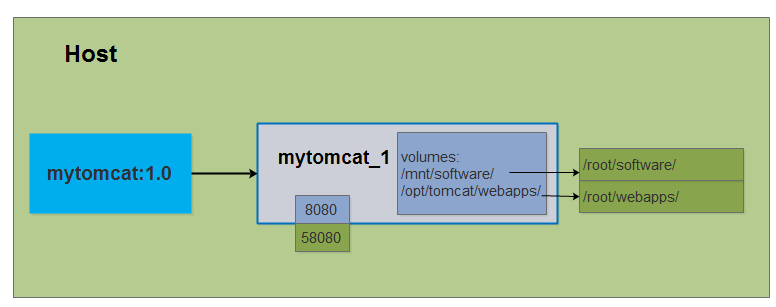
-p:表示宿主机与容器的端口映射,此时将容器内部的 8080 端口映射为宿主机的 58080 端口,这样就向外界暴露了 58080 端口,可通过 Docker 网桥来访问容器内部的 8080 端口了。
-v:表示需要将本地哪个目录挂载到容器中,格式:-v <宿主机目录>:<容器目录>
--name:表示容器名称,用一个有意义的名称命名即可。
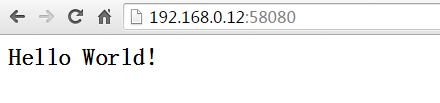
在浏览器中,输入宿主IP和端口号,即可访问 Tomcat:
2.9 最终示意图:
2.10 停止Tomcat容器
# docker ps -a

CONTAINER ID  IMAGE         COMMAND         CREATED         STATUS

f23598b6544d  mytomcat:1.0  "/root/run.sh"  6 minutes ago   Up 6 minutes

# docker stop f235
2.11 移除容器
# docker ps -a

CONTAINER ID  IMAGE         COMMAND         CREATED        STATUS

f23598b6544d  mytomcat:1.0  "/root/run.sh"  8 minutes ago  Exited (137)

# docker rm f235

f235

# docker ps -a

CONTAINER ID  IMAGE         COMMAND         CREATED        STATUS
2.12 移除镜像
# docker images

REPOSITORY          TAG        IMAGE ID       CREATED         VIRTUAL SIZE

mytomcat            1.0        65c88ec597e0   31 minutes ago  514.4 MB

docker.io/centos    7.2.1511   83ee614b834e   9 weeks ago     194.6 MB

# docker rmi 65c8

Untagged: mytomcat:1.0

Deleted: 65c88ec597e04812ec3b06b7749578bebcae3aa3d735b565ed25db6818d9d7f3

# docker images

REPOSITORY          TAG        IMAGE ID       CREATED         VIRTUAL SIZE

docker.io/centos    7.2.1511   83ee614b834e   9 weeks ago     194.6 MB
PS:本文参考了大神博文:http://my.oschina.net/huangyong/blog/372491?fromerr=kHrZPM01,并在原文基础上,进行了部分添加修改。
使用 Docker 搭建 Tomcat 运行环境的更多相关文章
- 使用Docker搭建Tomcat运行环境
1 准备宿主系统 准备一个 CentOS 7操作系统,具体要求如下: 必须是 64 位操作系统 建议内核在 3.8 以上 通过以下命令查看您的 CentOS 内核: # uname -r 2 安装Do ...
- Docker搭建tomcat运行环境(修改镜像方式)
对于java程序员来说,要想使用Docker来部署你的应用,那么在镜像中安装类似于tomcat的容器基本上是必须的(sprintboot项目除外),本篇介绍自己基于对centos镜像的修改,创建自己的 ...
- Docker搭建tomcat运行环境(Dockerfile方式)
上一篇文章的基本做法是通过centOS的官方镜像启动一个容器,然后进入到容器中,手动敲命令安装JDK跟tomcat,这个跟在linux下搭建没有什么区别,只是用来熟悉docker命令,并且在日常开发中 ...
- Docker学习笔记之一,搭建一个JAVA Tomcat运行环境
Docker学习笔记之一,搭建一个JAVA Tomcat运行环境 前言 Docker旨在提供一种应用程序的自动化部署解决方案,在 Linux 系统上迅速创建一个容器(轻量级虚拟机)并部署和运行应用程序 ...
- Docker学习笔记之一,搭建一个JAVA Tomcat运行环境(转)
前言 Docker旨在提供一种应用程序的自动化部署解决方案,在 Linux 系统上迅速创建一个容器(轻量级虚拟机)并部署和运行应用程序,并通过配置文件可以轻松实现应用程序的自动化安装.部署和升级,非常 ...
- [转]Docker学习笔记之一,搭建一个JAVA Tomcat运行环境
本文转自:http://www.blogjava.net/yongboy/archive/2013/12/12/407498.html 前言 Docker旨在提供一种应用程序的自动化部署解决方案,在 ...
- Docker学习笔记之二,基于Dockerfile搭建JAVA Tomcat运行环境
前言 在第一篇文字中,我们完全人工方式,一个命令一个命令输入,实现一个 java tomcat运行环境,虽然也初见成效,但很累人.如果依靠依靠脚本构建一个Tomcat容器实例,一个命令可以搞定,何乐而 ...
- Centos7安装Docker 基于Dockerfile 搭建httpd运行环境
Centos7安装Docker 基于Dockerfile 搭建httpd运行环境 docker docker搭建 docker build 本文档完成目标内容如下 使用Docker搭建http服务器一 ...
- JDK+Tomcat搭建JSP运行环境--JSP基础
一.搭建JSP运行环境之前需要了解的基本知识 配置JSP运行环境之前,我们需要了解JSP的运行机制.只有了解JSP运行机制后,我们才能知道为什么要搭建JSP运行环境?如何去搭建JSP运行环境?为什么要 ...
随机推荐
- centos下编译安装mysql5.5/5.6/5.7
2018-12-28 14:38:46 星期五 centos 系统在mysql官网, 按照教程去配置yum源, 然后安装, 不用自己找依赖了: https://dev.mysql.com/doc/my ...
- Oracle数据库常用Sql语句大全
一,数据控制语句 (DML) 部分 1.INSERT (往数据表里插入记录的语句) INSERT INTO 表名(字段名1, 字段名2, ……) VALUES ( 值1, 值2, ……); INSE ...
- C++11 AUTO 类型实践
auto在C++11中引入,为大家带来方便. 具体使用及注意事项参考: https://blog.csdn.net/xiaoquantouer/article/details/51647865 htt ...
- linux POSIX 信号量介绍
信号量一.什么是信号量信号量的使用主要是用来保护共享资源,使得资源在一个时刻只有一个进程(线程)使用.多线程可以同时运行多个线程函数完成功能,但是对于共享数据如果不加以锁定,随意改变共享数据的值会发生 ...
- python 全栈开发,Day75(Django与Ajax,文件上传,ajax发送json数据,基于Ajax的文件上传,SweetAlert插件)
昨日内容回顾 基于对象的跨表查询 正向查询:关联属性在A表中,所以A对象找关联B表数据,正向查询 反向查询:关联属性在A表中,所以B对象找A对象,反向查询 一对多: 按字段:xx book ----- ...
- apache tomcat 集群!
公司需要一个内部测试局域网, 要求可以支持3000并发访问!以前也没做过服务器这方面.临时抱佛脚,查看了N多文档,他人经验,布置好之后,又遇到了N多问题,功夫不负有心人.终于还是完成了要求!观他人的布 ...
- 097实战 关于ETL的几种运行方式
一:代码部分 1.新建maven项目 2.添加需要的java代码 3.书写mapper类 4.书写runner类 二:运行方式 1.本地运行 2.集群运行 3.本地提交集群运行 三:本地运行方式 1. ...
- (转)MyBatis+MySQL 返回插入的主键ID
MyBatis+MySQL 返回插入的主键ID 需求:使用MyBatis往MySQL数据库中插入一条记录后,需要返回该条记录的自增主键值. 方法:在mapper中指定keyProperty属性,示例如 ...
- P2648 赚钱
P2648 赚钱对于不知道起点在哪里的最短路,先建立一个超级源点,然后从超级源点跑最长路,并判正环即可. #include<iostream> #include<cstdio> ...
- 如何通过<include/>标签重用Mybatis的代码段
1.首先定义一个sql标签,一定要定义唯一id<sql id="Base_Column_List" >name,age</sql>2.然后通过id引用< ...