
使用Docker搭建Tomcat运行环境
1 准备宿主系统
准备一个 CentOS 7操作系统,具体要求如下:
必须是 64 位操作系统
建议内核在 3.8 以上
通过以下命令查看您的 CentOS 内核:
# uname -r
2 安装Docker
# yum install docker
可使用以下命令,查看 Docker 是否安装成功:
# docker version
若输出了 Docker 的版本号,则说明安装成功了,可通过以下命令启动 Docker 服务:
# systemctl start docker.service
一旦 Docker 服务启动完毕,就可以开始使用 Docker 了。
3 下载镜像
以 CentOS 为例,下载一个 CentOS 的镜像:
# docker pull centos
下载完成后,使用命令查看本地镜像列表:
# docker images

REPOSITORY          TAG                 IMAGE ID            CREATED             SIZE

centos              latest              e934aafc2206        2 weeks ago         199MB
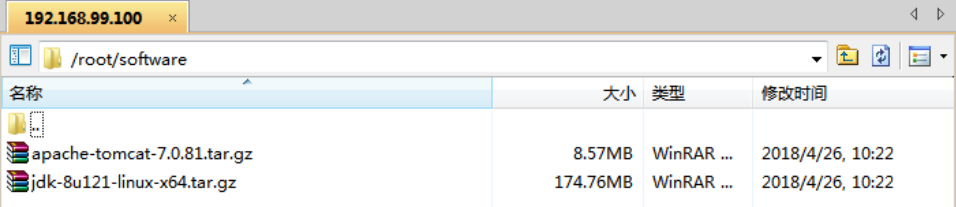
4 宿主机创建/root/software/目录,并把安装包放在该目录下
5 启动容器
容器是在镜像的基础上来运行的,一旦容器启动了,我们就可以登录到容器中,安装自己所需的软件或应用程序。
使用以下命令即可启动容器:
# docker run -i -t -v /root/software/:/mnt/software/ e934 /bin/bash
命令包含以下三个部分:
docker run <相关参数> <镜像 ID> <初始命令>
其中,相关参数包括:
-i:表示以“交互模式”运行容器
-t:表示容器启动后会进入其命令行
-v:表示需要将本地哪个目录挂载到容器中,格式:-v <宿主机目录>:<容器目录>
本例中,所有安装程序都放在了宿主机的/root/software/目录下,现在需要将其挂载到容器的/mnt/software/目录下。
# cd /mnt/software/

# pwd

/mnt/software

# ls

apache-tomcat-7.0.81.tar.gz  jdk-8u121-linux-x64.tar.gz
初始命令表示一旦容器启动,需要运行的命令,此时使用“/bin/bash”,表示启动后直接进入bash shell。
6 安装软件
为了搭建 Java Web 运行环境,需要安装 JDK 与 Tomcat,下面的过程均在容器内部进行。本例中,选择/opt/目录作为安装目录,首先需要通过cd /opt/命令进入该目录。
6.1 安装JDK
首先,解压 JDK 程序包:
# tar -zxf /mnt/software/jdk-8u121-linux-x64.tar.gz -C .
然后,移动 JDK 目录:
# mv jdk1.8.0_121/ /opt/jdk/
6.2 安装Tomcat
首先,解压Tomcat程序包:
# tar -zxf /mnt/software/apache-tomcat-7.0.81.tar.gz -C .
然后,移动Tomcat目录:
# mv apache-tomcat-7.0.81/ /opt/tomcat/
6.3 编写运行脚本
编写一个运行脚本,当启动容器时,运行该脚本,启动 Tomcat。
首先,创建运行脚本:
# touch /root/run.sh

# vi /root/run.sh
然后,编辑脚本内容如下:
#!/bin/bash

export JAVA_HOME=/opt/jdk/

export PATH=$JAVA_HOME/bin:$PATH

sh /opt/tomcat/bin/catalina.sh run
最后,为运行脚本添加执行权限:
# chmod u+x /root/run.sh
7 退出容器
当以上步骤全部完成后,可使用exit命令,退出容器。
随后,可使用如下命令查看正在运行的容器:
docker ps
此时,应该看不到任何正在运行的程序,因为刚才已经使用exit命令退出的容器,此时容器处于停止状态,可使用如下命令查看所有容器:
# docker ps -a

CONTAINER ID        IMAGE               COMMAND                  CREATED             STATUS                           PORTS                     NAMES

d4e3a062ab05        e934                "/bin/bash"              38 minutes ago      Exited (0) About a minute ago                              lucid_einstein
记住以上CONTAINER ID(容器 ID),随后将通过该容器,创建一个可运行 Tomcat 镜像。
8 创建Tomcat镜像
使用以下命令,根据某个“容器 ID”来创建一个新的“镜像”:
# docker commit d4e3 mytomcat:1.0

sha256:c5ef8dacbf3eead5ea2b9fc3c1050a395863c6db0abd0eb7d6dee8ed46a31ffd

# docker images

REPOSITORY          TAG                 IMAGE ID            CREATED             SIZE

mytomcat            1.0                 c5ef8dacbf3e        18 seconds ago      583MB

centos              latest              e934aafc2206        2 weeks ago         199MB
该容器的ID是d4e3,所创建的镜像名是“mytomcat:1.0”,随后可使用镜像来启动Tomcat容器。
9 启动Tomcat容器
首先,新建/root/webapps/ROOT目录,
# cd /root

# mkdir webapps

# cd webapps/

# mkdir ROOT

# cd ROOT/

# vi index.html
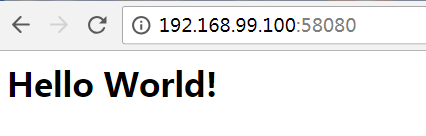
并在该目录下创建一个index.html文件,文件内容如下:
<html>

<body>

<h2>Hello World!</h2>

</body>

</html>
正如上面所描述的那样,可以通过“镜像名”或“镜像 ID”来启动容器,与上次启动容器不同的是,现在不再进入容器的命令行,而是直接启动容器内部的 Tomcat 服务。此时,需要使用以下命令:
# docker run -d -p 58080:8080 -v /root/webapps/:/opt/tomcat/webapps/ --name mytomcat_1 mytomcat:1.0 /root/run.sh
其中,相关参数包括:
-d:表示以“守护模式”执行/root/run.sh脚本,此时 Tomcat 控制台不会出现在输出终端上。
-p:表示宿主机与容器的端口映射,此时将容器内部的 8080 端口映射为宿主机的 58080 端口,这样就向外界暴露了 58080 端口,可通过 Docker 网桥来访问容器内部的 8080 端口了。
-v:表示需要将本地哪个目录挂载到容器中,格式:-v <宿主机目录>:<容器目录>
--name:表示容器名称,用一个有意义的名称命名即可。
在浏览器中,输入宿主IP和端口号,即可访问 Tomcat:
10 最终示意图:
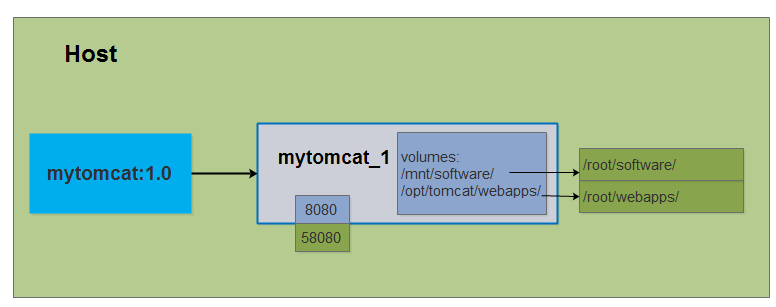
11 停止Tomcat容器
# docker ps -a

CONTAINER ID        IMAGE               COMMAND                  CREATED             STATUS                           PORTS                     NAMES

54215923125b        mytomcat:1.0        "/root/run.sh"           3 minutes ago       Up 3 minutes                     0.0.0.0:58080->8080/tcp   mytomcat_1


# docker stop 5421
12 移除容器
# docker ps -a

CONTAINER ID        IMAGE               COMMAND                  CREATED             STATUS                           PORTS                     NAMES

54215923125b        mytomcat:1.0        "/root/run.sh"           3 minutes ago       Exited (137) 2 seconds ago                                 mytomcat_1

# docker rm 5421

5421

# docker ps -a

CONTAINER ID        IMAGE               COMMAND                  CREATED             STATUS                           PORTS                     NAMES
13 移除镜像
# docker images

REPOSITORY          TAG                 IMAGE ID            CREATED             SIZE

mytomcat            1.0                 c5ef8dacbf3e        20 minutes ago      583MB

centos              latest              e934aafc2206        2 weeks ago         199MB

# docker rmi c5ef

Untagged: mytomcat:1.0

Untagged: mytomcat@sha256:d949cbb93a58de27eec4c911f27b9f09edeb3d3ce57cf5ce77d4745211c947f6

Deleted: sha256:c5ef8dacbf3e7ce916f57c52c16de3892c724996b5e30ca0d141c81897d9a06c

Deleted: sha256:7e62d1c2f904e8de3fadc6b01edea96bcb324634f0df514cc9297b1bf11d2f06

# docker images

REPOSITORY          TAG                 IMAGE ID            CREATED             SIZE

centos              latest              e934aafc2206        2 weeks ago         199MB
PS:本文参考了使用 Docker 搭建 Tomcat 运行环境
使用Docker搭建Tomcat运行环境的更多相关文章
- Docker搭建tomcat运行环境(修改镜像方式)
对于java程序员来说,要想使用Docker来部署你的应用,那么在镜像中安装类似于tomcat的容器基本上是必须的(sprintboot项目除外),本篇介绍自己基于对centos镜像的修改,创建自己的 ...
- 使用 Docker 搭建 Tomcat 运行环境
转自: http://m.oschina.net/blog/616526, 版权归原作者所有. 1 Docker与虚拟机 2 搭建过程 2.1 准备宿主系统 准备一个 CentOS 7操作系统 ...
- Docker搭建tomcat运行环境(Dockerfile方式)
上一篇文章的基本做法是通过centOS的官方镜像启动一个容器,然后进入到容器中,手动敲命令安装JDK跟tomcat,这个跟在linux下搭建没有什么区别,只是用来熟悉docker命令,并且在日常开发中 ...
- Docker学习笔记之一,搭建一个JAVA Tomcat运行环境
Docker学习笔记之一,搭建一个JAVA Tomcat运行环境 前言 Docker旨在提供一种应用程序的自动化部署解决方案,在 Linux 系统上迅速创建一个容器(轻量级虚拟机)并部署和运行应用程序 ...
- Docker学习笔记之一,搭建一个JAVA Tomcat运行环境(转)
前言 Docker旨在提供一种应用程序的自动化部署解决方案,在 Linux 系统上迅速创建一个容器(轻量级虚拟机)并部署和运行应用程序,并通过配置文件可以轻松实现应用程序的自动化安装.部署和升级,非常 ...
- [转]Docker学习笔记之一,搭建一个JAVA Tomcat运行环境
本文转自:http://www.blogjava.net/yongboy/archive/2013/12/12/407498.html 前言 Docker旨在提供一种应用程序的自动化部署解决方案,在 ...
- Docker学习笔记之二,基于Dockerfile搭建JAVA Tomcat运行环境
前言 在第一篇文字中,我们完全人工方式,一个命令一个命令输入,实现一个 java tomcat运行环境,虽然也初见成效,但很累人.如果依靠依靠脚本构建一个Tomcat容器实例,一个命令可以搞定,何乐而 ...
- Centos7安装Docker 基于Dockerfile 搭建httpd运行环境
Centos7安装Docker 基于Dockerfile 搭建httpd运行环境 docker docker搭建 docker build 本文档完成目标内容如下 使用Docker搭建http服务器一 ...
- JDK+Tomcat搭建JSP运行环境--JSP基础
一.搭建JSP运行环境之前需要了解的基本知识 配置JSP运行环境之前,我们需要了解JSP的运行机制.只有了解JSP运行机制后,我们才能知道为什么要搭建JSP运行环境?如何去搭建JSP运行环境?为什么要 ...
随机推荐
- 关于解决logging模块写出的日志信息重复的问题
一般情况下,我们在利用logging模块记录日志的时候,往往会利用下面这种方式进行日志信息的记录: import logging def logger_file(): #生成logger对象 whw_ ...
- [UE4]创建动画的3中方法
一.基于现有动画的骨骼,从头开始创建一个全新的动画.(不推荐) 选中左边的骨骼节点做旋转变化. 调整完成了别忘记点击添加“Key”以创建一个关键帧,然后再保存. 二.基于当前动画的姿势创建一个动画.( ...
- Android接听、挂断电话
新建一个名为ITelephony的aidl文件,注意包名不能改变,因为是通过反射方式来实现接听和挂断的
- echarts饼图配置
js引用和配置div <div id="container" style="height: 100%"></div> <scrip ...
- postgresql定位分析消耗CPU高的SQL语句
第一步:使用TOP命令查看占用CPU高的postgresql进程,并获取该进程的ID号,如图该id号为3640 第二步:切换到postgres用户,并且psql连接到数据库,执行如下查询语句 SELE ...
- CRM 插件导出
CRM插件注册一般有三种方式, 1 database 2 disk 3 GAC 如果注册到disk 应该在会在 C:\Program Files\Microsoft Dynamics CRM\Se ...
- Pyhton-Web框架之【Django】
一.什么是web框架 框架,即framework,特指为解决一个开放性问题而设计的具有一定约束性的支撑结构,使用框架可以帮你快速开发特定的系统,简单地说,就是你用别人搭建好的舞台来做表演. 对于所有的 ...
- Java7 新特性: try-with-resources
Try-with-resources是java7中一个新的异常处理机制,它能够很容易地关闭在try-catch语句块中使用的资源. 利用Try-Catch-Finally管理资源(旧的代码风格)在ja ...
- Guava实现 过滤文本,排序,转换内容,分组计数转换map 等等
重要点 :看注释 从access.log中统计数据 对healthcheck.html的请求不计入统计 输出请求总量,以及GET和POST分别的总量 输出请求最频繁的10个接口及其次数,按次数降序 输 ...
- c# 测试运行时间毫秒级
, , , , , , )).Ticks) / ; /*代码*/ , , , , , , )).Ticks) / ; MessageBox.Show((currentMillis1 - current ...