
HTML5_canvas_像素操作_图片马赛克_图片反相
canvas 像素操作
像素,即像素点,一个像素只有一个颜色
100*100 的 px 的屏幕区域有 100*100*4 个像素点,即 width*height*4
rgba(0, 0, 0, 1); 在 css 中透明的范围为 0-1
rgba(0, 0, 0, 255); 在 canvas 中透明的范围也为 0-255
读取空白画布的像素点,为黑色透明色 (0, 0, 0, 0)____即使画布设置颜色为 red
所以,一般读取 绘画 的像素点
- 读取已有像素,改写后再绘制
// 1. 读取矩形像素信息 参数1,参数2 矩形左上角坐标
var imgData = pen.getImageData(100, 100, 100, 100); 参数3,参数4 矩形的 width 和 height
// 2. 改变像素
for(var i=0; i<imgData.data.length; i++){
imgData.data[4*i+0] = 144;
imgData.data[4*i+1] = 144;
imgData.data[4*i+2] = 144;
imgData.data[4*i+3] = 144;
}
// 3. 将改变的像素数组,绘制带画布 (100, 100) 区域
pen.putImageData(imgData, 100, 100);
- 自建一个像素数据数据,改写后绘制
// 1. 创建像素对象 返回的像素数组,也是黑色透明色 (0, 0, 0, 0);
var imgData = pen.createImagData(100, 100);
// 2. 改变像素信息
for(var i=0; i<imgData.length; i++){
imgData.data[4*i+0] = 14;
imgData.data[4*i+1] = 164;
imgData.data[4*i+2] = 154;
imgData.data[4*i+3] = 255;
}
// 3. 写入已改变像素点 数组
pen.putImageData(imgData, 100, 100);
单个像素写入操作 (封装)
1. 获取画布所有像素点的信息
var imgData = pen.getImageData(0, 0, myCanvas.width, myCanvas.height);
2. 设置 (99, 99) 点 为 蓝色
setPxInfo(imgData, 99, 99, [0, 0, 255, 0]);
3. 函数封装
function setColorPos(imgArr, x, y, rgba){

    imgArr.data[(imgArr.width*y+x)*4+0] = rgba[0];

    imgArr.data[(imgArr.width*y+x)*4+1] = rgba[1];

    imgArr.data[(imgArr.width*y+x)*4+2] = rgba[2];

    imgArr.data[(imgArr.width*y+x)*4+3] = rgba[3];

};
读取单个像素颜色操作 (封装)
1. 获取画布所有像素点的信息
var imgData = pen.getImageData(0, 0, myCanvas.width, myCanvas.height);
2. 设置 (99, 99) 点 为 蓝色
getPxInfo(imgData, 99, 99);
3. 函数封装
function getColorPos(imgArr, x, y){

    var rgba = [];

    rgba[0] = imgArr.data[(imgArr.width*y+x)*4+0];

    rgba[1] = imgArr.data[(imgArr.width*y+x)*4+1];

    rgba[2] = imgArr.data[(imgArr.width*y+x)*4+2];

    rgba[3] = imgArr.data[(imgArr.width*y+x)*4+3];

    return rgba;

};
图片马赛克处理 案例
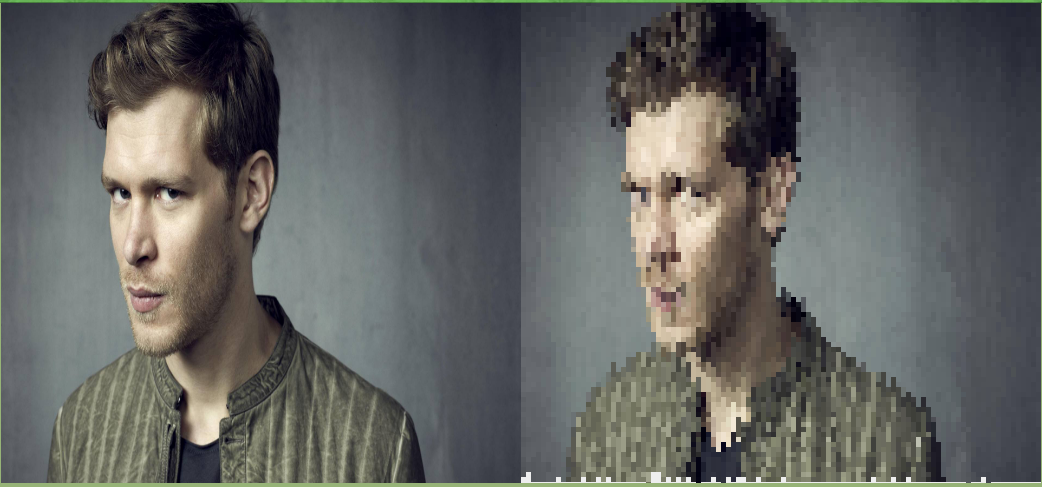
<!DOCTYPE html>

<html>

    <head>

        <meta charset="UTF-8" />

        <title></title>

        <link rel="stylesheet" type="text/css" href="./css/index.css" />

        <script type="text/javascript" src="./js/kjfFunctions.js"></script>

        <script type="text/javascript" src="./js/index.js"></script>

        <style type="text/css">

            body {

                width: 100%;

                color: #000;

                background: #96b377;

                font: 14px Helvetica, Arial, sans-serif;

            }

            #wrap {

                display: flex;

                flex-direction: column;

                justify-content: center;

                align-items: center;

            }

        </style>

    </head>

    <body>

        <div id="wrap"></div>

        <!-- javascript 代码 -->

        <script type="text/javascript">

            //                创建 画布的width  画布的height  背景颜色 父元素

            function createCanvasTo(canvasWidth, canvasHeight, bgColor, parentObj){

                var myCanvas = document.createElement("canvas");

                myCanvas.width = canvasWidth;

                myCanvas.height = canvasHeight;

                myCanvas.innerText = " 您的浏览器不支持 canvas,建议更新或者更换浏览器。";

                if(bgColor){

                    myCanvas.style.backgroundColor = bgColor;

                };

                if(parentObj){

                    parentObj.appendChild(myCanvas);

                };

                return myCanvas;

            };

            var wrap = document.getElementById("wrap");

            var myCanvas = createCanvasTo(1040, 480, "#eee", wrap);

            // 获取画笔

            var pen = myCanvas.getContext("2d");

            pen.fillStyle = 'olive';    // 填充的颜色

            pen.strokeStyle = "blue";    //  笔的颜色

            pen.lineWidth = 4;    // 笔宽

            pen.lineCap = "round";    // 圆形结束

            pen.lineJoin = "round";    // 圆角

            // 开始绘制

            var imgObj = new Image();

            imgObj.src = "./img/Nick.jpg";

            imgObj.onload = function(){

                pen.drawImage(imgObj, 0, 0, 520, 480);

                var imgData = pen.getImageData(0,0,520,480);

                size = 5;

                var i = 0,

                    j = 0,

                    a = 0,

                    b = 0;

                for(i=0; i<imgData.width; i++){

                    for(j=0; j<imgData.height; j++){

                        var colorPoint = getColorPos(   imgData,

                                                        Math.floor(i*size+Math.random()*size),

                                                        Math.floor(j*size+Math.random()*size));

                        for(a=0; a<size; a++){

                            for(b=0; b<size; b++){

                                setColorPos(imgData, i*size+a, j*size+b, colorPoint);

                            };

                        };

                    };

                };

                pen.putImageData(imgData, 520, 0);

            };

            function getColorPos(imgArr, x, y){

            var rgba = [];

            rgba[0] = imgArr.data[(imgArr.width*y+x)*4+0];

            rgba[1] = imgArr.data[(imgArr.width*y+x)*4+1];

            rgba[2] = imgArr.data[(imgArr.width*y+x)*4+2];

            rgba[3] = imgArr.data[(imgArr.width*y+x)*4+3];

            return rgba;

        };

        function setColorPos(imgArr, x, y, rgba){

            imgArr.data[(imgArr.width*y+x)*4+0] = rgba[0];

            imgArr.data[(imgArr.width*y+x)*4+1] = rgba[1];

            imgArr.data[(imgArr.width*y+x)*4+2] = rgba[2];

            imgArr.data[(imgArr.width*y+x)*4+3] = rgba[3];

        };

        </script>

    </body>

</html>
图片反相处理
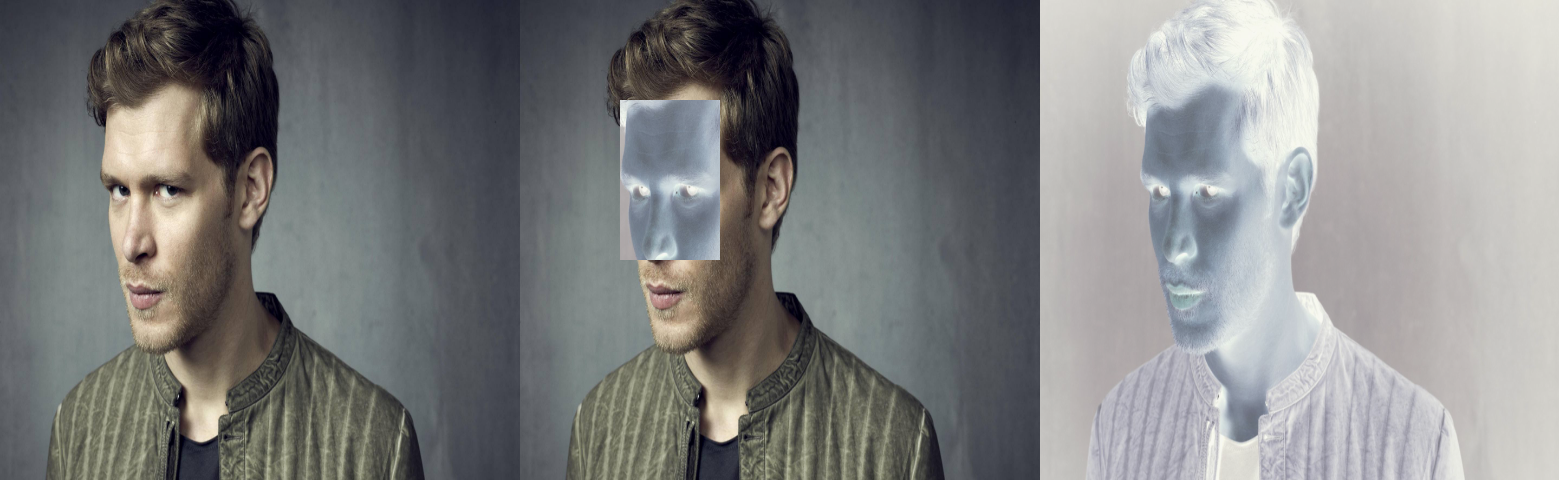
<!DOCTYPE html>

<html>

    <head>

        <meta charset="UTF-8" />

        <title>图片反相</title>

        <style type="text/css">

            body {

                width: 100%;

                color: #000;

                background: #96b377;

                font: 14px Helvetica, Arial, sans-serif;

            }

            #wrap {

                display: flex;

                flex-direction: column;

                justify-content: center;

                align-items: center;

            }

        </style>

    </head>

    <body>

        <div id="wrap"></div>

        <!-- javascript 代码 -->

        <script type="text/javascript">

            //                创建 画布的width  画布的height  背景颜色 父元素

            function createCanvasTo(canvasWidth, canvasHeight, bgColor, parentObj){

                var myCanvas = document.createElement("canvas");

                myCanvas.width = canvasWidth;

                myCanvas.height = canvasHeight;

                myCanvas.innerText = " 您的浏览器不支持 canvas,建议更新或者更换浏览器。";

                if(bgColor){

                    myCanvas.style.backgroundColor = bgColor;

                };

                if(parentObj){

                    parentObj.appendChild(myCanvas);

                };

                return myCanvas;

            };

            var wrap = document.getElementById("wrap");

            var myCanvas = createCanvasTo(520*3, 480, "#eee", wrap);

            var imgObj = new Image();

            imgObj.src = "./img/Nick.jpg";

            imgObj.onload = function(){

                var pen = myCanvas.getContext("2d");

                pen.drawImage(imgObj, 0, 0, 520, 480);

                pen.drawImage(imgObj, 520, 0, 520, 480);

                var pxObj = pen.getImageData(520+100, 100, 100, 160);

                setColorInversion(pxObj);

                pen.putImageData(pxObj, 520+100, 100);

                pxObj = pen.getImageData(0, 0, 520, 480);

                setColorInversion(pxObj);

                pen.putImageData(pxObj, 520*2, 0);

            };

            function setColorInversion(pxObj){

                var i = 0;

                var j = 0;

                for(i=0; i<pxObj.width; i++){

                    for(j=0; j<pxObj.height; j++){

                        pxObj.data[(pxObj.width*j+i)*4+0] = 255 - pxObj.data[(pxObj.width*j+i)*4+0];

                        pxObj.data[(pxObj.width*j+i)*4+1] = 255 - pxObj.data[(pxObj.width*j+i)*4+1];

                        pxObj.data[(pxObj.width*j+i)*4+2] = 255 - pxObj.data[(pxObj.width*j+i)*4+2];

                        pxObj.data[(pxObj.width*j+i)*4+3] = 150;

                    };

                };

            };

        </script>

    </body>

</html>
HTML5_canvas_像素操作_图片马赛克_图片反相的更多相关文章
- HTML5_canvas_图片加载_双缓冲_跳帧闪烁问题
canvas 图片加载 pen.drawImage(ele, showX, showY, imgWidth, imgHeight); ele 将 img 元素 加载到画布上 步骤 1. 创建一个 ...
- CLOSE-UP FORMALWEAR_意大利进口_2015秋冬_男装发布会_西装图片系列_男装西装设计资料_WeArTrends时尚资讯网_国内最专业的服装设计资讯网站
CLOSE-UP FORMALWEAR_意大利进口_2015秋冬_男装发布会_西装图片系列_男装西装设计资料_WeArTrends时尚资讯网_国内最专业的服装设计资讯网站 CLOSE-UP FORMA ...
- PHP图片裁剪_图片缩放_PHP生成缩略图
在制作网页过程中,为了排版整齐美观,对网页中的图片处理成固定大小尺寸的图片,或是要截去图片边角中含有水印的图片,对于图片量多,每天更新大量图,靠人工PS处理是不现实的,那么有没有自动处理图片的程序了! ...
- 基于HTML5 Canvas实现的图片马赛克模糊特效
效果请点击下面网址: http://hovertree.com/texiao/html5/1.htm 一.开门见山受美国肖像画家Chuck Close的启发,此脚本通过使用HTML5 canvas元素 ...
- 2.4.5 用NPOI操作EXCEL--插入图片
我们知道,在Excel中是可以插入图片的.操作菜单是“插入->图片”,然后选择要插入图片,可以很容易地在Excel插入图片.同样,在NPOI中,利用代码也可以实现同样的效果.在NPOI中插入图片 ...
- JAVA之旅(二十六)——装饰设计模式,继承和装饰的区别,LineNumberReader,自定义LineNumberReader,字节流读取操作,I/O复制图片
JAVA之旅(二十六)--装饰设计模式,继承和装饰的区别,LineNumberReader,自定义LineNumberReader,字节流读取操作,I/O复制图片 一.装饰设计模式 其实我们自定义re ...
- PPT导出图片质量太差?简单操作直接导出印刷质地图片
PPT导出图片质量太差?简单操作直接导出印刷质地图片 PPT不仅可以用于展示文档,还可以用于简单图片合成处理,同时,PPT文档还可以全部导出为图片. 默认情况下,PPT导出的图片为96DPI ...
- Java学习笔记——IO操作之以图片地址下载图片
以图片地址下载图片 读取给定图片文件的内容,用FileInputStream public static byte[] mReaderPicture(String filePath) { byte[] ...
- Spring_MVC_教程_快速入门_深入分析
Spring MVC 教程,快速入门,深入分析 博客分类: SPRING Spring MVC 教程快速入门 资源下载: Spring_MVC_教程_快速入门_深入分析V1.1.pdf Spring ...
随机推荐
- Tuxedo 汇总
===================================C/S / Tuxedo 架构/ B/S 架构演进===================================Tuxed ...
- [物理学与PDEs]第1章第5节 Maxwell 方程组的数学结构, 电磁场的波动性 5.3 电磁场的波动性, 自由电磁波
1. 由 Maxwell 方程组易知 $$\beex \bea \cfrac{1}{c^2}\cfrac{\p^2{\bf E} }{\p t^2}-\lap{\bf E} &=-\sex{ ...
- [物理学与PDEs]第1章第3节 真空中的 Maxwell 方程组, Lorentz 力 3.2 Lorentz 力
1. Lorentz 假定, 不论带电体的运动状态如何, 其所受的力密度 (单位体积所受的力) 为 $$\bex {\bf F}=\rho {\bf E}+{\bf j}\times{\bf B} = ...
- 【js课设】电子画板01
这学期web开发课的课设选了电子画板课题.(人家本来想做富文本编辑器的嘛然鹅老师在第二版里把这题删掉了。゚ヽ(゚´Д`)ノ゚。) 主要考虑的有[界面美观][画笔类型][画布分层]这三个点了. [界面美 ...
- FM(Factorization Machines)
摘自 https://www.jianshu.com/p/1687f8964a32 https://blog.csdn.net/google19890102/article/details/45532 ...
- CRMEB客户管理+电商管理系统帮助文档,送给有需要的人
本项目还在不断开发完善中,如有建议或问题请言
- Java并发之Thread类的使用
一.线程的几种状态 线程从创建到最终的消亡,要经历若干个状态.一般来说,线程包括以下这几个状态:创建(new).就绪(runnable).运行(running).阻塞(blocked).time wa ...
- lsof/netstat命令的一个重要作用: 根据进程查端口, 根据端口查进程
我们知道, 根据ps -aux | grep xxx就是很快实现进程名和进程号的互查, 所以我们只说进程号pid就行. 如下示例中, 进程pid常驻. 1. 根据进程pid查端口: lsof -i ...
- POJ 1269 Intersecing Lines (直线相交)
题目: Description We all know that a pair of distinct points on a plane defines a line and that a pair ...
- 【easy】100. Same Tree
判断两棵二叉树是否相等 /** * Definition for a binary tree node. * struct TreeNode { * int val; * TreeNode *left ...