
iOS仿支付宝芝麻信用仪表盘效果
概述
详细
仿支付宝芝麻信用仪表盘效果
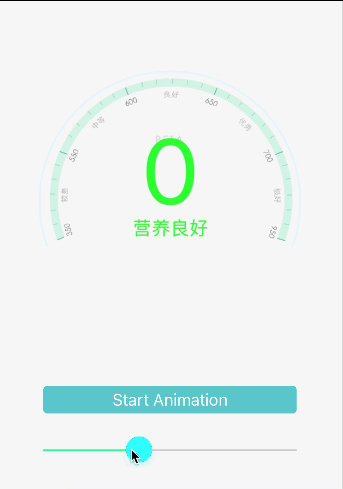
一、主要思路
1.圆环上绿点的旋转
2.分数值及提示语的变化
3.背景色的变化
二、程序实现
一. 自定义ZLDashboardView仪表盘文件:
根据跃动数字, 确定百分比, 现在的跳动数字 ----> 背景颜色变化
.h 文件里公开跃动数字刷新方法:
@property (nonatomic, copy) void(^TimerBlock)(NSInteger);

/**

 *  跃动数字刷新

 *

 */

- (void)refreshJumpNOFromNO:(NSString *)startNO toNO:(NSString *)toNO;
.m 文件
自定义Lift cycle
#pragma mark - Life cycle

- (instancetype)initWithFrame:(CGRect)frame {

    self = [super initWithFrame:frame];

    if (self) {

        self.backgroundColor = [UIColor clearColor];

        self.circelRadius = self.frame.size.width - 10.f;

        self.lineWidth = 2.f;

        self.startAngle = -200.f;

        self.endAngle = 20.f;

        // 尺寸需根据图片进行调整

        self.bgImageView.frame = CGRectMake(6, 6, self.circelRadius, self.circelRadius * 2 / 3);          self.bgImageView.backgroundColor = [UIColor clearColor];

        [self addSubview:self.bgImageView];

        // 添加圆框

        [self setupCircleBg];

        // 光标

        [self setupMarkerImageView];

        // 添加跃动数字 及 提示语

        [self setupJumpNOView];

    }

    return self;

}
2.添加圆框
- (void)setupCircleBg {

    // 圆形路径

    UIBezierPath *path = [UIBezierPath bezierPathWithArcCenter:CGPointMake(self.width / 2, self.height / 2)

                                                        radius:(self.circelRadius - self.lineWidth) / 2

                                                    startAngle:degreesToRadians(self.startAngle)

                                                      endAngle:degreesToRadians(self.endAngle)

                                                     clockwise:YES];

    // 底色

    self.bottomLayer = [CAShapeLayer layer];

    self.bottomLayer.frame = self.bounds;

    self.bottomLayer.fillColor = [[UIColor clearColor] CGColor];

    self.bottomLayer.strokeColor = [[UIColor  colorWithRed:206.f / 256.f green:241.f / 256.f blue:227.f alpha:1.f] CGColor];

    self.bottomLayer.opacity = 0.5;

    self.bottomLayer.lineCap = kCALineCapRound;

    self.bottomLayer.lineWidth = self.lineWidth;

    self.bottomLayer.path = [path CGPath];

    [self.layer addSublayer:self.bottomLayer];

// 240 是用整个弧度的角度之和 |-200| + 20 = 220

//    [self createAnimationWithStartAngle:degreesToRadians(self.startAngle)

//                               endAngle:degreesToRadians(self.startAngle + 220 * 1)];

    }
3.设置光标
- (void)setupMarkerImageView {

    if (_markerImageView) {

        return;

    }

    _markerImageView = [[UIImageView alloc] init];

    _markerImageView.backgroundColor = [UIColor clearColor];

    _markerImageView.layer.backgroundColor = [UIColor greenColor].CGColor;

    _markerImageView.layer.shadowColor = [UIColor whiteColor].CGColor;

    _markerImageView.layer.shadowOffset = CGSizeMake(0, 0);

    _markerImageView.layer.shadowRadius = kMarkerRadius*0.5;

    _markerImageView.layer.shadowOpacity = 1;

    _markerImageView.layer.masksToBounds = NO;

    self.markerImageView.layer.cornerRadius = self.markerImageView.frame.size.height / 2;

    [self addSubview:self.markerImageView];

    _markerImageView.frame = CGRectMake(-100, self.height, kMarkerRadius, kMarkerRadius);

}
4.添加跳跃文字及提示语
- (void)setupJumpNOView {

    if (_showLable) {

        return;

    }

    CGFloat width = self.circelRadius / 2 + 50;

    CGFloat height = self.circelRadius / 2 - 50;

    CGFloat xPixel = self.bgImageView.left + (self.bgImageView.width - width)*0.5;//self.circelRadius / 4;

    CGFloat yPixel = self.circelRadius / 4;

    CGRect labelFrame = CGRectMake(xPixel, yPixel, width, height);

    _showLable = [[UILabel alloc] initWithFrame:labelFrame];

    _showLable.backgroundColor = [UIColor clearColor];

    _showLable.textColor = [UIColor greenColor];

    _showLable.textAlignment = NSTextAlignmentCenter;

    _showLable.font = [UIFont systemFontOfSize:100.f];

    _showLable.text = [NSString stringWithFormat:@"%ld",jumpCurrentNO];

    [self addSubview:_showLable];    // 提示语

    _markedLabel = [[UILabel alloc] initWithFrame:CGRectMake(xPixel, CGRectGetMaxY(_showLable.frame), width, 30)];

    _markedLabel.backgroundColor = [UIColor clearColor];

    _markedLabel.textColor = [UIColor greenColor];

    _markedLabel.textAlignment = NSTextAlignmentCenter;

    _markedLabel.font = [UIFont systemFontOfSize:20.f];

    _markedLabel.text = @"营养良好";

    [self addSubview:_markedLabel];

}
5.动画相关
#pragma mark - Animation

- (void)createAnimationWithStartAngle:(CGFloat)startAngle endAngle:(CGFloat)endAngle { // 光标动画

    //启动定时器

    [_fastTimer setFireDate:[NSDate distantPast]];    // 设置动画属性

    CAKeyframeAnimation *pathAnimation = [CAKeyframeAnimation animationWithKeyPath:@"position"];

    pathAnimation.calculationMode = kCAAnimationPaced;

    pathAnimation.fillMode = kCAFillModeForwards;

    pathAnimation.removedOnCompletion = NO;

    pathAnimation.duration = _percent * kTimerInterval;

    pathAnimation.timingFunction = [CAMediaTimingFunction functionWithName:kCAMediaTimingFunctionEaseOut];

    pathAnimation.repeatCount = 1;    // 设置动画路径

    CGMutablePathRef path = CGPathCreateMutable();    CGPathAddArc(path, NULL, self.width / 2, self.height / 2, (self.circelRadius - kMarkerRadius / 2) / 2, startAngle, endAngle, 0);

    pathAnimation.path = path;    CGPathRelease(path);

    [self.markerImageView.layer addAnimation:pathAnimation forKey:@"moveMarker"];

}
6.开始动画,确定百分比
- (void)refreshJumpNOFromNO:(NSString *)startNO toNO:(NSString *)toNO {

    beginNO = 0;//[startNO integerValue];

    jumpCurrentNO = 0;//[startNO integerValue];

    endNO = [toNO integerValue];

    _percent = endNO * 100 / MaxNumber;

    NSInteger diffNum = endNO - beginNO;

    if (diffNum <= 0) {

        return;

    }    if (diffNum < 100) {

        _intervalNum = 5;

    } else if (diffNum < 300) {

        _intervalNum = 15;

    } else if (diffNum <= MaxNumber) {

        _intervalNum = 10;

    }

    NSLog(@"数字间隔:%ld",_intervalNum);

    //数字

    [self setupJumpThings];

    // 设置角度

    NSInteger angle = 0;

    NSInteger num = [toNO floatValue] - [startNO floatValue];

    if (num < 200) {

        angle = self.startAngle + 220 * (num / 200.0) / 5.0;

    } else if (num < 350) {

        angle = self.startAngle + 220 / 5.0 + (3 / 5.0 * 220) * (num - 200) / 150.0;

    } else {

        angle = self.startAngle + 220 / 5.0 * 4 + (220 / 5.0) * (num - 350) / 250.0;

    }

    //光标

    [self createAnimationWithStartAngle:degreesToRadians(self.startAngle)

                               endAngle:degreesToRadians(angle)];

}

- (void)setBgImage:(UIImage *)bgImage {

    _bgImage = bgImage;    self.bgImageView.image = bgImage;

}

- (UIImageView *)bgImageView {    if (nil == _bgImageView) {

        _bgImageView = [[UIImageView alloc] init];

    }    return _bgImageView;

}
7.跃动数字
- (void)setupJumpThings {

    animationTime = _percent * kTimerInterval;

    self.fastTimer = [NSTimer timerWithTimeInterval:kTimerInterval*kFastProportion

                                             target:self

                                           selector:@selector(fastTimerAction)

                                           userInfo:nil

                                            repeats:YES];

    [[NSRunLoop currentRunLoop] addTimer:_fastTimer forMode:NSRunLoopCommonModes];

    //时间间隔 = (总时间 - 快时间间隔*变化次数)/ 再次需要变化的次数

    //快时间

    NSInteger fastEndNO = endNO * kFastProportion;

    NSInteger fastJump = fastEndNO/_intervalNum;

    if (fastJump % _intervalNum) {

        fastJump++;

        fastEndNO += _intervalNum;

    }

    CGFloat fastTTime = fastJump*kTimerInterval*kFastProportion;

    //剩余应跳动次数

    NSInteger changNO = endNO - fastEndNO;

     NSInteger endJump = changNO / _intervalNum + changNO % _intervalNum;

     //慢时间间隔

    NSTimeInterval slowInterval = (animationTime - fastTTime) / endJump;

    self.slowTimer = [NSTimer timerWithTimeInterval:slowInterval

                                             target:self

                                           selector:@selector(slowTimerAction)

                                           userInfo:nil

                                            repeats:YES];

    [[NSRunLoop currentRunLoop] addTimer:_slowTimer forMode:NSRunLoopCommonModes];

    [_fastTimer setFireDate:[NSDate distantFuture]];

    [_slowTimer setFireDate:[NSDate distantFuture]];

}
8.定时器触发事件
#pragma mark 加速定时器触发事件

- (void)fastTimerAction {

if (jumpCurrentNO >= endNO) {

        [self.fastTimer invalidate];

        return;

    }    if (jumpCurrentNO >= endNO * kFastProportion) {

        [self.fastTimer invalidate];

        [self.slowTimer setFireDate:[NSDate distantPast]];

        return;

    }

    [self commonTimerAction];

}

#pragma mark 减速定时器触发事件

- (void)slowTimerAction {

    if (jumpCurrentNO >= endNO) {

        [self.slowTimer invalidate];

        return;

    }

    [self commonTimerAction];

}

#pragma mark 计时器共性事件 - lable赋值 背景颜色及提示语变化

- (void)commonTimerAction {

    if (jumpCurrentNO % 100 == 0 && jumpCurrentNO != 0) {

    NSInteger colorIndex = jumpCurrentNO / 100;

    dispatch_async(dispatch_get_main_queue(), ^{

        if (self.TimerBlock) {

            self.TimerBlock(colorIndex);

            }

        });

    }

    NSInteger changeValueBy = endNO - jumpCurrentNO;

    if (changeValueBy/10 < 1) {

        jumpCurrentNO++;

    } else {

//        NSInteger changeBy = changeValueBy / 10;

        jumpCurrentNO += _intervalNum;

    }

    _showLable.text = [NSString stringWithFormat:@"%ld",jumpCurrentNO];

    if (jumpCurrentNO < 350) {

        _markedLabel.text = @"营养太差";

    } else if (jumpCurrentNO <= 550) {

        _markedLabel.text = @"营养较差";

    } else if (jumpCurrentNO <= 600) {

        _markedLabel.text = @"营养中等";

    } else if (jumpCurrentNO <= 650) {

        _markedLabel.text = @"营养良好";

    } else if (jumpCurrentNO <= 700) {

        _markedLabel.text = @"营养优秀";

    } else if (jumpCurrentNO <= 950) {

        _markedLabel.text = @"营养较好";

    }

}
二. 在所需的当前控制器里展示:
创建背景色
- (void)setupGradientView {

    self.gradientView = [[ZLGradientView alloc] initWithFrame:self.view.bounds];

    [self.view addSubview:self.gradientView];

}
2. 创建仪表盘
- (void)setupCircleView {

    self.dashboardView = [[ZLDashboardView alloc] initWithFrame:CGRectMake(40.f, 70.f, SCREEN_WIDTH - 80.f, SCREEN_WIDTH - 80.f)];

    self.dashboardView.bgImage = [UIImage imageNamed:@"backgroundImage"];

    [self.view addSubview:self.dashboardView];

}
3. 添加触发动画的点击按钮
- (void)addActionButton {

    UIButton *stareButton = [UIButton buttonWithType:UIButtonTypeCustom];

    stareButton.frame = CGRectMake(10.f, self.dashboardView.bottom + 50.f, SCREEN_WIDTH - 20.f, 38.f);

    [stareButton addTarget:self action:@selector(onStareButtonClick:) forControlEvents:UIControlEventTouchUpInside];

    [stareButton setTitle:@"Start Animation" forState:UIControlStateNormal];

    [stareButton setBackgroundColor:[UIColor lightGrayColor]];

    stareButton.layer.masksToBounds = YES;

    stareButton.layer.cornerRadius = 4.f;

    [self.view addSubview:stareButton];

    _clickBtn = stareButton;

}
4. 改变 Value
- (void)addSlideChnageValue {

    CGFloat width = 280;

    CGFloat height = 40;

    CGFloat xPixel = (SCREEN_WIDTH - width) * 0.5;

    CGFloat yPixel = CGRectGetMaxY(_clickBtn.frame) + 20;

    CGRect slideFrame = CGRectMake(xPixel, yPixel, width, height);

    UISlider *slider = [[UISlider alloc] initWithFrame:slideFrame];

    slider.minimumValue = MinNumber;

    slider.maximumValue = MaxNumber;

    slider.minimumTrackTintColor = [UIColor colorWithRed:0.000 green:1.000 blue:0.502 alpha:1.000];

    slider.maximumTrackTintColor = [UIColor colorWithWhite:0.800 alpha:1.000];    /**

     *  注意这个属性:如果你没有设置滑块的图片,那个这个属性将只会改变已划过一段线条的颜色,不会改变滑块的颜色,如果你设置了滑块的图片,又设置了这个属性,那么滑块的图片将不显示,滑块的颜色会改变(IOS7)

     */

    [slider setThumbImage:[UIImage imageNamed:@""] forState:UIControlStateNormal];

    slider.thumbTintColor = [UIColor cyanColor];

    [slider setValue:0.5 animated:YES];

    [slider addTarget:self action:@selector(slideTap:)forControlEvents:UIControlEventValueChanged];

    [self.view addSubview:slider];

    _slider = slider;

}
- (void)slideTap:(UISlider *)sender {

    CGFloat value = sender.value;

    NSLog(@"%.f",value);

}

- (void)setupGradientView {

    self.gradientView = [[ZLGradientView alloc] initWithFrame:self.view.bounds];

    [self.view addSubview:self.gradientView];

}

- (void)setupCircleView {

    self.dashboardView = [[ZLDashboardView alloc] initWithFrame:CGRectMake(40.f, 70.f, SCREEN_WIDTH - 80.f, SCREEN_WIDTH - 80.f)];

    self.dashboardView.bgImage = [UIImage imageNamed:@"backgroundImage"];

    [self.view addSubview:self.dashboardView];

}

- (void)onStareButtonClick:(UIButton *)sender {

        if (sender.selected) {

        [self.gradientView removeFromSuperview];

        self.gradientView = nil;

        [self.dashboardView removeFromSuperview];

        self.dashboardView = nil;

        [self setupGradientView];

        [self setupCircleView];

        [self.view bringSubviewToFront:self.clickBtn];

        [self.view bringSubviewToFront:_slider];

    }

    sender.selected = YES;

    CGFloat value = _slider.value;

    NSString *startNO = [NSString stringWithFormat:@"%d", MinNumber];

    NSString *toNO = [NSString stringWithFormat:@"%.f",value];//@"693"; 950

    NSLog(@"endNO:%@",toNO);

    [self.dashboardView refreshJumpNOFromNO:startNO toNO:toNO];

    __block typeof(self)blockSelf = self;    self.dashboardView.TimerBlock = ^(NSInteger index) {

        [blockSelf.gradientView setUpBackGroundColorWithColorArrayIndex:index];

    };

}
三、运行效果与文件截图
1、运行效果:
至此, 一个简单的示例完成. 界面性问题可以根据自己项目需求调整即可。
2、文件截图:
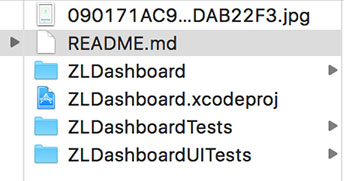
压缩文件截图:
项目内文件截图:
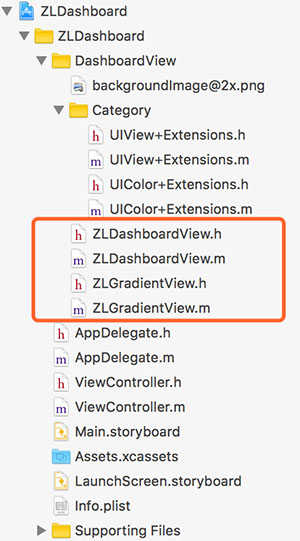
四、其他补充
界面性问题可以根据自己项目需求调整即可, 具体可参考代码, 项目能够直接运行!
注:本文著作权归作者,由demo大师发表,拒绝转载,转载需要作者授权
iOS仿支付宝芝麻信用仪表盘效果的更多相关文章
- 自定义View(三),仿支付宝芝麻信用自定义控件
仿支付宝的芝麻信用仪表盘 实现的效果 实现的功能: 指针和数字动态改变 背景动态变化 没了... 代码如下 MyCustomView.java package com.example.testcust ...
- iOS仿支付宝首页效果
代码地址如下:http://www.demodashi.com/demo/12776.html 首先看一下效果 状态栏红色是因为使用手机录屏的原因. 1.问题分析 1.导航栏A有两组控件,随着tabl ...
- iOS仿支付宝首页的刷新布局效果
代码地址如下:http://www.demodashi.com/demo/12753.html XYAlipayRefreshDemo 运行效果 动画效果分析 1.UI需要变动,向上滑动的时候,顶部部 ...
- iOS 仿支付宝密码支付
代码地址如下:http://www.demodashi.com/demo/11484.html 一.准备工作 xcode 主要实现输入密码的时候不可见 二.程序实现 实现思路怎样 在支付宝输入密码的时 ...
- canvas仿芝麻信用分仪表盘
这是一个仿支付宝芝麻信用分的一个canvas,其实就是一个动画仪表盘. 首先, 上原图: 这个是在下支付宝上的截图,分低各位见笑了.然后看下我用canvas实现的效果图: <canvas id= ...
- iOS-仿支付宝刮刮乐效果
概述 仿支付宝刮刮乐效果, 可以按照自己需求更改展示刮出来的效果的view(即刮开后刮刮乐效果展示) 详细 代码下载:http://www.demodashi.com/demo/10673.html ...
- [ios仿系列]仿支付宝手势解码
呀~.这么快就转到ios阵营了???.android还有那么多坑呢???为此我也仅仅能啃着馒头留下屈辱的眼泪了. . 本次因为开发公司产品的android版,继而ios版也负责一部分.当中一部分就是手 ...
- 仿支付宝/微信的password输入框效果GridPasswordView解析
仿支付宝/微信的password输入框效果GridPasswordView解析,把一些设置和一些关键的地方列了出来,方便大家使用,可能能够省一部分的时间,也算是自己的积累吧. 1.password框能 ...
- 微信小程序 - IOS 仿饿了么"我的",下拉橡皮筋效果
这个需求是在wepy交流群里有群友提到的. 一个小花样. 注册mixins /** * IOS专用 顶部下拉橡皮筋效果 * 安卓的Page在到达顶部的时候,不能继续下拉...略过 * * 效果见 饿了 ...
随机推荐
- Mantis邮件服务器配置
1.在apache下的php.ini中修改(这里是以163的邮箱为例子):[mail function];For Win32 only.SMTP = smtp.163.com; //设置邮箱的发送地址 ...
- key-value 多线程server的Linux C++实现
项目需求 整体思路 网络通信 字符解析 数据存储与查询 1 存储管理 2 数据查询 多线程 待改进未实现的想法 GitHub源代码 项目需求 设计一个基于Socket或基于HTTP的server,服务 ...
- Spring与web MVC的整合——Spring的应用上下文管理
问题1 如何让web容器加载你的web MVC框架 对于基于servlet的web容器来说,遵循的是servlet规范,入口配置文件是web.xml.这类web容器会在启动的时候会而且仅会加载如下三种 ...
- string.Format对C#字符串格式化[转]
string.Format对C#字符串格式化 String.Format 方法的几种定义: String.Format (String, Object) 将指定的 String 中的格式项替换为指定的 ...
- [Web前端]由cookies安全说开去
在Web应用中,Cookie很容易成为安全问题的一部分.从以往的经验来看,对Cookie在开发过程中的使用,很多开发团队并没有形成共识或者一定的 规范,这也使得很多应用中的Cookie成为潜在的易受攻 ...
- 【Python】Django数据模型、级联删除、级联更新、ER图导出等
在本文中,我们将向读者详细介绍如何在更新和删除父表数据的同时,触发有关子表数据的级联更新和删除操作.您将看到当使用InnoDB表的时候,借助于外键约束就可以轻松搞定这一过程. 一.利用外键约束更新并删 ...
- idea启动崩溃问题
idea启动崩溃问题 内存已经给到1024m了: 注意到项目比较大,有个参数ReservedCodeCasheSize,把这个修改为1024m, 学习了:https://www.cnblogs.com ...
- (转)UnityVS(Visual Studio Tools For Unity)的安装与使用
UnityVS(Visual Studio Tools For Unity)的安装与使用 一些废话 Unity 的开发者们,尤其是微软系的Unity开发者们,用Mono是不是烦死了?你是不是跟我一 ...
- C语言学习笔记:14_内部函数和外部函数
/* * 14_内部函数和外部函数.c * * Created on: 2015年7月5日 * Author: zhong */ #include <stdio.h> #include & ...
- php5.2以下版本无json_decode函数的解决办法
function json_decode2($json) { $comment = false; $out = '$x='; for ($i=0; $i<strlen($json); $i+ ...