
CentOS 7 - 最小化安装以及引发的问题!
一,操作系统和虚拟机
操作系统:CentOS 7
下载地址:https://www.centos.org/download/
下载版本分三个:DVD ISO、Everything iso、Minimal iso ,建议下载Everything iso,这个ISO文件,包含了CentOS提供的所有安装程序,可以全部安装,也可以部分安装,无论怎么安装都可以,当然了,这个ISO文件也是最大的!!
虚拟机:VMware Workstation Pro 12
二,安装:
这次安装,我选择的是最小化安装,最小化安装之后,只是一个shell,这应该和很多主机厂商和云服务器提供的环境差不多,所以我选择最小化安装!我这样的最小化安装,会引发两个问题:
A,无法使用yum命令。
B,无法安装X Windows。这个和第一个问题有直接关系!
以上问题,我会在后面文章中详细介绍如何处理!!
下面是我这次最小化安装的详细过程:
1,启动虚拟机后,点击“创建新的虚拟机”,开始安装CentOS7。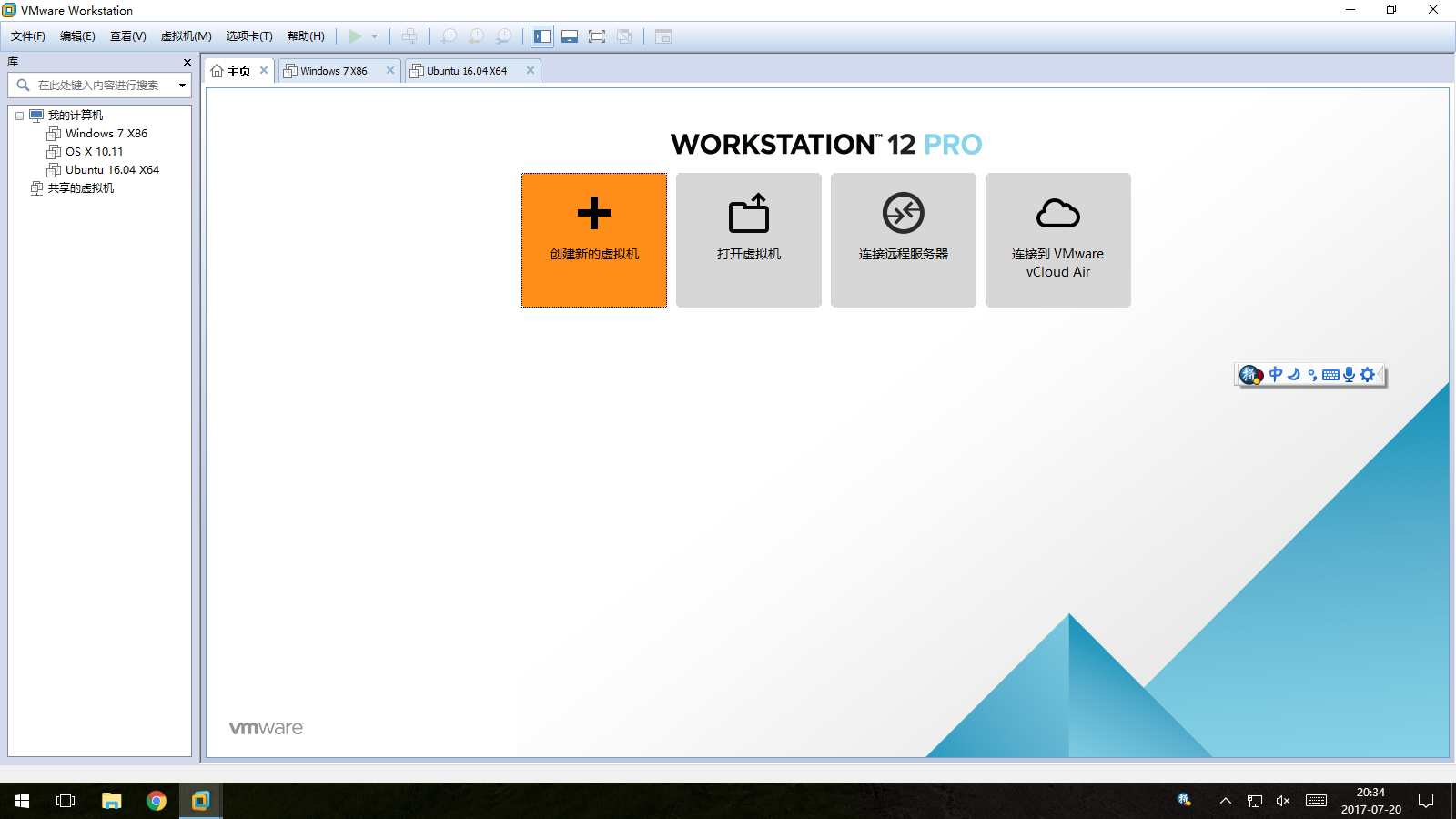
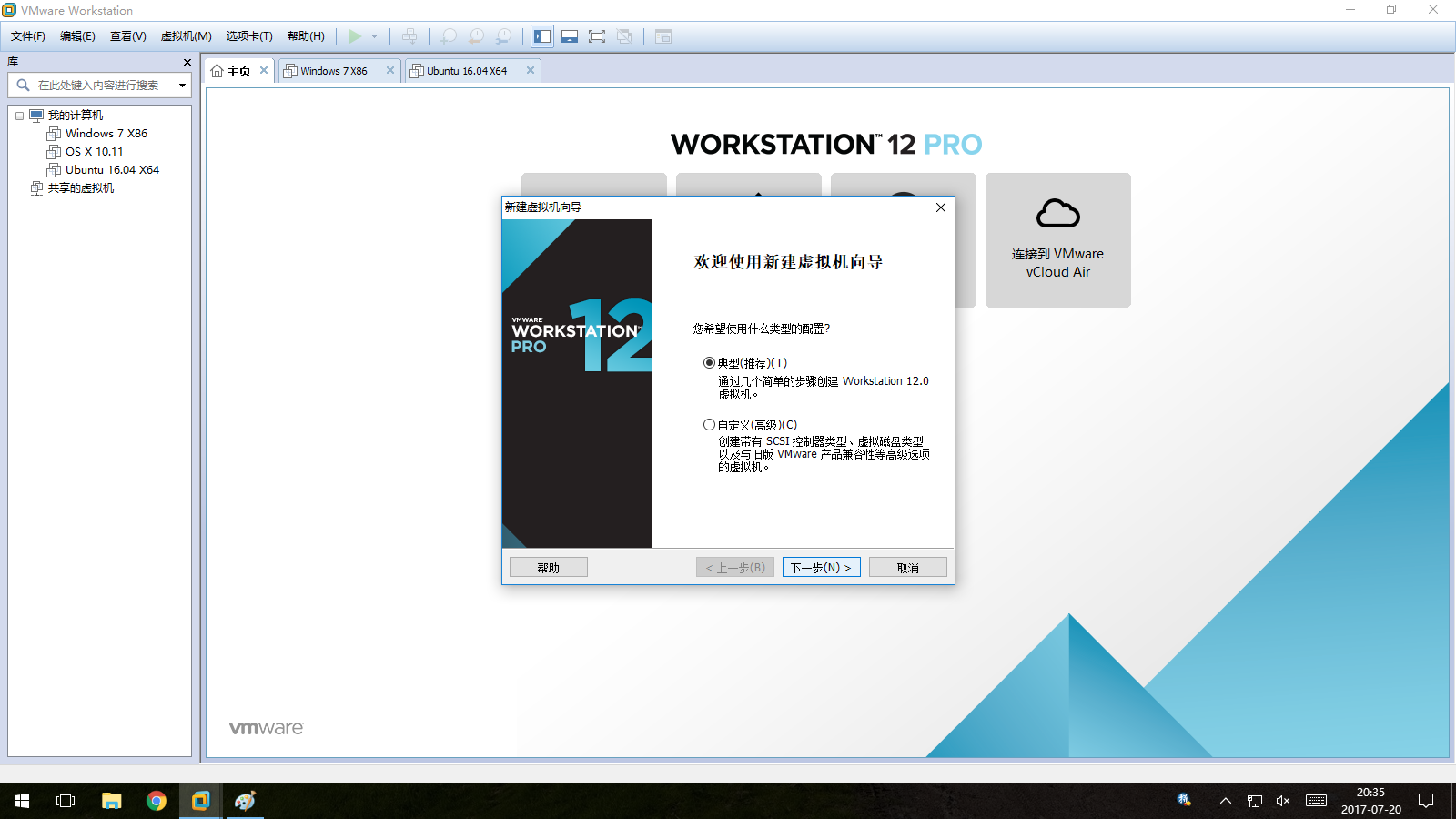
2,选择“典型”单选按钮,随后点击“下一步”按钮。
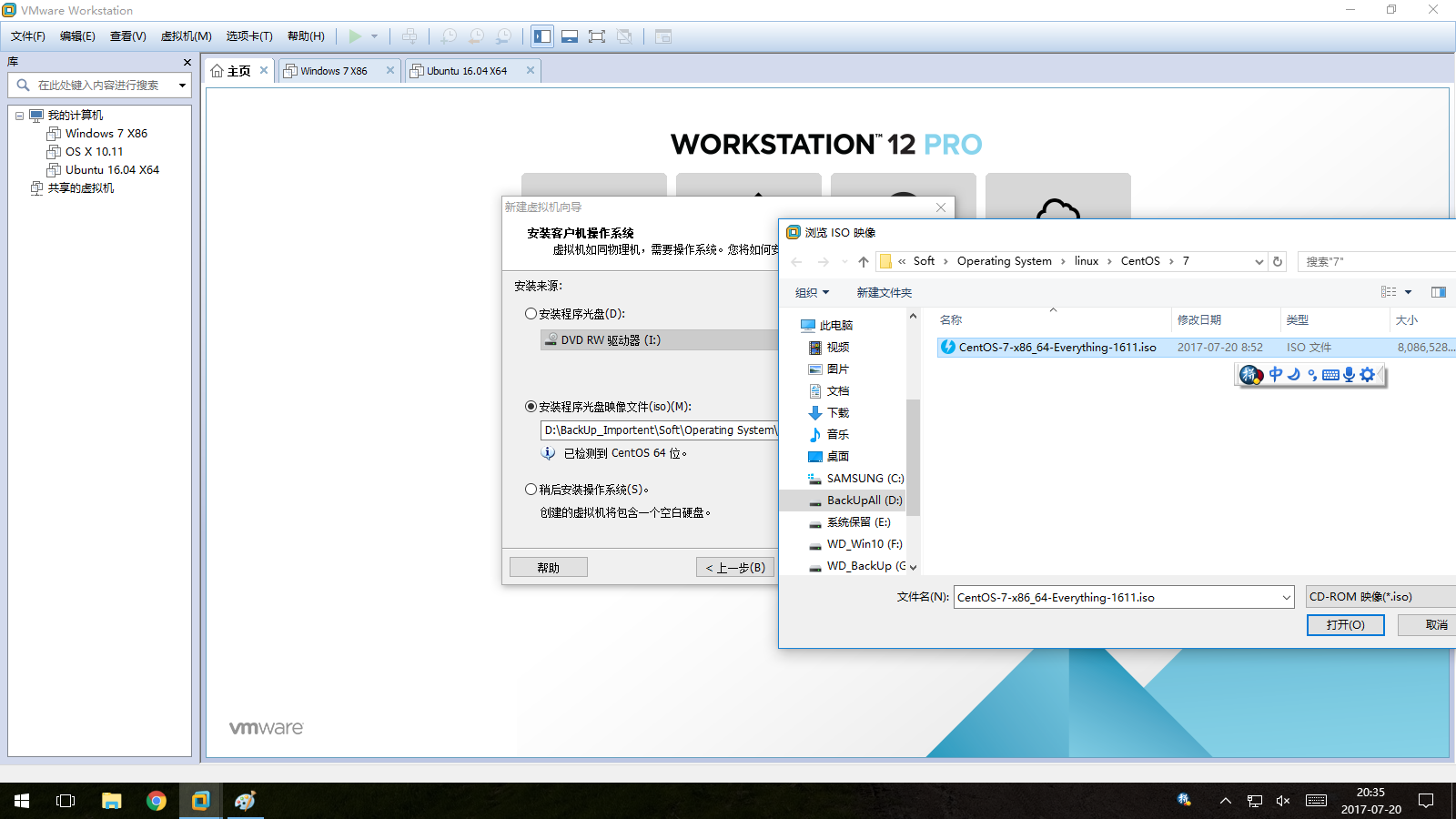
3,我使用已经下载的ISO文件安装,所以选择了“安装程序光盘映像文件(ISO)(M)”单选按钮,随后选择已经下载的ISO文件,点击“打开”按钮,随后点击“下一步”按钮。
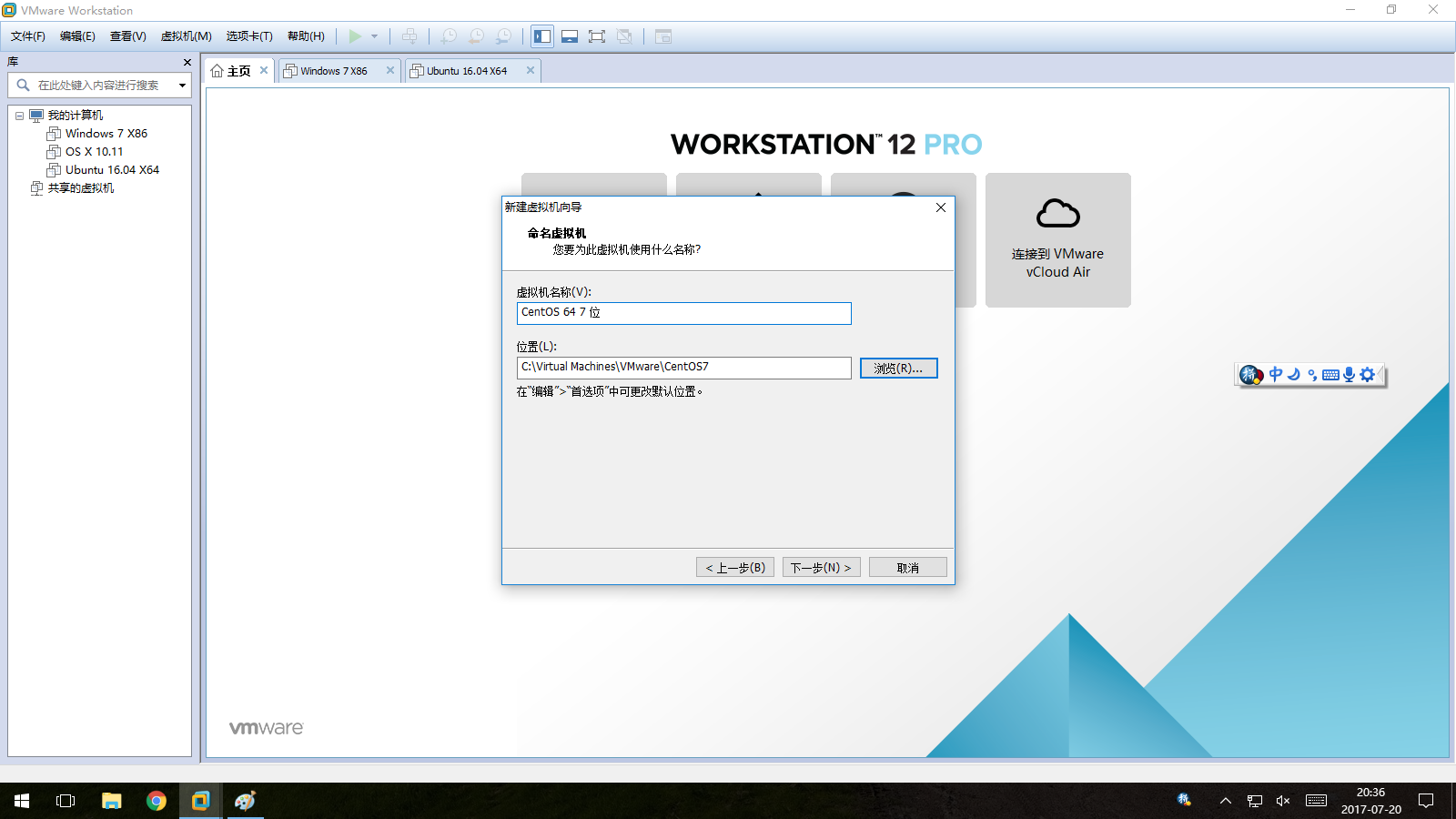
4,填写好“虚拟机名称”之后,选择虚拟机安装到的位置,这个“位置”就是虚拟机最后安装到的地方。
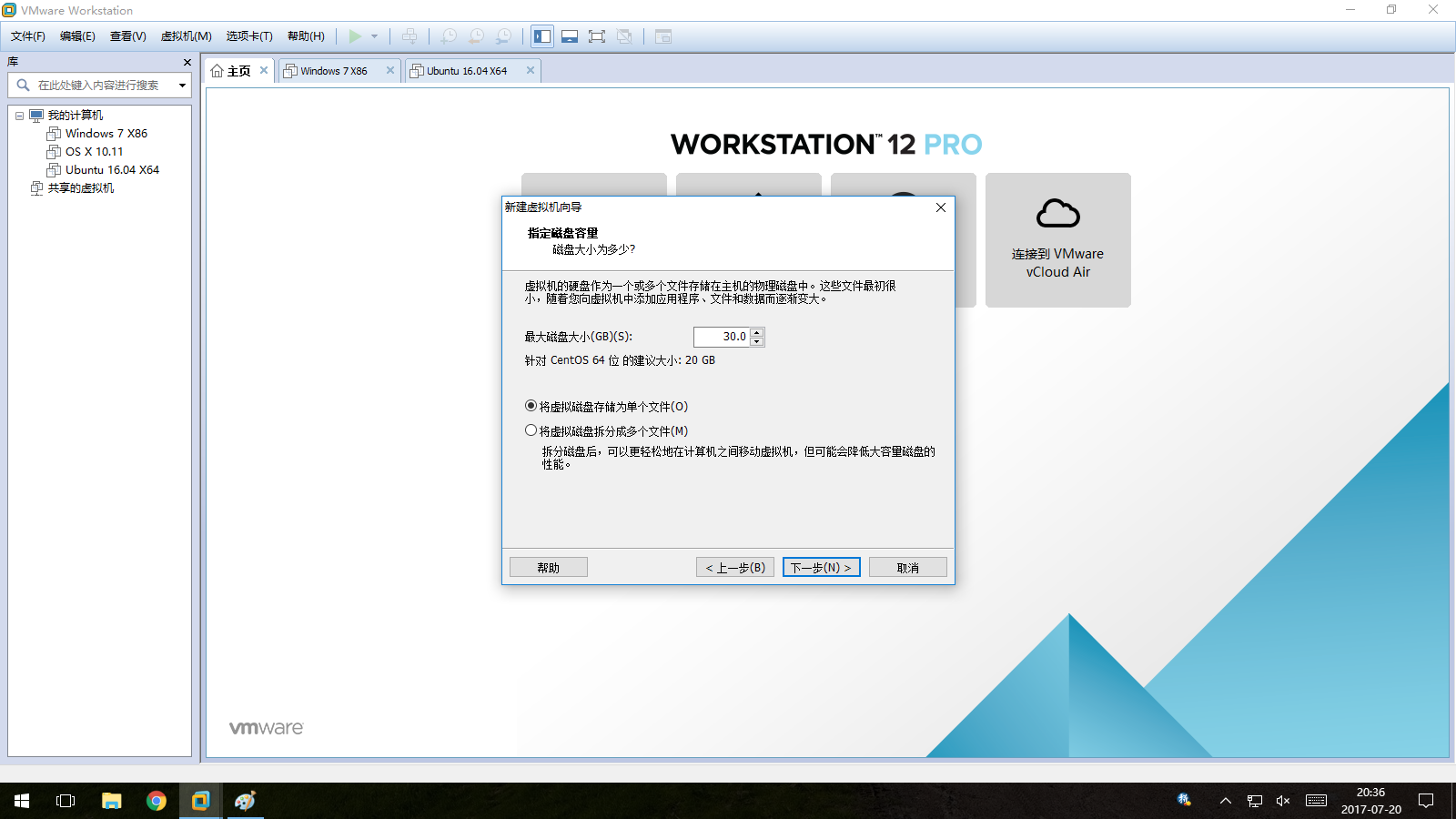
5,在“指定磁盘容量”这个向导页面中,可以根据自己需要设置“最大磁盘大小”,默认20G,我修改为30G;下面的选项我选择了“将虚拟磁盘存储为单个文件”。随后点击“下一步”按钮,开始正式安装了。
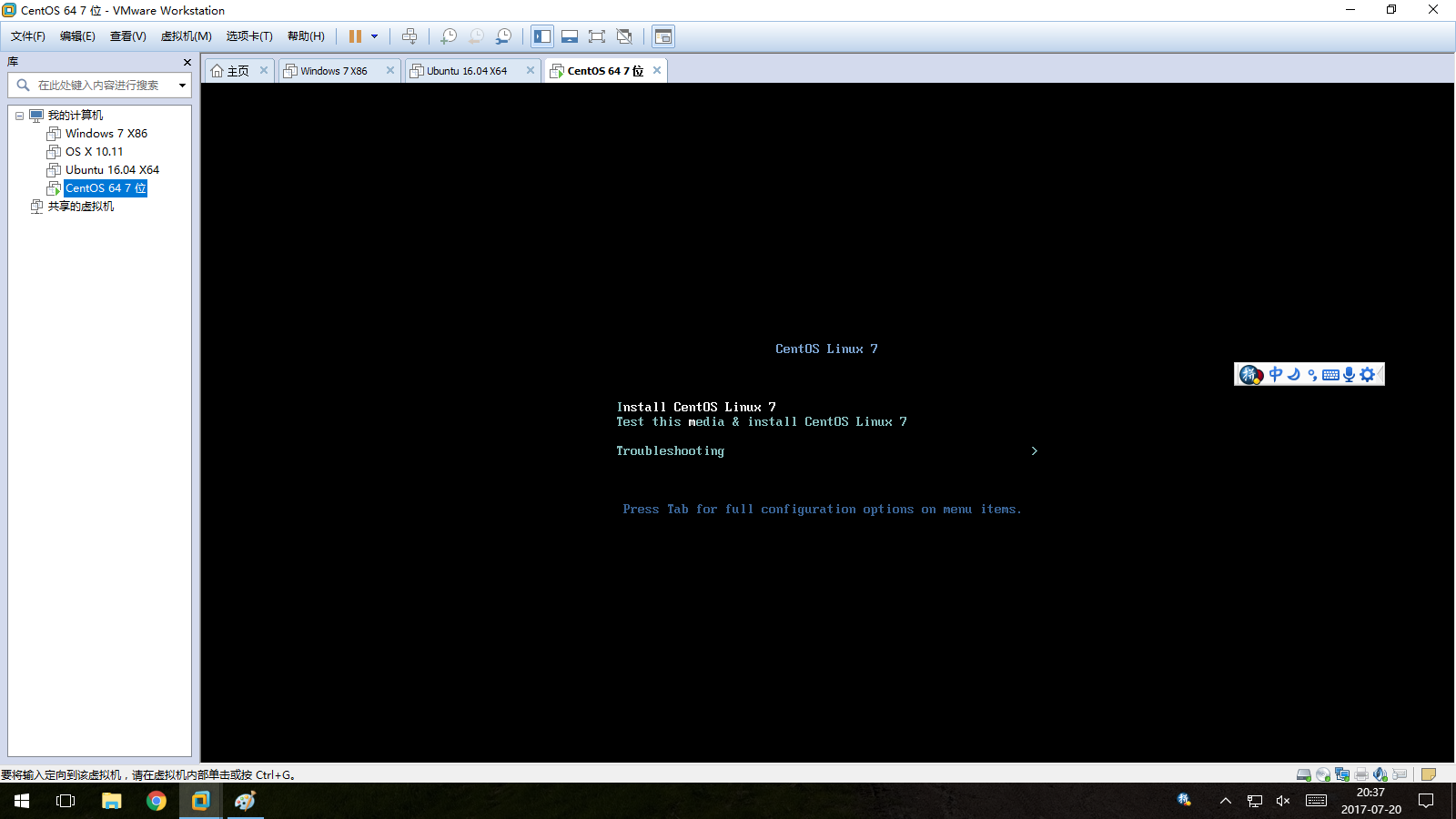
6,正式安装,默认第二项,验证安装介质,如果不想验证安装介质,则使用第一项!我就是跳过安装介质,直接安装!鼠标点击虚拟机,随后用光标键,向上移动,选中第一项,随后回车就开始安装了!
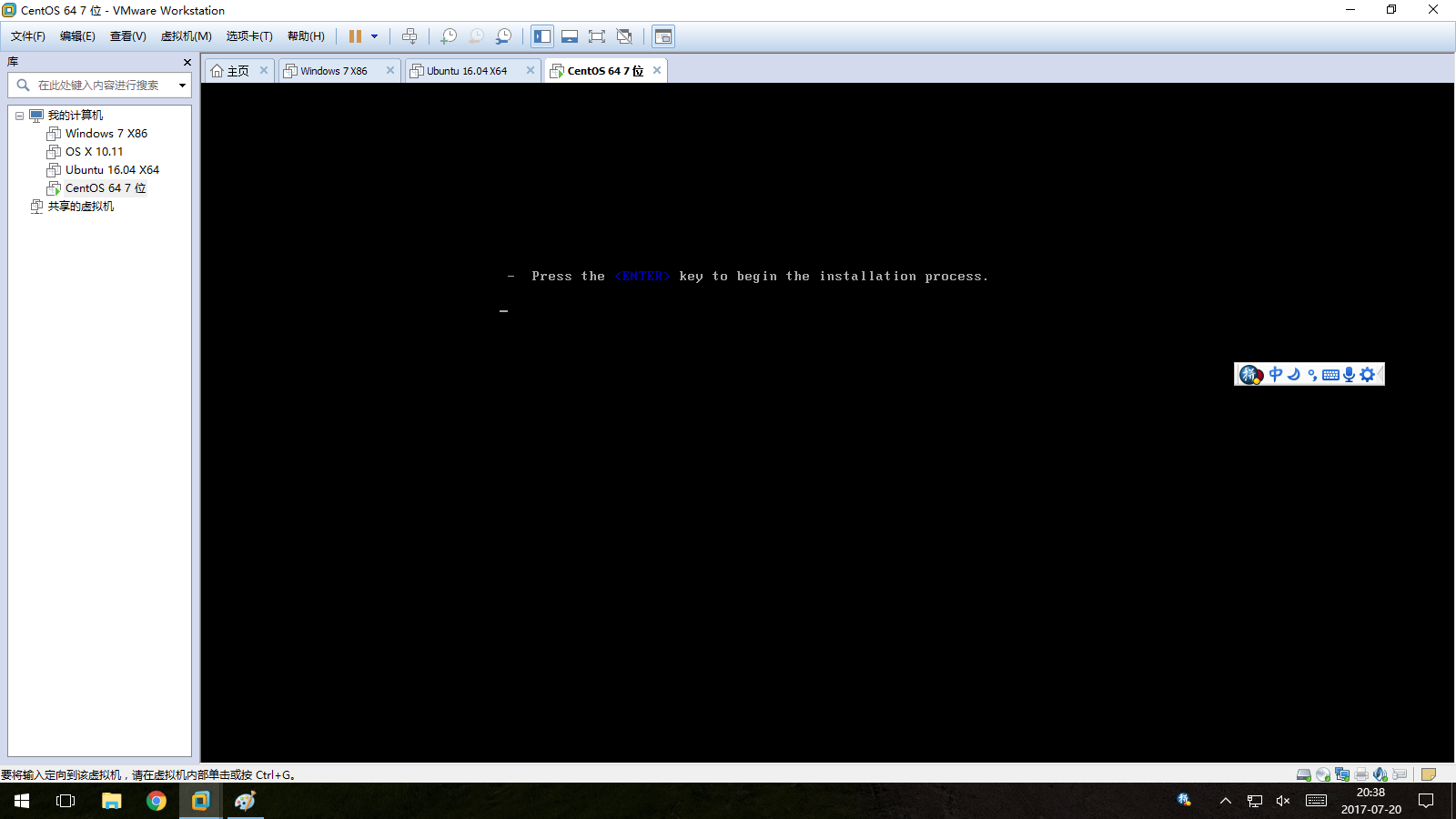
7,提示按回车按钮开始安装,那就回车开始安装吧!!!
8,选择语言了,把左面的下拉列表拉到下面,就能看到“中文”了,选中后,点击“继续”按钮。

9,这里是大家需要注意的地方了,不同的选择决定我们安装的CentOS 7 程序的多少,直接决定了我们进入CentOS 7之后能干什么和操作的难易程序!!!!“安装位置”,我是用虚拟机安装,所以这里不做特意设置了,直接点击选择默认方式安装了!

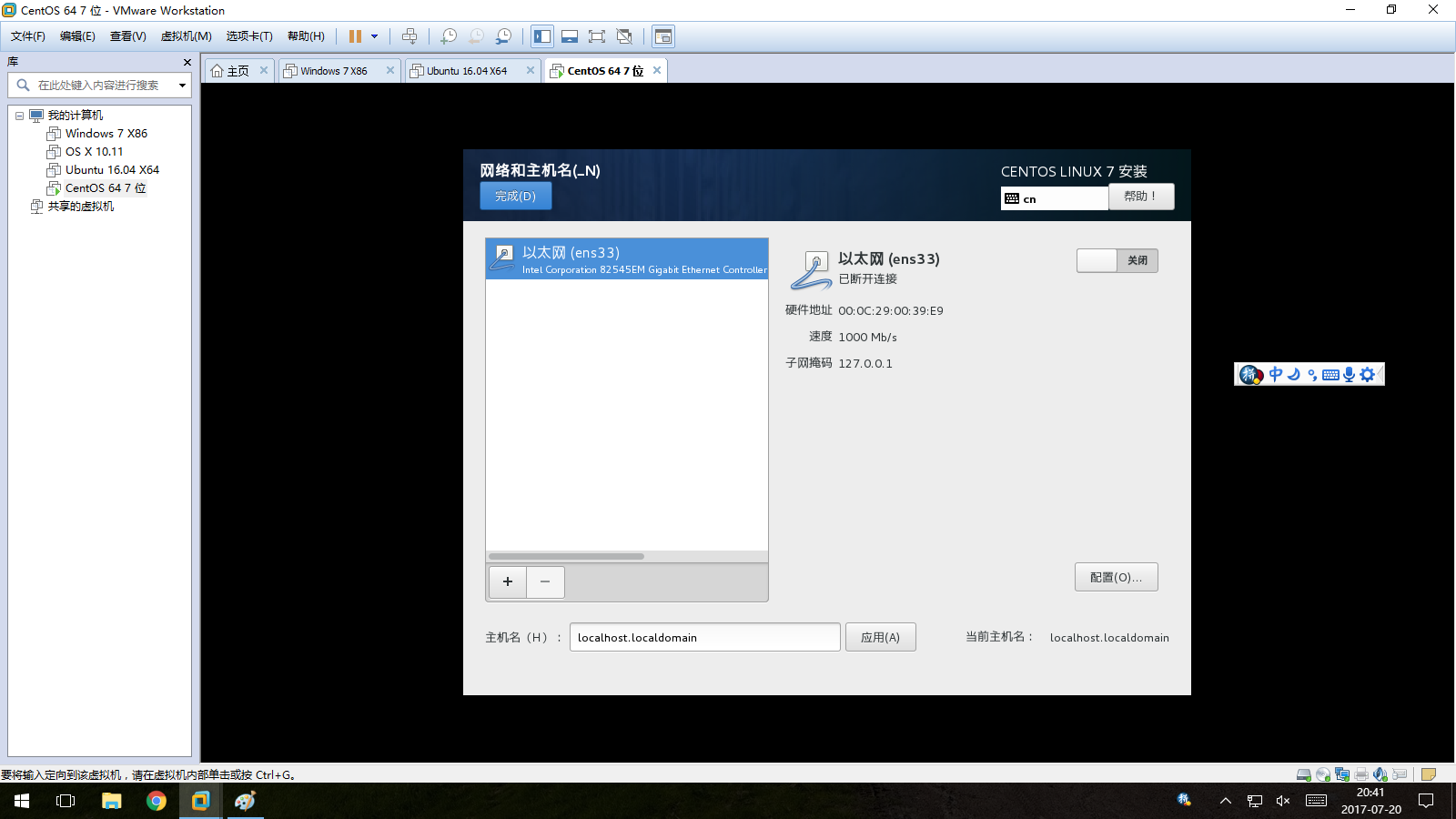
10,网络设置,这里直接决定了这次安装后,网卡是否可以正常开机使用!!最小化安装默认情况下网卡是不随操作系统开机而启动!!!如果你想网卡开机能够使用,那么选择下图右上角的“关闭”开关按钮,使它进入另外一种状态,那样网卡就会随操作系统启动起来了!!!如果没有这样设置,那么安装完毕后,你会发现“yum”命令无法正常使用!!稍后文章里面,我会详细说明,如何解决最小化安装之后“yum”命令无法使用问题!!
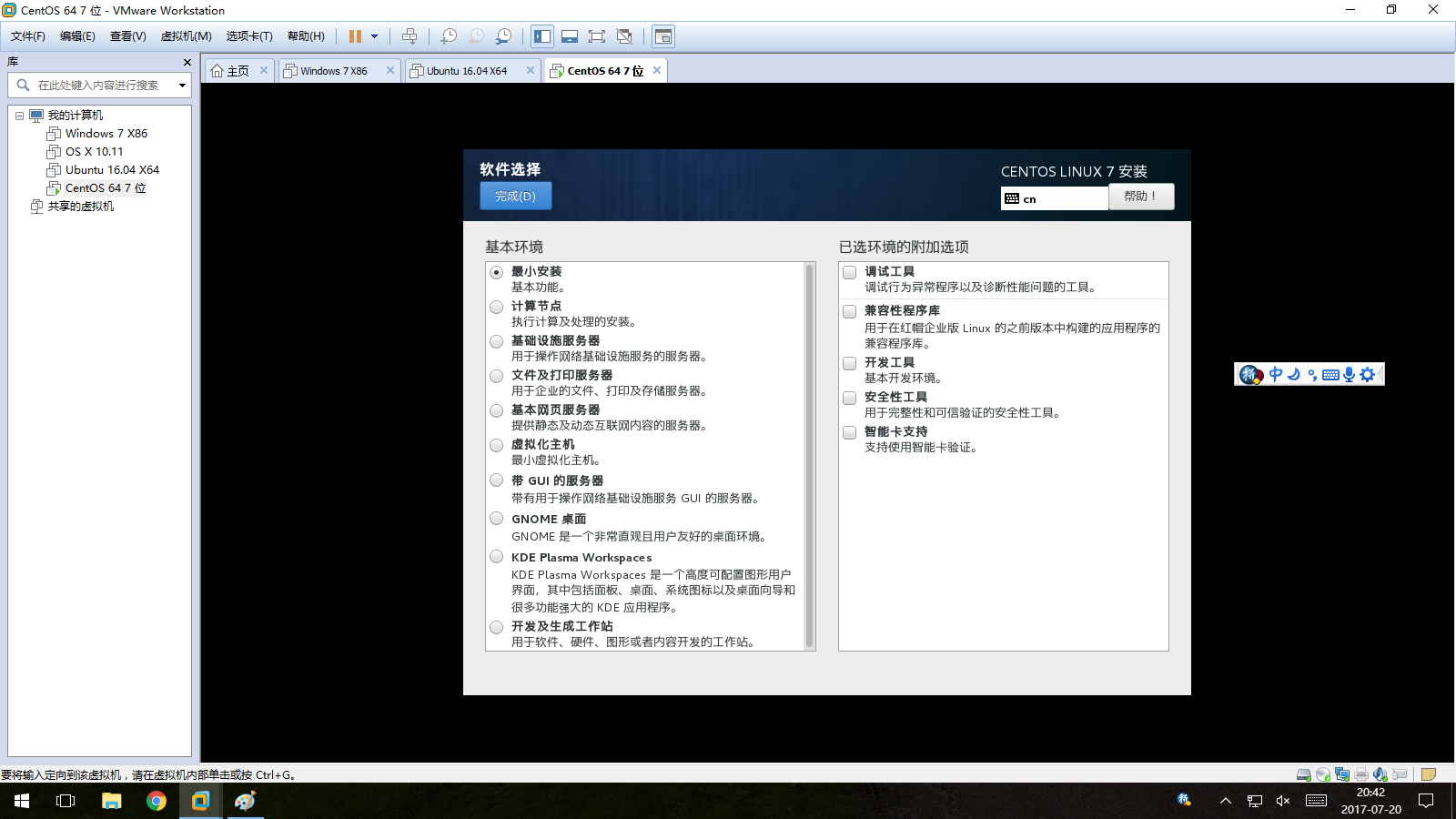
11,最小化安装就是安装了CentOS 7的基本功能,也能选择一些附加选项,我没有选择这些东西,直接按照默认安装了,只安装了一个最基本的CentOS 7 。
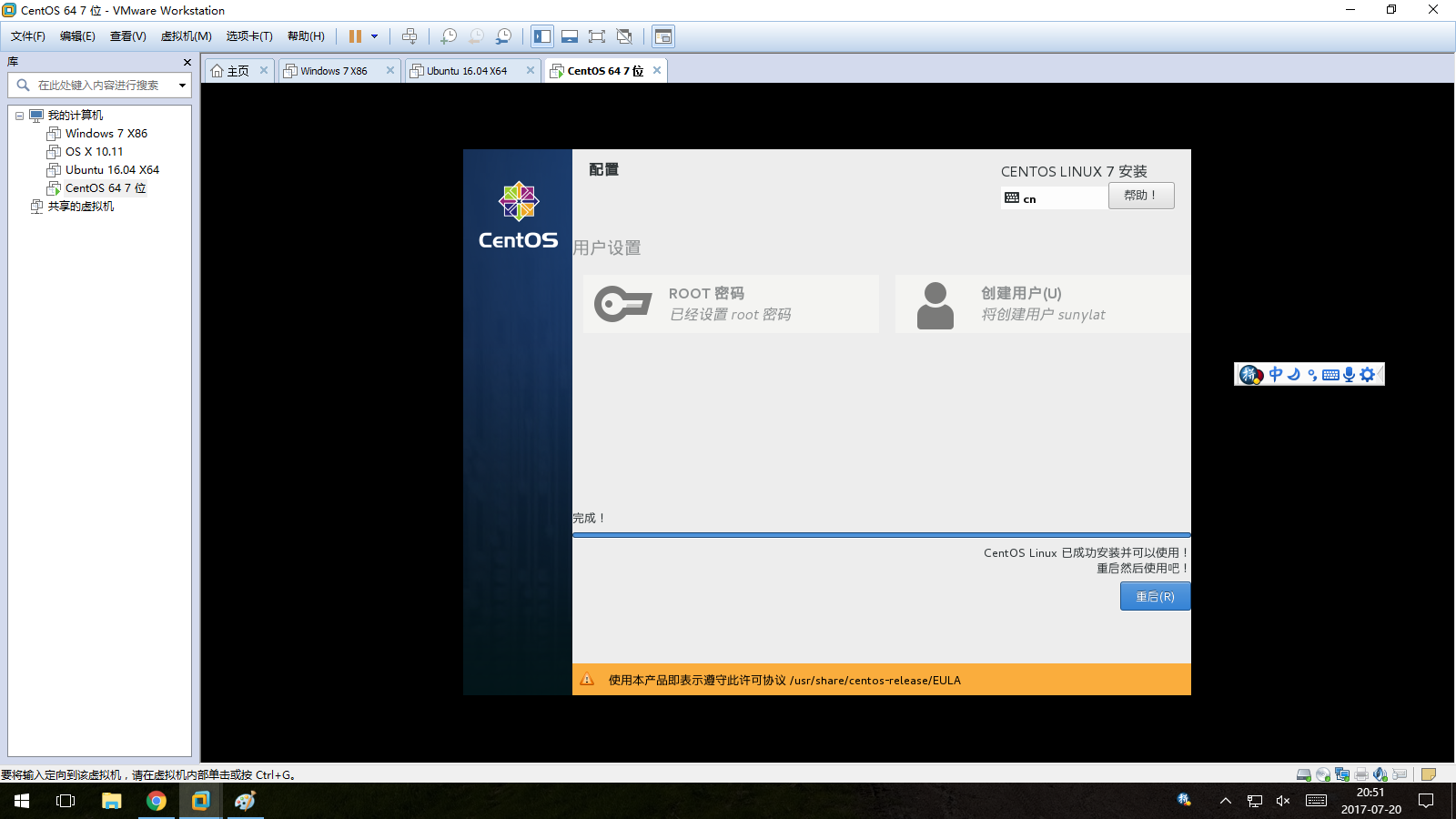
12,在安装操作系统的过程中,点击“root密码”会设置当前操作系统的root密码;点击“创建用户”则会创建一个非root账户!

13,等待剩余安装进行,安装完毕后,点击“重启”按钮,彻底完成CentOS 7的安装!
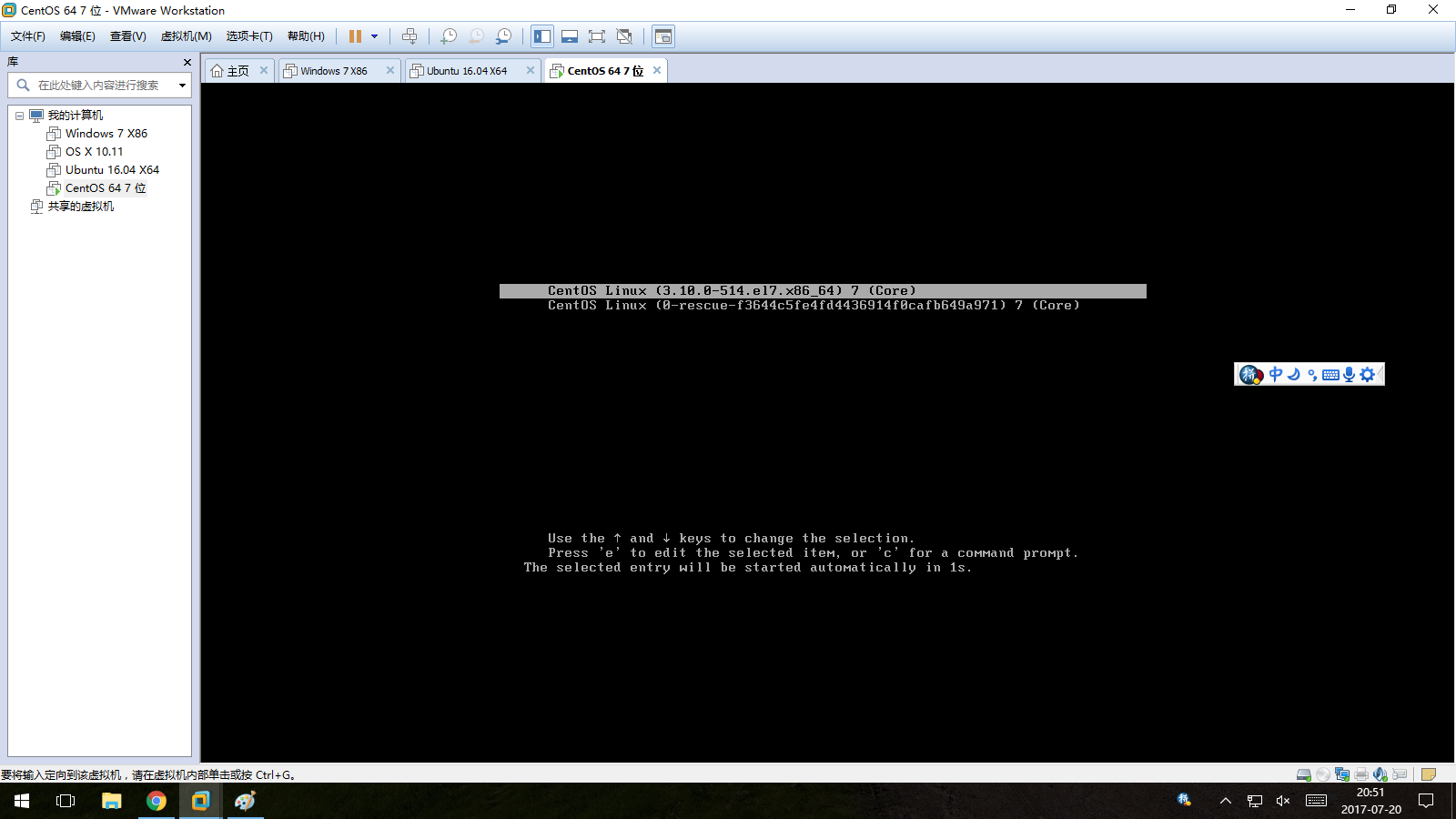
14,重启之后,出现了CentOS 7的启动页面,回车就直接启动了!!!
CentOS 7 - 最小化安装以及引发的问题!的更多相关文章
- RHEL/CentOS 7最小化安装后需做的30件事情
导读 CentOS是一个工业标准的Linux发行版,是红帽企业版 Linux 的衍生版本.你安装完后马上就可以使用,但是为了更好地使用你的系统,你需要进行一些升级.安装新的软件包.配置特定服务和应用程 ...
- CentOS 7 最小化安装及优化
CentOS 7 最小化安装及优化 目录 CentOS 7 最小化安装及优化 一.下载镜像文件 官方网站 国内镜像源 一.VMware 配置虚拟网络 二.VMware 新建虚拟机 三.CentOS 7 ...
- CentOS 7 最小化安装的网络配置
默认的最小化安装CentOS 7系统以后,是没有ipconfig这个命令的,依赖于net-tools工具包. 一.nmtui 这是一个类似于图形化的命令(和setup类似) 通过这个组件窗口可以设置各 ...
- CentOS 7 - 最小化安装后,解决无法使用yum命令问题!!
刚刚最小化方式安装了CentOS 7 后,说实话,真不习惯也不喜欢纯shell方式工作,使用root账号登入后,马上想安装GNOME,但是发现yum不能正常工作!!! 一,输入安装X Window命令 ...
- CentOS 7 - 最小化安装后,安装GNOME!!
CentOS 7的最小化安装,并没有安装任何X Window,GNOME是比较好的一个X Window,我决定安装GNOME! 通过yum grouplist命令,我发现GNOME已经处于可以安装列表 ...
- CentOS系统最小化安装没有wget解决方案
-bash: wget: command not found的两种解决方法 今天给服务器安装新LNMP环境时,wget 时提示 -bash:wget command not found,很明显没有安装 ...
- 【深入学习linux】CentOS 7 最小化安装后的注意事项及一些必备组件的安装
转载:https://blog.csdn.net/F_Srion/article/details/54910943 在VM虚拟机中安装CentOS 7 时 有时候顾虑到电脑硬件性能,我们需要最小化安装 ...
- CentOS 7 最小化安装后的注意事项
http://blog.csdn.net/f_srion/article/details/54910943 在VM虚拟机中安装CentOS 7 时 有时候顾虑到电脑硬件性能,我们需要最小化安装,而最小 ...
- 【CentOS如何最小化安装】
近来发现越来越多的运维小伙伴们都有最小化安装系统的洁癖,因此,找老男孩来咨询,这个"洁癖"好习惯啊,必须支持,,因此发布本文和大家分享下. (1)系统安装类型选择及自定义额外包组 ...
随机推荐
- php加速缓存器opcache,apc,xcache,eAccelerator
一.opcache opcache 通过将 PHP 脚本预编译的字节码存储到共享内存中来提升 PHP 的性能, 存储预编译字节码的好处就是 省去了每次加载和解析 PHP 脚本的开销. PHP 5. ...
- 三、oracle 用户管理一
三.oracle 用户管理一 一.创建用户概述:在oracle中要创建一个新的用户使用create user语句,一般是具有dba(数据库管理员)的权限才能使用.create user 用户名 ide ...
- Ps中的难点问题分析
一.布尔运算的运用 1.布尔运算是在图形工具组中使用,快捷键“U” 2.使用方法:都是在同一图层下运算,在进行布尔运算之前,首先用路径选择工具,小黑箭头,快捷键是“A” 选取你要运算的图形. 3.布尔 ...
- StartServiceCtrlDispatcher
服务程序通常编写成控制台类型的应用程序,总的来说,一个遵守服务控制管理程序接口要求的程序 包含下面三个函数: 1.服务程序主函数(main):调用系统函数 StartServiceCtrlDispat ...
- httpclient之基本类
HttpHost类 主机类 主要属性有域名和端口. HttpRoute类 路由类 主要属性有targetHost(目标主要).proxyChain[]代理链 RouteTracker类 和H ...
- C山寨C++
#include <stdio.h> #include <string.h> #include <malloc.h> typedef struct Aclass_s ...
- 《Delphi XE6 android 编程入门教程》推荐
近5.6年已经没有看见关于delphi的新技术的书出来了(看来在国内delphi的使用量确实很低了), 高勇同学最近出了一本<Delphi XE6 android 编程入门教程>,上周刚拿 ...
- 常见的web服务器软件分类
(1)ApacheApache是世界使用排名第一的Web服务器软件.它可以运行在几乎所有广泛使用的计算机平台上.Apache源于NCSAhttpd服务器,经过多次修改,成为世界上最流行的Web服务器软 ...
- winform 按键控制
用ADSW来控制前后左右,J表示开火,J不能连续按 _+表示速度档位. DateTime _LastPress = DateTime.MinValue; Keys _PrevKey = Keys.No ...
- Deployment failure on Tomcat 6.x. Could not copy all resources to D:\...\webapps\eptInfo. If a file is locked, you can wait until the lock times out to redeploy, or stop the server and redeploy, or ma
tomcat服务并没有启动.工程中之前引了一个包,后来这个包被删除了,但是因为已经发布过这个工程了,所以classpath中就有这个包名了,这样发布的时候也会去找这个包但是已经不存在了,所以无copy ...