
[hadoop]hadoop2.6完全分布式环境搭建
在经过几天的环境搭建,终于搭建成功,其中对于hadoop的具体设置倒是没有碰到很多问题,反而在hadoop各节点之间的通信遇到了问题,而且还反复了很多遍,光虚拟机就重新安装了4、5次,但是当明白了问题之后才发现这都是无用功,有了问题应该找具体的解决方案,并不是完全的重装,这样不会明白问题是怎么解决的,除了费时费力没有多大的用处,接下来就把搭建的过程详细叙述一下。
环境配置:

        计算机:

                CPU-I7 2630QM

                6G内存

                256G SSD

        虚拟机:

                vmware workstation

        系统:

                ubuntu 14.04 LTS

        节点:

                192.168.1.150    master

                192.168.1.151    slave1

                192.168.1.151    slave2
参考:
  http://www.aboutyun.com/thread---.html
  http://my.oschina.net/u/2285247/blog/354449
  http://www.aboutyun.com/thread-5738-1-1.html
  http://www.aboutyun.com/thread-6446-1-1.html
安装步骤:

、安装虚拟机系统(安装1个即可,其余的可以通过克隆),并进行准备工作
、安装JDK,并配置环境变量

、克隆虚拟机系统,并修改hosts、hostname
4、配置虚拟机网络,使虚拟机系统之间以及和host主机之间可以通过相互ping通。
、配置ssh,实现节点间的无密码登录
、master配置hadoop,并将hadoop文件传输到slave节点
、配置环境变量,并启动hadoop,检查是否安装成功
1、安装虚拟机系统,并进行准备工作
安装虚拟机系统不用赘述,安装vmware——新建虚拟机——典型——选择镜像——设置账户密码——安装位置——配置——安装。
当虚拟机安装成功后,默认的是nat模式,不要立即将网络模式切换到桥接模式下,这时nat模式下应该可以联网,先安装几个软件,以后需要用到,当然在桥接模式下也可以联网,但是桥接模式是要设置成静态IP的,局限性比较大,下载安装完以后,接下来就不用联网了。
#切换到root模式下

#刚开始root是默认不开启的,可以利用如下命令对root密码进行设置

sudo passwd root

#现在在root模式先安装vim,命令如下:

apt-get install vim

#安装ssh

apt-get install ssh

#这个步骤是可选的,用于更新,以及将ssh相关都安装

apt-get install openssh*

apt-get update
2、安装jdk,并配置环境变量
1)从oracle下载jdk安装包,并将安装包拖入到虚拟机当中
2)通过cd命令进入到安装包的当前目录,利用如下命令进行解压缩。
tar -zxvf jdk.....(安装包名称)
3)利用如下命令将解压后的文件夹移到/usr目录下
#注意,这样移动到/usr以后就没有jdk1.8...这个目录了,是将这个目录下的所有文件全部移动到/usr/java下,

mv jdk1.8...(文件夹名称) /usr/java
4)配置环境变量
#切换到root模式下

su - root

#利用vim编辑/etc/profile(这个是对全体用户都起作用的)
vim /etc/profile
#将一下两句加入到其中,并保存退出
export PATH=$PATH:/usr/java/bin:/usr/java/jre/bin
export CLASSPATH=.:/usr/java/lib:/usr/java/jre/lib
#然后使profile生效
source /etc/profile
#试验java、javac、java -version
3、克隆虚拟机并修改三个虚拟机的hosts、hostname
1)克隆虚拟机时要注意一定要选择完整克隆
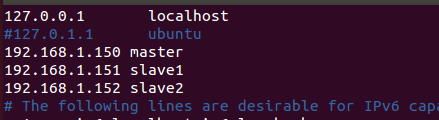
2)修改hosts(三个虚拟机都要改)
#root下用vim打开hosts

vim /etc/hosts

#将以下内容添加到hosts中

192.168.1.150    master

192.168.1.151    slave1

192.168.1.152    slave2
如图:
3)修改hostname(三个虚拟机都要改)
#root下打开hostname

vim /etc/hostname

#分别将每个虚拟机改成对应的name(master、slave1、slave2)
4、配置虚拟机网络
在安装好虚拟机后,虚拟机有三种模式分别是nat模式、仅主机模式、桥接模式,此处对于此三种模式进行简单介绍:
nat模式:这是通nat地址转换共享主机Ip的模式,在安装好虚拟机后会发现有vmnet8虚拟网卡,这个网卡默认是nat模式,这时nat模式下的虚拟机相当于又组成一个局域网,而vmnet8相当于这个局域网的网关,在这种模式下,虚拟机之间可以相互ping通,但是不能与主机通信,因为主机与虚拟机之间有有一个vmnet8网卡。当然通过配置vmnet8网卡可以实现通信。
仅主机模式:这种模式没有地址转换能力,各个虚拟机之间是相互独立的,不能相互访问,每个虚拟机只能与主机通信。
桥接模式:这种模式是将虚拟网卡直接绑定到物理网卡上,可以绑定多个地址,这里是将网卡设置成混杂模式,然后实现可以收发多个地址的消息。
本人搭建环境采用的是桥接模式,这种模式拟真性更强一些,虽然有些麻烦。
注意:要将三个虚拟机的ip与主机都处于同一个网段,然后实验是否可以Ping通
5、配置ssh,实现节点间的无密码登录 (注意关闭防火墙 ufw disable)
ssh-keygen -t dsa -P '' -f ~/.ssh/id_dsa
2)导入authorized_keys
cat ~/.ssh/id_dsa.pub >> ~/.ssh/authorized_keys
3)试验看是否安装成功
#查看是否有sshd进程

ps -e | grep ssh

#尝试登录本地

ssh localhost
4)远程无密码登录
#进入master的.ssh目录

scp authorized_keys u0@slave1:~/.ssh/authorized_keys_master

#u0是我的用户名

#进入slave1、slave2的.ssh目录

cat authorized_keys_master  >>  authorized_keys
注意:第四步要在slave上重复,要使三者都能够无密码相互登录,重复完后可以利用如下命令试验,第一次需要输入密码绑定
ssh salve1(slave2)
注意:我的主机是连接的路由无线网络,我遇到了一个问题,就是在虚拟机网络重连后master可以登录slave2,但是过一会后就发现老是connection refused,就因为这个问题我还重新安装了几次,网络上的方法都试了也不管用,后来发现,原来是我的虚拟机ip与路由局域网中的其他机器Ip冲突,千万要保证局域网内的Ip不要和虚拟机的ip冲突
6、master配置hadoop,并将hadoop文件传输到slave节点
1)解包移动
#解压hadoop包

tar -zxvf hadoop...

#将安装包移到/usr目录下

mv hadoop... /usr/hadoop
2)新建文件夹
#在/usr/hadoop目录下新建如下目录(root)

mkdir /dfs

mkdir /dfs/name

mkdir /dfs/data

mkdir /tmp
3)配置文件:hadoop-env.sh(文件都在/usr/hadoop/etc/hadoop中)
修改JAVA_HOME值(export JAVA_HOME=/usr/java)
5)配置文件:slaves
将内容修改为:
slave1

slave2
6)配置文件:core-site.xml
<configuration>

       <property>

                <name>fs.defaultFS</name>

                <value>hdfs://master:8020</value>

       </property>

       <property>

                <name>io.file.buffer.size</name>

                <value>131072</value>

        </property>

       <property>

               <name>hadoop.tmp.dir</name>

               <value>file:/usr/hadoop/tmp</value>

               <description>Abase for other temporary   directories.</description>

       </property>

        <property>

               <name>hadoop.proxyuser.u0.hosts</name>

               <value>*</value>

       </property>

       <property>

               <name>hadoop.proxyuser.u0.groups</name>

               <value>*</value>

       </property>

</configuration>
7)配置文件:hdfs-site.xml
<configuration>

       <property>

                <name>dfs.namenode.secondary.http-address</name>

               <value>master:9001</value>

       </property>

     <property>

             <name>dfs.namenode.name.dir</name>

             <value>file:/usr/hadoop/dfs/name</value>

       </property>

      <property>

              <name>dfs.datanode.data.dir</name>

              <value>file:/usr/hadoop/dfs/data</value>

       </property>

       <property>

               <name>dfs.replication</name>

               <value>3</value>

        </property>

        <property>

                 <name>dfs.webhdfs.enabled</name>

                  <value>true</value>

         </property>

</configuration>
8)配置文件:mapred-site.xml
<configuration>

          <property>
        <name>mapreduce.framework.name</name>

                <value>yarn</value>

           </property>

          <property>

                  <name>mapreduce.jobhistory.address</name>

                  <value>master:10020</value>

          </property>

          <property>

                <name>mapreduce.jobhistory.webapp.address</name>

                <value>master:19888</value>

       </property>

</configuration>
9)配置文件:yarn-site.xml
<configuration>

        <property>

               <name>yarn.nodemanager.aux-services</name>

               <value>mapreduce_shuffle</value>

        </property>

        <property>

<name>yarn.nodemanager.aux-services.mapreduce.shuffle.class</name>

               <value>org.apache.hadoop.mapred.ShuffleHandler</value>

        </property>

        <property>

               <name>yarn.resourcemanager.address</name>

               <value>master:8032</value>

       </property>

       <property>

               <name>yarn.resourcemanager.scheduler.address</name>

               <value>master:8030</value>

       </property>

       <property>

            <name>yarn.resourcemanager.resource-tracker.address</name>

             <value>master:8031</value>

      </property>

      <property>

              <name>yarn.resourcemanager.admin.address</name>

               <value>master:8033</value>

       </property>

       <property>

               <name>yarn.resourcemanager.webapp.address</name>

               <value>master:8088</value>

       </property>

</configuration>
10)将hadoop传输到slave1和slave2根目录
scp -r /usr/hadoop u0@slave1:~/
7、配置环境变量,并启动hadoop,检查是否安装成功
1)配置环境变量
#root模式编辑/etc/profile

vim /etc/profile

#以上已经添加过java的环境变量,在后边添加就可以

export PATH=$PATH:/usr/java/bin:/usr/java/jre/bin:/usr/hadoop/bin:/usr/hadoop/sbin
2)启动hadoop
#注意最后单词带‘-’

hadoop namenode -format

start-all.sh
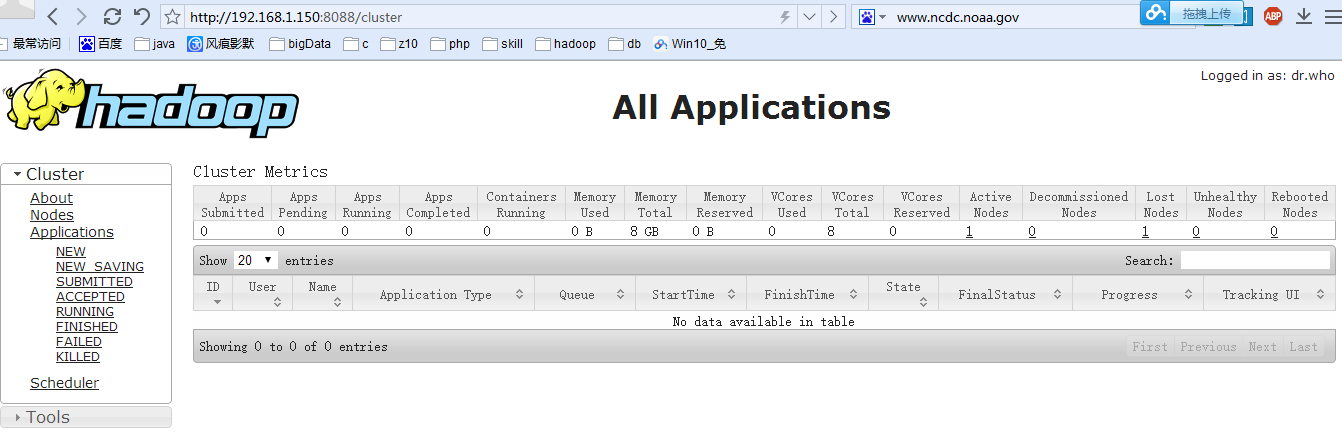
3)查看启动进程


[hadoop]hadoop2.6完全分布式环境搭建的更多相关文章
- Hadoop学习笔记(3)——分布式环境搭建
Hadoop学习笔记(3) ——分布式环境搭建 前面,我们已经在单机上把Hadoop运行起来了,但我们知道Hadoop支持分布式的,而它的优点就是在分布上突出的,所以我们得搭个环境模拟一下. 在这里, ...
- hadoop学习(三)----hadoop2.x完全分布式环境搭建
今天我们来完成hadoop2.x的完全分布式环境搭建,话说学习本来是一件很快乐的事情,可是一到了搭环境就怎么都让人快乐不起来啊,搭环境的时间比学习的时间还多.都是泪.话不多说,走起. 1 准备工作 开 ...
- Hadoop基础教程之分布式环境搭建
前面,我们已经在单机上把Hadoop运行起来了,但我们知道Hadoop支持分布式的,而它的优点就是在分布上突出的,所以我们得搭个环境模拟一下. 在这里,我们采用这样的策略来模拟环境,我们使用3台ubu ...
- Hadoop 2.7 伪分布式环境搭建
1.安装环境 ①.一台Linux CentOS6.7 系统 hostname ipaddress subnet mask ...
- Hadoop学习2—伪分布式环境搭建
一.准备虚拟环境 1. 虚拟环境网络设置 A.安装VMware软件并安装linux环境,本人安装的是CentOS B.安装好虚拟机后,打开网络和共享中心 -> 更改适配器设置 -> 右键V ...
- hadoop(集群)完全分布式环境搭建
一,环境 主节点一台: ubuntu desktop 16.04 zhoujun 172.16.12.1 从节点(slave)两台:ubuntu server 16.04 hadoop2 ...
- hadoop2.6.2分布式环境搭建
1.准备三台机器,机器名是:master.slave01.slave02 1.1 最小化安装centos6.5 1.2 安装ssh,yum -y install openssh-clients(这一步 ...
- 攻城狮在路上(陆)-- hadoop分布式环境搭建(HA模式)
一.环境说明: 操作系统:Centos6.5 Linux node1 2.6.32-431.el6.x86_64 #1 SMP Fri Nov 22 03:15:09 UTC 2013 x86_64 ...
- Hadoop-2.4.1完全分布式环境搭建
Hadoop-2.4.1完全分布式环境搭建 Hadoop-2.4.1完全分布式环境搭建 一.配置步骤如下: 主机环境搭建,这里是使用了5台虚拟机,在ubuntu 13系统上进行搭建hadoop ...
随机推荐
- grunt入门讲解4:如何创建task(任务)
每当运行Grunt时, 你可以为其指定一个或多个任务, 这些任务用于告诉Grunt你想要它做什么事情. 如果你没有指定一个任务,并且你已经定义一个名为 "default" 的任务, ...
- [BUAA_SE_2017]个人作业-Week1
个人作业-Week1 疑问 教材中说,PM在衡量需求时需要方方面面的能力与研究.可是,当下许多互联网IT公司只承担外包业务,即客户给什么需求就实现什么需求,甚至可能不要求其它先进的功能.此时,开发团队 ...
- selenium之数据驱动框架应用WPS个人中心自动签到
wps在注册后,有个每日签到的功能,签到后有几率送wps的专属金币[稻米],为了免费获得,又不想每天都是人工去执行签到动作,所以用selenium写了个小脚本,准备用数据驱动框架来完成这个事情,数据驱 ...
- js对象进行浅复制,深拷贝的方法
js对象浅拷贝和深拷贝详解 本文为大家分享了JavaScript对象的浅拷贝和深拷贝代码,供大家参考,具体内容如下 1.浅拷贝 拷贝就是把父对像的属性,全部拷贝给子对象. 下面这个函数,就是在做拷 ...
- 弱智python小游戏猜数字
from random import randintnum = randint(0,100)print("Guess what I think:?")bingo = Falsewh ...
- ANR基础
转自:http://blog.sina.com.cn/s/blog_c0de2be70102wd1k.html 1.ANR basic knowledge ANR分类: Key Dispatch Ti ...
- SPOJ IM_Intergalactic Map
判断能否从一个点同时找出两条不相交的路径到另外两个点. 保证路径不相交,那么需要拆点.然后?好像就没什么了,直接最大流即可. 不过,,,不需要求出所有的最大流,只要跑两次EK看看能否增广两次就行了. ...
- UESTC 1832
今天比赛的时候做的一个题目.感觉这个题目不错. 题目描述: Description In a laboratory, an assistant, Nathan Wada, is measuring w ...
- DAY1-Flask项目
1.pipenv:与virtualenv类似的第三方的Python运行虚拟环境 给每个项目安装pipenv环境:pipenv install 启动:pipenv shell 使用pipenv安装Fla ...
- Oracle 修改dmp的表空间
1.百度下载 UltraEdit 并安装 2.打开程序,文件-->打开-->找到dmp 文件太大会提示,选择第一个默认,确定 3.按CTRL+H 转成十六进制编辑 4.例如:dmp里面 ...