
Python CSV- 绘制气温图表
CSV- 绘制气温图表
资源:
链接: https://pan.baidu.com/s/1kqREk-sRnOcC34Mh1lBDHQ 提取码: uyx7
# highs_lows_Jul.py 最高温及最低温

import csv

from matplotlib import pyplot as plt

from datetime import datetime

# 从文件中获取最高气温

filename = 'data/sitka_weather_07-2014.csv'

with open(filename) as f:  # 打开文件

    reader = csv.reader(f)  # 调用csv.reader(),创建一个与文件相关联的阅读器对象

    header_row = next(reader)  # 阅读下一行(标题行)

    """

    for index, column_header in enumerate(header_row):  # 获取索引及值

        print(index, column_header)

    """

    """

    dates = [datetime.strptime(row[0], '%Y-%m-%d') for row in reader]  # 使用strptime方法设置日期的格式

    highs = [int((int(row[1]) - 32) / 1.8) for row in reader] # Max TemperatureF列 每行的[1]索引处,并将华氏度转换为摄氏度

    """

    datas = [[datetime.strptime(row[0], '%Y-%m-%d'), int((int(row[1]) - 32) / 1.8)] for row in reader]

    dates = [row[0] for row in datas]  # or [datas[row][0] for row in range(len(datas))]

    highs = [row[1] for row in datas]  # or [datas[row][1] for row in range(len(datas))]

# 根据数据绘制图形

fig = plt.figure(dpi=128, figsize=(10, 6))

plt.plot(dates, highs, c='red')

# 设置图形的格式

plt.title('Daily high temperatures - July, 2014', fontsize=24)

plt.xlabel('', fontsize=12)

fig.autofmt_xdate()  # 绘制斜的日期标签,以免重叠

plt.ylabel('Temperature (C)', fontsize=12)

plt.tick_params(axis='both', which='major', labelsize=12)

# 添加数值

for x, y in zip(dates, highs):

    plt.text(x, y, y, ha='center', va='bottom', color='blue')

# 修改刻度

plt.xticks(dates[::3])

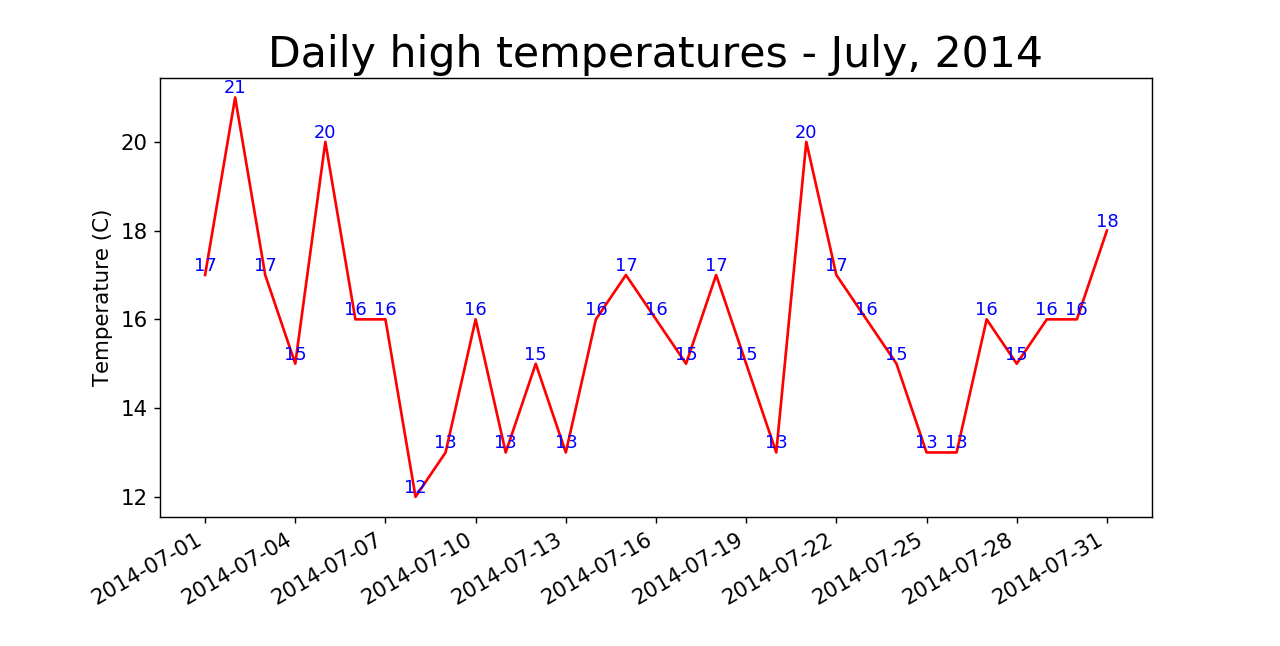
# 显示阿拉斯加锡特卡2014年7越每日最高气温折线图

plt.show()
# highs_lows_Jul.py 最高温及最低温

import csv

from matplotlib import pyplot as plt

from datetime import datetime

# 从文件中获取最高气温

filename = 'data/sitka_weather_2014.csv'

with open(filename) as f:  # 打开文件

    reader = csv.reader(f)  # 调用csv.reader(),创建一个与文件相关联的阅读器对象

    header_row = next(reader)  # 阅读下一行(标题行)

    datas = [[datetime.strptime(row[0], '%Y-%m-%d'), int((int(row[1]) - 32) / 1.8)] for row in reader]

    dates = [row[0] for row in datas]

    highs = [row[1] for row in datas]

# 根据数据绘制图形

fig = plt.figure(dpi=128, figsize=(10, 6))

plt.plot(dates, highs, c='red')

# 设置图形的格式

plt.title('Daily high temperatures - 2014', fontsize=24)

plt.xlabel('', fontsize=12)

fig.autofmt_xdate()  # 绘制斜的日期标签,以免重叠

plt.ylabel('Temperature (C)', fontsize=12)

plt.tick_params(axis='both', which='major', labelsize=12)

# 修改刻度

plt.xticks(dates[::31])

# 显示阿拉斯加锡特卡2014年每日最高气温折线图

plt.show()

# highs_lows_Jul.py 最高温及最低温

import csv

from matplotlib import pyplot as plt

from datetime import datetime

# 从文件中获取最高气温

filename = 'data/sitka_weather_2014.csv'

with open(filename) as f:  # 打开文件

    reader = csv.reader(f)  # 调用csv.reader(),创建一个与文件相关联的阅读器对象

    header_row = next(reader)  # 阅读下一行(标题行)

    datas = [[datetime.strptime(row[0], '%Y-%m-%d'), int((int(row[1]) - 32) / 1.8), int((int(row[3]) - 32) / 1.8)] for row in reader]

    dates = [row[0] for row in datas]

    highs = [row[1] for row in datas]

    lows = [row[2] for row in datas]

# 根据数据绘制图形

fig = plt.figure(dpi=128, figsize=(10, 6))

plt.plot(dates, highs, c='red', alpha=0.5)

plt.plot(dates, lows, c='blue', alpha=0.5)

# 给图表区域着色

plt.fill_between(dates, highs, lows, facecolor='blue', alpha=0.2)  # fill_between(x, y, y, facecolor, alpha)

# alpha值指定颜色的透明度(0为完全透明,1表示完全不透明)

# 设置图形的格式

plt.title('Daily high and low temperatures - 2014', fontsize=24)

plt.xlabel('', fontsize=12)

fig.autofmt_xdate()  # 绘制斜的日期标签,以免重叠

plt.ylabel('Temperature (C)', fontsize=12)

plt.tick_params(axis='both', which='major', labelsize=12)

# 修改刻度

plt.xticks(dates[::31])

# 显示阿拉斯加锡特卡2014年每日最高气温折线图

plt.show()

Python CSV- 绘制气温图表的更多相关文章
- Python Matplotlib绘制气温图表
代码中数据从 www.wunderground.com/history/ 下载 #coding=utf-8 import csv from datetime import datetime from ...
- Python使用plotly绘制数据图表的方法
转载:http://www.jb51.net/article/118936.htm 本篇文章主要介绍了Python使用plotly绘制数据图表的方法,实例分析了plotly绘制的技巧. 导语:使用 p ...
- 【转】使用Python matplotlib绘制股票走势图
转载出处 一.前言 matplotlib[1]是著名的python绘图库,它提供了一整套绘图API,十分适合交互式绘图.本人在工作过程中涉及到股票数据的处理如绘制K线等,因此将matplotlib的使 ...
- 使用highcharts 绘制Web图表
问题描述: 使用highcharts 绘制Web图表 Highcharts说明: 问题解决: (1)安装Highcharts 在这些图表中,数据源是一个典型的JavaScrip ...
- Python turtle绘制阴阳太极图代码解析
本文详细分析如何使用Python turtle绘制阴阳太极图,先来分解这个图形,图片中有四种颜色,每条曲线上的箭头表示乌龟移动的方向,首先从中心画一个半圆(红线),以红线所示圆的直径作半径画一个校园, ...
- 利用ichart绘制网页图表
首先,最好的教程在这里:ichartjs 有了这个网站,要绘制网页图表简直方便愉快! 接下来说一下使用方法~~~ 进入网站,点击在线设计器 在线设计器的使用方法就不说了,摸索一下就会了!关键在于两个地 ...
- Python CSV模块简介
Table of Contents 1. CSV 1.1. 简介 1.2. 字典方式地读写 1.3. 其它 2. 参考资料 CSV csv文件格式是一种通用的电子表格和数据库导入导出格式.最近我调用R ...
- python+matplotlib 绘制等高线
python+matplotlib 绘制等高线 步骤有七: 有一个m*n维的矩阵(data),其元素的值代表高度 构造两个向量:x(1*n)和y(1*m).这两个向量用来构造网格坐标矩阵(网格坐标矩阵 ...
- python csv 模块的使用
python csv 模块的使用 歌曲推荐:攀登(live) csv 是用逗号分隔符来分隔列与列之间的. 1. csv的写入 1.简单的写入,一次写入一行 import csv with open(& ...
随机推荐
- CodeForces - 344A Magnets (模拟题)
CodeForces - 344A id=46664" style="color:blue; text-decoration:none">Magnets Time ...
- ZOJ 3829 Known Notation(字符串处理 数学 牡丹江现场赛)
题目链接:problemId=5383">http://acm.zju.edu.cn/onlinejudge/showProblem.do?problemId=5383 Do you ...
- JS遮罩层
<!DOCTYPE html> <html> <head> <meta charset="utf-8"> <title> ...
- 略过天涯 深入浅出VGA和DVI接口【转】
本文转载自:http://www.cnblogs.com/lueguo/p/3373649.html 由CrazyBingo修改…… 前言:目前显示器的主流接口是VGA.DVI以及HDMI,再加上一个 ...
- 2.2Shiro架构
- 根据日期获取,x岁x月x天
c#: DateTime startDate = new DateTime(); DateTime endDate = new DateTime(); ; ; ; if (endDate.Month& ...
- c# 获取本周开始时间与结束时间
public static DateTime WeekStartTime { get { DateTime dt = DateTime.Now; * ();//取本周一 ) //如果今天是周日,则开始 ...
- Vue常用插件总结
Vue-router ----- 路由插件 Vue-loader-----webpack的加载器,允许您以称为单文件组件(SFC)的格式创作Vue组件 Vue-resource-----提供了使用 ...
- npm中的 --save-dev
当你为你的模块安装一个依赖模块时,正常情况下你得先安装他们(在模块根目录下npm install module-name),然后连同版本号手动将他们添加到模块配置文件package.json中的依赖里 ...
- How to read a paper efficiently
How to read a paper efficiently Structure of a Journal a Journal Article Title Keywords Abstract Int ...