
Python使用plotly绘制数据图表的方法
转载:http://www.jb51.net/article/118936.htm
本篇文章主要介绍了Python使用plotly绘制数据图表的方法,实例分析了plotly绘制的技巧。
导语:使用 python-plotly 模块来进行压测数据的绘制,并且生成静态 html 页面结果展示。
不少小伙伴在开发过程中都有对模块进行压测的经历,压测结束后大家往往喜欢使用Excel处理压测数据并绘制数据可视化视图,但这样不能很方便的使用web页面进行数据展示。本文将介绍使用python-plotly模块来进行压测数据的绘制,并且生成静态html页面方便结果展示。
Plotly绘图实例:
1、line-plots
绘图效果:
生成的html页面在右上角提供了丰富的交互工具。
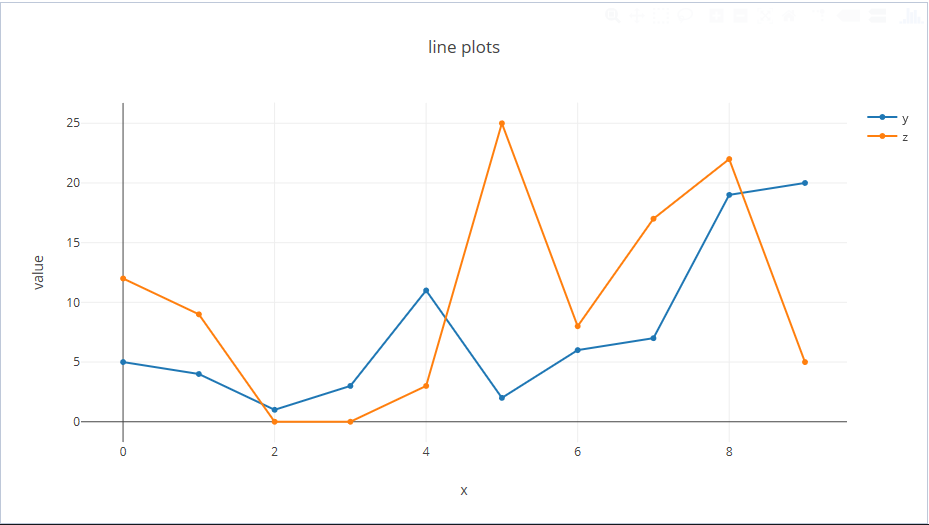
代码:
 import plotly.plotly

 import plotly.graph_objs as pg

 def line_plots(output_path):

     """

     绘制普通线图

     """

     # 数据,x为横坐标,y,z为纵坐标的两项指标,三个array长度相同

     dataset = {'x': [0, 1, 2, 3, 4, 5, 6, 7, 8, 9],

                'y': [5, 4, 1,3, 11, 2, 6, 7, 19, 20],

                'z': [12, 9, 0, 0, 3, 25, 8, 17, 22, 5]}

     data_g = []

     # 分别插入 y, z

     tr_x = pg.Scatter(

         x=dataset['x'],

         y=dataset['y'],

         name='y'

     )

     data_g.append(tr_x)

     tr_z = pg.Scatter(

         x=dataset['x'],

         y=dataset['z'],

         name='z'

     )

     data_g.append(tr_z)

     # 设置layout,指定图表title,x轴和y轴名称

     layout = pg.Layout(title="line plots", xaxis={'title': 'x'}, yaxis={'title': 'value'})

     # 将layout设置到图表

     fig = pg.Figure(data=data_g, layout=layout)

     # 绘图,输出路径为output_path参数指定

     plotly.offline.plot(fig, filename=output_path)

 if __name__ == '__main__':

     line_plots(output_path)
2、scatter-plots
绘图效果:
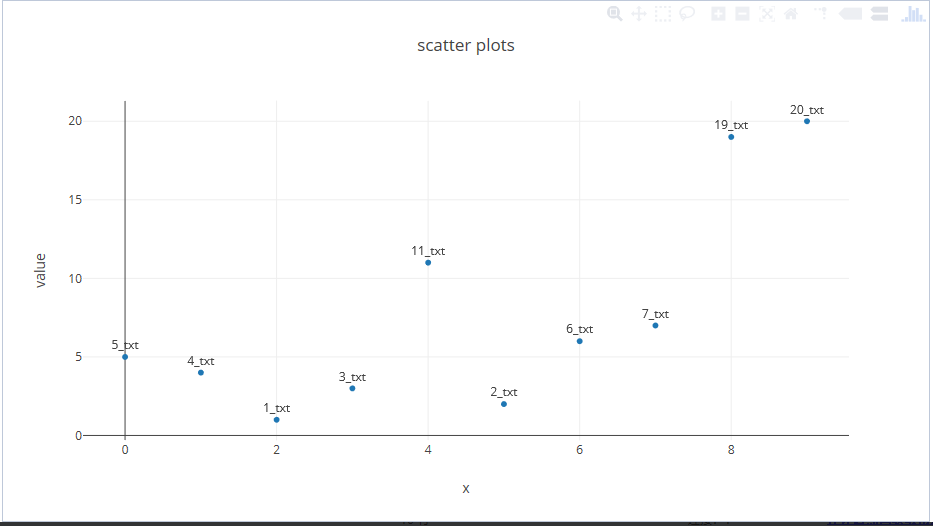
 import plotly.plotly

 import plotly.graph_objs as pg

 def scatter_plots(output_path):

   '''

   绘制散点图

   '''

   dataset = {'x':[0,1,2,3,4,5,6,7,8,9],

         'y':[5,4,1,3,11,2,6,7,19,20],

         'text':['5_txt','4_txt','1_txt','3_txt','11_txt','2_txt','6_txt','7_txt','19_txt','20_txt']}

   data_g = []

   tr_x = pg.Scatter(

     x = dataset['x'],

     y = dataset['y'],

     text = dataset['text'],

     textposition='top center',

     mode='markers+text',

     name = 'y'

   )

   data_g.append(tr_x)

   layout = pg.Layout(title="scatter plots", xaxis={'title':'x'}, yaxis={'title':'value'})

   fig = pg.Figure(data=data_g, layout=layout)

   plotly.offline.plot(fig, filename=output_path)

 if __name__ == '__main__':

     scatter_plots("C:/Users/fuqia/Desktop/scatter.html")
3、bar-charts
绘图效果:
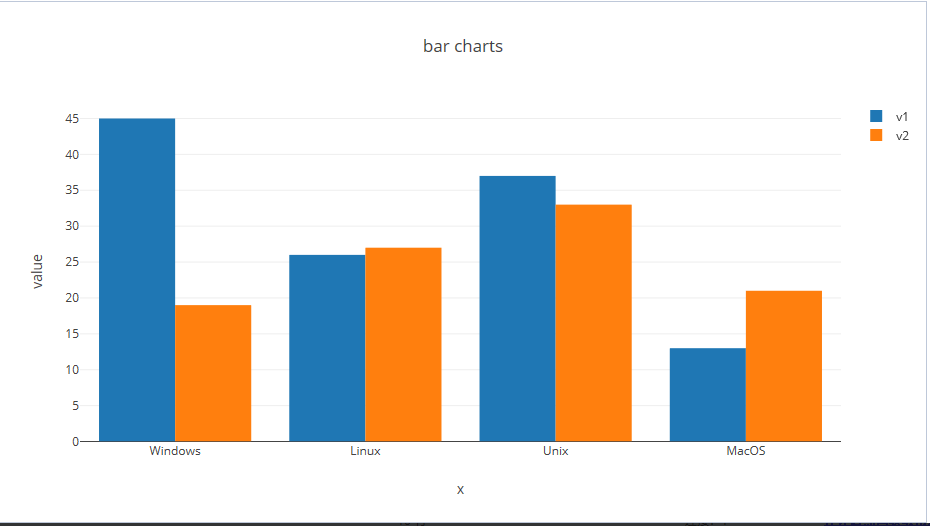
代码:
 import plotly.plotly

 import plotly.graph_objs as pg

 def bar_charts(name):

     '''

     绘制柱状图

     '''

     dataset = {'x':['Windows', 'Linux', 'Unix', 'MacOS'],

         'y1':[45, 26, 37, 13],

         'y2':[19, 27, 33, 21]}

     data_g = []

     tr_y1 = pg.Bar(

         x = dataset['x'],

         y = dataset['y1'],

         name = 'v1'

     )

     data_g.append(tr_y1)

     tr_y2 = pg.Bar(

         x = dataset['x'],

         y = dataset['y2'],

         name = 'v2'

     )

     data_g.append(tr_y2)

     layout = pg.Layout(title="bar charts", xaxis={'title':'x'}, yaxis={'title':'value'})

     fig = pg.Figure(data=data_g, layout=layout)

     plotly.offline.plot(fig, filename=name)

 if __name__ == '__main__':

     bar_charts("C:/Users/fuqia/Desktop/bar.html")
4、pie-charts
绘图效果:
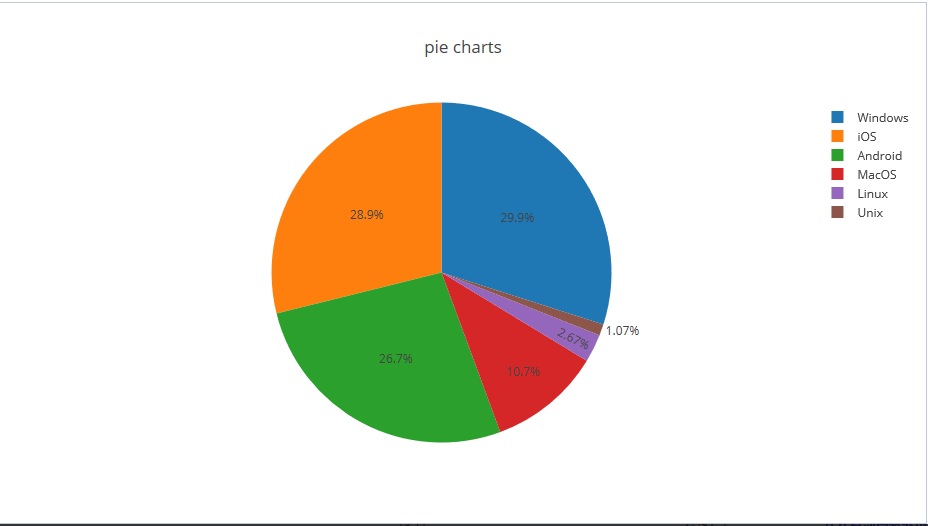
代码:
 import plotly.plotly

 import plotly.graph_objs as pg

 def pie_charts(name):

     '''

     绘制饼图

     '''

     dataset = {'labels': ['Windows', 'Linux', 'Unix', 'MacOS', 'Android', 'iOS'],

                'values': [280, 25, 10, 100, 250, 270]}

     data_g = []

     tr_p = pg.Pie(

         labels = dataset['labels'],

         values = dataset['values']

     )

     data_g.append(tr_p)

     layout = pg.Layout(title="pie charts")

     fig = pg.Figure(data=data_g, layout=layout)

     plotly.offline.plot(fig, filename=name)

 if __name__ == '__main__':

     pie_charts("C:/Users/fuqia/Desktop/bar.html")
5、filled-area-plots
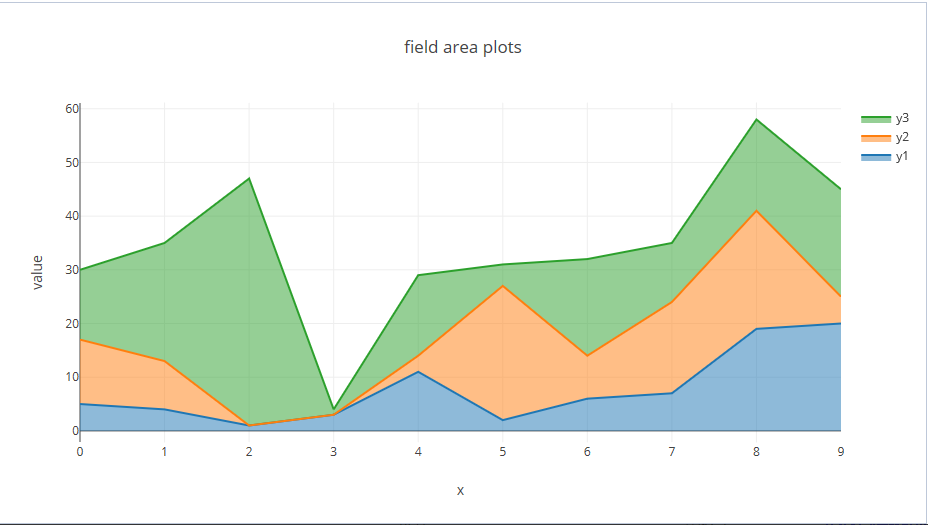
本例是绘制具有填充效果的堆叠线图,适合分析具有堆叠百分比属性的数据
绘图效果:
代码:
 import plotly.plotly

 import plotly.graph_objs as pg

 def filled_area_plots(name):

     '''

     绘制堆叠填充的线图

     '''

     dataset = {'x':[0,1,2,3,4,5,6,7,8,9],

           'y1':[5,4,1,3,11,2,6,7,19,20],

           'y2':[12,9,0,0,3,25,8,17,22,5],

           'y3':[13,22,46,1,15,4,18,11,17,20]}

     #计算y1,y2,y3的堆叠占比

     dataset['y1_stack'] = dataset['y1']

     dataset['y2_stack'] = [y1+y2 for y1, y2 in zip(dataset['y1'], dataset['y2'])]

     dataset['y3_stack'] = [y1+y2+y3 for y1, y2, y3 in zip(dataset['y1'], dataset['y2'], dataset['y3'])]

     dataset['y1_text'] = ['%s(%s%%)'%(y1, y1*100/y3_s) for y1, y3_s in zip(dataset['y1'], dataset['y3_stack'])]

     dataset['y2_text'] = ['%s(%s%%)'%(y2, y2*100/y3_s) for y2, y3_s in zip(dataset['y2'], dataset['y3_stack'])]

     dataset['y3_text'] = ['%s(%s%%)'%(y3, y3*100/y3_s) for y3, y3_s in zip(dataset['y3'], dataset['y3_stack'])]

     data_g = []

     tr_1 = pg.Scatter(

       x = dataset['x'],

       y = dataset['y1_stack'],

       text = dataset['y1_text'],

       hoverinfo = 'x+text',

       mode = 'lines',

       name = 'y1',

       fill = 'tozeroy' #填充方式: 到x轴

     )

     data_g.append(tr_1)

     tr_2 = pg.Scatter(

       x = dataset['x'],

       y = dataset['y2_stack'],

       text = dataset['y2_text'],

       hoverinfo = 'x+text',

       mode = 'lines',

       name = 'y2',

       fill = 'tonexty' #填充方式:到下方的另一条线

     )

     data_g.append(tr_2)

     tr_3 = pg.Scatter(

       x = dataset['x'],

       y = dataset['y3_stack'],

       text = dataset['y3_text'],

       hoverinfo = 'x+text',

       mode = 'lines',

       name = 'y3',

       fill = 'tonexty'

     )

     data_g.append(tr_3)

     layout = pg.Layout(title="field area plots", xaxis={'title':'x'}, yaxis={'title':'value'})

     fig = pg.Figure(data=data_g, layout=layout)

     plotly.offline.plot(fig, filename=name)

 if __name__ == '__main__':

     filled_area_plots("C:/Users/fuqia/Desktop/bar.html")
小结
本文介绍了利用python-plotly绘制数据图的方法,实例中 线图(line plots)、散点图(scatter plots)、柱状图(bar charts)、饼图(pie charts)以及填充堆叠线图(filled area plots)这五种典型的图表基本上涵盖了大部分类型的测试数据,各位小伙伴可以加以变形绘制出更多的漂亮图标。
文中所示代码:test_plotly_jb51.rar
参考资料
1. https://plot.ly/python/basic-charts/
2. https://images.plot.ly/plotly-documentation/images/python_cheat_sheet.pdf
Python使用plotly绘制数据图表的方法的更多相关文章
- 5 种使用 Python 代码轻松实现数据可视化的方法
数据可视化是数据科学家工作中的重要组成部分.在项目的早期阶段,你通常会进行探索性数据分析(Exploratory Data Analysis,EDA)以获取对数据的一些理解.创建可视化方法确实有助于使 ...
- [转]5 种使用 Python 代码轻松实现数据可视化的方法
数据可视化是数据科学家工作中的重要组成部分.在项目的早期阶段,你通常会进行探索性数据分析(Exploratory Data Analysis,EDA)以获取对数据的一些理解.创建可视化方法确实有助于使 ...
- 绘制数据图表的又一利器:C3.js
- Python使用Plotly绘图工具,绘制饼图
今天我们来学习一下如何使用Python的Plotly绘图工具,绘制饼图 使用Plotly绘制饼图的方法,我们需要使用graph_objs中的Pie函数 函数中最常用的两个属性values,用于赋值给需 ...
- Python使用Plotly绘图工具,绘制甘特图
今天来讲一下如何使用Python 的绘图工具Plotly来绘制甘特图的方法 甘特图大家应该了解熟悉,就是通过条形来显示项目的进度.时间安排等相关情况的. 我们今天来学习一下,如何使用ployly来绘制 ...
- Python使用Plotly绘图工具,绘制直方图
今天我们再来讲解一下Python使用Plotly绘图工具如何绘制直方图 使用plotly绘制直方图需要用到graph_objs包中的Histogram函数 我们将数据赋值给函数中的x变量,x = da ...
- Python使用Plotly绘图工具,绘制面积图
今天我们来讲一下如何使用Python使用Plotly绘图工具,绘制面积图 绘制面积图与绘制散点图和折线图的画法类似,使用plotly graph_objs 中的Scatter函数,不同之处在于面积图对 ...
- 性能测试 基于Python结合InfluxDB及Grafana图表实时采集Linux多主机性能数据
基于Python结合InfluxDB及Grafana图表实时采集Linux多主机性能数据 by:授客 QQ:1033553122 实现功能 测试环境 环境搭建 使用前提 使用方法 运行程序 效果展 ...
- Python使用Plotly绘图工具,绘制柱状图
使用Plotly绘制基本的柱状图,需要用到的函数是graph_objs 中 Bar函数 通过参数,可以设置柱状图的样式. 通过barmod进行设置可以绘制出不同类型的柱状图出来. 我们先来实现一个简单 ...
随机推荐
- 20155208徐子涵 2016-2017-2 《Java程序设计》第7周学习总结
20155208徐子涵 2016-2017-2 <Java程序设计>第7周学习总结 教材学习内容总结 第十三章 时间与日期 13.1 认识时间与日期 就目前来说,即使标注为GMT(无论是文 ...
- 前端tab切换 和 validatejs表单验证插件
一.tab切换 <!DOCTYPE html> <html lang="en"> <head> <meta charset="U ...
- How to generate a new dictionary file of mmseg
How to generate a new dictionary file of mmseg 0.Usage about mmseg-node memtioned in github : var mm ...
- 直面Java 第003期
. 问:什么是平台无关性,Java是如何做到平台无关的? 解: 大家说的都很对,看来大家对这个概念掌握的很可以.我简单总结一下. 跨平台指的是一种语言在计算机上的运行不受平台的约束,一次编译,到处执行 ...
- 【BZOJ4521】【CQOI2016】手机号码
感觉数位dp好恶心…… 原题: 人们选择手机号码时都希望号码好记.吉利.比如号码中含有几位相邻的相同数字.不含谐音不 吉利的数字等.手机运营商在发行新号码时也会考虑这些因素,从号段中选取含有某些特征的 ...
- 【java编程】String拼接效率探究
转载:https://maimai.cn/article/detail?fid=1139790318&efid=0-ey6pWIySdmkx82QO-OSw 字符串,是Java中最常用的一个数 ...
- LG2516 【[HAOI2010]最长公共子序列】
前言 感觉这几篇仅有的题解都没说清楚,并且有些还是错的,我再发一篇吧. 分析 首先lcs(最长公共子序列)肯定是板子.但这题要求我们不能光记lcs是怎么打的,因为没这部分分,并且另外一个方程的转移要用 ...
- quicklink 基本使用
原理 使用可见性以及预取数据,同时充分利用浏览器的空闲时间,主要是解析href 以通过代码的选项指定需要加载的数据,当然其中 也添加了好多灵活的控制参数,方便我们使用,而且代码很小,压缩之后也就1kb ...
- pstStream->pstPack[i].pu8Addr详解
/****************************************************************************** * funciton : save H2 ...
- js对象的key类型
http://javascript.ruanyifeng.com/grammar/object.html#toc2 对象的所有键名都是字符串(ES6 又引入了 Symbol 值也可以作为键名),所以加 ...