
6. Intellij Idea 2017创建web项目及tomcat部署实战
转自:https://www.cnblogs.com/shindo/p/7272646.html
相关软件:Intellij Idea2017、jdk16、tomcat7
Intellij Idea直接安装(可根据需要选择自己设置的安装目录),jdk使用1.6/1.7/1.8都可以,主要是配置好系统环境变量,tomcat7上tomcat的官网下载压缩包解压即可。
一、创建简单web项目
1、创建一个web project
File -> new Project ->选择project sdk 为1.6(如果没有sdk的同学请先配置)-> Next

create project from template 页面,不勾选任何选项 -> Next
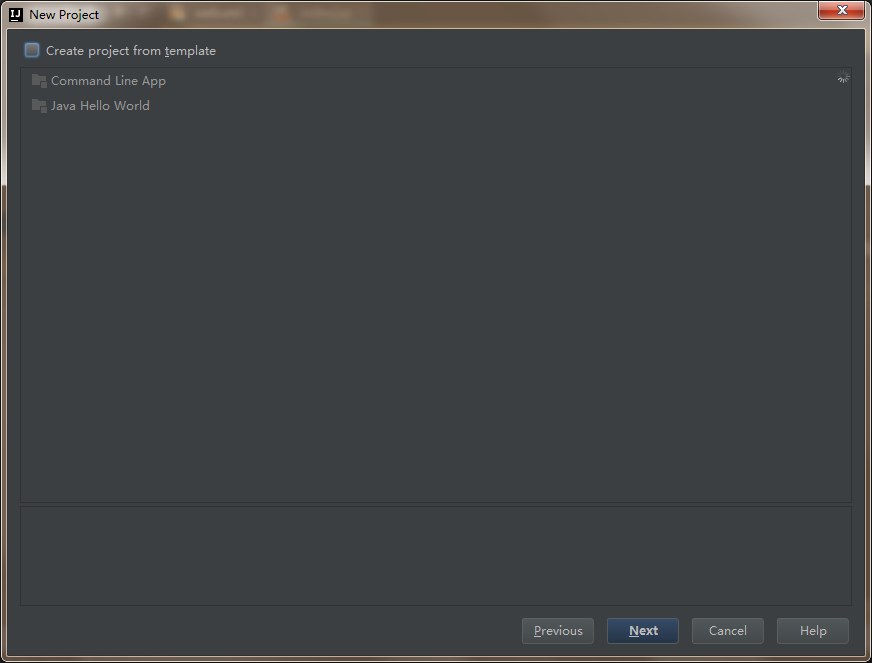
输入项目名:webDemo -> Next -> Finish

二、创建一个Module
鼠标点中项目名称webDemo -> 右键选择New,选择Module -> Module SDK 选择1.6 -> 勾选JavaEE下的Web Application(3.1) ,注意窗口下的version对应为3.1,且Create web.xml已勾选 -> Next
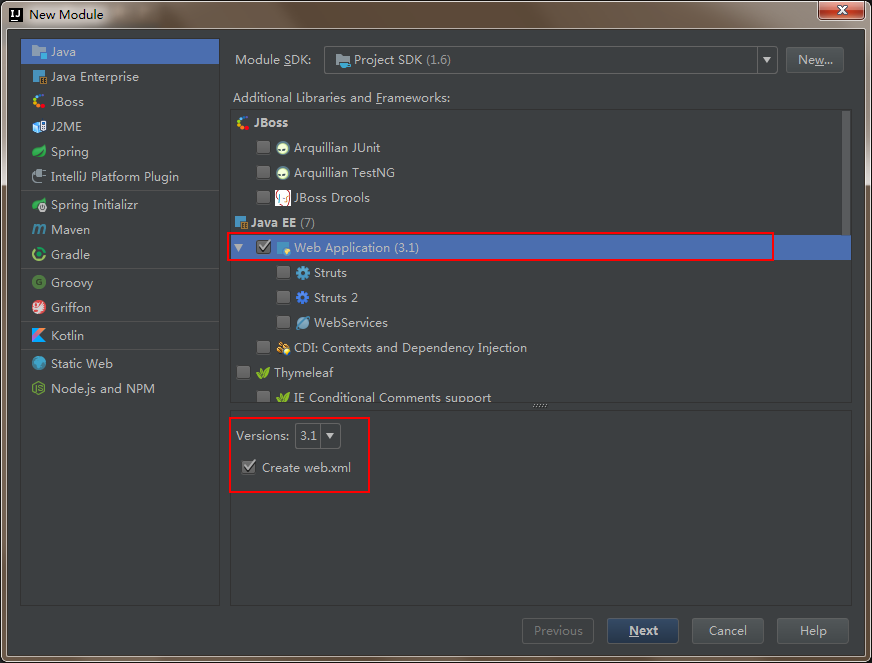
输入Module name 为firstweb -> Finish

3、创建好的web项目
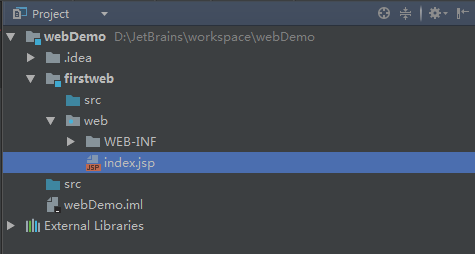
4、在web/WEB_INF 目录下创建两个文件夹:classes和lib
classes用来存放编译后输出的class文件,lib用于存放第三方jar包
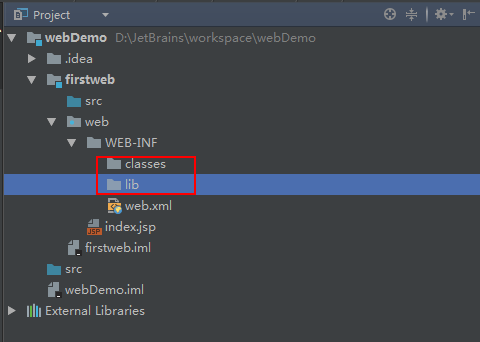
5、配置文件夹路径
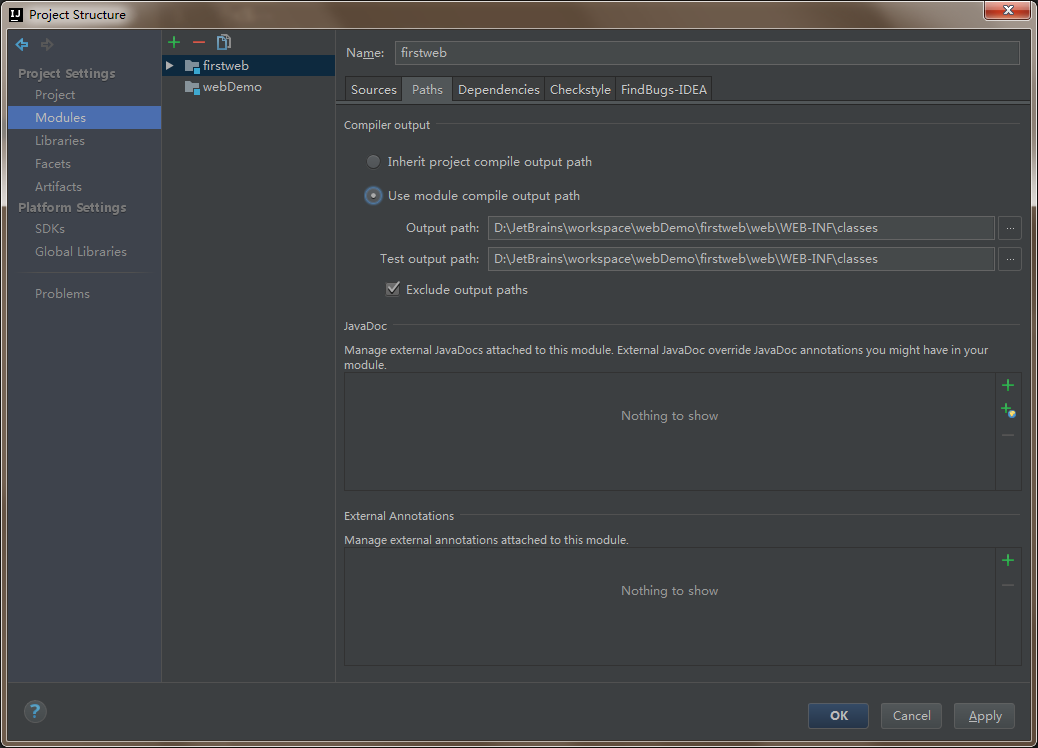
File -> Project Structure (ctrl + shift + Alt + s) 或者使用工具栏的快捷键 -> 选择Modules
-> 选择Paths -> 选择“Use module compile out path” -> 将Outputpath 和Test output path 都设置为刚刚创建的classes文件夹

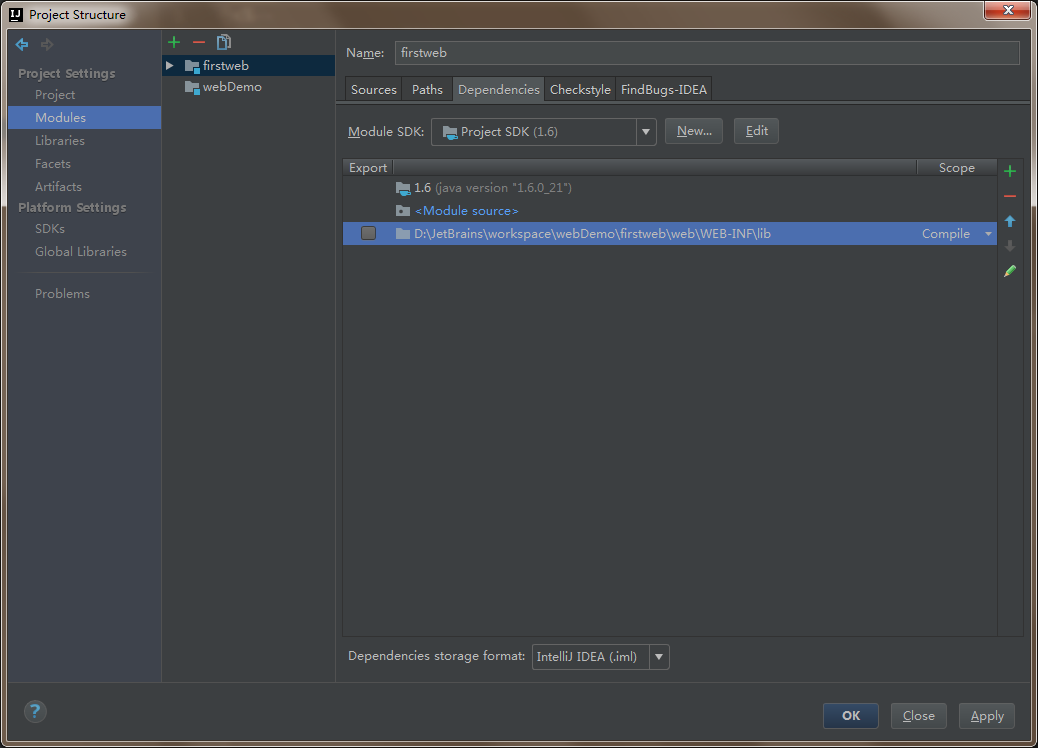
选择当前窗口的Dependencies -> 将Module SDK选择为1.6 ->点击右边的 + 号 -> 选择 “1 JARS or directories ...”

-> 选择刚刚创建的lib文件夹 -> OK

-> 选择Jar Directory -> OK

-> Apply -> OK
三、配置Tomcat容器
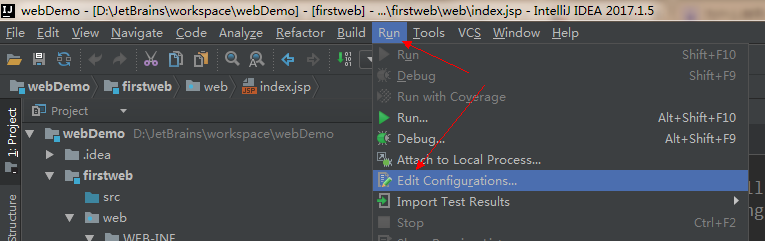
打开菜单Run -> Edit Configurations...
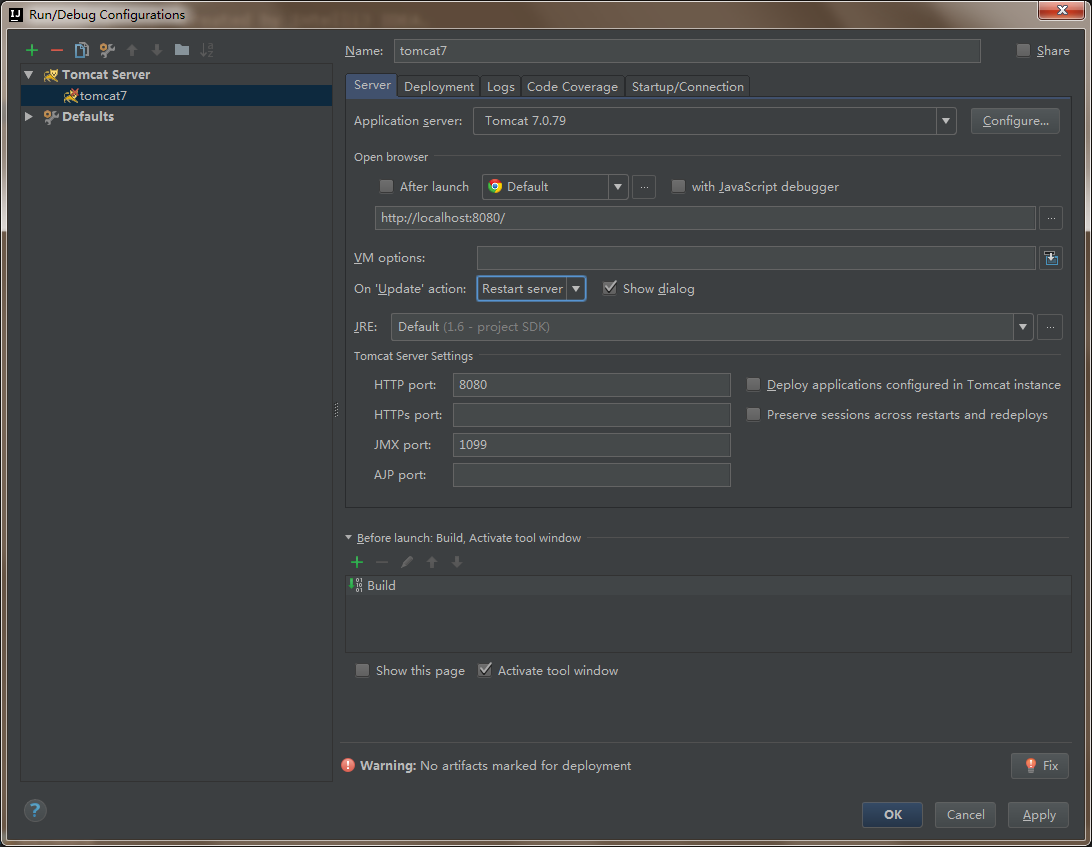
点击 “+” ,选择 “Tomcat Server” -> 选择“Local”

在Name出输入新的服务器名,点击 "Application Server" 后面的 "Configure...",弹出Application Servers窗口,在Tomcat Home 选择本地安装的tomcat目录 -> OK
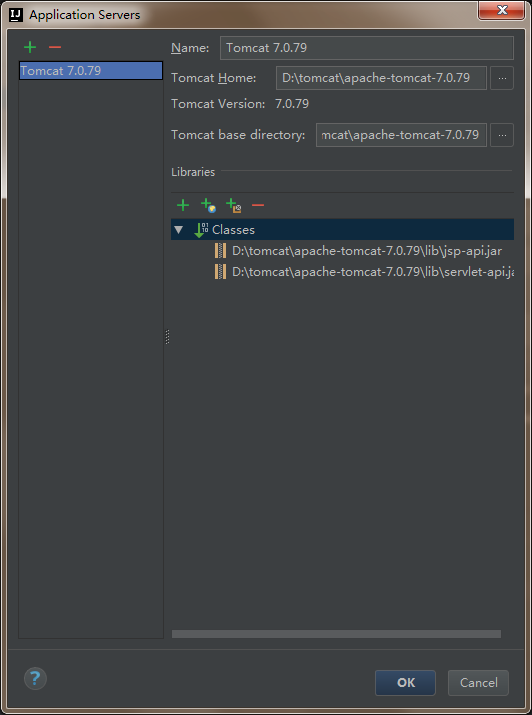
在"Run/Debug Configurations"窗口中Name一栏输入服务器的名字tomcat7,在“Server”面板中,勾选取消“After Launch”,设置“HTTP port”和“JMX port”(默认值即可),点击Apply -> OK,至此tomcat配置完毕(左边列表中tomcat图标上小红叉是未部署项目的提示,部署项目后就会消失)。
四、在tomcat上部署并运行项目
在创建好tomcat后,可以通过工具栏快速打开tomcat的配置页面:

也可以通过菜单栏:Run -> Edit Configurations... ->选择刚创建的tomcat7 -> 选择Deployment ->点击右边的“ + ”号 -> 选择 Artifact
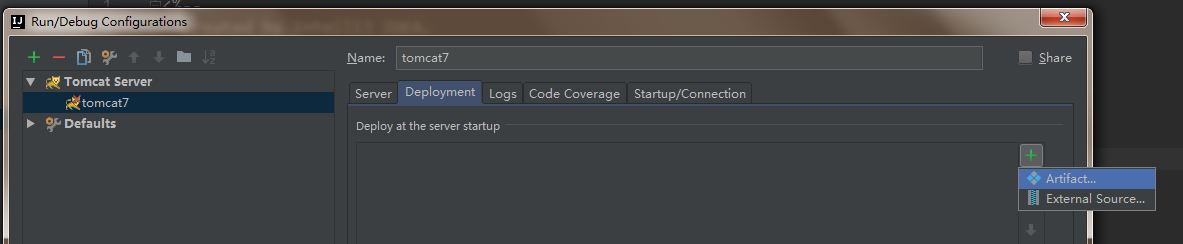
-> 选择web项目 -> Application Context可以填“/firstweb”(也可以不填) -> Apply

回到Server面板,将On 'update' action和On frame deactivation(这两个选项是tomcat配置了项目后才有的)改为update classes and resources -> Apply

开发web项目并运行tomcat查看效果
1、编辑index.jsp页面
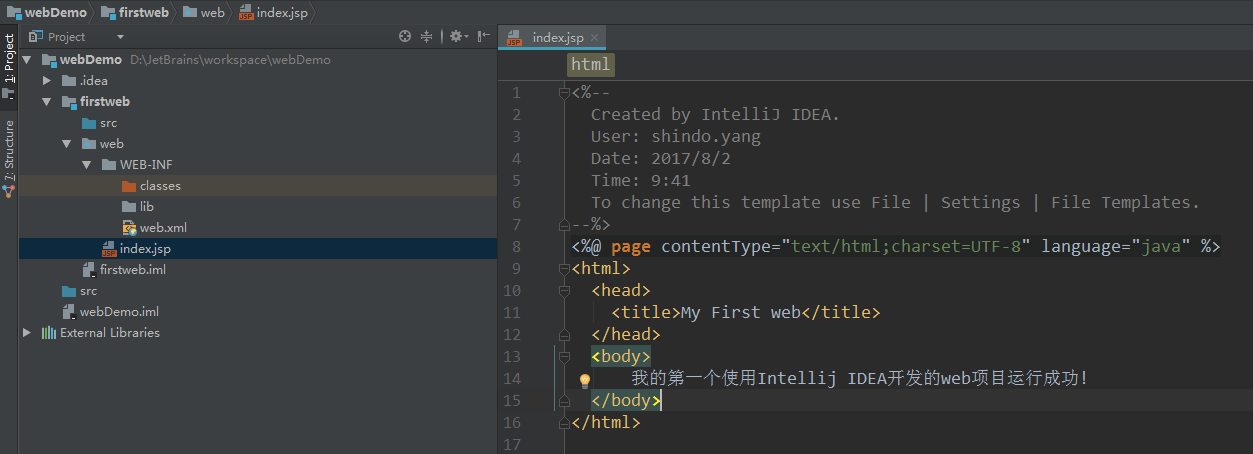
2、运行tomcat


6. Intellij Idea 2017创建web项目及tomcat部署实战的更多相关文章
- Intellij Idea 2017创建web项目及tomcat部署实战
相关软件:Intellij Idea2017.jdk16.tomcat7 Intellij Idea直接安装(可根据需要选择自己设置的安装目录),jdk使用1.6/1.7/1.8都可以,主要是配置好系 ...
- 【Intellij】Intellij Idea 2017创建web项目及tomcat部署实战
相关软件:Intellij Idea2017.jdk16.tomcat7 Intellij Idea直接安装(可根据需要选择自己设置的安装目录),jdk使用1.6/1.7/1.8都可以,主要是配置好系 ...
- 2.IntelliJ IDEA 2017创建JavaEE项目
转自:https://blog.csdn.net/qq_31628285/article/details/75139909?utm_source=blogxgwz0 IntelliJ IDEA 201 ...
- 在IntelliJ IDEA中创建Web项目
在IntelliJ IDEA中创建Web项目 在IntelliJ IDEA中创建Web项目1,创建Maven WebProject选择File>New>Project 出现New Proj ...
- 7.IDEA创建Web项目和Tomcat配置
IntelliJ IDEA Tomcat配置 详解 Tomcat 7.0 和jdk1.8 一起使用 一.创建web项目 1.1 创建工程 1.2 创建java web项目并创建web.xml文件 1 ...
- 3.在eclipse中创建Web项目,并部署到Tomcat上
1.找到创建web项目的菜单 2.创建web项目并选择web环境 3.查看创建好的web项目结构 4.在web项目的webContent文件夹下创建jsp页面 5.查看是否创建jsp页面成功,并编辑j ...
- Intellij IDEA Maven创建web项目
Intellij IDEA在创建java webapp的时候没有那么人性化,新手使用会处处碰壁.特此记录! 一.File--New--project 二.Next--输入GroupId.Artifac ...
- IntelliJ IDEA 12 创建Web项目 教程 超详细版
IntelliJ IDEA 12 新版本发布 第一时间去官网看了下 黑色的主题 很给力 大体使用了下 对于一开始就是用eclipse的童鞋们 估计很难从eclipse中走出来 当然 我也很艰难的走 ...
- IntelliJ IDEA 12 创建Web项目 教程 超详细版【转】
IntelliJ IDEA 12 新版本发布 第一时间去官网看了下 黑色的主题 很给力 大体使用了下 对于一开始就是用eclipse的童鞋们 估计很难从eclipse中走出来 当然 我也很艰难的走 ...
随机推荐
- com.alibaba.fastjson.JSONPathException: expect '], but 'y'
今天遇到这样的一个错误 网上查找了各种资料,终于找到了报错的原因: String dataType = (String) JSONPath.eval(dataset.getSchema(), &quo ...
- C++基础学习教程(三)
承接上一讲. 2.7文件I/O 关于读写文件,C++中有一个专门的头文件<fstream>. 首先是读文件演示样例,例如以下: </pre><pre> /***** ...
- group_concat函数
- 【LeetCode-面试算法经典-Java实现】【168-Excel Sheet Column Title(Excell列标题)】
[168-Excel Sheet Column Title(Excell列标题)] [LeetCode-面试算法经典-Java实现][全部题目文件夹索引] 原题 Given a positive in ...
- 英语影视台词---八、the shawshank redemption
英语影视台词---八.the shawshank redemption 一.总结 一句话总结:肖申克的救赎 1.It's funny. On the outside, I was an honest ...
- zzulioj--1777--和尚特烦恼3——何时能下山(水题)
1777: 和尚特烦恼3--何时能下山 Time Limit: 1 Sec Memory Limit: 128 MB Submit: 203 Solved: 111 SubmitStatusWeb ...
- 头像文件上传 方法一:from表单 方法二:ajax
方法一:from表单 html 设置form表单,内包含头像预览div,内包含上传文件input 设置iframe用来调用函数传参路径 <!--表单提交成功后不跳转处理页面,而是将处理数据返回给 ...
- python 3.x 学习笔记13 (网络编程socket)
1.协议http.smtp.dns.ftp.ssh.snmp.icmp.dhcp....等具体自查 2.OSI七层应用.表示.会话.传输.网络.数据链路.物理 3.socket: 对所有上层协议的封装 ...
- 读取XML字符串到临时表
DECLARE @hdoc int DECLARE @doc xml SET @doc = '<CityValueSet> <CityItem> <CityId>2 ...
- shell编程, 100文钱买100只鸡, 简单实现
今天碰到一个有趣的问题: 群友用shell写的一个: #!/bin/bash # 百元买百鸡,每种鸡至少买一只 all= # 公鸡每只多少元 read -p '公鸡多少文一只: ' gongji # ...