
Intellij Idea 2017创建web项目及tomcat部署实战
相关软件:Intellij Idea2017、jdk16、tomcat7
Intellij Idea直接安装(可根据需要选择自己设置的安装目录),jdk使用1.6/1.7/1.8都可以,主要是配置好系统环境变量,tomcat7上tomcat的官网下载压缩包解压即可。
一、创建简单web项目
1、创建一个web project
File -> new Project ->选择project sdk 为1.6(如果没有sdk的同学请先配置)-> Next

create project from template 页面,不勾选任何选项 -> Next
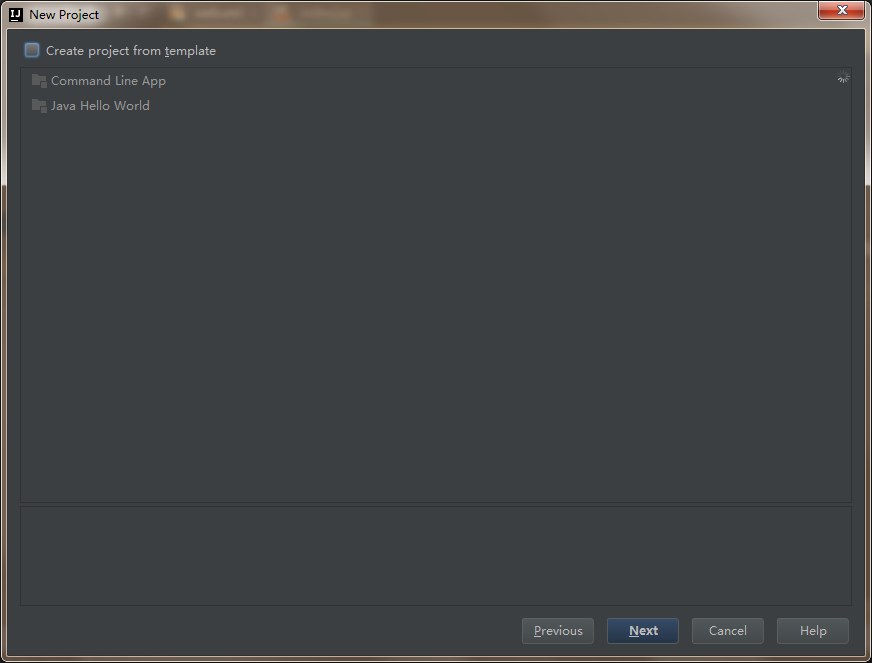
输入项目名:webDemo -> Next -> Finish

二、创建一个Module
鼠标点中项目名称webDemo -> 右键选择New,选择Module -> Module SDK 选择1.6 -> 勾选JavaEE下的Web Application(3.1) ,注意窗口下的version对应为3.1,且Create web.xml已勾选 -> Next
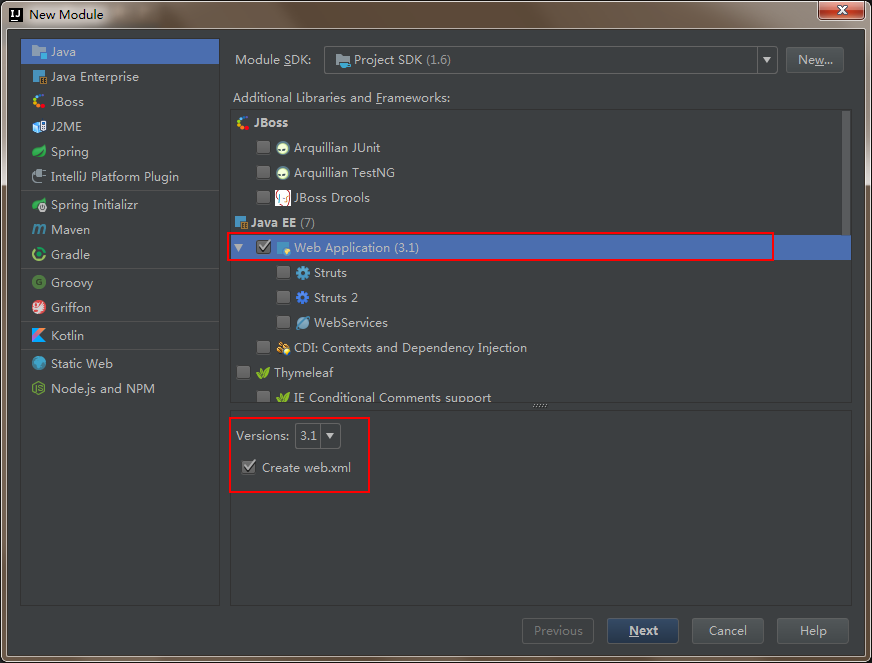
输入Module name 为firstweb -> Finish

3、创建好的web项目
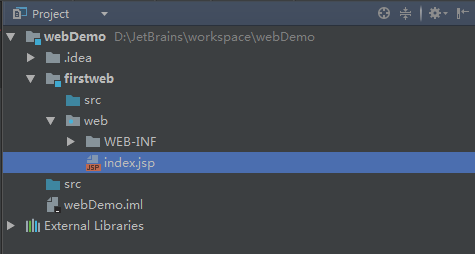
4、在web/WEB_INF 目录下创建两个文件夹:classes和lib
classes用来存放编译后输出的class文件,lib用于存放第三方jar包
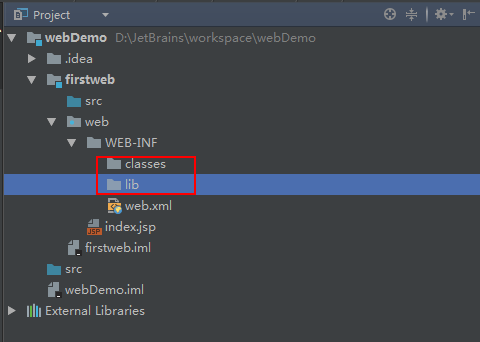
5、配置文件夹路径
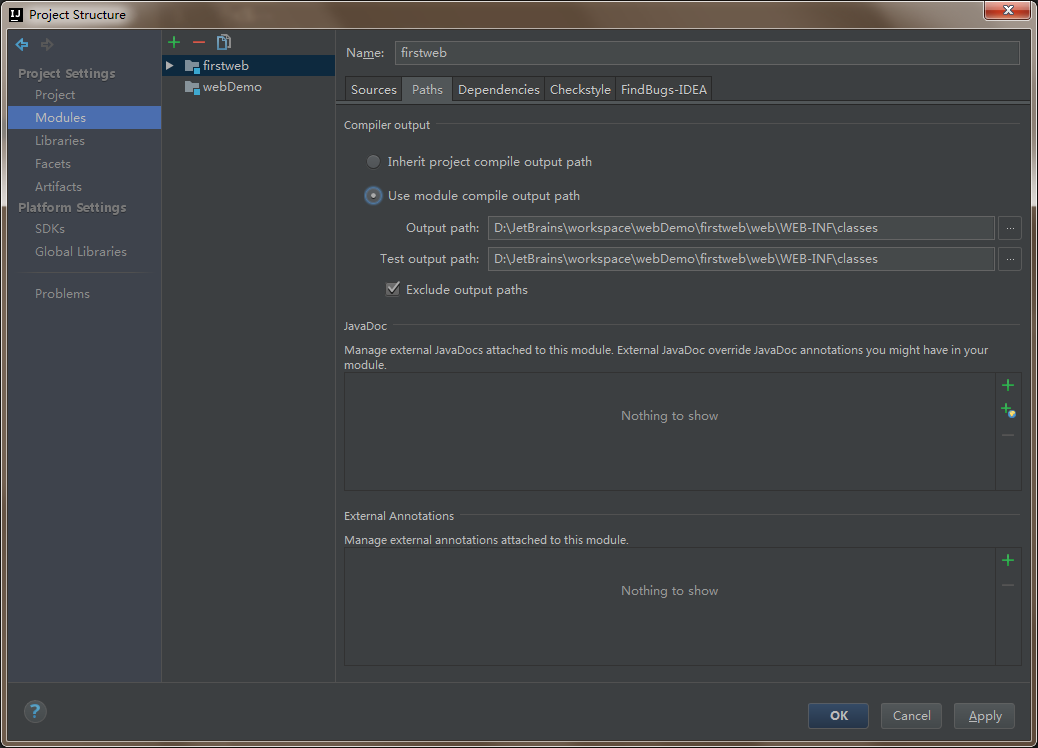
File -> Project Structure (ctrl + shift + Alt + s) 或者使用工具栏的快捷键 -> 选择Modules
-> 选择Paths -> 选择“Use module compile out path” -> 将Outputpath 和Test output path 都设置为刚刚创建的classes文件夹

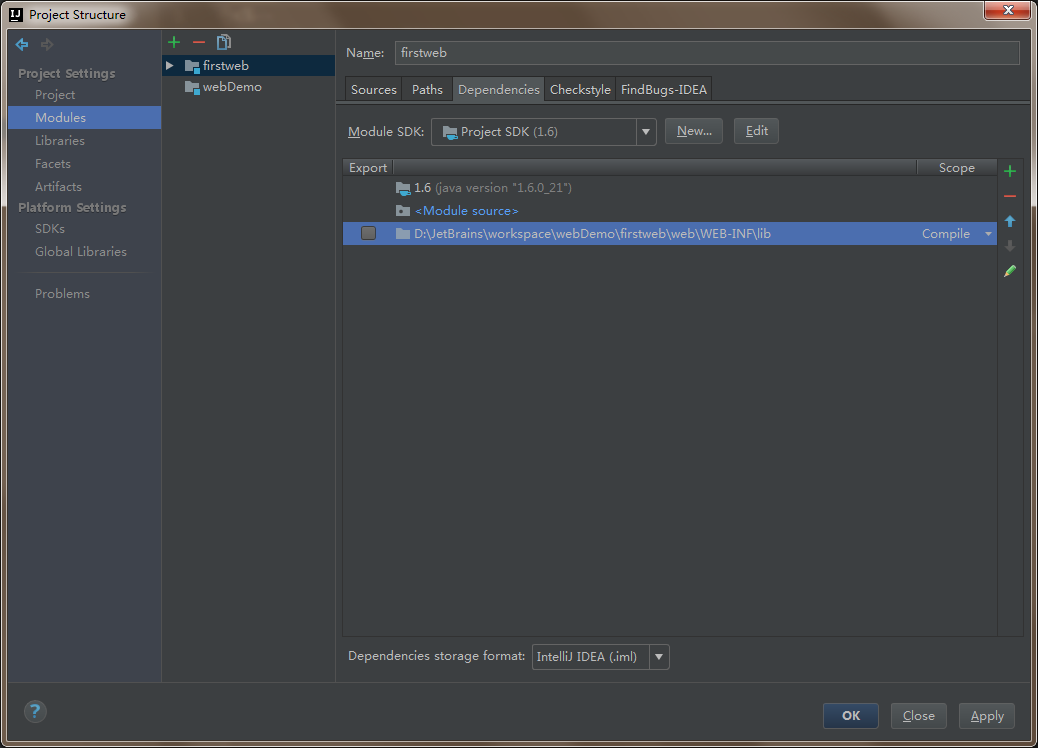
选择当前窗口的Dependencies -> 将Module SDK选择为1.6 ->点击右边的 + 号 -> 选择 “1 JARS or directories ...”

-> 选择刚刚创建的lib文件夹 -> OK

-> 选择Jar Directory -> OK

-> Apply -> OK
三、配置Tomcat容器
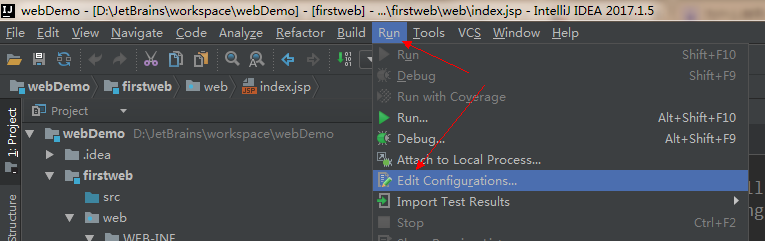
打开菜单Run -> Edit Configurations...
点击 “+” ,选择 “Tomcat Server” -> 选择“Local”

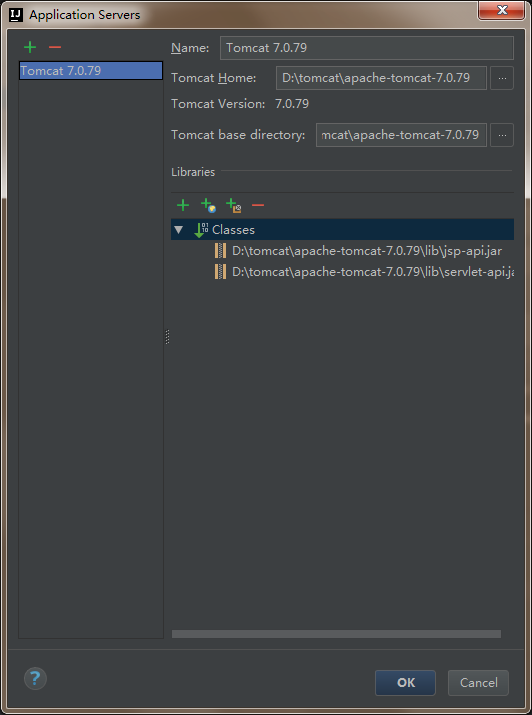
在Name出输入新的服务器名,点击 "Application Server" 后面的 "Configure...",弹出Application Servers窗口,在Tomcat Home 选择本地安装的tomcat目录 -> OK
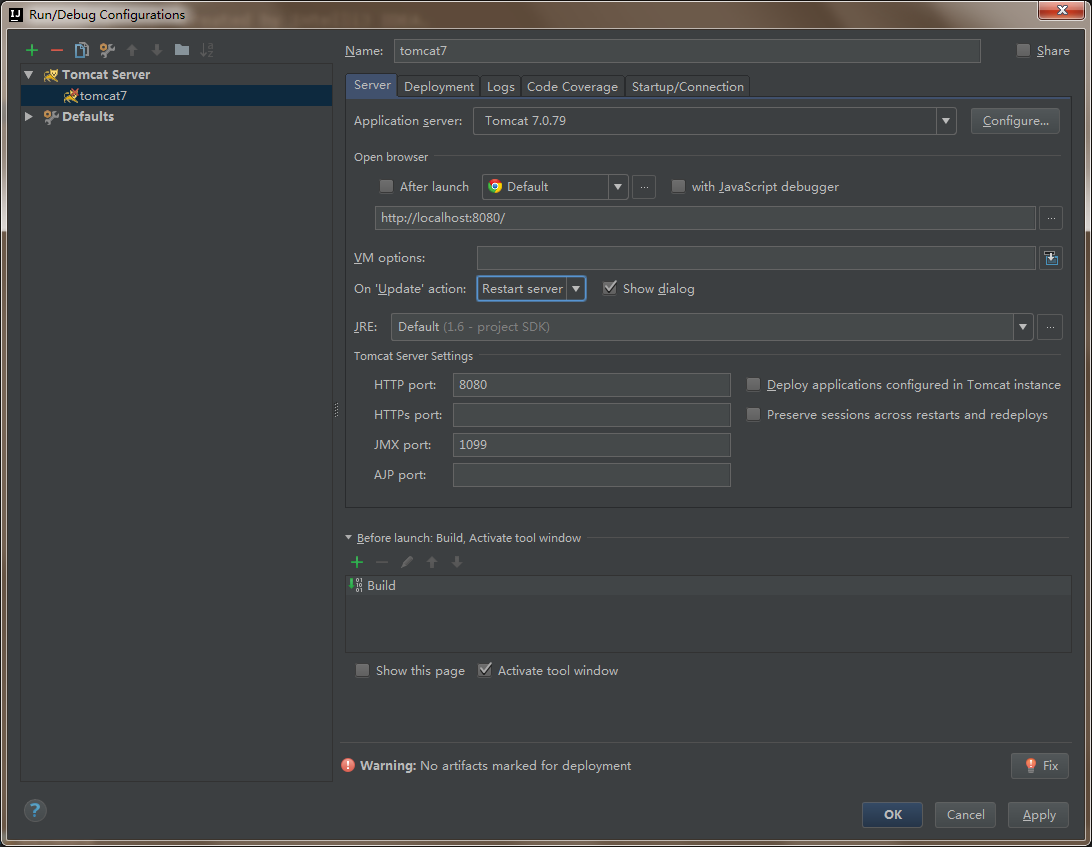
在"Run/Debug Configurations"窗口中Name一栏输入服务器的名字tomcat7,在“Server”面板中,勾选取消“After Launch”,设置“HTTP port”和“JMX port”(默认值即可),点击Apply -> OK,至此tomcat配置完毕(左边列表中tomcat图标上小红叉是未部署项目的提示,部署项目后就会消失)。
四、在tomcat上部署并运行项目
在创建好tomcat后,可以通过工具栏快速打开tomcat的配置页面:

也可以通过菜单栏:Run -> Edit Configurations... ->选择刚创建的tomcat7 -> 选择Deployment ->点击右边的“ + ”号 -> 选择 Artifact
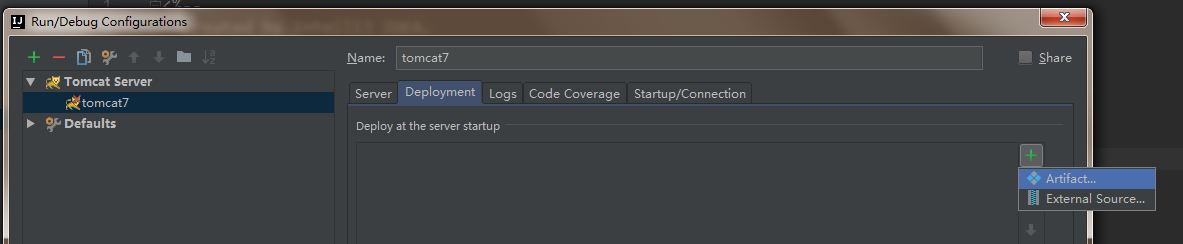
-> 选择web项目 -> Application Context可以填“/firstweb”(也可以不填) -> Apply

回到Server面板,将On 'update' action和On frame deactivation(这两个选项是tomcat配置了项目后才有的)改为update classes and resources -> Apply

开发web项目并运行tomcat查看效果
1、编辑index.jsp页面
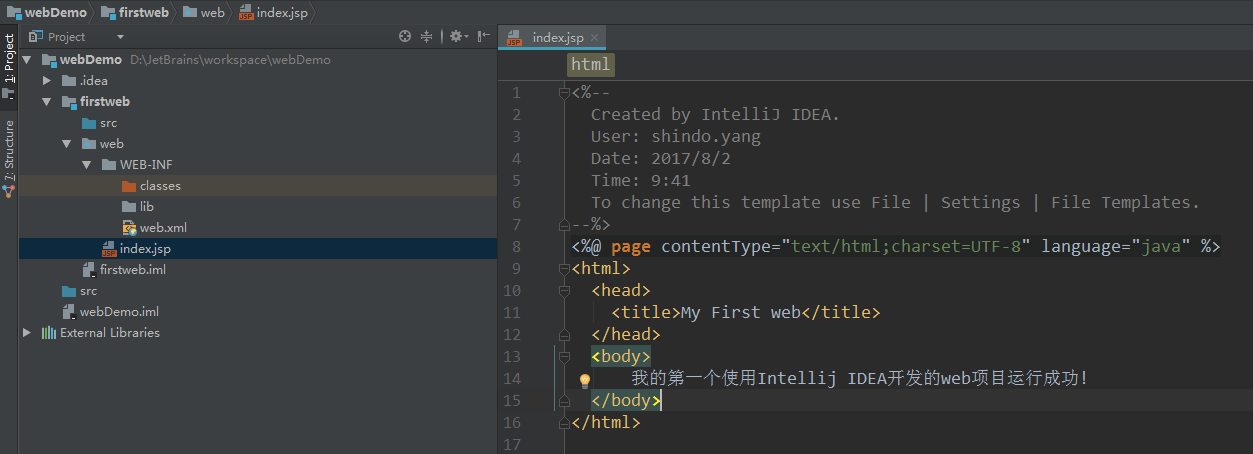
2、运行tomcat


Intellij Idea 2017创建web项目及tomcat部署实战的更多相关文章
- 【Intellij】Intellij Idea 2017创建web项目及tomcat部署实战
相关软件:Intellij Idea2017.jdk16.tomcat7 Intellij Idea直接安装(可根据需要选择自己设置的安装目录),jdk使用1.6/1.7/1.8都可以,主要是配置好系 ...
- 6. Intellij Idea 2017创建web项目及tomcat部署实战
转自:https://www.cnblogs.com/shindo/p/7272646.html 相关软件:Intellij Idea2017.jdk16.tomcat7 Intellij Idea直 ...
- 2.IntelliJ IDEA 2017创建JavaEE项目
转自:https://blog.csdn.net/qq_31628285/article/details/75139909?utm_source=blogxgwz0 IntelliJ IDEA 201 ...
- 在IntelliJ IDEA中创建Web项目
在IntelliJ IDEA中创建Web项目 在IntelliJ IDEA中创建Web项目1,创建Maven WebProject选择File>New>Project 出现New Proj ...
- 7.IDEA创建Web项目和Tomcat配置
IntelliJ IDEA Tomcat配置 详解 Tomcat 7.0 和jdk1.8 一起使用 一.创建web项目 1.1 创建工程 1.2 创建java web项目并创建web.xml文件 1 ...
- 3.在eclipse中创建Web项目,并部署到Tomcat上
1.找到创建web项目的菜单 2.创建web项目并选择web环境 3.查看创建好的web项目结构 4.在web项目的webContent文件夹下创建jsp页面 5.查看是否创建jsp页面成功,并编辑j ...
- Intellij IDEA Maven创建web项目
Intellij IDEA在创建java webapp的时候没有那么人性化,新手使用会处处碰壁.特此记录! 一.File--New--project 二.Next--输入GroupId.Artifac ...
- IntelliJ IDEA 12 创建Web项目 教程 超详细版
IntelliJ IDEA 12 新版本发布 第一时间去官网看了下 黑色的主题 很给力 大体使用了下 对于一开始就是用eclipse的童鞋们 估计很难从eclipse中走出来 当然 我也很艰难的走 ...
- IntelliJ IDEA 12 创建Web项目 教程 超详细版【转】
IntelliJ IDEA 12 新版本发布 第一时间去官网看了下 黑色的主题 很给力 大体使用了下 对于一开始就是用eclipse的童鞋们 估计很难从eclipse中走出来 当然 我也很艰难的走 ...
随机推荐
- Navicat Premium for Mac 破解版地址
找了好几个都不能使用 试了一下这个 可以使用 放地址:http://www.orsoon.com/Mac/85386.html
- Android开发利器之Data Binding Compiler V2 —— 搭建Android MVVM完全体的基础
原创声明: 该文章为原创文章,未经博主同意严禁转载. 前言: Android常用的架构有:MVC.MVP.MVVM,而MVVM是唯一一个官方提供支持组件的架构,我们可以通过Android lifecy ...
- MySQL 约束、表连接、表关联、索引
一.外键: 1.什么是外键 2.外键语法 3.外键的条件 4.添加外键 5.删除外键 1.什么是外键: 主键:是唯一标识一条记录,不能有重复的,不允许为空,用来保证数据完整性. 外键:是另一表的唯一性 ...
- 个人项目:Java实现WC
Java实现WC Github项目地址:https://github.com/auxshaw/WC 项目要求 wc.exe 是一个常见的工具,它能统计文本文件的字符数.单词数和行数.这个项目要求写一个 ...
- [20180828]exadata--豆腐渣系统的保护神.txt
[20180828]exadata--豆腐渣系统的保护神.txt --//昨天看awr报表发现如下,时间8-9点报表,这个时间病房业务很少,主要门诊的业务: 1.awr报表情况:Top 10 Fore ...
- Visual Studio语言设置
按照的是中文的visual studio,用起来很不方便,因为程序员的都是英文版,平时交流时也是英文的名字 转换语言时发现只有中文和跟随windows系统的设置 官方给的文档看的不是很清楚 查阅资料后 ...
- MSSQL sql server 2005/2008 row_number()函数应用之–删除表中重复记录,只保留一条不重复数据
转自:http://www.maomao365.com/?p=4942 下文主要讲述:重复数据只获取一条的方法 row_number函数在数据库中的功能是为每一行 按照一定的规则生成一个编号,我们常常 ...
- 二、tableau常用难点操作
常用操作: 1.Ctrl+要选的多个字段+“智能显示”选择相应的图形 2.ctrl+m:新建工作表 3.添加行和列时,注意分层结构的利用 3.行的标题颜色的修改: (1)单行:表-右击-阴影-选择相应 ...
- Windows单机最大TCP连接数的问题
本文和大家分享一下Windows下单机最大TCP连接数,因为在做Socket 编程时,我们经常会要问,单机最多可以建立多少个 TCP 连接,本文将介绍如何调整系统参数来调整单机的最大TCP连接数. W ...
- LeetCode算法题-String Compression(Java实现)
这是悦乐书的第230次更新,第242篇原创 01 看题和准备 今天介绍的是LeetCode算法题中Easy级别的第97题(顺位题号是443).给定一组字符,就地压缩它.压缩后的长度必须始终小于或等于原 ...