
Python解释器安装、多版本共存以及手动添加环境变量教程
Python解释器安装、多版本共存以及手动添加环境变量教程
一、Python解释器下载
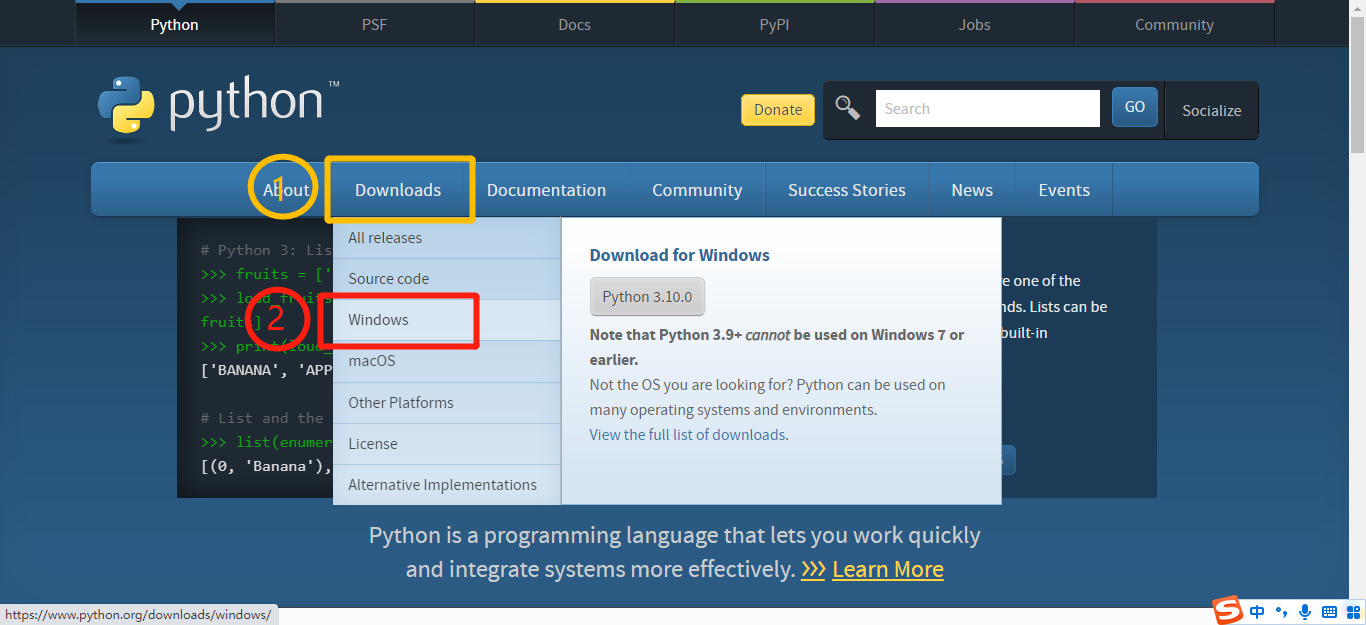
下图为网站的主页,依次按顺序点击“①Download” >>> “②Windows”(这里示范Windows系统,其他系统对号入座,选择对应的系统选项)
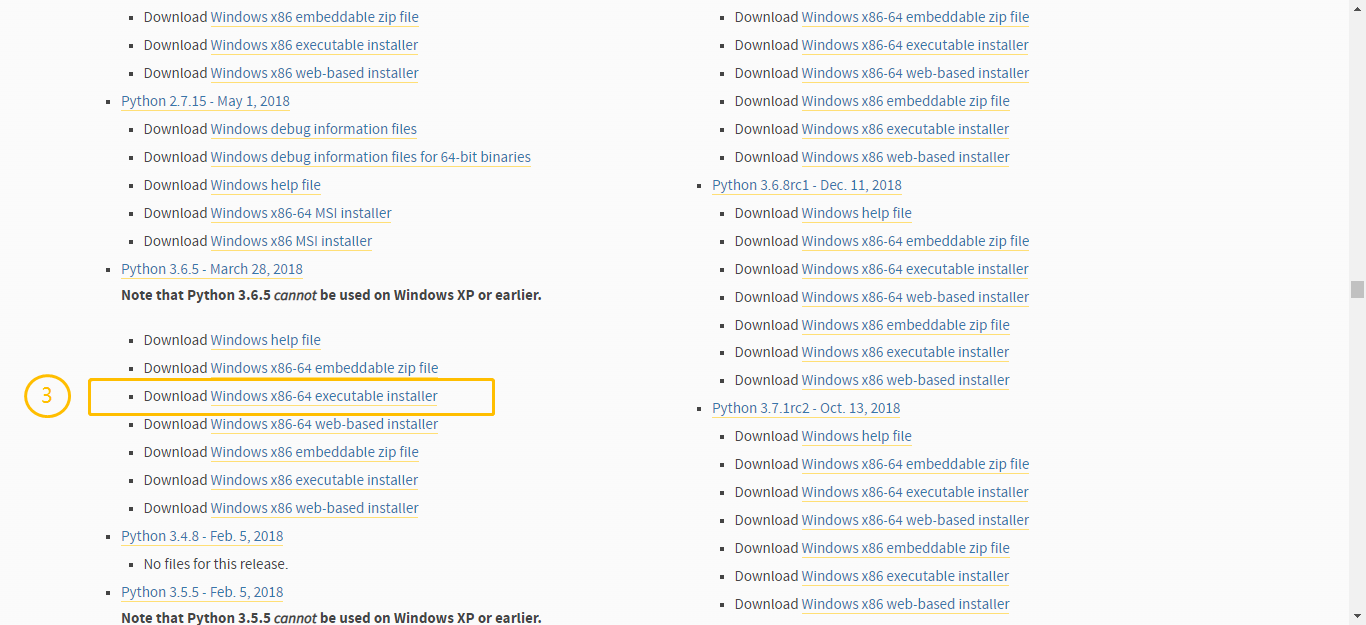
2. 因为目前最稳定的版本是3.6版本,这里示范3.6.5版本进行教程,选择“③Download Windows x86-64 executable installer”
这里下载的是安装文件.exe格式。
二、Python解释器安装
1.下载完成后,点击python36.exe文件,打开安装向导。


2.然后步骤④勾选(一定要勾选,此功能是自动加载到环境变量中),然后步骤⑤Customize installation(自定义安装)。
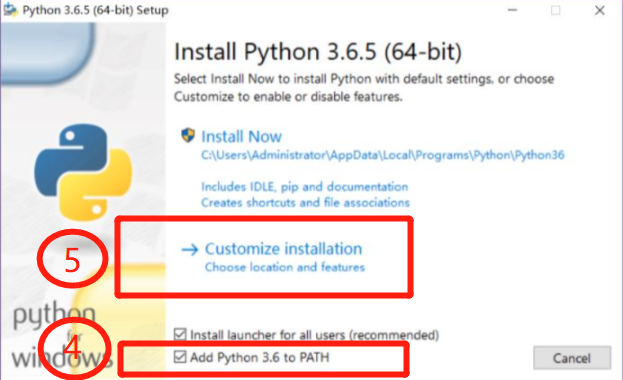
3.然后下一步,Next。(此页面不进行任何操作)

4.然后勾选⑥(安装到所有用户)和⑦(加载到环境变量中),安装地址尽量不要选择C盘,影响电脑运行速度。
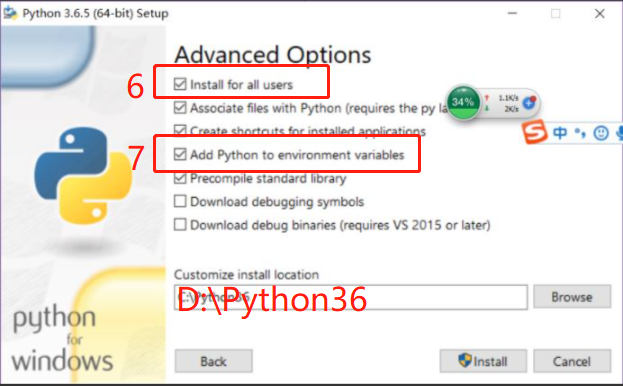
5.这样我们就完成了安装。


三、Python多版本共存
1.多版本共存是再下载一个Python2版本软件,具体操作步骤如下
同样的需要去官网下载页面找到想下载的Python2版本,这里示范Python2.7版本,双击打开Python27.exe安装程序,进
入安装向导。
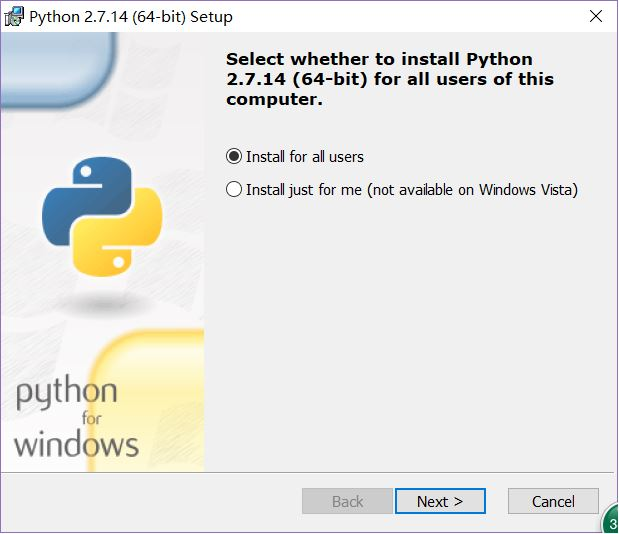
2. 点击Next 下一步。
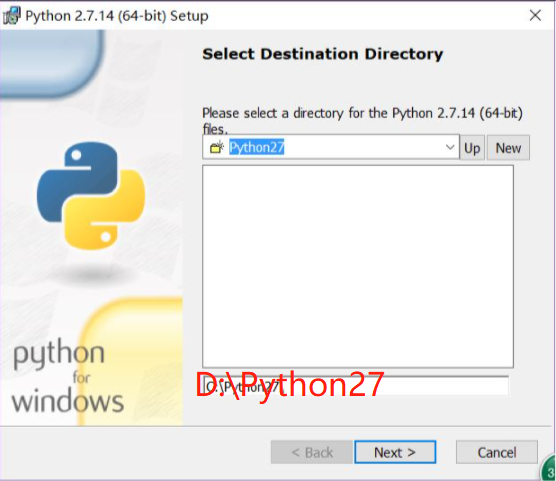
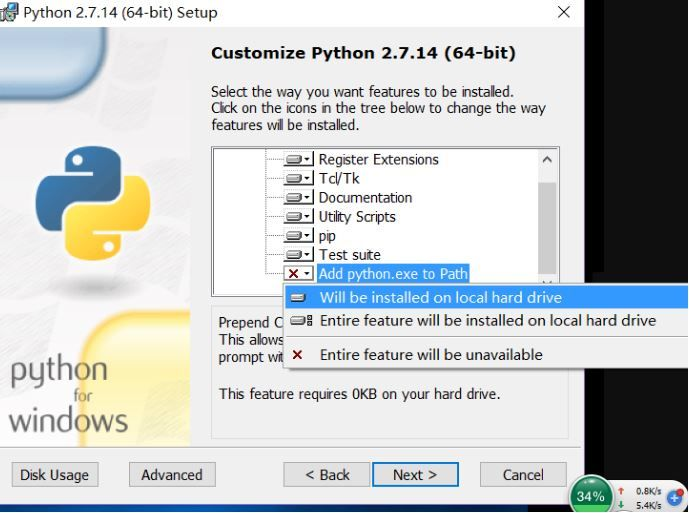
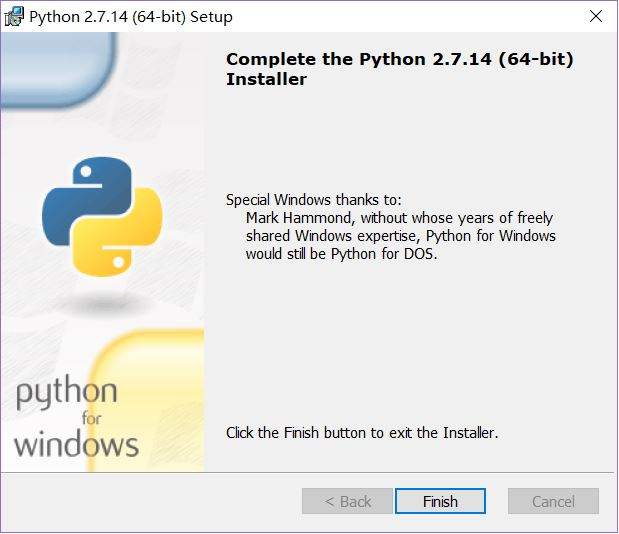
3. 点击Next下一步,进入下方页面,把最下面的Add python .exe to Path勾选上,点击next,点击finsh就可以完成了。
(如果忘记勾选,下拉到最后单独说明操作步骤)
四、手动添加Python环境变量
1.右击“我的电脑 / 计算机”,点击“属性”,下拉页面并选择“高级系统设置”

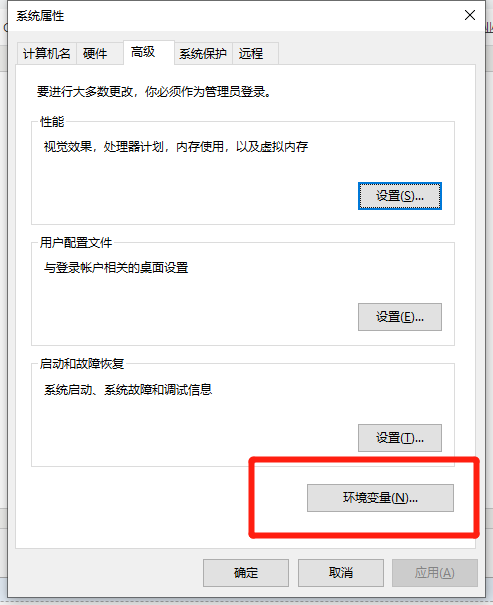
2.然后会出现下图,选择“环境变量”
3.依次点击①>>>②>>>③,第③步内的地址,是复制你下载到D盘的某版本解释器的地址,确定后就完成了。
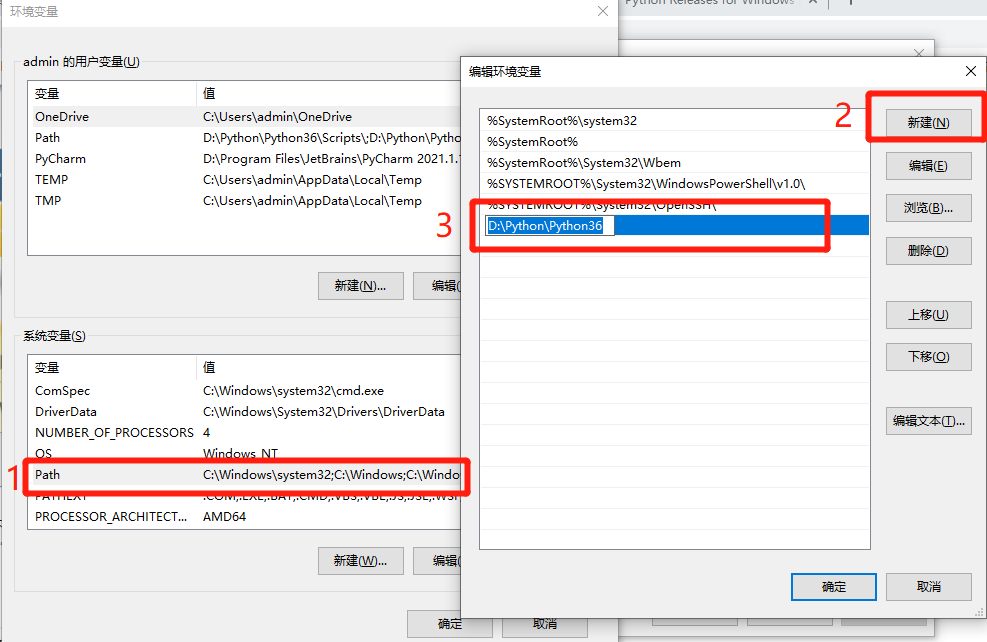
PS:环境变量的扫描顺序是自上而下,一旦扫描到第一个解释器的时候,就直接运行了,下面的解释器就不
起作用了,如果想调换顺序,选中某个解释器后点击【上移】或【下移】即可改变优先顺序。
Python解释器安装、多版本共存以及手动添加环境变量教程的更多相关文章
- python的安装与版本共存与卸载
目录 python3的安装 python3的下载 python3的安装 python3与python2共存 python3的卸载 @ python3的安装 python3的下载 打开网址:python ...
- 记一次linux下安装redis, 设置redis服务, 及添加环境变量
一. redis的安装 cd /opt # ...
- 基础知识:编程语言介绍、Python介绍、Python解释器安装、运行Python解释器的两种方式、变量、数据类型基本使用
2018年3月19日 今日学习内容: 1.编程语言的介绍 2.Python介绍 3.安装Python解释器(多版本共存) 4.运行Python解释器程序两种方式.(交互式与命令行式)(♥♥♥♥♥) 5 ...
- Python解释器安装及环境变量配置
python官网www.python.org 1.python3安装 1.1到官网找到电脑相应系统下载(下载路径越简单越好) 2.找需要下载的python版本 3. 手动添加环境变量 右键我的电脑-- ...
- python解释器安装与使用
Python解释器安装与使用 首先了解下python是由'龟叔' 也就是右边这位和蔼的大叔叔 全名'Guido van Rossum'在1989年圣诞节期间,为了打发无聊的圣诞节而编写的一个编程语言. ...
- day02编程语言,Python语言介绍,Python解释器安装,环境变量,Python代码执行,pip,应用程序使用文件的三步骤,变量,变量的三大组成,比较,pycharm
复习 重点: 1.进制转换:二进制 与十六进制 2.内存分布:栈区 与堆区 # 二进制1111转换十六进制 => 8 4 2 1 => f 10101100111011 => 2a7 ...
- ~~Python解释器安装教程及环境变量配置~~
进击のpython Python解释器安装教程以及环境变量配置 对于一个程序员来说,能够自己配置python解释器是最基础的技能 那么问题来了,现在市面上有两种Python版本 Python 2.x ...
- python解释器的安装;python2与python3同时在环境变量中时的解决方案
新文档 html,body,div,span,applet,object,iframe,h1,h2,h3,h4,h5,h6,p,blockquote,pre,a,abbr,acronym,addres ...
- Python解释器安装教程以及环境变量配置 以及 pycharm的安装与激活
计算机的组成 主板:人的骨架,用于拓展设备 CPU:人的大脑,用于计算和逻辑处理 硬盘:存储数据(永久储存),比如电脑上的 C盘,D盘 内存:临时记忆(断电即消失) 操作系统:XP win7 win1 ...
随机推荐
- Docker_创建自定义镜像(5)
生成docker镜像有两种方式 使用已有容器生成镜像 使用dockerfile生成镜像 一.使用已有容器生成镜像 1.下载centos镜像,并创建容器 2.进入容器部署python环境 centos镜 ...
- slf4j+logback日志框架 的具体使用操作【spring boot自带的默认日志框架】
1.前言 是不是还在使用System.out.println()打印数据到控制台看? 东西少还好,如果多起来,那就看的很烦人了,特别还有加时间等信息. 怎么解决? 可以使用日志框架 ,常见的有 log ...
- VM和CentOS7安装教程
如果图片损坏,点击链接:https://www.toutiao.com/i6491076101664670222/ 安装软件 VMware_workstation_full_12.5.2 CentOS ...
- .NET Core 利用委托进行动态流程组装
引言 在看.NET Core 源码的管道模型中间件(Middleware)部分,觉得这个流程组装,思路挺好的,于是就分享给大家.本次代码实现就直接我之前写的动态代理实现AOP的基础上直接改了,就不另起 ...
- 基于Jenkins+Maven+Gitea+Nexus从0到1搭建CICD环境
在传统的单体软件架构中,软件开发.测试.运维都是以单个进程为单位. 当拆分成微服务之后,单个应用可以被拆分成多个微服务,比如用户系统,可以拆分成基本信息管理.积分管理.订单管理.用户信息管理.合同管理 ...
- prtotype原型对象
js每个对象都拥有一个原型对象,每个对象都能从原型对象继承方法和属性,原型链就是基于原型对象而产生的, 也就是说,每个对象都能继承原型对象的方法和属性,这样一层一层的继承,就形成了原型链 当然,你也可 ...
- git文件管理与索引,深入理解工作原理
前言 这一夜,注定是个不眠之夜,小白和cangls的对话已然进入了白热化.小白孜孜不倦的咨询关于git方面的知识,对索引越来越感兴趣.小白以前存的小电影文件可以进行版本的对比,探索哪个版本画质更好. ...
- 【小测试】使用腾讯云上的群集版redis
具体的文档请见:https://cloud.tencent.com/document/product/239/3205 群集版本相当于很多个redis进程构成一个群集,最大支持128个分片(猜测分片就 ...
- 🏆【Alibaba中间件技术系列】「Nacos技术专题」配置中心加载原理和配置实时更新原理分析(上)
官方资源 https://nacos.io/zh-cn/docs/quick-start.html Nacos之配置中心 动态配置管理是 Nacos的三大功能之一,通过动态配置服务,可以在所有环境中以 ...
- MyCms 开源自媒体系统后台 角色管理&管理员管理操作说明
角色管理 功能说明 一.添加角色基本信息 填写角色名称.简要描述(一般以角色功能.职位等信息来命名) 二.角色授权 点击右侧的"授权"按钮,进行对角色授权,选择需要授权的功能模块后 ...