
Redis下载安装与配置(windows)
一、Redis下载
Redis官网建议使用Linux进行部署,未提供windows版本的Redis,但微软开发和维护着Windows64版本的Redis。
Windows64版本的Redis下载地址:Releases · microsoftarchive/redis (github.com)
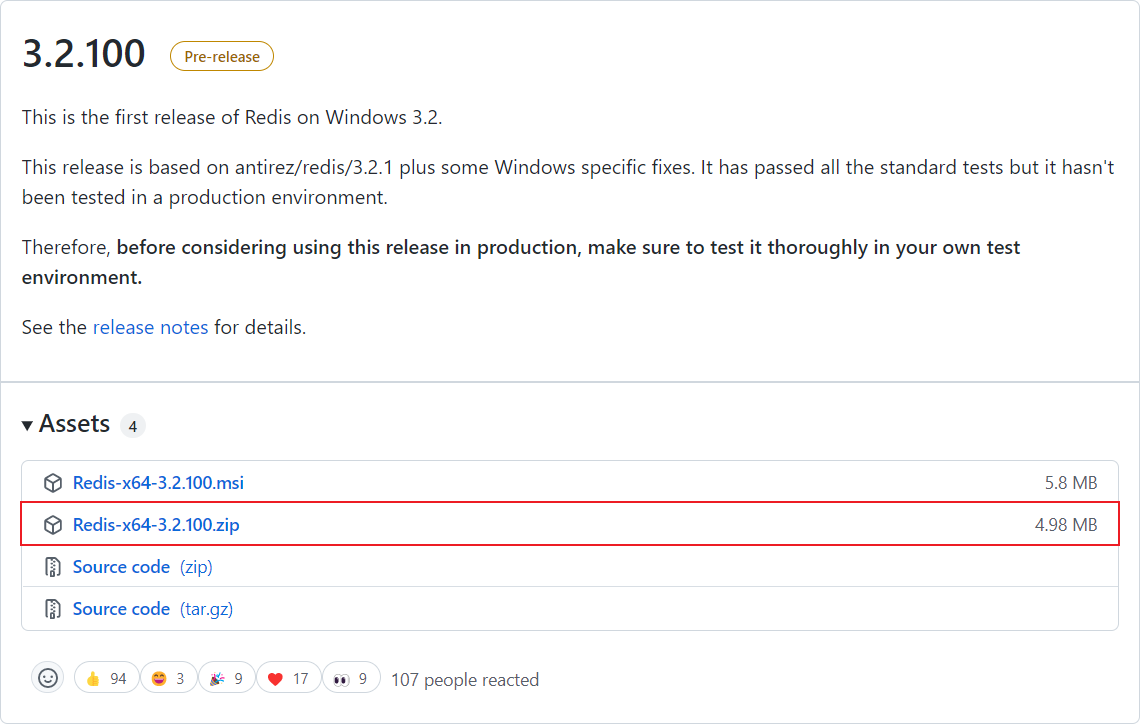
点击"Redis-x64-3.2.100.zip",即可进行下载。
二、Redis安装
将下载的压缩包解压至需要安装的目录,如E:\Program Files。

三、启动Redis临时服务并测试连接(可跳过)
1.启动Redis临时服务
双击安装目录下的"redis-server.exe"文件,并保持窗口开启(若关闭窗口则服务关闭)。

2.启动Redis客户端测试连接
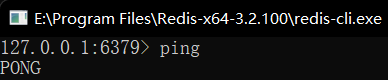
双击安装目录下的"redis-cli.exe"文件,执行ping命令,下行出现"PONG"则连接成功。
四、Redis配置
1.配置系统环境变量
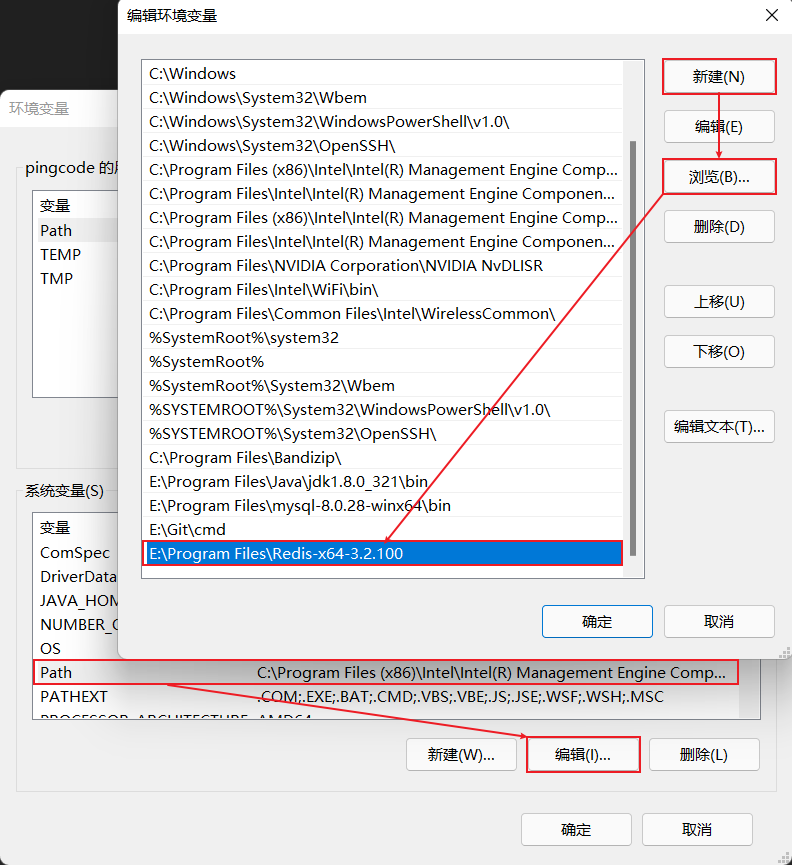
右键此电脑->属性||打开设置->系统->关于,高级系统设置->环境变量

选中系统变量Path点击"编辑",弹出的窗口点击"新建",输入Redis安装目录的绝对路径(可点击"浏览",选择Redis安装目录)。
配置好之后,弹出的窗口全部点击"确定"关闭即可。
2.安装Redis服务
在安装目录下打开命令提示符(可在安装目录的地址栏输入cmd直接回车),执行以下命令。
注:即使配置了系统环境变量,此命令仍需在Redis安装目录下执行,否则找不到redis.windows.conf文件会报错;
此命令的配置文件参数可以是"redis.windows.conf"或"redis.windows-service.conf",执行哪个参数则后期需要修改配置的文件就是哪个。
redis-server.exe --service-install redis.windows.conf --loglevel verbose

提示"Redis sucessfully installed as a service."则Redis服务安装成功,可打开任务管理器进行确认。

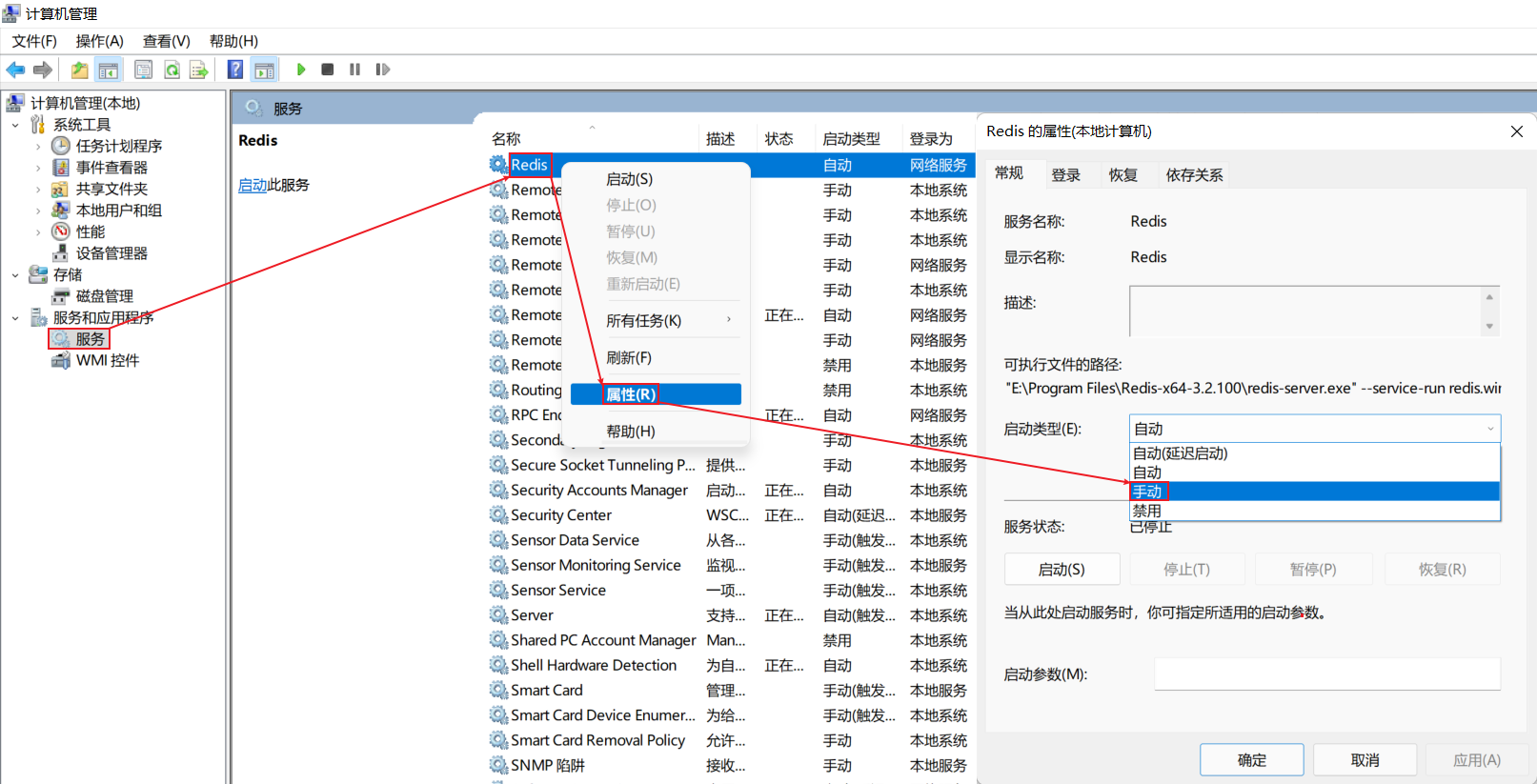
注:Redis服务安装后默认是开机启动的。如需改为手动启动,右键此电脑,点击"管理",打开"服务",找到Redis,右键点击"属性",修改启动类型为"手动",点击"应用""确定",关闭窗口即可。
附:如需卸载Redis服务,运行命令提示符,执行以下命令。
redis-server --service-uninstall

提示"Redis service sucessfully uninstalled."则Redis服务移除成功,可打开任务管理器进行确认。
3.修改密码
redis安装完后,默认是没有密码的。
使用命令设置的密码为临时密码,重启服务即失效,不推荐;推荐修改配置文件设置永久密码,重启服务依旧有效。
打开安装目录下的redis.windows.conf文件,搜索"requirepass foobared",在下一行输入"requirepass "+密码,保存后重启服务即可。(如上一步骤安装服务命令的配置文件参数为redis.windows-service.conf,则修改redis.windows-service.conf文件。)

4.启动Redis客户端测试连接
由于上一步修改了配置文件,所以要重启服务。
运行命令提示符,先执行redis-server --service-stop停止服务,再执行redis-server --service-start启动服务 或者 打开任务管理器选择服务找到Redis右键重新启动。



运行命令提示符,执行redis-cli启动Redis客户端(或双击运行安装目录下的redis-cli.exe文件,此处无需运行redis-server.exe文件)。
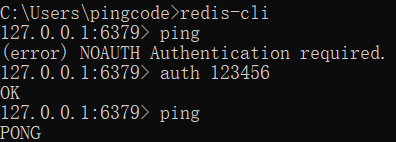
执行ping命令,提示需要身份验证,继续执行auth 密码命令,如密码正确会提示OK,再次执行ping命令,下行出现"PONG"则连接成功。
至此,Redis服务已安装配置完成。
Redis下载安装与配置(windows)的更多相关文章
- redis基础:redis下载安装与配置,redis数据类型使用,redis常用指令,jedis使用,RDB和AOF持久化
知识点梳理 课堂讲义 课程计划 1. REDIS 入 门 (了解) (操作) 2. 数据类型 (重点) (操作) (理解) 3. 常用指令 (操作) 4. Jedis (重点) (操作) ...
- Node.js下载安装与配置(windows)
一.Node.js下载 官网下载地址:下载 | Node.js 中文网 (nodejs.cn) 以Windows64位安装版为例,点击"Windows 安装包(.msi)"右侧的& ...
- windows上redis的安装和配置
windows上redis的安装和配置 进入到Redis的根目录D:\Programming\Redis\Redis6379\Redis-x64-3.2.100底下操作: 配置文件启动 redis-s ...
- c#连接Redis Redis的安装与配置
Redis是一个不错的缓存数据库,读取数据速度效率都很不错.今天大家共同研究下redis的用法.结合网上的资料和自己的摸索,先来看下安装与配置把. 咱们主要看在WINDOWS上怎样使用REDIS数据库 ...
- 开源IDE CodeBlocks的下载安装、配置、简单编程
如果没有集成开发环境(IDE),在linux下开发程序将非常繁琐,IDE是指将编辑.编译.调试等功能集成在一个桌面环境上,这样就大大方便了用户.IDE一般包括代码编辑器.编译器.调试器和图形界面用户工 ...
- Redis的安装、配置 --转载
原文地址:http://blog.sina.com.cn/s/blog_505bf9af0101ehhp.html redis的安装.配置 安装步骤如下:下载redis安装包:$ cd /opt/ap ...
- Redis:安装、配置、操作和简单代码实例(C语言Client端)
Redis:安装.配置.操作和简单代码实例(C语言Client端) - hj19870806的专栏 - 博客频道 - CSDN.NET Redis:安装.配置.操作和简单代码实例(C语言Client端 ...
- CodeBlocks的下载安装、配置、简单编程
CodeBlocks的下载安装.配置.简单编程 IDE简介 http://www.baidu.com/s?wd=codeblocks ,这里只是介绍Windows平台下的IDE环境配置. CodeBl ...
- PyCharm 2017 官网 下载 安装 设置 配置 (主题 字体 字号) 使用 入门 教程
一.安装 Python 3.6 首先,要安装好 Python 3.6.如果你还没有安装,可以参考咪博士之前的教程 Python 3.6.3 官网 下载 安装 测试 入门教程 (windows) 二.官 ...
随机推荐
- MySQL 中 count(*) 和 count(1)
一张有 100W 条数据的表 CREATE TABLE `user` ( `id` int(11) unsigned NOT NULL AUTO_INCREMENT, `username` var ...
- Sublime Text3快速创建HTML5框架
输入html:5 按tab键即可
- BP网络简单实现
目录 BP算法的简单实现 Linear 全连接层 ReLu MSELoss 交叉熵损失函数 BP算法的简单实现 """ BPnet 简易实现 约定输入数据维度为(N, i ...
- JDK Httpclient 使用和性能测试
Httpclient 使用和性能测试 上篇,通过简介和架构图,我们对HttpClient有了初步的了解. 本篇我们展示HttpClient的简单使用,同时为了说明httpclient的使用性能,我们将 ...
- Java实习生常规技术面试题每日十题Java基础(五)
目录 1.启动一个线程是用run()还是start()? . 2.线程的基本状态以及状态之间的关系. 3.Set和List的区别,List和Map的区别? 4.同步方法.同步代码块区别? 5.描述Ja ...
- Swoole 协程简介
什么是协程 协程可以简单理解为线程,只不过这个线程是用户态的,不需要操作系统参与,创建.销毁和切换的成本都非常低. 协程不能利用多核 cpu,想利用多核 cpu 需要依赖 Swoole 的多进程模型. ...
- CSS基础 实战案例 模拟小米官方导航栏
效果图 html结构 <ul> <li><a href="#">Xiaomi手机</a></li> <li> ...
- Ant <Delete> 如何只删掉文件夹下所有文件和文件夹
用 fileset 来过滤要删掉的目录和文件 <project name="ant-project" default="example"> < ...
- 第10组 Beta冲刺 (2/5)(组长)
1.1基本情况 ·队名:今晚不睡觉 ·组长博客:https://www.cnblogs.com/cpandbb/p/14015412.html ·作业博客:https://edu.cnblogs.co ...
- CentOS6.9部署Redis3.2.9+FastDFS_4.06+Nginx1.5.0
CentOS6.9部署Redis3.2.9+FastDFS_4.06+Nginx1.5.0 原文链接:https://www.toutiao.com/i6481931577499582990/ 一.上 ...