
Node.js下载安装与配置(windows)
一、Node.js下载
官网下载地址:下载 | Node.js 中文网 (nodejs.cn)
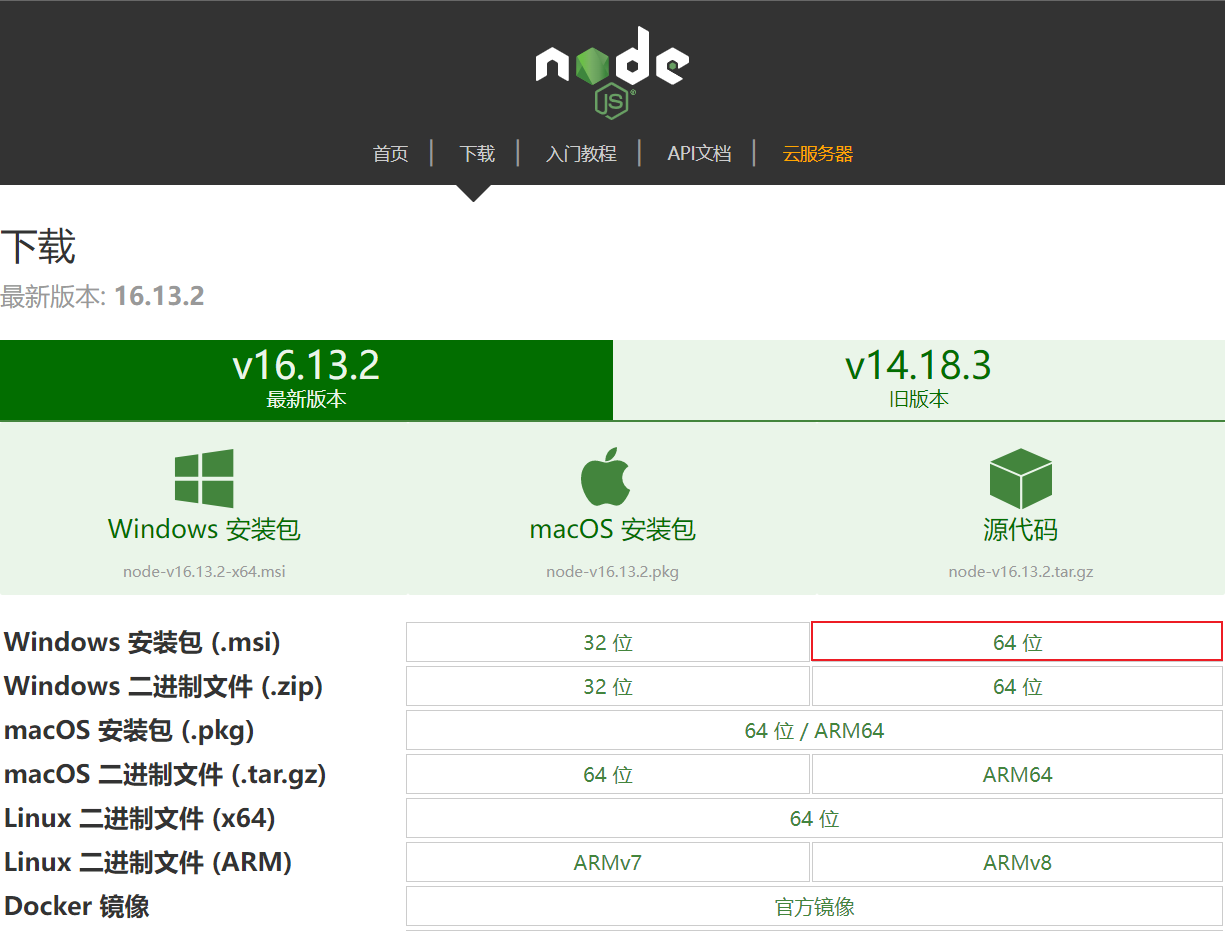
以Windows64位安装版为例,点击"Windows 安装包(.msi)"右侧的"64位"即可进行下载。
二、Node.js安装
1.双击运行文件
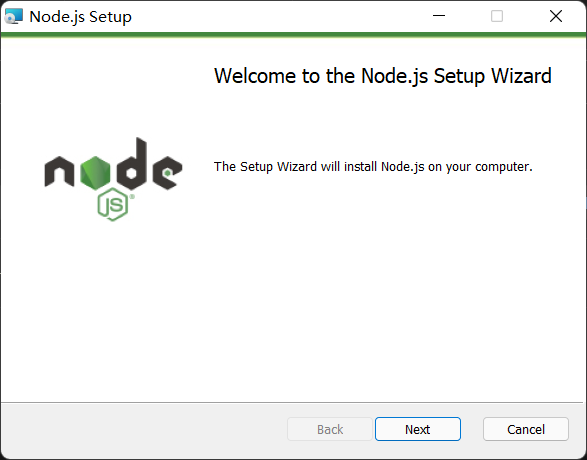
2.勾选接受许可协议条款

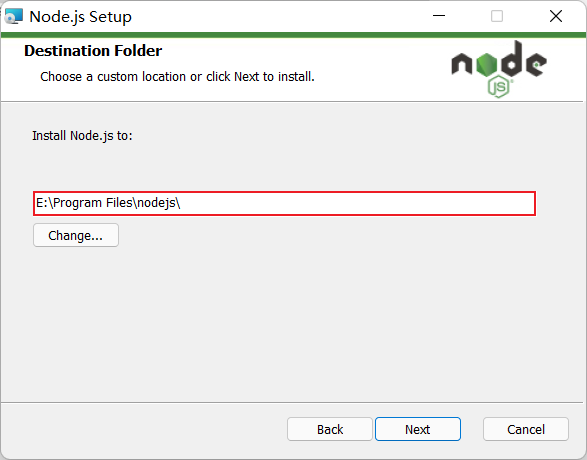
3.更改Node.js安装路径(不建议装在C盘)
4.选择要安装的功能
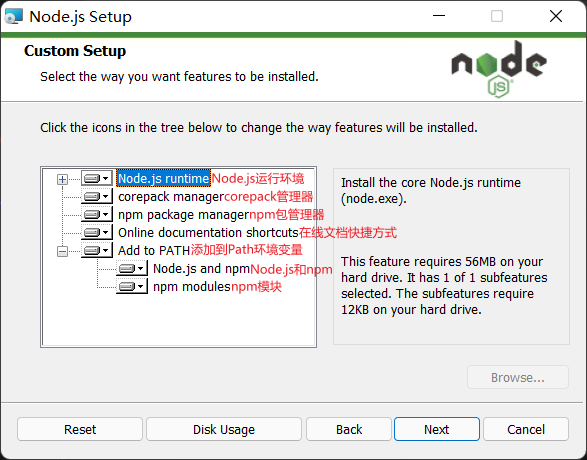
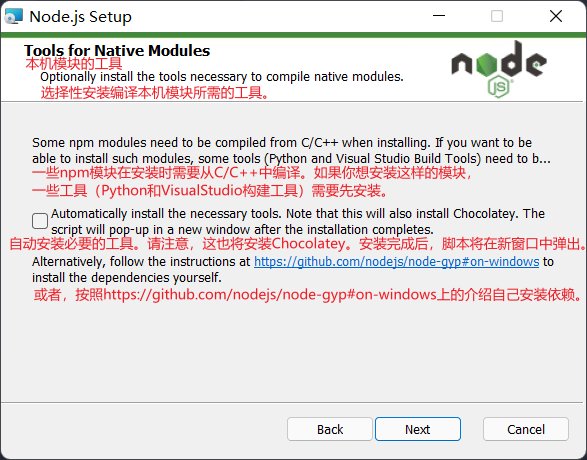
5.选择是否自动安装必要的工具
6.点击"Install"开始安装
7.安装完成
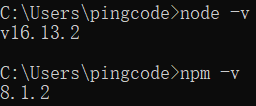
8.校验是否安装成功
# 查看node版本号

node -v

# 查看npm版本号

npm -v
三、配置npm全局模块的存储路径和缓存路径
全局模块的默认存储路径:"C:\Users\用户名\AppData\Roaming\npm"。
全局模块的默认缓存路径:"C:\Users\用户名\AppData\Local\npm-cache"。
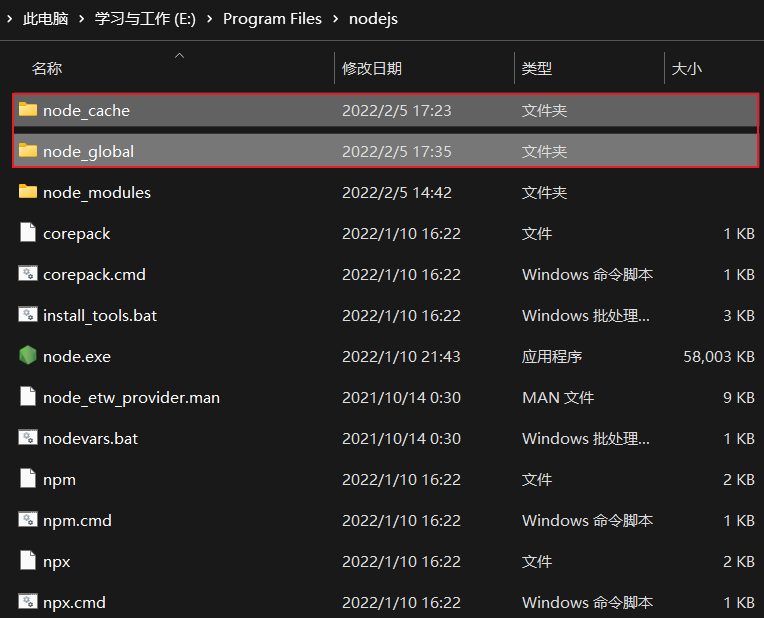
1.新建存储文件夹
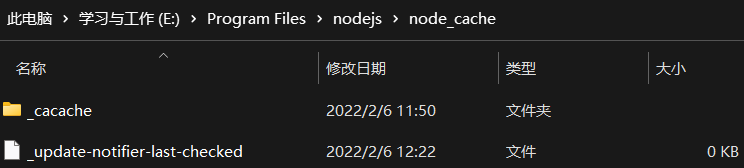
在安装目录下新建两个文件夹:"node_global"和"node_cache"。
2.执行命令,更改存储位置
将npm全局模块的存储路径和缓存路径更改为安装目录下的"node_global"和"node_cache"文件夹。
运行命令提示符,执行以下命令
npm config set prefix "E:\Program Files\nodejs\node_global"

npm config set cache "E:\Program Files\nodejs\node_cache"

此命令会在当前用户目录下生成.npmrc文件,可打开此文件查看配置信息,删除此文件可恢复默认设置。

3.安装模块进行测试
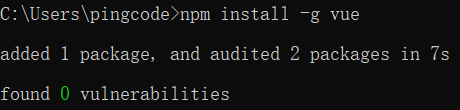
运行命令提示符,执行npm install -g [模块名],进行测试。
①如安装成功,可直接进行下一步
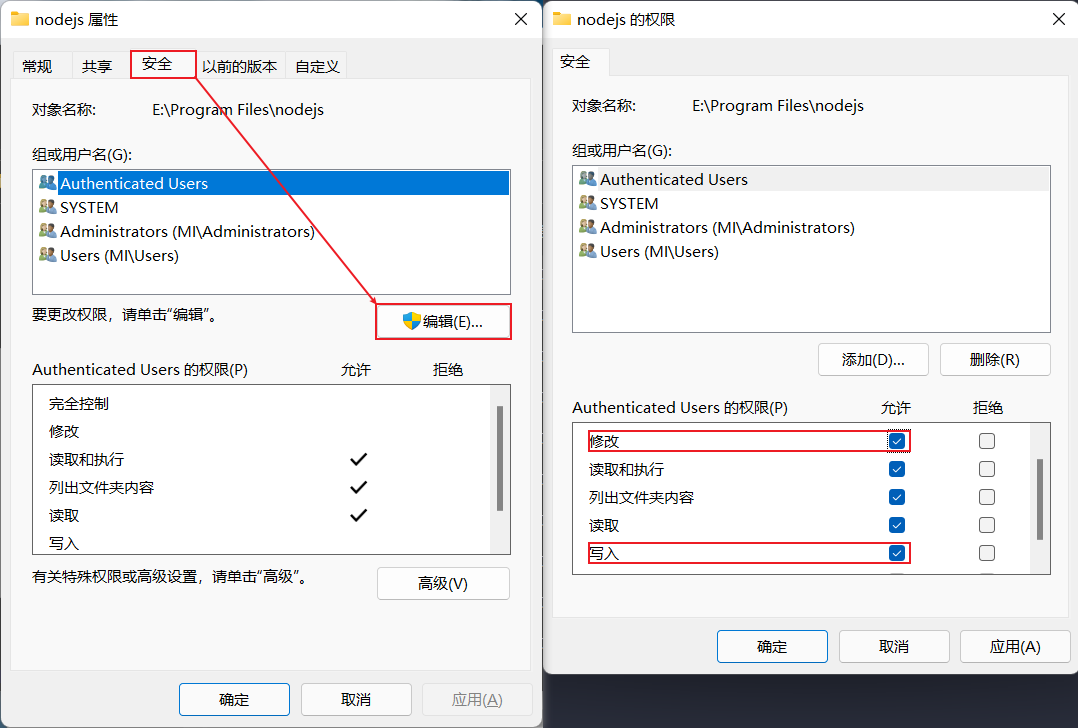
②如报如下错误,则是由于文件夹权限不足
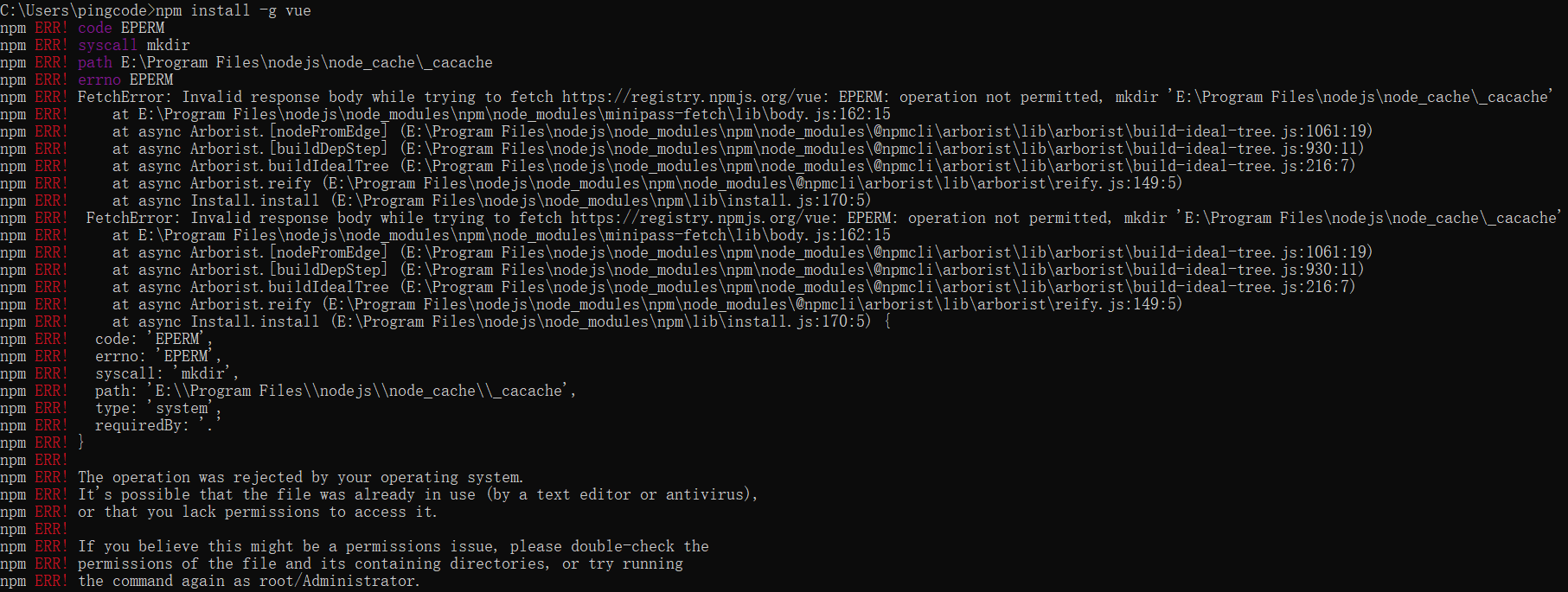
找到安装文件夹nodejs,右键属性,选择"安全",点击"编辑",在弹出的窗口勾选上"修改""写入",点击"应用""确定",关闭窗口即可。
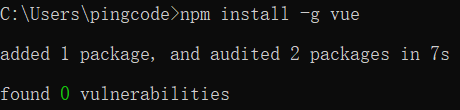
再次执行安装命令,则安装成功
4.打开新建的两个文件夹进行确认

四、配置环境变量
未配置环境变量前,无法在其他位置引用全局模块。
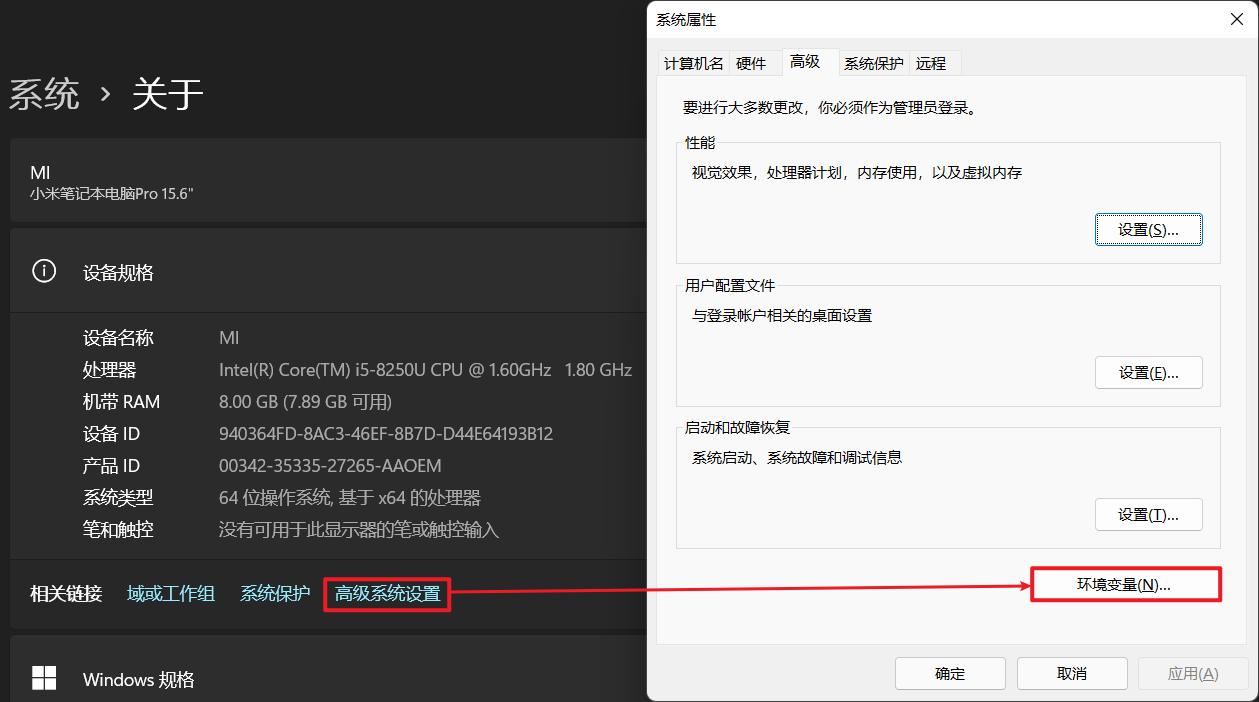
1.打开环境变量
右键此电脑->属性||打开设置->系统->关于,高级系统设置->环境变量
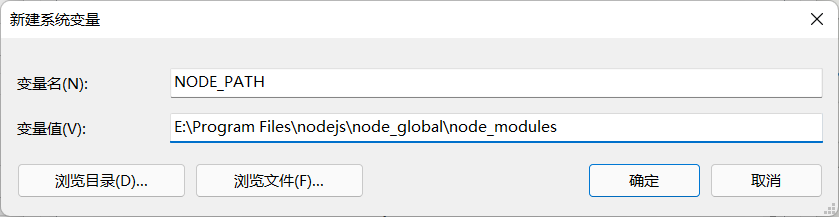
2.新建系统变量NODE_PATH
变量名为"NODE_PATH",变量值为安装路径下node_global下node_mudules的绝对路径,可点击"浏览目录"选择node_mudules目录。
3.修改用户变量Path
选中用户变量Path点击编辑,将弹出窗口的变量值"C:\Users\pingcode\AppData\Roaming\npm"更改为"E:\Program Files\nodejs\node_global",点击"确定"关闭窗口即可。

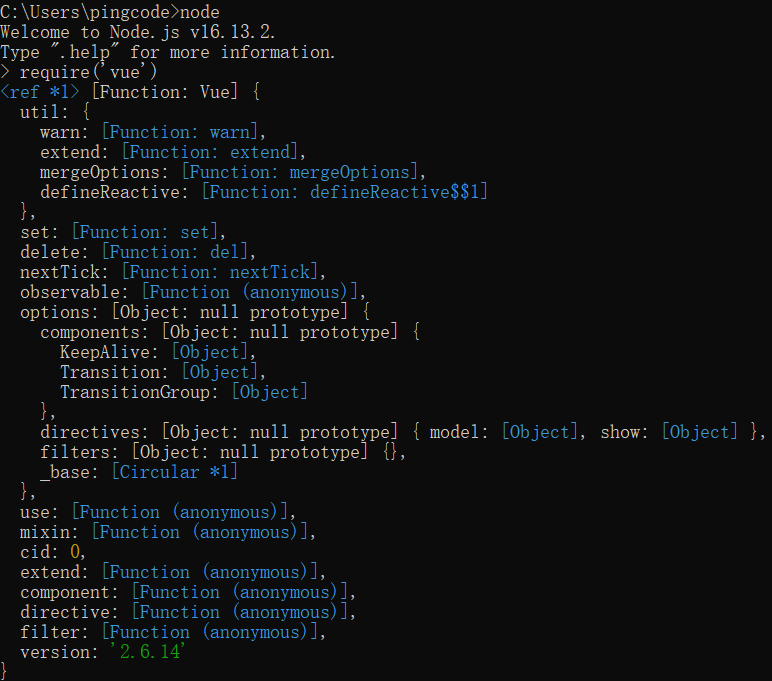
4.检验环境变量是否配置成功
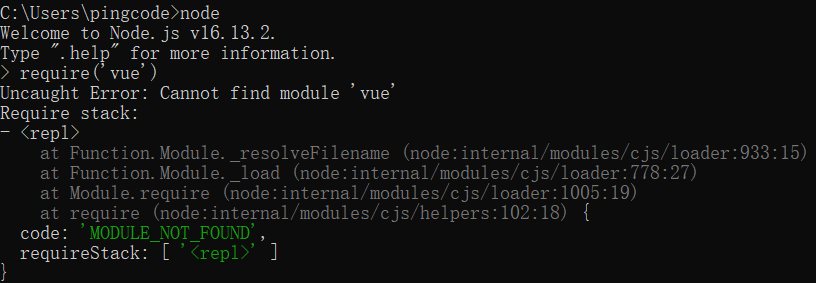
运行命令提示符,进入node环境,执行require('模块')命令,提示如下,则环境变量配置成功。
附:本文会用到的命令
# 查看node版本号

node -v

# 查看npm版本号

npm -v

# 查看[全局]模块存储路径

npm root [-g]

# 查看前缀路径

npm config get prefix

# 查看缓存路径

npm config get cache

# 设置前缀路径

npm config set prefix "Node.js安装路径\node_global"

# 设置缓存路径

npm config set cache "Node.js安装路径\node_cache"

# 安装[全局]模块

npm install [-g] [模块名]

# 卸载[全局]模块

npm uninstall [-g] [模块名]
Node.js下载安装与配置(windows)的更多相关文章
- node.js 下载安装及gitbook环境安装、搭建
最近需要gitbook看文档,于是各种百度,各种安装,很多都是无法正常安装完成的,比较纠结啊 最后,终于发现一个好用的,现分享一下地址(也是给自己做个记录): 1.node.js下载地址: http: ...
- Windows下Node.js的安装与配置
一.下载和安装 1. 前往官网https://nodejs.org/或https://nodejs.org/en/download/下载最新推荐版的Node.js,本文使用10.13.0版本. 对于W ...
- node.js的安装及配置
一.安装 直接在浏览器搜索node.js,在官网上下载(一般旧版的更加稳定,比如下载4.4.7版本) 点击DOWNLOADS 往下翻,点击Previous Release Windows下载msi(6 ...
- node.js的安装的配置
一.Node.js 安装配置 Node.js 提供在Windows和Linux上安装 1. Window 上安装Node.js 64 位安装包下载地址 : https://nodejs.org/di ...
- node.js下载安装
1.下载node.js在node中文网站,官方网站下载太慢 2.接着让我们点击下载链接,页面上呈现出你所需要下载的安装包,我们这里选择windows x64的安装包进行下载 3.安装node.js,一 ...
- Node.js的安装与使用-Windows系统
首先到官网下载node.js http://nodejs.cn 下载完成后一直下一步Next即可安装完成,路径可以自己设置 然后配置环境变量,将node安装的目录配置到Path中 例如: cmd打开命 ...
- Redis下载安装与配置(windows)
一.Redis下载 Redis官网建议使用Linux进行部署,未提供windows版本的Redis,但微软开发和维护着Windows64版本的Redis. Windows64版本的Redis下载地址: ...
- node.js安装和配置(windows系统)
node.js安装和配置(windows系统) node javasript vscode node是javascript的管理工具,所以开发javasript项目都要下载安装和配置node. 传送 ...
- Node.js:安装配置
ylbtech-Node.js:安装配置 1.返回顶部 1. ode.js 安装配置 本章节我们将向大家介绍在window和Linux上安装Node.js的方法. 本安装教程以Node.js v4.4 ...
随机推荐
- spring事务失效的12种场景
一 事务不生效 1.访问权限问题 java的访问权限主要有四种:private<default<protected<public. 把有某些事务方法,定义了错误的访问权限,就会导致事 ...
- Linux搜索查找类
find find将从指定目录下递归地遍历各个子目录,将满足条件的文件或目录显示在终端,如果没有则不显示 基本语法 find 搜索范围 [选项] 选项说明 选项 功能 -name 按照文件名查找 -u ...
- CSS基础 行内元素/行内块元素设置垂直对齐方式及常见使用案例
vertical-align 属性值 效果 baseline 基线对齐 top 顶部对齐 middle 中心对齐 bottom 底部对齐 使用案例1:百度搜索框左边和右边底部没有对齐 使用vertic ...
- 白话TCP/IP原理
TCP/IP(Transmission-Control-Protocol/Internet-Protocol),中文译名为传输控制协议/因特网互联协议,又名网络通讯协议,是Internet最基本的协议 ...
- TC (Teamcenter) 许可证解决方案
是否因为经常遇到下列许可问题而苦恼? 没有可用于Teamcenter 并发模块"catia_integration"的Flexlm许可证: Teamcenter Visualiza ...
- k个鸡蛋从N楼层摔,如果确定刚好摔碎的那个楼层,最坏情况下最少要试验x次?
题目 k个鸡蛋从N楼层摔,如果确定刚好摔碎的那个楼层,最坏情况下最少要试验x次? 换个说法: k个鸡蛋试验x次最多可以检测N层楼.计算出N? 逆向思维和数学公式解. 分析 定义N(k,x) 如果第k个 ...
- Matlab R2019b安装中的问题
1.licens文件以及dll文件的放置 MATLAB的安装镜像文件放置在D:\MATLAB,我们MATLAB安装在D:\MATLAB2019B,在激活过程中,我们需要破解文件夹中的license_s ...
- MVC框架---转
浅析MVC模式 摘要:MVC全名是Model View Controller,是模型(model)-视图(view)-控制器(controller)的缩写,一种软件设计典范,用一种业务逻辑.数据.界面 ...
- 【C++】STL算法
STL算法 标签:c++ 目录 STL算法 一.不变序列算法 1.熟悉的min(), max() 2.找最值还自己动手么?不了不了 3.熟悉的find()和新学会的count() 二.变值算法 1.f ...
- python pip无法安装到2.7
问题 pip默认指向python3.6,没有pip2,pip2.7 解决办法 加上应用路径 加上系统环境变量 参考 https://www.cnblogs.com/fanyuchen/p/712768 ...