
Windows10下mysql 8.0.19 安装配置方法图文教程
第一步 下载安装包:
毕竟是甲骨文公司的产品,去官网下真的慢!
这里有两个供选择的,我建议选第一个(因为我先下了第二个,结果失败了,不知道为什么总是出错。)
下载完自行选择路径解压就可以了。

第二步 配置my.ini:
在根目录下新建文本文件,将下面的复制上,注意修改后缀为.ini
[mysqld]
# 设置3306端口port=3306# 设置mysql的安装目录basedir=C:\Program Files\mysql-8.0.18-winx64# 设置mysql数据库的数据的存放目录datadir=C:\Program Files\mysql-8.0.18-winx64\data# 允许最大连接数max_connections=200# 允许连接失败的次数。这是为了防止有人从该主机试图攻击数据库系统max_connect_errors=10# 服务端使用的字符集默认为UTF8character-set-server=utf8# 创建新表时将使用的默认存储引擎default-storage-engine=INNODB# 默认使用“mysql_native_password”插件认证default_authentication_plugin=mysql_native_password[mysql]# 设置mysql客户端默认字符集default-character-set=utf8[client]# 设置mysql客户端连接服务端时默认使用的端口port=3306default-character-set=utf8第三步 配置环境变量:
1.新建系统变量:(变量值为路径,根据自己的情况修改)

2.然后在系统变量的path中加入下图的最后一行(注意最后有分号)

第三步初始化并启动:
1.以管理员身份(必须以管理员身份打开)打开cmd,cd到mysql文件夹的bin目录下,
初始化,会打印数据库密码,记住该密码,后面会用到
mysqld --initialize --console

jo)?/kia(k4>B 就是密码,建议复制保存下来。有一处报错这里不妨碍安装,暂时不用管(最后我发现原因是my.ini文件的问题,我上面给的是没问题的)
如果有弹窗提示:“MySQL:由于找不到VCRUNTIME140_1.dll,无法继续执行代码。重新安装程序可能会解决此问题。”
解决办法: 下载 “微软常用运行库合集 ”,下载完直接解压,就可以解决(百度搜索下载即可)。
2.安装MySQL服务:mysqld --install
3.启动服务器命令为:net start mysql,另外,停止服务命令:net stop mysql。卸载 MySQL 服务命令:sc delete MySQL/mysqld -remove
4.登陆数据库,这时会让你输入密码
mysql -u root -p
输入完密码正常就会进入MySQL的命令模式了
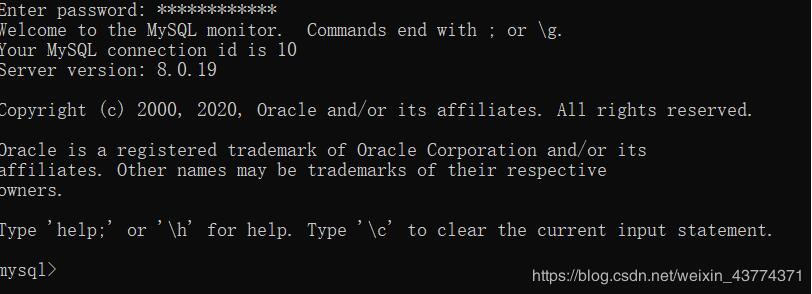
进入之后修改密码:
例如修改密码为:123456
set password for root@localhost=‘123456';
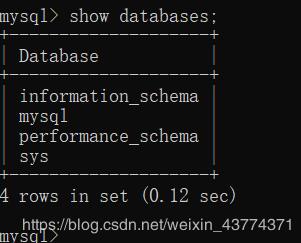
5.显示数据库
show databases;
Windows10下mysql 8.0.19 安装配置方法图文教程的更多相关文章
- mysql 8.0.17 安装配置方法图文教程
1.URL:https://www.jb51.net/article/167782.htm 2.装好之后需要使用add user中的用户名和密码登录(之前安装数据库时出现的) 使用navicat连接时 ...
- mysql 8.0.12 安装配置方法图文教程
一.安装 1.从网上下载MySQL8.0.12版本,下载地址 2. 下载完成后解压 我解压的路径是:D:\Java\mysql-8.0.12-winx64 3. 配置文件 首先在解压的路径下查看是否含 ...
- mysql 5.7.15 安装配置方法图文教程(转)
http://www.jb51.net/article/92521.htm ******************************* MySQL数据库作为关系型数据库中的佼佼者,因其体积小,速度 ...
- mysql 5.7.14 安装配置方法图文教程(转)
http://www.jb51.net/article/90259.htm ******************************** 因笔者个人需要需要在本机安装Mysql,先将安装过程记录如 ...
- mysql 5.7.13 安装配置方法图文教程(win10) (转)
http://www.jb51.net/article/87152.htm ***************************** MySQL是一款关系型数据库管理系统,是由Oracle旗下公司M ...
- WINDOWS mysql 5.7.15 安装配置方法图文教程
因本人需要需要安装Mysql,现将安装过程记录如下,在自己记录的同时,希望对有疑问的人有所帮助. 一.下载软件 1. 进入mysql官网,登陆自己的oracle账号(没有账号的自己注册一个),下载My ...
- mysql 5.7.13 安装配置方法图文教程(linux) (转)
http://www.jb51.net/article/87160.htm ************************************************ linux环境Mysql ...
- mysql 5.7.12 winx64安装配置方法图文教程
这篇文章主要为大家分享了mysql 5.7.12winx64安装配置方法图文教程,感兴趣的朋友可以参考一下 之前安装mysql时未做总结,换新电脑,补上安装记录,安装的时候,找了些网友的安装记录, ...
- mysql 5.7以上版本安装配置方法图文教程(mysql 5.7.12\mysql 5.7.13\mysql 5.7.14)(转)
http://www.jb51.net/article/90302.htm ******************************* 这篇文章主要为大家分享了MySQL 5.7以上缩版本安装配置 ...
随机推荐
- Java8-JVM内存区域划分白话解读
前言 java作为一款能够自动管理内存的语言,与传统的c/c++语言相比有着自己独特的优势.虽然我们无需去管理内存,但为了防范可能发生的异常,我们需要对java内部数据如何存储有一定了解,已应对突发问 ...
- Python系列教程-详细版 | 图文+代码,快速搞定Python编程(附全套速查表)
作者:韩信子@ShowMeAI 教程地址:http://showmeai.tech/article-detail/python-tutorial 声明:版权所有,转载请联系平台与作者并注明出处 引言 ...
- 使用idea创建Kotlin项目
1.打开idea 2.选择项目方式: 3.nest 4.创建文件名 4.finish 看这目录结构和java没什么区别 5.在src目录下新建一个Kotlin文件 fun main(args:} fu ...
- Python之浏览器的前进或后退
import webbrowserwebbrowser.back() 后退webbrowser.forward() 前进
- C/C++ Qt MdiArea 多窗体组件应用
MDI多窗体组件,主要用于设计多文档界面应用程序,该组件具备有多种窗体展示风格,其实现了在父窗体中内嵌多种子窗体的功能,使用MDI组件需要在UI界面中增加mdiArea控件容器,我们所有的窗体创建与操 ...
- vue-router的安装和使用
第一种方式(简单):新建项目时用 vue-cli 手动选择 router 安装. 1.用键盘 ↓ 移动选择第三项" Manually select features"(手动配置): ...
- Ubuntu 彻底卸载 MySQL 数据库
Ubuntu 18.04 彻底卸载MySQL 5.7.31 1. 查看MySQL的依赖项 dpkg --list|grep mysql 2. 卸载 mysql-common sudo apt remo ...
- admixture 群体结构分析
tructure是与PCA.进化树相似的方法,就是利用分子标记的基因型信息对一组样本进行分类,分子标记可以是SNP.indel.SSR.相比于PCA,进化树,群体结构分析可明确各个群之间是否存在交流及 ...
- TOMCAT 搭建
第一步:下载 软件 和 JDK 第二个:https://www.oracle.com/java/technologies/javase-jdk16-downloads.html 传输到Linux里. ...
- JVM2 类加载子系统
目录 类加载子系统 类加载器子系统 类加载器ClassLoader角色 类加载的过程 案例 加载Loading 连接Linking 初始化Intialization clinit() 类的加载器 虚拟 ...