
mysql 5.7以上版本安装配置方法图文教程(mysql 5.7.12\mysql 5.7.13\mysql 5.7.14)(转)
http://www.jb51.net/article/90302.htm
*******************************
之前安装mysql 5.7.12时未做总结,换新电脑,补上安装记录,安装的时候,找了些网友的安装记录,发现好多坑
(一)mysql 5.7.13 安装配置方法
1、mysql-5.7.12-winx64.zip下载
官方下载地址:http://dev.mysql.com/downloads/mysql/
2.解压到C:\job\mysql-5.7.12-winx64
3.在C:\job\mysql-5.7.12-winx64下新建my.ini配置文件
内容如下:
|
1
2
3
4
5
6
7
8
9
10
11
12
13
14
15
16
17
18
19
20
21
22
23
24
25
26
27
28
29
30
31
32
33
34
35
36
37
38
39
40
41
42
43
44
45
46
47
48
49
50
51
52
53
54
55
56
57
58
59
60
61
62
63
64
65
66
67
68
69
70
71
72
73
74
75
76
77
78
79
80
81
82
83
84
85
|
####################配置文件开始################### # For advice on how to change settings please see # *** DO NOT EDIT THIS FILE. It's a template which will be copied to the # *** default location during install, and will be replaced if you # *** upgrade to a newer version of MySQL. [client] default-character-set=utf8 [mysqld] port=3306 basedir ="C:\job\mysql-5.7.12-winx64/" datadir ="C:\job\mysql-5.7.12-winx64/data/" tmpdir ="C:\job\mysql-5.7.12-winx64/data/" socket ="C:\job\mysql-5.7.12-winx64/data/mysql.sock" log-error="C:\job\mysql-5.7.12-winx64/data/mysql_error.log" #server_id = 2 #skip-locking max_connections=100 table_open_cache=256 query_cache_size=1M tmp_table_size=32M thread_cache_size=8 innodb_data_home_dir="C:\job\mysql-5.7.12-winx64/data/" innodb_flush_log_at_trx_commit =1 innodb_log_buffer_size=128M innodb_buffer_pool_size=128M innodb_log_file_size=10M innodb_thread_concurrency=16 innodb-autoextend-increment=1000 join_buffer_size = 128M sort_buffer_size = 32M read_rnd_buffer_size = 32M max_allowed_packet = 32M explicit_defaults_for_timestamp=true sql-mode="STRICT_TRANS_TABLES,NO_AUTO_CREATE_USER,NO_ENGINE_SUBSTITUTION" skip-grant-tables #sql_mode=NO_ENGINE_SUBSTITUTION,STRICT_TRANS_TABLES####################配置文件结束################### |
重点是以下配置,其中datadir的目录名称必须是:C:\job\mysql-5.7.12-winx64/data/,加上skip-grant-tables,使root不输密码,登陆
4.在windows系统环境变量path,加入如下内容
C:\job\mysql-5.7.12-winx64\bin;(注意加分号)
5、将mysql注册为windows系统服务
具体操作是在命令行中执行以下命令(需要以管理员身份运行命令行):
cd C:\Windows\System32
以管理员身份运行cmd.exe
需要切换到bin目录,否则,会将服务目录指定为C:\job\mysql-5.7.12-winx64\bin
增加服务命令:mysqld install MySQL --defaults-file="C:\job\mysql-5.7.12-winx64\my.ini"
移除服务命令为:mysqld remove
6.第5步成功后,初始化data目录
C:\job\mysql-5.7.12-winx64\bin>mysqld --initialize
此步骤非常重要,未初始化,可能会导致mysql服务无法启动(坑一)
7.打开系统服务管理
可以看到mysql系统服务
在命令行启动mysql命令为: net start mysql
关闭mysql命令为:net stop mysql
8、修改root密码
命令行执行:
|
1
2
3
4
5
6
7
8
9
10
11
12
|
mysql –urootmysql>show databases;mysql>use mysql;mysql> update mysql.user set authentication_string=password('12345') where user='root' and Host = 'localhost';mysql> alter user 'root'@'localhost' identified by '12345';mysql> FLUSH PRIVILEGES;mysql> QUIT |
坑二:新版的mysql数据库下的user表中已经没有Password字段了,而是将加密后的用户密码存储于authentication_string字段
9、远程登陆配置
允许root用户在任何地方进行远程登录,并具有所有库任何操作权限,具体操作如下:
1)在本机先使用root用户登录mysql:
命令行执行:mysql -u root -p
输入密码(第7步中设置的密码):12345
2)进行授权操作:
mysql>GRANT ALL PRIVILEGES ON *.* TO 'root'@'%' IDENTIFIED BY '12345' WITH GRANT OPTION;
重载授权表:
mysql>FLUSH PRIVILEGES;
退出mysql:quit
(二)mysql 5.7.13 安装配置方法
下面针对之前安装mysql5.7.13的笔记进行了总结,分享给大家。
1.下载
下载地址:http://dev.mysql.com/downloads/mysql/
根据电脑配置来选,我选了 windows(x86,64-bit),ZIP Archive这个,点击Download,页面跳转到如下图
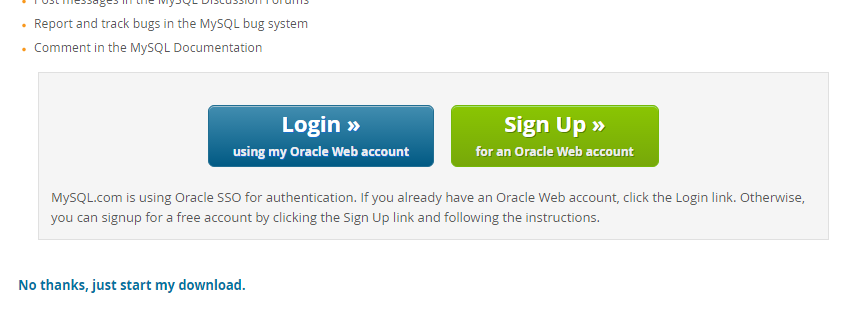
点击最下面的No thanks,just start my download,开始下载。
我的mysql安装路径是D:\Mysql\mysql-5.7.13-winx64

2.配置my.ini文件,新增data文件夹
在安装mysql的路径下面新建一个my.ini文件
my.ini文件里面写上如下代码:
|
1
2
3
4
5
6
7
8
9
10
11
12
13
14
15
16
17
|
[mysql]# 设置mysql客户端默认字符集default-character-set=utf8[mysqld]#设置3306端口port = 3306 # 设置mysql的安装目录basedir=D:\Mysql\mysql-5.7.13-winx64# 设置mysql数据库的数据的存放目录datadir=D:\Mysql\mysql-5.7.13-winx64\data# 允许最大连接数max_connections=200# 服务端使用的字符集默认为8比特编码的latin1字符集character-set-server=utf8# 创建新表时将使用的默认存储引擎default-storage-engine=INNODB |
新建一个文件夹命名为data
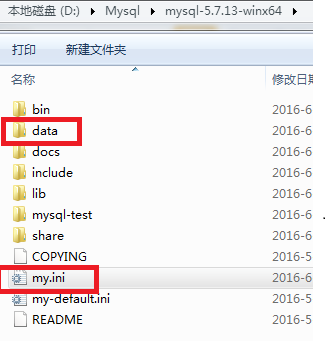
打开cmd
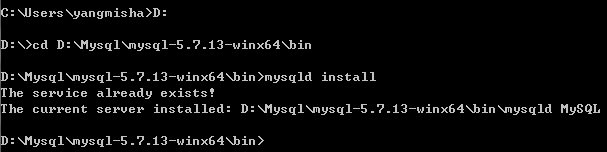
出现安装成功说明就OK了(我这边已经安装过了,所以出现the service already exist)
3.启动mysql服务器
启动任务管理器——点击服务
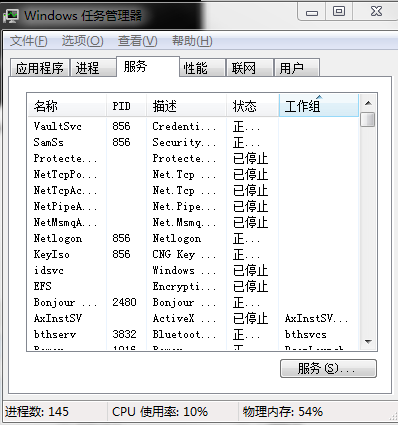
进入服务
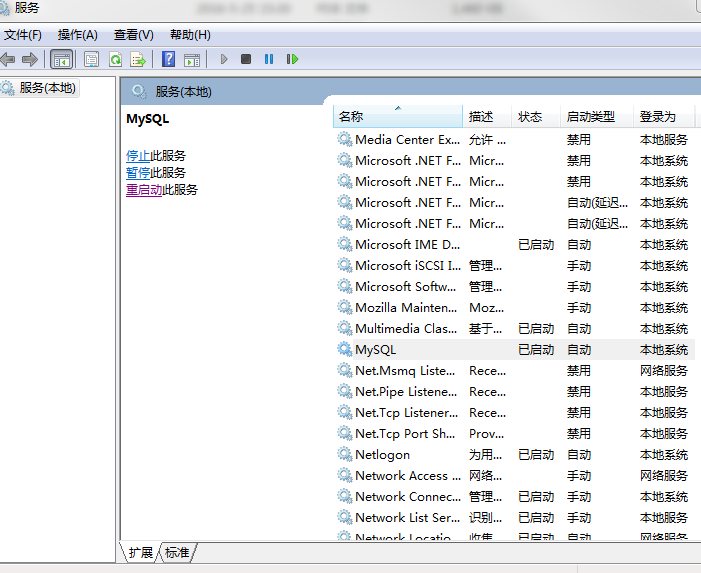
右键mysql,点击启动or重新启动
4.打开mysql
cmd里面输入mysql -u root -p, 输入密码
如果想重新设置密码mysqladmin -u root -p password

进入mysql后,输入show databases;
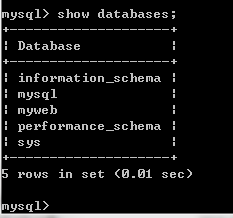
输入use myweb;
再输入show tables;
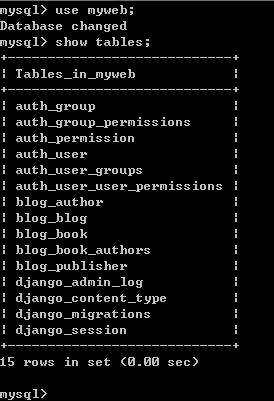
以上就是mysql 5.7.13winx64安装配置方法,希望对大家的学习有所帮助。
(三)mysql 5.7.14 安装配置方法
下面是最精彩的部分针对最新发布的mysql 5.7.14安装过程进行记录,希望对大家有帮助。
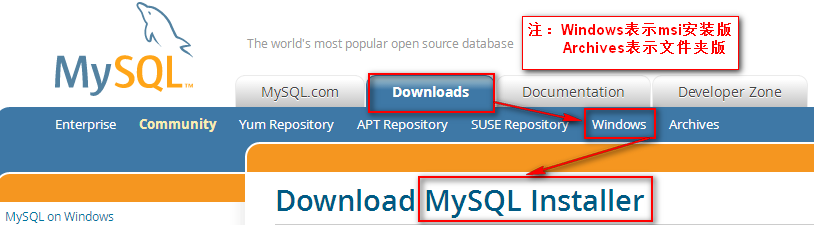
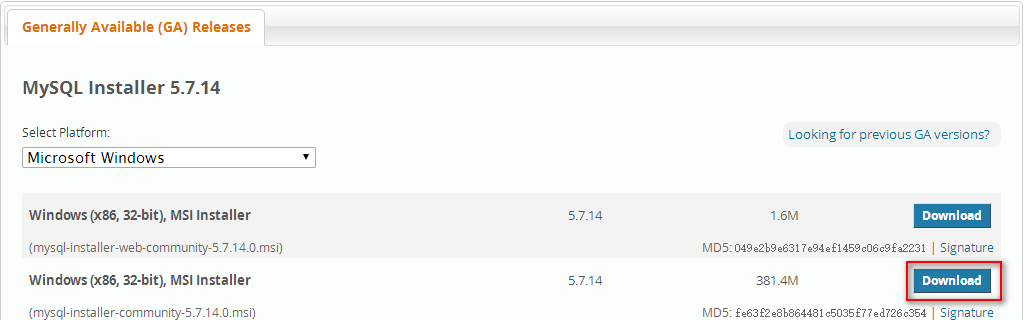
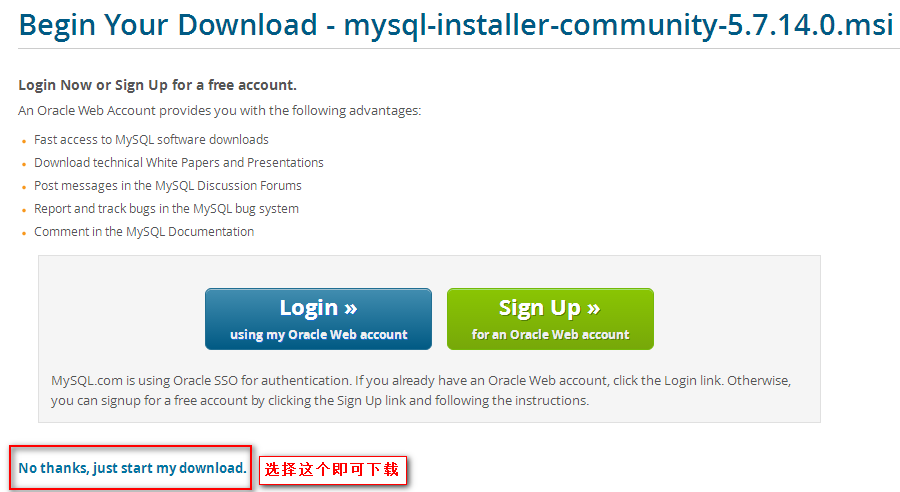
一、MySQL 5.7.14下载
下载链接:http://dev.mysql.com/downloads/installer/
具体下载过程如下图片所示:
二、MySQL 5.7 安装
网上查看的比较好的安装说明:
文章一:http://www.jb51.net/article/84152.htm
文章二:http://www.jb51.net/article/90275.htm(文件夹形式配置)
三、MySQL 5.7 问题汇总
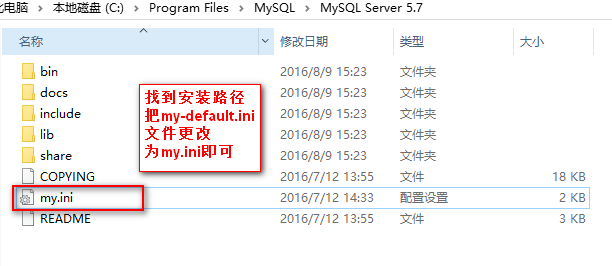
1. MySQL 5.7 Command line Client 打开出现闪退情况解决(如下图所示)
案例介绍:
最近在学习ssh,需要用到数据库,所以在官网下载了一个MySQL Server,安装完过后,打开command line时,老是闪退,很着急,故在网上收集一些解决方案,写在这,和大家分享一下。
1).查看MySQL Command Line Client 默认执行的一些参数。方法:开始->所有程序->MySQL->MySQL Server 5.7->MySQL 5.7 Command Line Client,右键属性。
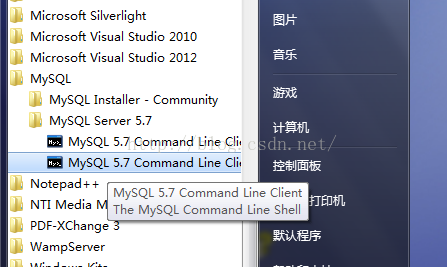
2).查看目标文件的内容:
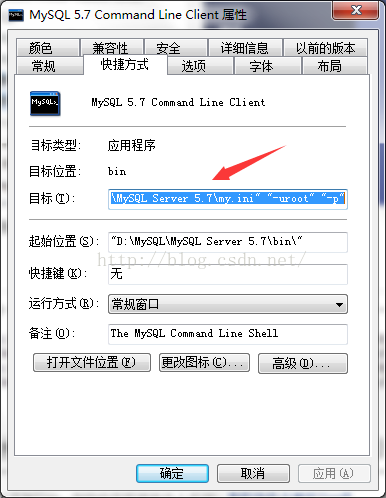
复制文件内容如下:
"D:\MySQL\MySQL Server 5.7\bin\mysql.exe" "--defaults-file=D:\MySQL\MySQL Server 5.7\my.ini" "-uroot" "-p"
3).去D:\MySQL\MySQL Server 5.7\my.ini这个目录下查看有没有my.ini这个文件,发现没有,只有一个my-default.ini.
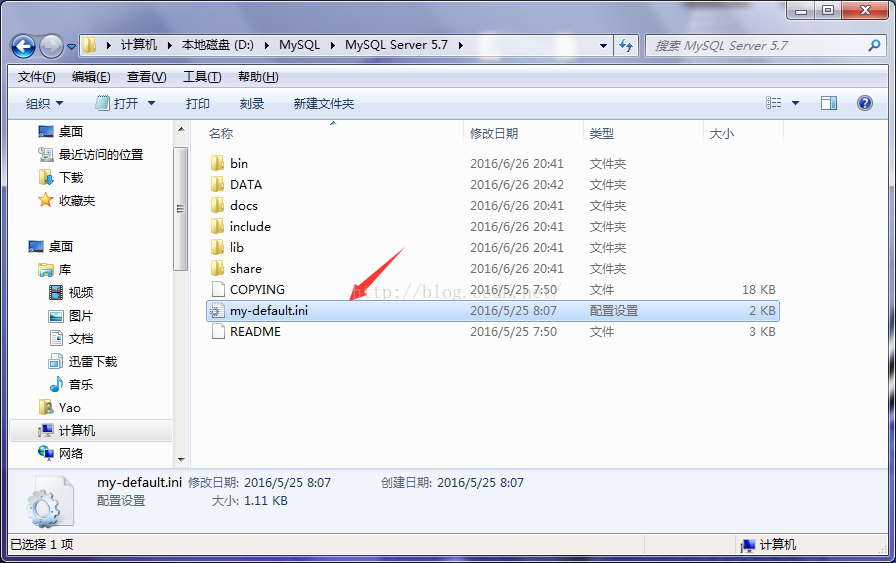
4).复制my-default.ini,重新命名为my.ini,问题解决!!!
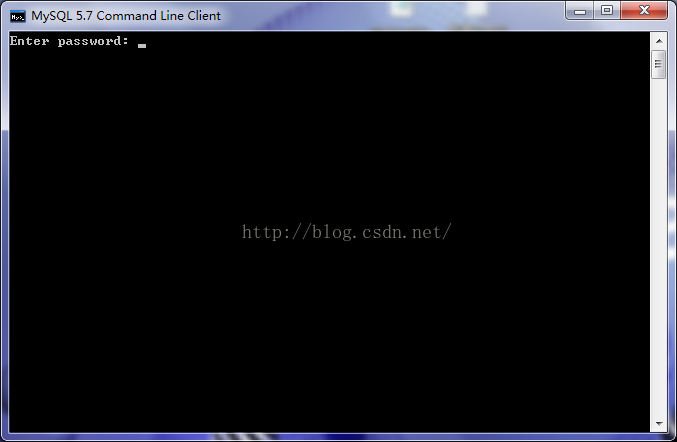
2. 注意这样更改的过程中可能会出现原先配置好的root用户密码被删掉(更改root用户密码)
参考链接:http://www.jb51.net/article/84146.htm(写得比较详细)
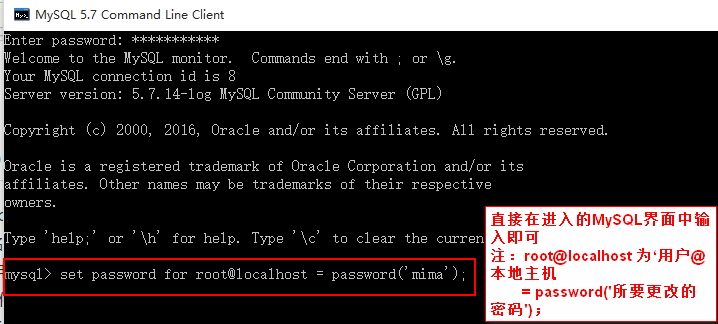
注:以上图片内容为本人亲自操作皆可实现,相关的参考链接都是比较全面的讲述的。
mysql 5.7以上版本安装配置方法图文教程(mysql 5.7.12\mysql 5.7.13\mysql 5.7.14)(转)的更多相关文章
- mysql 5.7.12 winx64安装配置方法图文教程
这篇文章主要为大家分享了mysql 5.7.12winx64安装配置方法图文教程,感兴趣的朋友可以参考一下 之前安装mysql时未做总结,换新电脑,补上安装记录,安装的时候,找了些网友的安装记录, ...
- windows Sever 2012下Oracle 12c安装配置方法图文教程
windows Sever 2012下Oracle 12c安装配置方法图文教程 Oracle 12c安装配置方法图文教程,具体内容如下 1.我们开启虚拟机 2.Windows Sever 2012启动 ...
- mysql 5.7.13 安装配置方法图文教程(win10) (转)
http://www.jb51.net/article/87152.htm ***************************** MySQL是一款关系型数据库管理系统,是由Oracle旗下公司M ...
- mysql 5.7.15 安装配置方法图文教程(转)
http://www.jb51.net/article/92521.htm ******************************* MySQL数据库作为关系型数据库中的佼佼者,因其体积小,速度 ...
- mysql 5.7.14 安装配置方法图文教程(转)
http://www.jb51.net/article/90259.htm ******************************** 因笔者个人需要需要在本机安装Mysql,先将安装过程记录如 ...
- mysql 5.7.13 安装配置方法图文教程(linux) (转)
http://www.jb51.net/article/87160.htm ************************************************ linux环境Mysql ...
- mysql 5.5 安装配置方法图文教程(转发)
MySQL下载地址:http://dev.mysql.com/downloads/installer/ 1.首先进入的是安装引导界面 2.然后进入的是类型选择界面,这里有3个类型:Typical(典型 ...
- Linux虚拟机下mysql 5.7安装配置方法图文教程
一. 下载mysql5.7 http://mirrors.sohu.com/mysql/MySQL-5.7/ Linux下载: 输入命令:wget http://mirrors.sohu.com/my ...
- mysql 5.7.21 解压版安装配置方法图文教程
引用:https://www.jb51.net/article/140951.htm 1.首先,你要下载MySQL解压版,下载地址,图解: 2.解压安装包,根据自己的喜好选择路径,我选择的路径是C:\ ...
随机推荐
- 在命令行上 使用 mutt, fetchmail, maildrop, msmtp 收发邮件
基于shell 现在已经有了 Mail.app, Thunderbird, Outlook 这些图形化工具能很方便的处理邮件,为啥还需要 mutt 这种命令行文本方式的邮件工具呢?mutt 的一个优势 ...
- tomcat 热部署、热加载 精析
1.前言 找了很多篇文章,没有一篇文章讲的清晰.明了,很多人只是会用,但不是能真正说明白,这年头找个懂理论的,真难! 2.热部署 原定义:tomcat处于运行状态时,能够监测webapps下的 ...
- ORA-27090 故障一例
近期的alert日志中碰到了ORA-27090的错误信息.其错误提示为Unable to reserve kernel resources for asynchronous disk I/O.依据这个 ...
- OpenStack网络介绍
OpenStack网络介绍 OpenStack里面的网络相对复杂.经常有人对几个网络概念搞混淆.因此,本文对OpenStack里面的Provider network 和 Tenant netw ...
- Spring Data JPA实体详解
1. Spring Data JPA实体概述 JPA提供了一种简单高效的方式来管理Java对象(POJO)到关系数据库的映射,此类Java对象称为JPA实体或简称实体.实体通常与底层数据库中的单个关系 ...
- HDUOJ---1862EXCEL排序
EXCEL排序 Time Limit: 10000/5000 MS (Java/Others) Memory Limit: 32768/32768 K (Java/Others)Total Su ...
- CoreData数据库升级
如果IOS App 使用到CoreData,并且在上一个版本上有数据库更新(新增表.字段等操作),那在覆盖安装程序时就要进行CoreData数据库的迁移,具体操作如下: 1.选中你的mydata.xc ...
- 百度定位SDK实现获取当前经纬度及位置
使用Android自带的LocationManager和Location获取位置的时候,经常会有获取的location为null的情况,并且操作起来也不是很方便,在这个Demo里我使用了百度地图API ...
- Android学习系列(18)--App工程结构搭建
本文算是一篇漫谈,谈一谈关于Android开发中工程初始化的时候如何在初期我们就能搭建一个好的架构. 关于android架构,因为手机的限制,目前我觉得也确实没什么大谈特谈的,但是从开发的 ...
- iOS - App 间的通信方式
1.前言 iOS 系统是相对封闭的系统,App 各自在各自的沙盒(sandbox)中运行,每个 App 都只能读取 iPhone 上 iOS 系统为该应用程序程序创建的文件夹 AppData 下的内容 ...