
docker简单安装
docker的安装官网有很直接的教程,直达链接:
Ubuntu:https://docs.docker.com/engine/install/ubuntu/
CentOS:https://docs.docker.com/engine/install/centos/
其他系统的安装上面的连接里面也有
docker官方提供几种安装方式,可以使用仓库管理工具进行安装,也可以使用包进行安装,甚至还有快捷安装的脚本,但是个人使用的话建议使用仓库进行安装(比如Ubuntu的apt,CentOS的yum),这里简单的说下Ubuntu和CentOS下的安装最新版docker的过程,就当做个笔记了
Ubuntu上安装docker
1、首先,确保系统是下面的版本之一
- Ubuntu Focal 20.04 (LTS)
- Ubuntu Bionic 18.04 (LTS)
- Ubuntu Xenial 16.04 (LTS)
如果不是,那就更换系统吧,系统版本对上了,至于架构,像x86_64,amd64等等应该都是支持的。
2、接着,卸载旧版本的docker:
sudo apt-get remove docker docker-engine docker.io containerd runc
但是我们可能用的是一个新的虚拟机或者云服务器等等,根本就没有安装过docker,一般可以直接跳过这一步,但是检测一遍也无妨,顶多就是提示没有安装,无需卸载。
3、安装我们所需要的的依赖工具包
    #更新
   sudo apt-get update
   #安装工具包,当然,如果已经安装过了,也无妨,会提示已经安装过了

    sudo apt-get install apt-transport-https ca-certificates curl gnupg-agent software-properties-common
4、添加docker官方的GPG秘钥
curl -fsSL https://download.docker.com/linux/ubuntu/gpg | sudo apt-key add -
执行完成后可以使用下面命令进行验证:
   # 0EBFCD88是指纹的后八位
  sudo apt-key fingerprint 0EBFCD88
如果显示类似下图,那就说明添加成功了

5、添加apt仓库地址
# x86_64/amd64架构使用这个,应该大部分的都是这个吧
sudo add-apt-repository "deb [arch=amd64] https://download.docker.com/linux/ubuntu $(lsb_release -cs) stable"
#armhf架构使用这个
sudo add-apt-repository "deb [arch=armhf] https://download.docker.com/linux/ubuntu $(lsb_release -cs) stable"
注意,上面的命令只需要一个就可以了,如果不知道什么架构,优先使用x86_64/amd64架构的执行
如果上面的命令执行了多次,那么在后面使用apt进行安装的时候可能会抛出警告:Target Packages (stable/binary-amd64/Packages) is configured multiple times in /etc/apt/sources.list
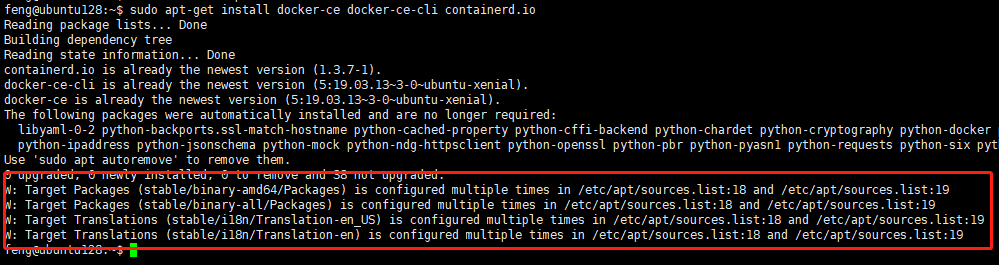
解决办法是使用 sudo vim /etc/apt/sources.list 命令打开sources.list文件,把重复记录删除或者注释掉就可以安装了
6、开始安装
    #更新仓库

    sudo apt-get update

    #使用apt下载安装

    sudo apt-get install docker-ce docker-ce-cli containerd.io
这么安装是安装最新版的docker,当然也可以安装指定版本的docker
    #列出docker所有版本

    apt-cache madison docker-ce

    #安装指定版本

    sudo apt-get install docker-ce=<VERSION_STRING> docker-ce-cli=<VERSION_STRING> containerd.io
下图红框中的就是版本号

7、Hello World
安装完成之后,先查看docker服务是否启动:
    #查看服务状态

    sudo systemctl status docker.service

    #如果没启动,那么手动启动一下

    sudo systemctl start docker.service
查看docker版本:
sudo docker version
尝试启动一个hello world容器
   #这里docker会先从本地镜像仓库查看镜像是否存在,不存在则会从dockerhub上去下载镜像,然后启动使用镜像创建容器
  sudo docker run hello-world

CentOS上安装docker
1、首先通用是系统环境要求,安装官网的介绍,至少需要CentOs 7及以上版本。
2、卸载旧版本的docker(如果之前有安装过docker的话)
sudo yum remove docker docker-client docker-client-latest docker-common docker-latest docker-latest-logrotate docker-logrotate docker-engine
3、添加docker仓库地址
    #安装yum-utils工具包

    sudo yum install -y yum-utils

    #添加仓库地址

    sudo yum-config-manager --add-repo https://download.docker.com/linux/centos/docker-ce.repo
4、安装docker引擎
sudo yum install docker-ce docker-ce-cli containerd.io
这里安装的时候,可能会提示是否接受GPG秘钥,接受就可以了
如果要安装实行版本,使用如下命令
    #列出所有可用的八本

    yum list docker-ce --showduplicates | sort -r

    #安装指定版本

    sudo yum install docker-ce-<VERSION_STRING> docker-ce-cli-<VERSION_STRING> containerd.io
同样的,建议还是按照最新的稳定版本吧
5、Hello World
安装完成需要启用docker
    #查看服务状态

    sudo systemctl status docker.service

    #如果没启动,那么手动启动一下

    sudo systemctl start docker.service
启动之后,同样的,查看版本使用:
sudo docker version
启动Hello World
sudo docker run hello-world
docker简单安装的更多相关文章
- Ubuntu Docker 简单安装 GitLab
相关博文: Ubuntu 简单安装 Docker Ubuntu 简单安装和配置 GitLab 服务器版本 Ubuntu 16.04 LTS. 1. 安装和配置 安装命令: sudo docker ru ...
- CentOS7上Docker简单安装及nginx部署
安装 如果原来安装过docker,先把原来的删掉,再安装(如果是首次安装docker忽略第一步,直接在第二步看起) 1.1先查看下已经安装了那些docker yum list installed | ...
- docker 简单安装java web项目
前言: Docker 是一个开源的应用容器引擎,基于 Go 语言 并遵从Apache2.0协议开源. Docker 可以让开发者打包他们的应用以及依赖包到一个轻量级.可移植的容器中,然后发布到任何流行 ...
- docker的安装和简单配置
docker的安装和简单配置 docker是balabalabala...懒得介绍. 国内安装docker很蛋疼,按照官方配置好了软件源之后,几十MB的安装文件下载要半天,没办法,docker默认的软 ...
- Docker的安装及简单使用
1. Docker的安装 (这里的“安装docker”其实就是安装Docker Engine) $ sudo apt-get intasll docker.io note: apt-get是ubun ...
- CentOS6.5下docker的安装及遇到的问题和简单使用(已实践)
转载自 CentOS6下docker的安装和使用 Docker是一个开源的应用容器引擎,可以轻松的为任何应用创建一个轻量级的.可移植的.自给自足的容器.利用Linux的LXC.AUFS. Go语言.c ...
- docker 简单介绍与安装
主机虚拟化(vmware,visual box等) type-Ⅰ type=Ⅱ 主机虚拟化是隔离最彻底的,但是由于多隔了一个虚拟的操作系统,性能会慢一些. 容器虚拟化(docker等) 隔离没有主机虚 ...
- docker 启动安装等命令
确认是否安装url whereis curl 启动docker服务: sudo service docker start sudo service docker stop 安装curl sudo ap ...
- Docker Centos安装Redis以及问题处理
之前一篇文章 Redis安装及主从配置 介绍了redis的安装配置,另一篇文件介绍了 Docker Centos安装Openssh .今天将两篇文件结合一下——在Docker Centos环境下搭建r ...
随机推荐
- Linux基础命令---ftp
ftp ftp指令可以用来登录远程ftp服务器. 此命令的适用范围:RedHat.RHEL.Ubuntu.CentOS.SUSE.openSUSE.Fedora. 1.语法 ftp [ ...
- lucene的索引查询
package com.hope.lucene;import org.apache.lucene.document.Document;import org.apache.lucene.document ...
- CSS font-size: 0去除内联元素空白间隙
我们在编写HTML标签的时候,通常会使用换行,缩进来保证代码的可读性.同时,在编写CSS样式的时候,也会需要把一些元素设置为inline或inline-block.这样一来,有时在页面中会出现意外的空 ...
- Springboot整合MongoDB(Eclipse版本)
IDEA版本其实也差不多的,大同小异 简单Demo地址: https://blog.csdn.net/shirukai/article/details/82152243 Springboot项目整合M ...
- Pytorch入门中 —— 搭建网络模型
本节内容参照小土堆的pytorch入门视频教程,主要通过查询文档的方式讲解如何搭建卷积神经网络.学习时要学会查询文档,这样会比直接搜索良莠不齐的博客更快.更可靠.讲解的内容主要是pytorch核心包中 ...
- PDF补丁丁将发布开放源代码的1.0版本
近况 一个月前的今天,母亲永远离开了我. 想起四个月前,我送她了去住院.入院后,做了检查.检查结果没出,我的生日就到了.母亲很关心我的生日.在电话里,她祝我身体健康,又问媳妇有没有给我做生日餐桌的菜肴 ...
- CF935B Fafa and the Gates 题解
Content 一个动点 \(F\) 一开始在平面直角坐标系上原点的位置,随后它会移动 \(n\) 次,每次只能向上走或者向右走 \(1\) 个单位,求经过直线 \(y=x\) 的次数. 数据范围:\ ...
- logging模块学习
logging模块: https://docs.python.org/3/howto/logging.html#logging-basic-tutorial 本记录教程 日志记录是一种跟踪某些软件运行 ...
- java -jar 配置参数写法说明
java -Dxxx=test -jar xxx.jar (放在-jar之前) 取值:System.getProperty("xxx") spring的@value(" ...
- SpringBoot 整合es(elasticsearch)使用elasticsearch-rest-high-level-client实现增删改
引入依赖 <dependency> <groupId>org.projectlombok</groupId> <artifactId>lombok< ...