
windows中抓包命令,以及保存为多个文件的方法
本文主要介绍windows中抓包命令,以及保存为多个文件的方法
说一说保存为多个文件存储数据包这个问题的由来,一般如果长时间抓包,有可能需要等上几个小时,因为这个时候抓包的内容都是存放在内存中的,几个小时的数据包,特别是如果涉及到音视频的数据包是很大的,几个小时可能会达到几个G的大小,这种情况下会导致内存溢出,程序直接异常。这个时候就需要考虑使用自动分文件存储来抓包了。
(一)使用wireshark图形界面进行抓包
可以在wireshark的界面上进行一些设置之后再开启抓包过程,这个时候wireshark会自动根据我们指定的文件名并加上序号和时间来保存每个文件段了,具体过程如下:
选择Capture—Interfaces… 打开网络接口对话框

选择要对其进行抓包的网络设备,点击该条目后面的Options按钮
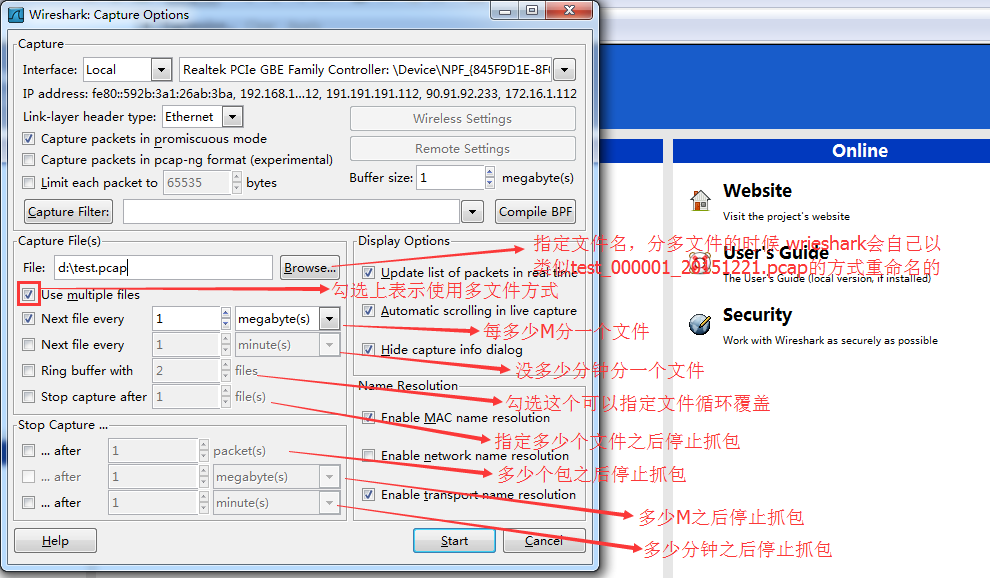
在该对话框中就可以设置使用多个文件存储抓到的数据,wireshark会根据我们指定的文件名自动指定每一段的文件名,其名字为 “指定的文件名_序号_日期时间.扩展名”,并且该对话框中可以设置各种文件分段的条件,以及停止抓包的条件,非常灵活。
通过这种方式设置进行多文件保存数据非常方便,但是有一个问题如下:
经过长时间抓包之后发现会出现多个 “Closing file!”的对话框,在任务栏上面每一个对话框都会多出一个wireshark的图标,抓包时间越长,文件分段越多该对话框越多,最终会占满整个任务栏。并且只能通过鼠标在任务栏wireshark的图标上右键关闭。通过google搜索发现这是wireshark的一个bug,没有好的解决办法。所以推荐使用命令行的方式进行长时间抓包。
(二)通过命令抓包
在wireshark安装之后,在其安装目录下会有一个dumpcap.exe的命令行工具,实际上wireshark的界面程序也是使用这个命令行工具工作的,我们可以不需要使用界面,而直接使用该命令行工具进行抓包工作,其命令如下:
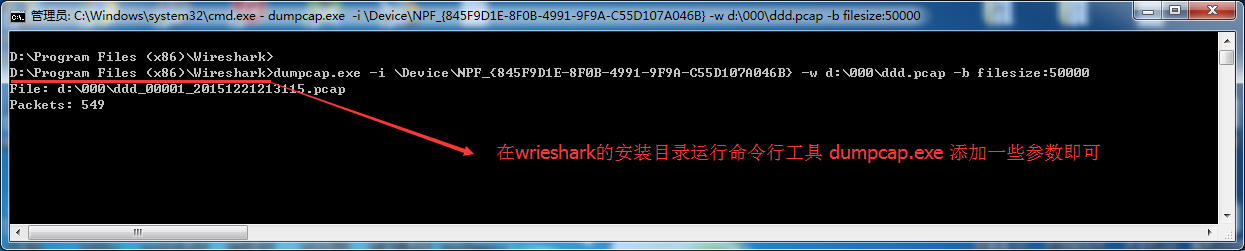
命令的含义解释如下:
dumpcap.exe -i \Device\NPF_{845F9D1E-8F0B-4991-9F9A-C55D107A046B} -w d:\000\ddd.pcap -b filesize:50000
dumpcap.exe在wrieshark的安装根目录就可以看到,其中:
-i 表示指定捕获的网卡设备,这里指定的是网卡设备的标识,是一个字符串,可以在wireshark界面程序中查看,如下:

-w 表示保存的路径以及文件名,如果是分文件保存,则会自动命名为ddd_00001_20151221213115.pcap 的形式,也就是“filename_序号_时间.扩展名”。
-b filesize:N 表示指定每个文件的大小是NKB,如上50000表示 50000 KB,也就是50M。
通过命令行的方式抓包长时间运行没有任何问题,推荐使用这种方式。
(三)
通过dumpcap.exe命令行的方式进行抓包,可以解决文章开头提出的问题,但是dumpcap.exe该工具只有在安装wireshark之后才会有,该程序的运行也依赖wireshark安装目录下的其他的dll,如果不希望安装wireshark这么繁琐,可以选择使用tcpdump的windows版本,只有一个exe程序没有其他依赖,tcpdump.exe不是wireshark的一部分,需要单独下载。
通过tcpdump –D 命令可以列出所有网络设备列表,注意该列表中的网络设备标识与我们在wireshark的设备属性中拷贝的设备标识有一点区别,在wireshark中拷贝的设备标识都有NPF_的前缀,因为wireshark安装的是NPF驱动,这是不一样的,所以wireshark的命令行工具dumpcap.exe使用的网络设备标识以wireshark中查看的为准,而这里的tcpdump.exe使用的网络设备标识以 tcpdump -D命令列出的为准。
我们可以通过tcpdump –D 得出的网络设备列表每一项后面的描述信息,与我们当前使用的网络连接的描述信息比较,可以得出我们需要捕获的网络连接对应的设备标识。
命令说明:
tcpdump.exe -i \Device\{89515393-AC8F-4D23-9A03-AF35F9950E72} -w E:\000\test.pcap -C 2
-i 指定要捕获的网络设备的标识。
-w 指定保存的文件,如果分段则会自动保存为 test.pcap、test.pcap1、test.pcap2 等,这些文件都可以直接拖到wireshark中打开。
-C 注意这里是大写,表示每一个分段文件的大小,单位是M,这里 -C 2 表示2M一个文件。
windows中抓包命令,以及保存为多个文件的方法的更多相关文章
- tcpdump抓包命令
本文转自 : http://www.cnblogs.com/ggjucheng/archive/2012/01/14/2322659.html http://www.itshouce.com.cn/l ...
- 服务器抓包命令:tcpdump详解
官网地址:http://www.tcpdump.org/tcpdump_man.html 简介: tcpdump,就是:dump the traffic on a network,根据使用者的定义对网 ...
- 纯干货:Linux抓包命令集锦
/******************************************************************************************* 版权声明* 本 ...
- 抓包工具:tcpdump抓包命令详解
抓包工具:tcpdump抓包命令详解 简介: tcpdump全称:dump the traffic on a network,根据使用者的定义对网络上的数据包进行截获的包分析工具. tcpdump可以 ...
- windows中抓取hash小结(下)
书接上回,windows中抓取hash小结(上) 指路链接 https://www.cnblogs.com/lcxblogs/p/13957899.html 继续 0x03 从ntds.dit中抓取 ...
- TCPdump抓包命令详解--摘
http://blog.csdn.net/s_k_yliu/article/details/6665673/ http://starsliao.blog.163.com/blog/static/890 ...
- TCPdump抓包命令详解
http://starsliao.blog.163.com/blog/static/89048201062333032563/ TCPdump抓包命令 tcpdump是一个用于截取网络分组,并输出分组 ...
- Linux下抓包命令tcpdump
本文内容来源于网络 PS:tcpdump是一个用于截取网络分组,并输出分组内容的工具,简单说就是数据包抓包工具.tcpdump凭借强大的功能和灵活的截取策略,使其成为Linux系统下用于网络分析和问题 ...
- windows中抓取hash小结(上)
我上篇随笔说到了内网中横向移动的几种姿势,横向移动的前提是获取了具有某些权限的用户的明文密码或hash,正愁不知道写点啥,那就来整理一下这个"前提"-----如何在windows系 ...
随机推荐
- Golang gomail 发送邮件 --初使用
gomail是一个第三方库,可以发送邮件 安装:go get -u github.com/go-gomail/gomail 使用示例: m := gomail.NewMessage() m.SetHe ...
- http请求包含哪几个部分(请求行、请求头、请求体)
http协议报文 1.请求报文(请求行/请求头/请求数据/空行) 请求行 求方法字段.URL字段和HTTP协议版本 例如:GET ...
- 移动端动画——requestAnimationFrame
window.requestAnimationFrame() 告诉浏览器--你希望执行一个动画,并且要求浏览器在下次重绘之前调用指定的回调函数更新动画.该方法需要传入一个回调函数作为参数,该回调函数会 ...
- linux centos7 获取开机时间
2021-08-03 1. who 命令 who 命令显示关于当前在本地系统上的所有用户信息:登录名,线路,时间,备注 # 列出当前登录本系统的用户 who # 列出本系统的开机/重启时间 who - ...
- Springboot 整合通用mapper和pagehelper展示分页数据(附github源码)
简介 springboot 设计目的就是为了加速开发,减少xml的配置.如果你不想写配置文件只需要在配置文件添加相对应的配置就能快速的启动的程序. 通用mapp 通用mapper只支持对单表的操作,对 ...
- javaScript知识储备
javaScript知识储备 组成 ECMAScript(核心) 提供语法.变量等,遵循ECMA-262标准 DOM(文档对象模型) 提供操作HTML标签的API,遵循W3C规范 BOM(浏览器对象模 ...
- Appium问题解决方案(5)- selenium.common.exceptions.InvalidSelectorException: Message: Locator Strategy 'name' is not supported for this session
背景 使用Appium Server 1.15.1版本 执行了以下脚本 test = driver.find_element_by_name("自动化测试") print(test ...
- Apache Hudi内核之文件标记机制深入解析
1. 摘要 Hudi 支持在写入时自动清理未成功提交的数据.Apache Hudi 在写入时引入标记机制来有效跟踪写入存储的数据文件. 在本博客中,我们将深入探讨现有直接标记文件机制的设计,并解释了其 ...
- SNMP协议之序言
最近两周公司分配一个任务:使用snmp协议做一个网管,来配置我们的产品.这可以说是我第一次听说这个协议,我问了一下周围的同事这是个什么协议,同事说"简单网络管理协议",其实这个协议 ...
- 浅谈KMP模式匹配算法
普通的模式匹配算法(BF算法) 子串的定位操作通常称为模式匹配算法 假设有一个需求,需要我们从串"a b a b c a b c a c b a b"中,寻找内容为"a ...