
JavaCV的摄像头实战之一:基础
欢迎访问我的GitHub
这里分类和汇总了欣宸的全部原创(含配套源码):https://github.com/zq2599/blog_demos
关于《JavaCV的摄像头实战》系列
- 《JavaCV的摄像头实战》顾名思义,是使用JavaCV框架对摄像头进行各种处理的实战集合,这是欣宸作为一名Java程序员,在计算机视觉(computer vision)领域的一个原创系列,通过连续的编码实战,与您一同学习掌握视频、音频、图片等资源的各种操作
- 另外要说明的是,整个系列使用的摄像头是USB摄像图或者笔记本的内置摄像头,并非基于网络访问的智能摄像头
本篇概览
- 作为整个系列的开篇,本文非常重要,从环境到代码的方方面面,都会为后续文章打好基础,简单来说本篇由以下内容构成:
- 环境和版本信息
- 基本套路分析
- 基本框架编码
- 部署媒体服务器
- 接下来就从环境和版本信息开始吧
环境和版本信息
- 现在就把实战涉及的软硬件环境交代清楚,您可以用来参考:
- 操作系统:win10
- JDK:1.8.0_291
- maven:3.8.1
- IDEA:2021.2.2(Ultimate Edition)
- JavaCV:1.5.6
- 媒体服务器:基于dockek部署的nginx-rtmp,镜像是:alfg/nginx-rtmp:v1.3.1
源码下载
- 《JavaCV的摄像头实战》的完整源码可在GitHub下载到,地址和链接信息如下表所示(https://github.com/zq2599/blog_demos):
| 名称 | 链接 | 备注 |
|---|---|---|
| 项目主页 | https://github.com/zq2599/blog_demos | 该项目在GitHub上的主页 |
| git仓库地址(https) | https://github.com/zq2599/blog_demos.git | 该项目源码的仓库地址,https协议 |
| git仓库地址(ssh) | git@github.com:zq2599/blog_demos.git | 该项目源码的仓库地址,ssh协议 |
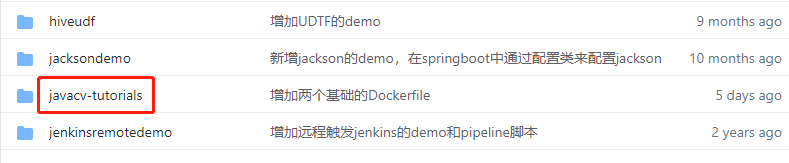
- 这个git项目中有多个文件夹,本篇的源码在javacv-tutorials文件夹下,如下图红框所示:
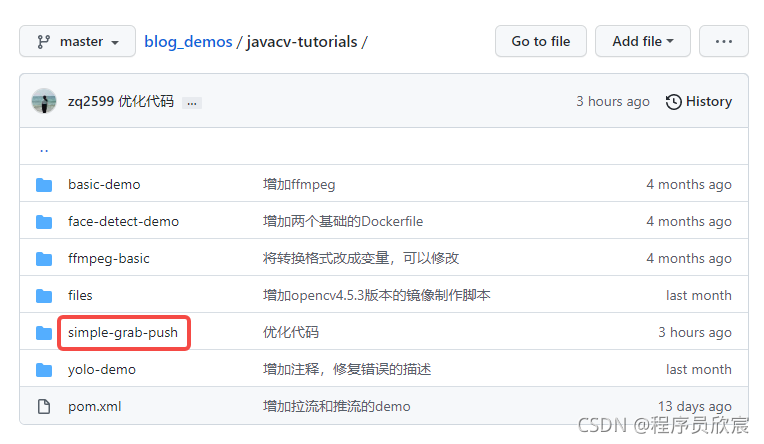
- javacv-tutorials里面有多个子工程,《JavaCV的摄像头实战》系列的代码在simple-grab-push工程下:
基本套路分析
- 全系列有多个基于摄像头的实战,例如窗口预览、把视频保存为文件、把视频推送到媒体服务器等,其基本套路是大致相同的,用最简单的流程图表示如下:
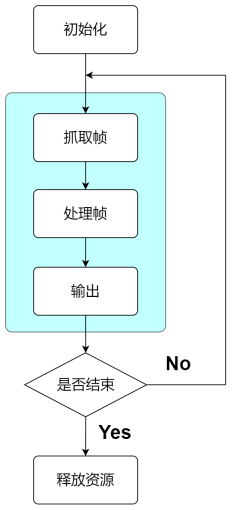
- 从上图可见,整个流程就是不停的从摄像头取帧,然后处理和输出
基本框架编码
看过了上面基本套路,聪明的您可能会有这样的想法:既然套路是固定的,那代码也可以按套路固定下来吧
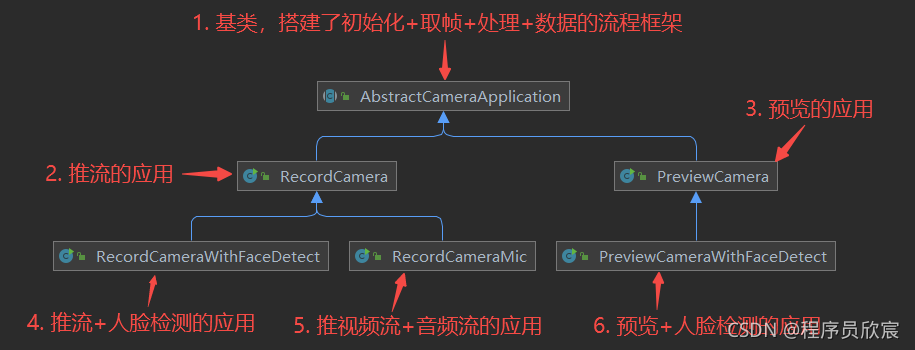
没错,接下来就考虑如何把代码按照套路固定下来,我的思路是开发名为AbstractCameraApplication的抽象类,作为《JavaCV的摄像头实战》系列每个应用的父类,它负责搭建整个初始化、取帧、处理、输出的流程,它的子类则专注帧数据的具体处理和输出,整个体系的UML图如下所示:
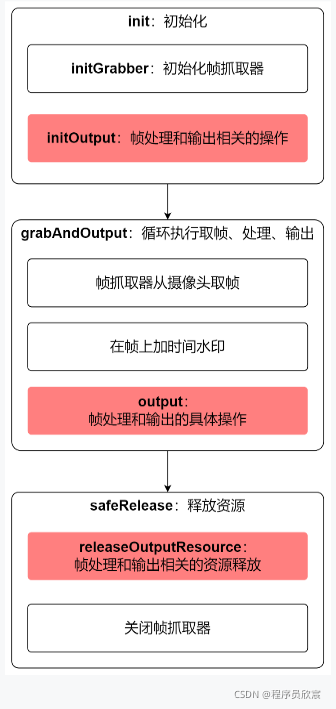
- 接下来就该开发抽象类AbstractCameraApplication.java了,编码前先设计,下图是AbstractCameraApplication的主要方法和执行流程,粗体全部是方法名,红色块代表留给子类实现的抽象方法:
- 接下来是创建工程,我这里创建的是maven工程,pom.xml如下:
<?xml version="1.0" encoding="UTF-8"?>

<project xmlns="http://maven.apache.org/POM/4.0.0"

         xmlns:xsi="http://www.w3.org/2001/XMLSchema-instance"

         xsi:schemaLocation="http://maven.apache.org/POM/4.0.0 http://maven.apache.org/xsd/maven-4.0.0.xsd">

    <parent>

        <artifactId>javacv-tutorials</artifactId>

        <groupId>com.bolingcavalry</groupId>

        <version>1.0-SNAPSHOT</version>

    </parent>

    <modelVersion>4.0.0</modelVersion>

    <groupId>com.bolingcavalry</groupId>

    <version>1.0-SNAPSHOT</version>

    <artifactId>simple-grab-push</artifactId>

    <packaging>jar</packaging>

    <properties>

        <!-- javacpp当前版本 -->

        <javacpp.version>1.5.6</javacpp.version>

    </properties>

    <dependencies>

        <dependency>

            <groupId>org.projectlombok</groupId>

            <artifactId>lombok</artifactId>

        </dependency>

        <dependency>

            <groupId>ch.qos.logback</groupId>

            <artifactId>logback-classic</artifactId>

            <version>1.2.3</version>

        </dependency>

        <dependency>

            <groupId>org.apache.logging.log4j</groupId>

            <artifactId>log4j-to-slf4j</artifactId>

            <version>2.13.3</version>

        </dependency>

        <!-- javacv相关依赖,一个就够了 -->

        <dependency>

            <groupId>org.bytedeco</groupId>

            <artifactId>javacv-platform</artifactId>

            <version>${javacpp.version}</version>

        </dependency>

    </dependencies>

</project>
- 接下来就是AbstractCameraApplication.java的完整代码,这些代码的流程和方法命名都与上图保持一致,并且添加了详细的注释,有几处要注意的地方稍后会提到:
package com.bolingcavalry.grabpush.camera;

import lombok.Getter;

import lombok.extern.slf4j.Slf4j;

import org.bytedeco.ffmpeg.global.avutil;

import org.bytedeco.javacv.*;

import org.bytedeco.opencv.global.opencv_imgproc;

import org.bytedeco.opencv.opencv_core.Mat;

import org.bytedeco.opencv.opencv_core.Scalar;

import java.text.SimpleDateFormat;

import java.util.Date;

/**

 * @author will

 * @email zq2599@gmail.com

 * @date 2021/11/19 8:07 上午

 * @description 摄像头应用的基础类,这里面定义了拉流和推流的基本流程,子类只需实现具体的业务方法即可

 */

@Slf4j

public abstract class AbstractCameraApplication {

    /**

     * 摄像头序号,如果只有一个摄像头,那就是0

     */

    protected static final int CAMERA_INDEX = 0;

    /**

     * 帧抓取器

     */

    protected FrameGrabber grabber;

    /**

     * 输出帧率

     */

    @Getter

    private final double frameRate = 30;

    /**

     * 摄像头视频的宽

     */

    @Getter

    private final int cameraImageWidth = 1280;

    /**

     * 摄像头视频的高

     */

    @Getter

    private final int cameraImageHeight = 720;

    /**

     * 转换器

     */

    private final OpenCVFrameConverter.ToIplImage openCVConverter = new OpenCVFrameConverter.ToIplImage();

    /**

     * 实例化、初始化输出操作相关的资源

     */

    protected abstract void initOutput() throws Exception;

    /**

     * 输出

     */

    protected abstract void output(Frame frame) throws Exception;

    /**

     * 释放输出操作相关的资源

     */

    protected abstract void releaseOutputResource() throws Exception;

    /**

     * 两帧之间的间隔时间

     * @return

     */

    protected int getInterval() {

        // 假设一秒钟15帧,那么两帧间隔就是(1000/15)毫秒

        return (int)(1000/ frameRate);

    }

    /**

     * 实例化帧抓取器,默认OpenCVFrameGrabber对象,

     * 子类可按需要自行覆盖

     * @throws FFmpegFrameGrabber.Exception

     */

    protected void instanceGrabber() throws FrameGrabber.Exception {

        grabber = new OpenCVFrameGrabber(CAMERA_INDEX);

    }

    /**

     * 用帧抓取器抓取一帧,默认调用grab()方法,

     * 子类可以按需求自行覆盖

     * @return

     */

    protected Frame grabFrame() throws FrameGrabber.Exception {

        return grabber.grab();

    }

    /**

     * 初始化帧抓取器

     * @throws Exception

     */

    protected void initGrabber() throws Exception {

        // 实例化帧抓取器

        instanceGrabber();

        // 摄像头有可能有多个分辨率,这里指定

        // 可以指定宽高,也可以不指定反而调用grabber.getImageWidth去获取,

        grabber.setImageWidth(cameraImageWidth);

        grabber.setImageHeight(cameraImageHeight);

        // 开启抓取器

        grabber.start();

    }

    /**

     * 预览和输出

     * @param grabSeconds 持续时长

     * @throws Exception

     */

    private void grabAndOutput(int grabSeconds) throws Exception {

        // 添加水印时用到的时间工具

        SimpleDateFormat simpleDateFormat = new SimpleDateFormat("yyyy-MM-dd HH:mm:ss");

        long endTime = System.currentTimeMillis() + 1000L *grabSeconds;

        // 两帧输出之间的间隔时间,默认是1000除以帧率,子类可酌情修改

        int interVal = getInterval();

        // 水印在图片上的位置

        org.bytedeco.opencv.opencv_core.Point point = new org.bytedeco.opencv.opencv_core.Point(15, 35);

        Frame captureFrame;

        Mat mat;

        // 超过指定时间就结束循环

        while (System.currentTimeMillis()<endTime) {

            // 取一帧

            captureFrame = grabFrame();

            if (null==captureFrame) {

                log.error("帧对象为空");

                break;

            }

            // 将帧对象转为mat对象

            mat = openCVConverter.convertToMat(captureFrame);

            // 在图片上添加水印,水印内容是当前时间,位置是左上角

            opencv_imgproc.putText(mat,

                    simpleDateFormat.format(new Date()),

                    point,

                    opencv_imgproc.CV_FONT_VECTOR0,

                    0.8,

                    new Scalar(0, 200, 255, 0),

                    1,

                    0,

                    false);

            // 子类输出

            output(openCVConverter.convert(mat));

            // 适当间隔,让肉感感受不到闪屏即可

            if(interVal>0) {

                Thread.sleep(interVal);

            }

        }

        log.info("输出结束");

    }

    /**

     * 释放所有资源

     */

    private void safeRelease() {

        try {

            // 子类需要释放的资源

            releaseOutputResource();

        } catch (Exception exception) {

            log.error("do releaseOutputResource error", exception);

        }

        if (null!=grabber) {

            try {

                grabber.close();

            } catch (Exception exception) {

                log.error("close grabber error", exception);

            }

        }

    }

    /**

     * 整合了所有初始化操作

     * @throws Exception

     */

    private void init() throws Exception {

        long startTime = System.currentTimeMillis();

        // 设置ffmepg日志级别

        avutil.av_log_set_level(avutil.AV_LOG_INFO);

        FFmpegLogCallback.set();

        // 实例化、初始化帧抓取器

        initGrabber();

        // 实例化、初始化输出操作相关的资源,

        // 具体怎么输出由子类决定,例如窗口预览、存视频文件等

        initOutput();

        log.info("初始化完成,耗时[{}]毫秒,帧率[{}],图像宽度[{}],图像高度[{}]",

                System.currentTimeMillis()-startTime,

                frameRate,

                cameraImageWidth,

                cameraImageHeight);

    }

    /**

     * 执行抓取和输出的操作

     */

    public void action(int grabSeconds) {

        try {

            // 初始化操作

            init();

            // 持续拉取和推送

            grabAndOutput(grabSeconds);

        } catch (Exception exception) {

            log.error("execute action error", exception);

        } finally {

            // 无论如何都要释放资源

            safeRelease();

        }

    }

}
- 上述代码有以下几处要注意:
- 负责从摄像头取数据的是OpenCVFrameGrabber对象,即帧抓取器
- initGrabber方法中,通过setImageWidth和setImageHeight方法为帧抓取器设置图像的宽和高,其实也可以不用设置宽高,由帧抓取器自动适配,但是考虑到有些摄像头支持多种分辨率,所以还是按照自己的实际情况来主动设置
- grabAndOutput方法中,使用了while循环来不断地取帧、处理、输出,这个while循环的结束条件是指定时长,这样的结束条件可能满足不了您的需要,请按照您的实际情况自行调整(例如检测某个按键是否按下)
- grabAndOutput方法中,将取到的帧转为Mat对象,然后在Mat对象上添加文字,内容是当前时间,再将Mat对象转为帧对象,将此帧对象传给子类的output方法,如此一来,子类做处理和输出的时候,拿到的帧都有了时间水印
- 至此,父类已经完成,接下来的实战,咱们只要专注用子类处理和输出帧数据即可
部署媒体服务器
- 《JavaCV的摄像头实战》系列的一些实战涉及到推流和远程播放,这就要用到流媒体服务器了,流媒体服务器的作用如下图,咱们也在这一篇提前部署好:
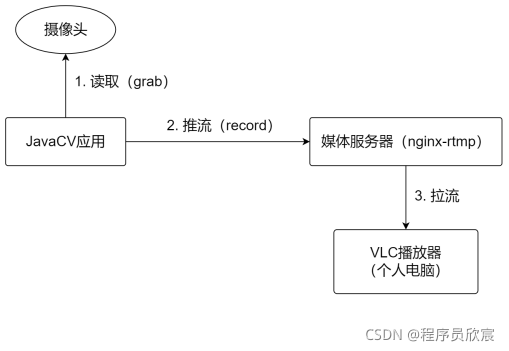
- 关于媒体服务器的类型,我选的是常用的nginx-rtmp,简单起见,找了一台linux电脑,在上面用docker来部署,也就是一行命令的事儿:
docker run -d --name nginx_rtmp -p 1935:1935 -p 18080:80 alfg/nginx-rtmp:v1.3.1
- 另外还有个特殊情况,就是我这边有个闲置的树莓派3B,也可以用来做媒体服务器,也是用docker部署的,这里要注意镜像要选用shamelesscookie/nginx-rtmp-ffmpeg:latest,这个镜像有ARM64版本,适合在树莓派上使用:
docker run -d --name nginx_rtmp -p 1935:1935 -p 18080:80 shamelesscookie/nginx-rtmp-ffmpeg:latest
- 至此,《JavaCV的摄像头实战》系列的准备工作已经完成,接下来的文章,开始精彩的体验之旅吧,欣宸原创,必不让您失望~
你不孤单,欣宸原创一路相伴
https://github.com/zq2599/blog_demos
JavaCV的摄像头实战之一:基础的更多相关文章
- JavaCV的摄像头实战之二:本地窗口预览
欢迎访问我的GitHub https://github.com/zq2599/blog_demos 内容:所有原创文章分类汇总及配套源码,涉及Java.Docker.Kubernetes.DevOPS ...
- JavaCV的摄像头实战之四:抓图
欢迎访问我的GitHub 这里分类和汇总了欣宸的全部原创(含配套源码):https://github.com/zq2599/blog_demos 本篇概览 本文是<JavaCV的摄像头实战> ...
- JavaCV的摄像头实战之五:推流
欢迎访问我的GitHub 这里分类和汇总了欣宸的全部原创(含配套源码):https://github.com/zq2599/blog_demos 本篇概览 本文是<JavaCV的摄像头实战> ...
- JavaCV的摄像头实战之六:保存为mp4文件(有声音)
欢迎访问我的GitHub https://github.com/zq2599/blog_demos 内容:所有原创文章分类汇总及配套源码,涉及Java.Docker.Kubernetes.DevOPS ...
- JavaCV的摄像头实战之七:推流(带声音)
欢迎访问我的GitHub 这里分类和汇总了欣宸的全部原创(含配套源码):https://github.com/zq2599/blog_demos 本篇概览 本文是<JavaCV的摄像头实战> ...
- Docker虚拟化实战学习——基础篇(转)
Docker虚拟化实战学习——基础篇 2018年05月26日 02:17:24 北纬34度停留 阅读数:773更多 个人分类: Docker Docker虚拟化实战和企业案例演练 深入剖析虚拟化技 ...
- Java 入门课程视频实战-0基础 上线了,猜拳游戏,ATM实战,欢迎围观
Java 入门课程视频实战-0基础 已经上传完了.欢迎小伙伴们过来围观 直接进入: http://edu.csdn.net/course/detail/196 课程文件夹例如以下: 1 初识Java ...
- 06-Flutter移动电商实战-dio基础_Get_Post请求和动态组件协作
上篇文章中,我们只看到了 dio 的使用方式,但并未跟应用关联起来,所以这一篇将 dio 网络请求与应用界面结合起来,当然这也是为以后的实战作基础准备,基础打牢,我们才能飞速前进. 1.案例说明 我们 ...
- JavaCV 采集摄像头和麦克风数据推送到流媒体服务器
越来越觉得放弃JavaCV FFmpeg native API,直接使用JavaCV二次封装的API开发是很明智的选择,使用JavaCV二次封装的API开发避免了各种内存操作不当引起的crash. 上 ...
随机推荐
- python获取命令行传参的两种种常用方法argparse解析getopt 模块解析
方法一:argparse解析 #!/usr/bin/env python3 # -*- coding:utf-8 -*- # @Time: 2020/5/20 10:38 # @Author:zhan ...
- 自动化中不能犯的4个RPA错误-RPA学习天地
自动化在客户支持中的使用预计在未来几年会加速. 根据Dimension Research的数据,2022年72%的客户互动将通过机器人流程自动化(RPA)等新兴技术进行.电话互动将从41%下降到12% ...
- 【LeetCode】889. Construct Binary Tree from Preorder and Postorder Traversal 解题报告(Python & C++)
作者: 负雪明烛 id: fuxuemingzhu 个人博客: http://fuxuemingzhu.cn/ 目录 题目描述 题目大意 解题方法 日期 题目地址:https://leetcode.c ...
- Network (poj1144)
A Telephone Line Company (TLC) is establishing a new telephone cable network. They are connecting se ...
- 解决vue生产环境app.js或vendor文件过大问题
1.去掉多余的库 将不必要的库卸载掉 npm uninstall xxx 举个例子:例如moment库文件是很大的,在前端可以用js的 new Date实现获取日期,或者可以其他库代替,也可以将mom ...
- JUC之线程间定制化通信
线程通信之定制化 之前文章中写了下Condition的使用,这里我们详细说下其中的用法: 首先使用Condition需要实例化Lock private Lock lock = new Reentran ...
- Spring企业级程序设计作业目录(作业笔记)
Spring企业级程序设计 • [目录] 第1章 Spring之旅 >>> 1.1.6 使用Eclipse搭建的Spring开发环境,使用set注入方式为Bean对象注入属性值并打 ...
- spring练习,在Eclipse搭建的Spring开发环境中,使用set注入方式,实现对象的依赖关系,通过ClassPathXmlApplicationContext实体类获取Bean对象
相关 知识 >>> 相关 练习 >>> 实现要求: 在Eclipse搭建的Spring开发环境中,使用set注入方式,实现对象的依赖关系,通过ClassPathXm ...
- Android物联网应用程序开发(智慧城市)—— 摄像头监控界面开发
效果: 布局代码: <?xml version="1.0" encoding="utf-8"?> <RelativeLayout xmlns: ...
- Hadoop集群安装(真分布式)
Hadoop真分布式完全集群安装,基于版本2.7.2安装, 在两台Linux机器上面分别安装Hadoop的master和slave节点. 1.安装说明 不管NameNode还是DataNode节点,安 ...