
maven学习(1)下载和安装和初步使用(手动构建项目和自动构建项目)
1:背景
关于项目的搭建,有些人使用开发工具搭建项目,然后将项目所依赖第三方jar 复制到类路径下面,上述搭建方式没有第三方类库的依赖关系,在导入一个jar包的时候,这个jar包还可能依赖其他jar包,其他的jar包有依赖更多的jar包,所以有时候会经常碰见ClassNotFind错误。使用一些项目构建工具可以很好的避免这种问题。目前的项目构建工具主要有:Gradle、Ant、Maven等。项目构建过程包括【清理项目】→【编译项目】→【测试项目】→【生成测试报告】→【打包项目】→【部署项目】这几个步骤,这六个步骤就是一个项目的完整构建过程。

2:maven简介
Apache maven是一个软件项目管理工具,基于项目对象模型POM(project object model),可用来管理项目的依赖、编译、文档等信息。使用maven构建项目的时候,项目依赖的jar包不包含在项目中,而是放置在用户目录下的.m2文件夹下面。
3:maven优点
3.1 项目标准化
maven基于约定优于配置原则,约定java源代码代码必须放在哪个目录下,编译好的java代码又必须放到哪个目录下。它的项目构建是高度自动化,跨平台,可重用的组件,标准化的。约定的目录结构可以更方便我们日后的操作:例如:mvn test;mvn package
3.2 文档和报告
使用mvn site可以快速生成项目站点
3.3 类库管理
只要定义一个pom.xml,然后把源码放到默认的目录,Maven帮我们管理jar包。maven会自动将依赖的类库下载到本地,并且下载的类库如果还依赖其他的类库,它也会自动下载过来。省去了我们下载的动作
3.4 项目打包管理
在项目开发到一定阶段,可以使用mvn package打包,它会自动先运行mvn test,跑所有的Test Case,只有全部通过才能正确打包。生成的war包(如果项目的packaging为war)在target目录下。使用mvn install将编译和打包好的文件发布到本地仓库中。使用mvn deploy在整合或者发布环境下执行,将最终版本的包拷贝到远程的repository。
4:前期准备工作
确保已安装JDK,并 “JAVA_HOME” 变量已加入到 Windows 环境变量。
5:下载maven
下载地址:http://maven.apache.org/download.cgi

下载后,存放在磁盘中进行解压,我这边解压到C盘:


6:设置maven环境变量
设置系统环境变量:MAVEN_HOME或者M2_HOME,内容为maven解压的绝对路径。然后将将%MAVEN_HOME%\bin加入Path中,并用分号与其他值隔开;


7:验证maven是否安装成功
win+r输入cmd,进入命令行窗口,输入mvn -v。显示如下结果说明成功。要是报错的话从三个方面,1:jdk安装版本和maven匹配程度,以及jdk环境变量的配置。2:maven环境变量的配置

8:maven的初步使用(编写一个HelloWorld)
8.1 maven的项目约定
HelloWorld(项目根目录)
|----src
| |----main
| | |----java ——存放项目的.java文件
| | |----resources ——存放项目资源文件,如spring, hibernate配置文件
| |----test
| | |----java ——存放所有测试.java文件,如JUnit测试类
| | |----resources ——存放项目资源文件,如spring, hibernate配置文件
|----target ——项目输出位置
|----pom.xml ----用于标识该项目是一个Maven项目
8.2 手动创建项目
手动创建HelloWorld文件夹,然后按照目录结构依次创建目录;根目录下的pom.xml中


在D:\HelloWorld\src\main\java下面建立HelloWorld.java工程:
public class HelloWorld{
    public static void main(String[] args){
        System.out.print("Hello,World!");
    }

     public String sayHello(String name){
        return "Hello "+name+"!";
    }

}
在D:\HelloWorld\src\test\java\TestHello目录下建立testHello.java,
//导入junit的包

import org.junit.Test;

import static junit.framework.Assert.*;

public class HelloTest {

    @Test

    public void testHello(){

        Hello hello = new Hello();

        String results = hello.sayHello("gacl");

        assertEquals("Hello gacl!",results);

    }

}
pom.xml文件中添加:
<project xmlns="http://maven.apache.org/POM/4.0.0" xmlns:xsi="http://www.w3.org/2001/XMLSchema-instance"
xsi:schemaLocation="http://maven.apache.org/POM/4.0.0 http://maven.apache.org/xsd/maven-4.0.0.xsd">

      <!--所有的Maven项目都必须配置这四个配置项-->
    <modelVersion>4.0.0</modelVersion>
    <!--groupId指的是项目名的项目组,默认就是包名-->
    <groupId>HelloWorld</groupId>
    <!--artifactId指的是项目中的某一个模块,默认命名方式是"项目名-模块名"-->
    <artifactId>Hello</artifactId>
    <!--version指的是版本,这里使用的是Maven的快照版本-->
    <version>SNAPSHOT-0.0.1</version>

  <name>Hello</name>

    <!--添加依赖的jar包-->
    <dependencies>
        <!--项目要使用到junit的jar包,所以在这里添加junit的jar包的依赖-->
        <dependency>
            <groupId>junit</groupId>
            <artifactId>junit</artifactId>
            <version>4.9</version>
            <scope>test</scope>
        </dependency>

    </dependencies>
</project>
8.3 使用Maven编译、清理、测试、打包项目
8.3.1 编译
然后进入项目根目录运行命令行 mvn compile 进行编译, 发现多了一个 target文件夹,发现里面有class文件夹,里面有编译后的字节码文件。执行"mvn compile",Maven会去中央仓库下载需要的jar包,而第二次执行这两个命令时,由于所需的jar包已经在本地的仓库中存储,所以就可以直接拿来用了,这样就省去了去中央仓库下载jar包的时间。


8.3.2 用Maven清理项目,清理项目的命令是:"mvn clean"
进入Hello项目根目录执行"mvn clean"命令清理项目,清理项目的过程就是把执行"mvn compile"命令编译项目时生成的target文件夹删掉,

8.3.3 使用Maven测试项目,测试项目的命令是:"mvn test"
进入Hello项目根目录执行"mvn test"命令测试项目,如下图所示:

8.3.4 使用Maven打包项目,打包项目的命令是:"mvn package"
进入Hello项目根目录执行"mvn package"命令测试项目,如下图所示:

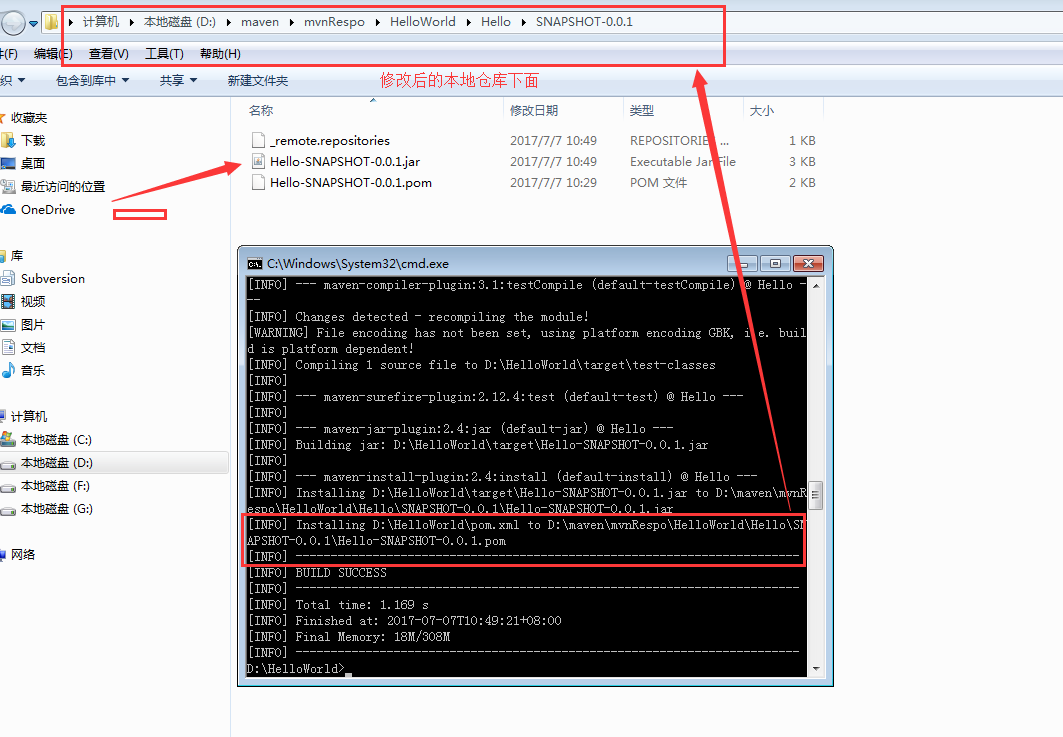
8.3.5 使用Maven部署项目,部署项目的命令是:"mvn install"
进入Hello项目根目录执行"mvn install"命令测试项目,如下图所示
安装成功之后,首先会在hello项目的根目录下生成【target】文件夹,打开【target】文件夹,可以看到里面会有Hello-0.0.1-SNAPSHOT.jar,这个Hello-0.0.1-SNAPSHOT.jar就是安装成功之后Maven帮我们生成的jar文件。除此之外,在我们存放Maven下载下来的jar包的仓库也会有一个Hello-0.0.1-SNAPSHOT.jar,所以Maven安装项目的过程,实际上就是把项目进行【清理】→【编译】→【测试】→【打包】,再把打包好的jar放到我们指定的存放jar包的Maven仓库中,如下图所示:
8.3.6 组合使用命令
maven的编译,清理,测试,打包,部署命令是可以几个命令同时组合起来使用的,常用的命令组合如下:
1、先清理再编译:"mvn clean compile",
"mvn clean test","mvn clean package","mvn clean install"
这些命令自行实践。
8.3.7 在别的项目中使用之前打的包
在pom.xml添加该包的依赖,然后就可以引用其中的方法。
<!--项目要使用到Hello的jar包,所以在这里添加Hello的jar包的依赖-->

        <dependency>

            <groupId>HelloWorld</groupId>

            <artifactId>Hello</artifactId>

            <version>0.0.1-SNAPSHOT</version>

            <scope>compile</scope>

        </dependency>
8.4 自动创建项目
从maven模板创建一个java项目
1、使用mvn archetype:generate命令,如下所示:这告诉 Maven 来从 maven-archetype-quickstart 模板创建 Java 项目。如果忽视 archetypeArtifactId 选项,一个巨大的 Maven 模板列表将列出。这个依据个人网络,执行时间可能比较久,我的是两分多钟。
mvn archetype:generate -DgroupId={project -pockage 项目包名} -DartifactId={project -name 项目名称} -DarchetypeArtifactId=maven-archetype-quickstart -DinteractiveMode=false

构建好的Java项目的目录结构如下:Maven帮我们创建的项目是一个标准的Maven项目,不过目前Maven只是帮我们生成了src/main/java(存放项目的源代码)和src/test/java(存放测试源代码)这两个目录,但实际项目开发中我们一般都会有配置文件,例如log4j.properties,所以我们还需要手动创建src/main/resources(存放项目开发中用到的配置文件,如存放log4j.properties等)和src/test/resources(存放测试时用到的配置文件),后面可以将创建好的工程导入进eclipse里面进行开发。

参考文章:
http://www.cnblogs.com/AlanLee
http://www.cnblogs.com/xdp-gacl/tag/Maven学习总结/
http://www.yiibai.com/maven/
maven学习(1)下载和安装和初步使用(手动构建项目和自动构建项目)的更多相关文章
- JetBrains PyCharm(Professional版本)的下载、安装和初步使用
不多说,直接上干货! 首先谈及这款软件,博主我用的理由:搞机器学习和深度学习! 想学习Python的同学们,在这里隆重介绍一款 Python 的开发工具 pyCharm IDE.这是我最喜欢的 Pyt ...
- VMware下OSSIM 4.1.0的下载、安装和初步使用(图文详解)
不多说,直接上干货! 为什么,我写了一篇OSSIM 5.2.0的,还要再来写OSSIM 4.1.0呢,是因为,OSSIM 5.2.0所需内存较大,8G甚至16G,但是,肯定性能和里面集成组件越高级.也 ...
- kettle的下载、安装和初步使用(Ubuntu 16.04平台下)(图文详解)
不多说,直接上干货! 能够看我这篇博客的博友们,想必是已经具备一定基础了. 扩展博客 kettle的下载.安装和初步使用(windows平台下)(图文详解) kettle的下载 Kettle可以在h ...
- DevExpress学习01——下载与安装
记得刚接触编程时,虽然实现了功能,但用户界面十分丑陋,老师叫我们美化一下界面,不要千篇一律,当时觉得能够写出来功能就洋洋得意了,不觉得界面丑陋.后来,在程序比赛中,我接触了一种第三方控件,它可以快速实 ...
- Kettle学习系列之kettle的下载、安装和初步使用(windows平台下)(图文详解)
不多说,直接上干货! kettle的下载 Kettle可以在http://kettle.pentaho.org/网站下载 http://sourceforge.n ...
- Maven学习笔记(1)之安装Maven
此笔记是学习Maven时自己摸索+各种百度而来,并非全部原创,望与各位一同学习,勿拍~勿拍~ 安装步骤 1.下载Maven的最新版本,地址:http://maven.apache.org/downlo ...
- Maven学习(一) -- 安装Maven及Eclipse中配置Maven
标签(空格分隔): 学习笔记 本文环境:Windows7, JDK1.7.0_76 安装及配置Maven环境变量 需要电脑中已经有Java环境 在控制台中输入:echo %JAVA_HOME%看是否能 ...
- Maven学习(一)安装 配置
安装环境 windowXP 32 下载地址 http://maven.apache.org/download.cgi 安装包 apache-maven-3.2.3.zip 一.安装 Step1 解压缩 ...
- kettle的下载、安装和初步使用(windows平台下)(图文详解)
kettle的下载 Kettle可以在http://kettle.pentaho.org/网站下载 http://sourceforge.net/projects ...
随机推荐
- Linux磁盘与分区
正在从新装载虚拟机,碰到磁盘分区一阵头大,花了一下午对分区的基本原理做了一个梳理 一.磁盘 硬盘内部结构:
- py+selenium+IE 批量执行脚本10几分钟,IE会卡住【无解,提供绕过方法】
问题:py+selenium+IE 批量执行单个脚本10几分钟,IE会卡住 一个脚本文件里有20几个用例,跑起来10多分钟,每次跑10分钟后(即第22条用例左右时)IE就会卡住,程序就会在那傻等,最后 ...
- [转载]nginx负载均衡+keepalived三主(多主)配置
nginx负载均衡+keepalived三主(多主)配置 1.实验环境,实现目标三台主机分别配置nginx负载均衡对后端多台主机做转发,同时配置keepalived实现HA,保证任意主机出现故障时其他 ...
- 论样式表css的重要性
如下图所示两个网页代码基本相同,但左边网页加入样式表后就形成了右边的视觉效果,由此可见 在网页中html用于标记,css用于显示,而JavaScript则用于增强与用户的交互性. 加入的代码是 < ...
- 【HDOJ】2104 hide handkerchief
Problem Description The Children’s Day has passed for some days .Has you remembered something happen ...
- PowerBI Desktop中如何能实现点击按钮跳转到相应报表页
我看到过一个报表首页,它将其他报表业存为一种类似URL的方式,按住Ctrl点击鼠标右键即可跳到相应的报表业. 当时我理解成了是“分页报表”的功能实现的,弄明白后发现是由按钮+书签的方式是实现的. 实现 ...
- storm入门demo
一.storm入门demo的介绍 storm的入门helloworld有2种方式,一种是本地的,另一种是远程. 本地实现: 本地写好demo之后,不用搭建storm集群,下载storm的相关jar包即 ...
- windos10专业版激活(可用)
电脑提示Windows许可证即将到期,于是自己就在网上找了一些教程,但是并没有激活成功,反而由即将到期变为了通知状态,尝试了各种密钥都不行,也下载了激活工具如暴风激活工具,KMS都不管用,尝试了好多方 ...
- Python基础总结之第二天从变量开始(新手可相互督促)
hhh 为年薪20万加油ヾ(◍°∇°◍)ノ゙ 一.变量:(变量的命名规则:一般使用字母开头,可以使用下划线连接,以及数字) 正确的变量命名示范: (尽量使用容易理解什么用途的词语) a1 na ...
- Liunx环境下配置matplotlib库使用中文绘图
最近在使用matplotlib库的过程中需要用到中文绘图,在网上找了好多种方法,最终用一种方法解决了,在此记录. 首先Linux是有自己的中文字体的,叫做"Droid Sans Fallba ...