
kettle的下载、安装和初步使用(windows平台下)(图文详解)
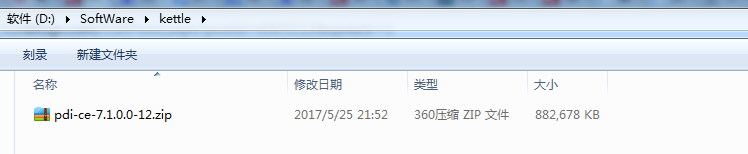
kettle的下载
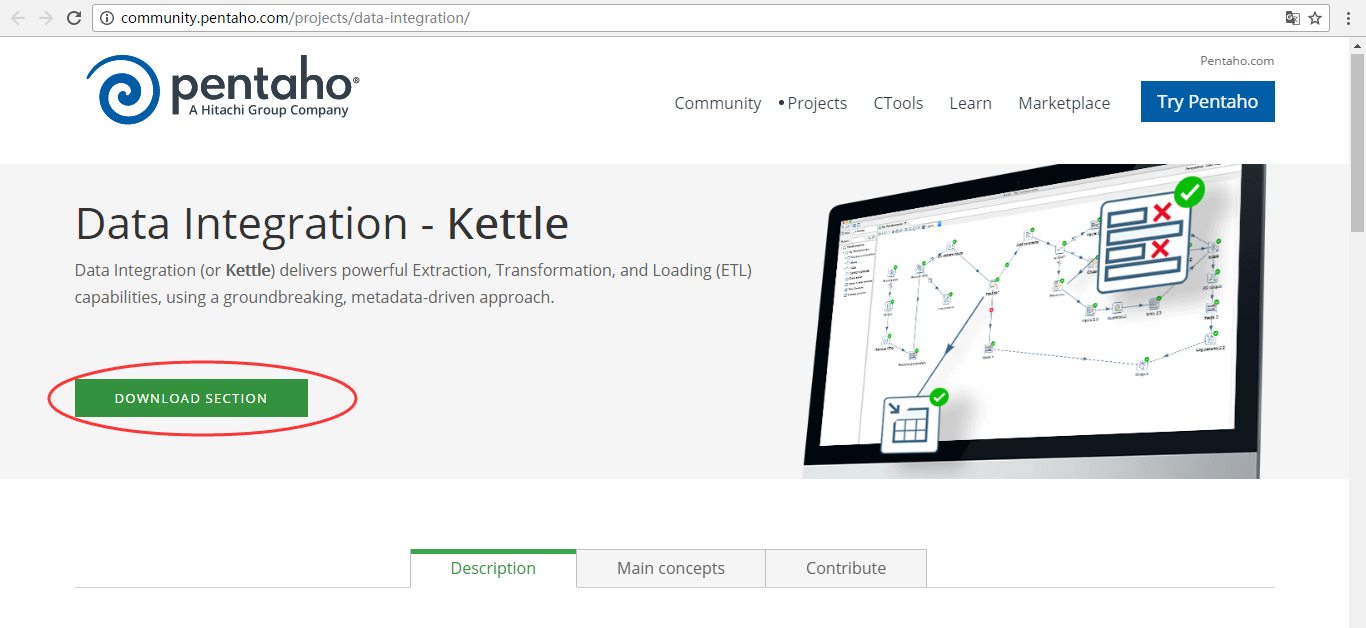
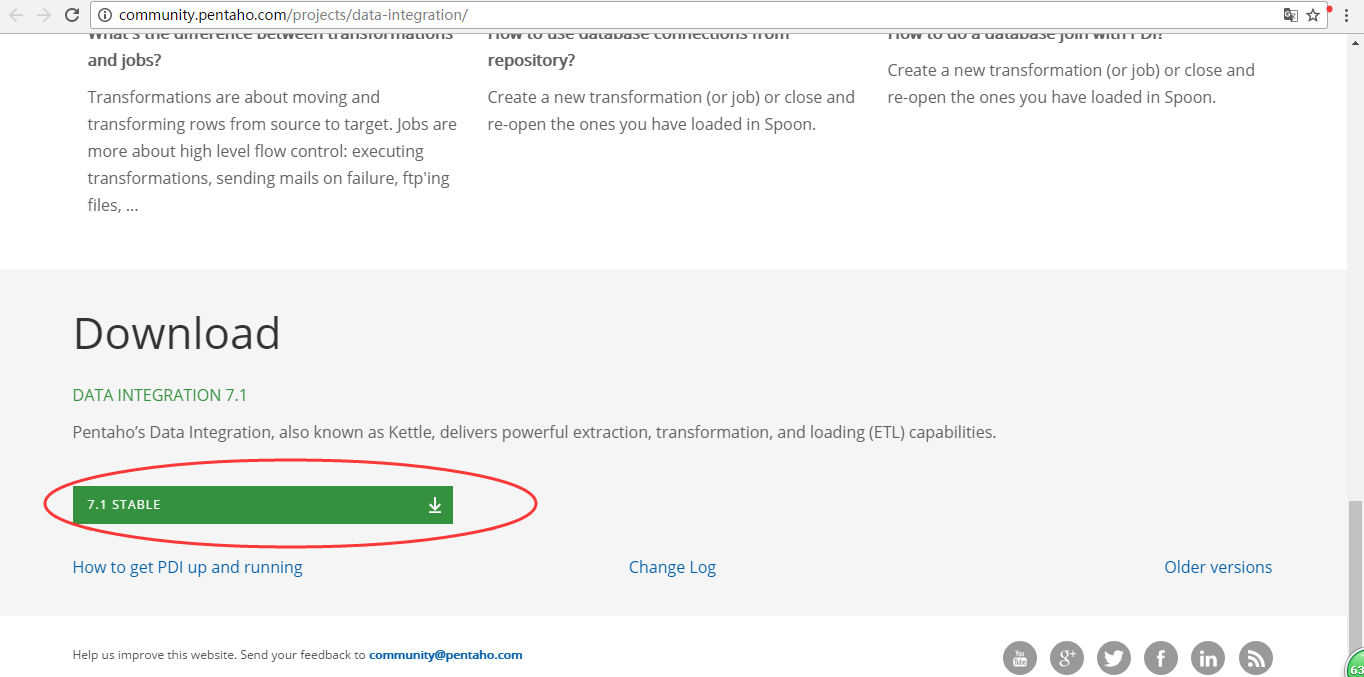
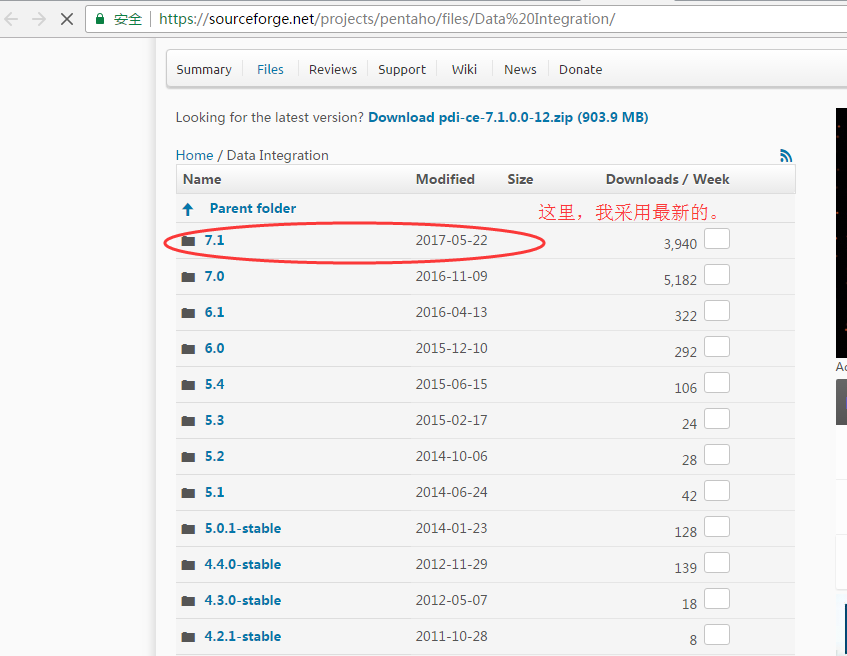
http://sourceforge.net/projects/pentaho/files/Data%20Integration/7.1/pdi-ce-7.1.0.0-12.zip/download
黄海注释:
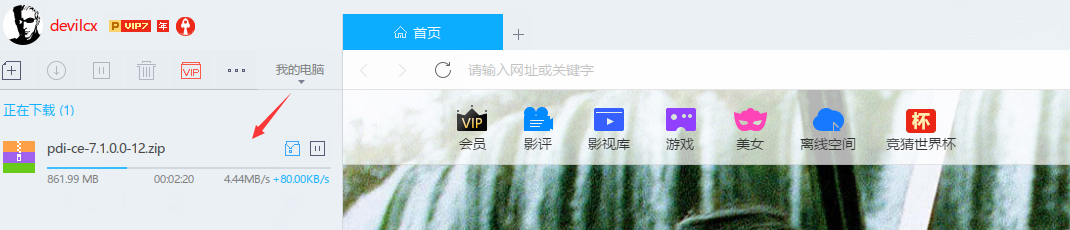
用迅雷下载吧,速度极快:



3、1 安装java JDK
1)首先到官网上下载对应JDK包,JDK1.5或以上版本就行;
2)安装JDK;
3)配置环境变量,附配置方式:
安装完成后,还要对它进行相关的配置才可以使用,先来设置一些环境变量,对于Java来说,最需要设置的环境变量是系统路径变量path。
(1)要打开环境变量的设置窗口。右击“我的电脑”,在弹出的快捷菜单中选择“属性”选项,进入“系统属性”对话框,如图所示。选择“高级”标签,进入“高级”选项卡,再单击“环境变量”按钮,进入“环境变量”对话框,如图所示:
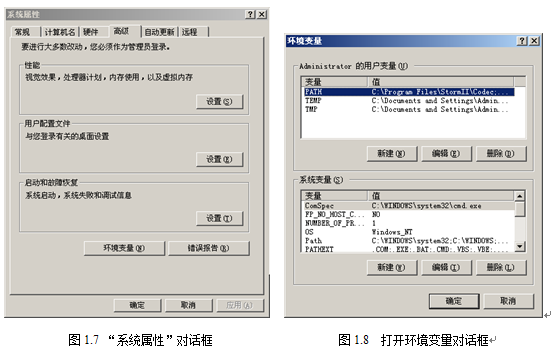
(2)在“Administrator的用户变量”列表框中,选择变量PATH,待其所在行变高亮后,单击“编辑”按钮,如图所示。
(3)在弹出的“编辑系统变量”对话框中,将JDK安装路径下的bin目录路径设置到Path变量中,如图所示。
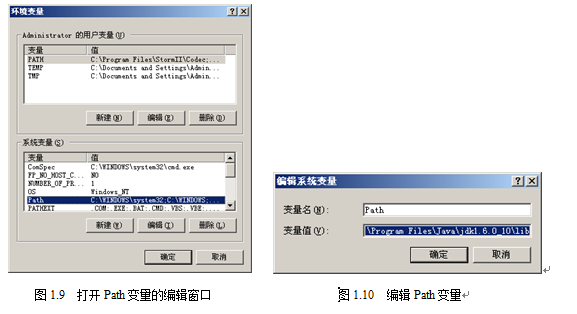
编辑完后,单击“确定”按钮,进行保存,环境变量Path的设置就正式完成。
注意:设置Path变量的路径,必须是JDK安装目录中的bin目录,有时候在JDK安装目录的同一层会有JRE的安装目录,因此请谨慎选取相关路径,避免将路径设置成JRE目录下的bin目录。
3、2 测试JDK配置是否成功
设置好环境变量后,就可以对刚设置好的变量进行测试,并检测Java是否可以运行。
(1)单击“开始”按钮,选择“运行”选项,在“运行”对话框中输入cmd命令。
(2)之后单击“确定”按钮,打开命令行窗口。
(3)在光标处输入:javac命令,按下Enter键执行,即可看到测试结果
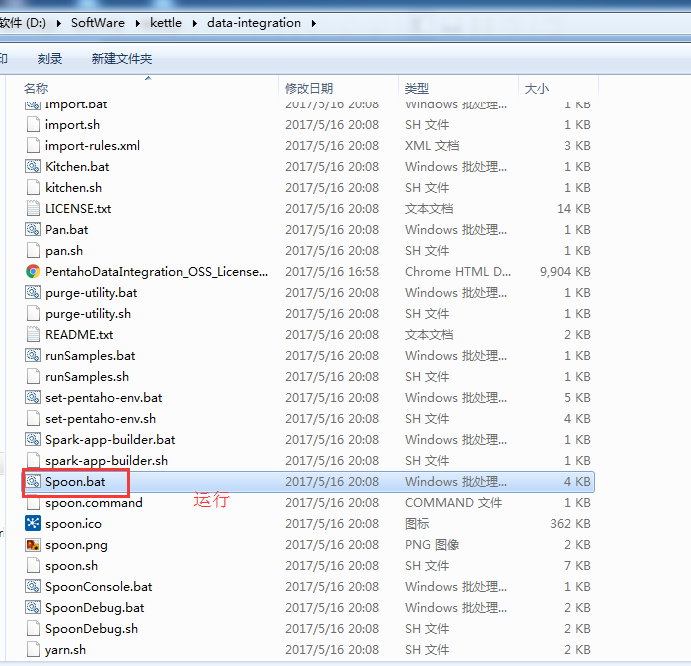
运行spoon
在不同的平台上运行spoon所支持的脚本:
Spoon.bat:在Windows平台上运行spoon;
Spoon.sh:在Linux、AppleOSX、Solaris平台上运行Spoon。
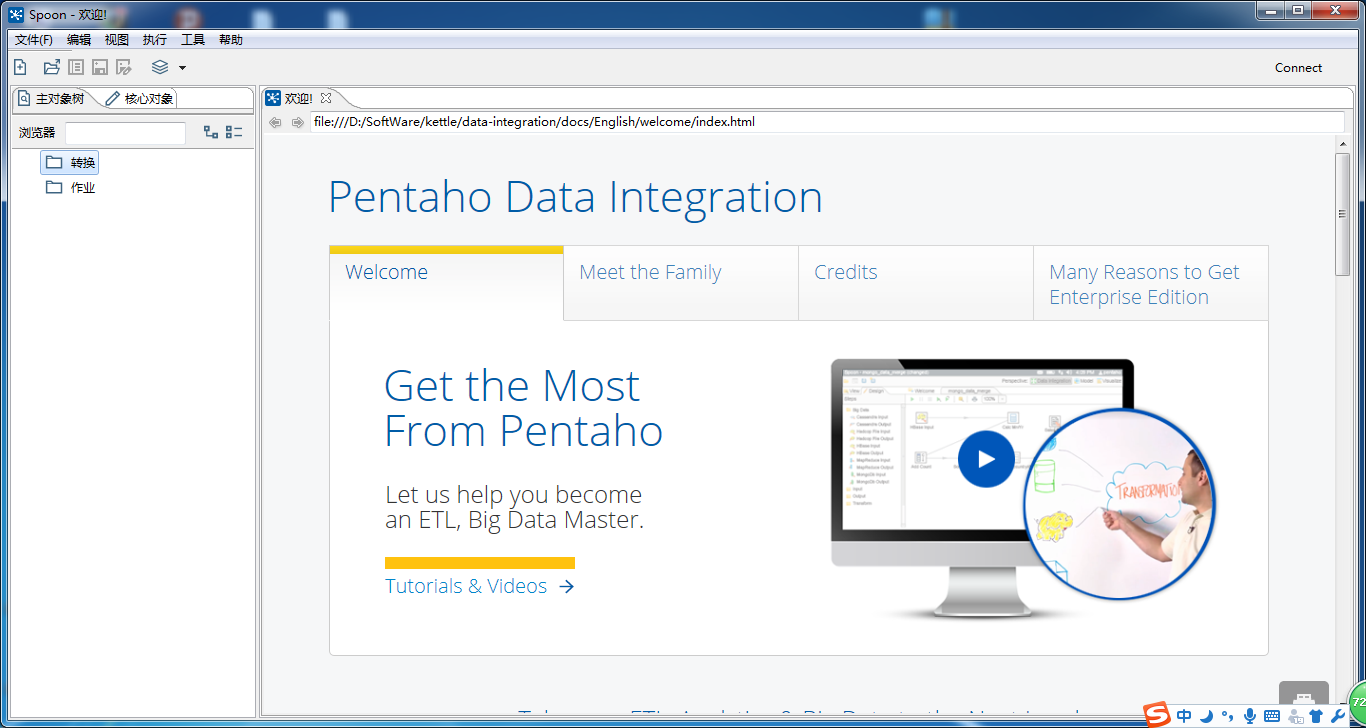
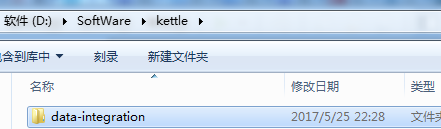
默认打开的是,大家Kettle安装目录下的,英文欢迎界面。
file:///D:/SoftWare/kettle/data-integration/docs/English/welcome/index.html
初步使用:
左上角点击”文件-新建-转换“保存为demo.ktr
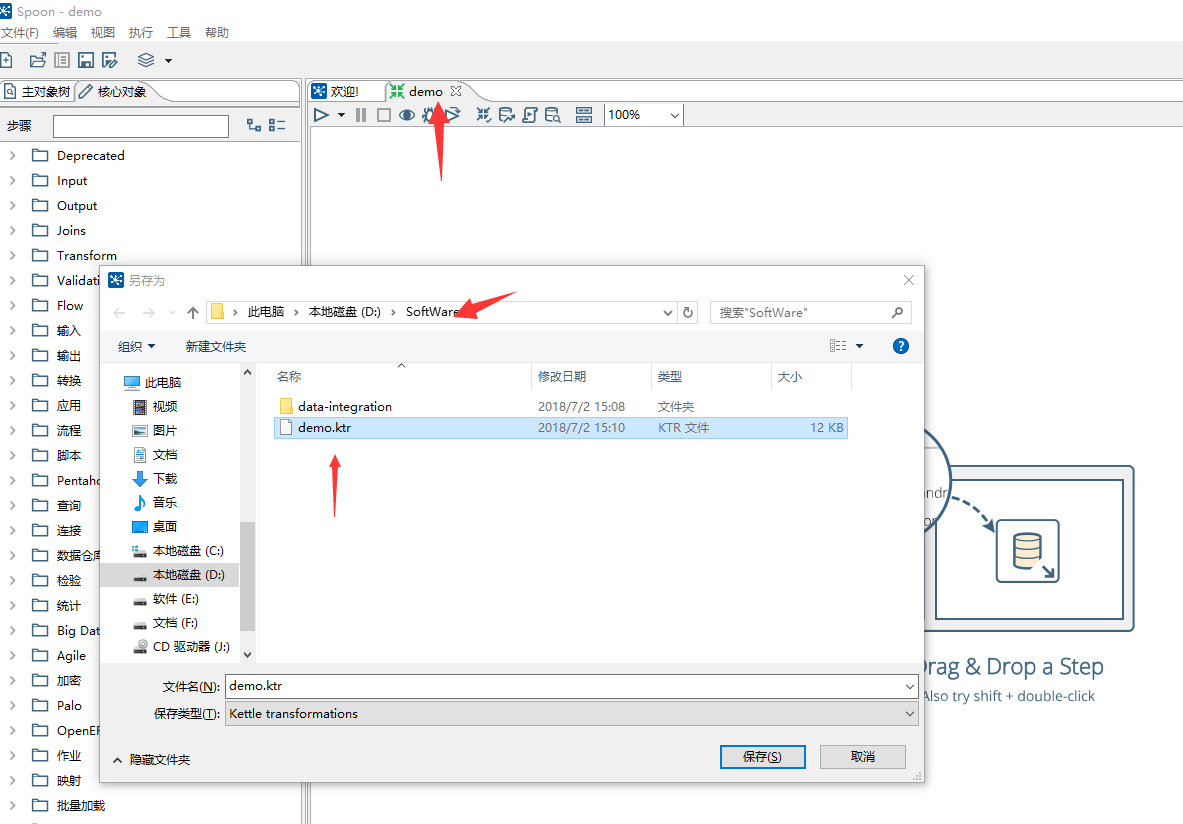
问题一:配置JVM及内存配置问题
如果java_home设置了,仍提示:
could not find the main class. Program will exit!
可以设置环境变量:PENTAHO_JAVA_HOME,变量值为:jdk的安装目录,1.6以上即可。本机为: D:\Program Files\java\jdk1.7.0_8
但是,一般都不需要哈。
问题二:如果启动还报错 ERROR:could not create the java virtual machine!
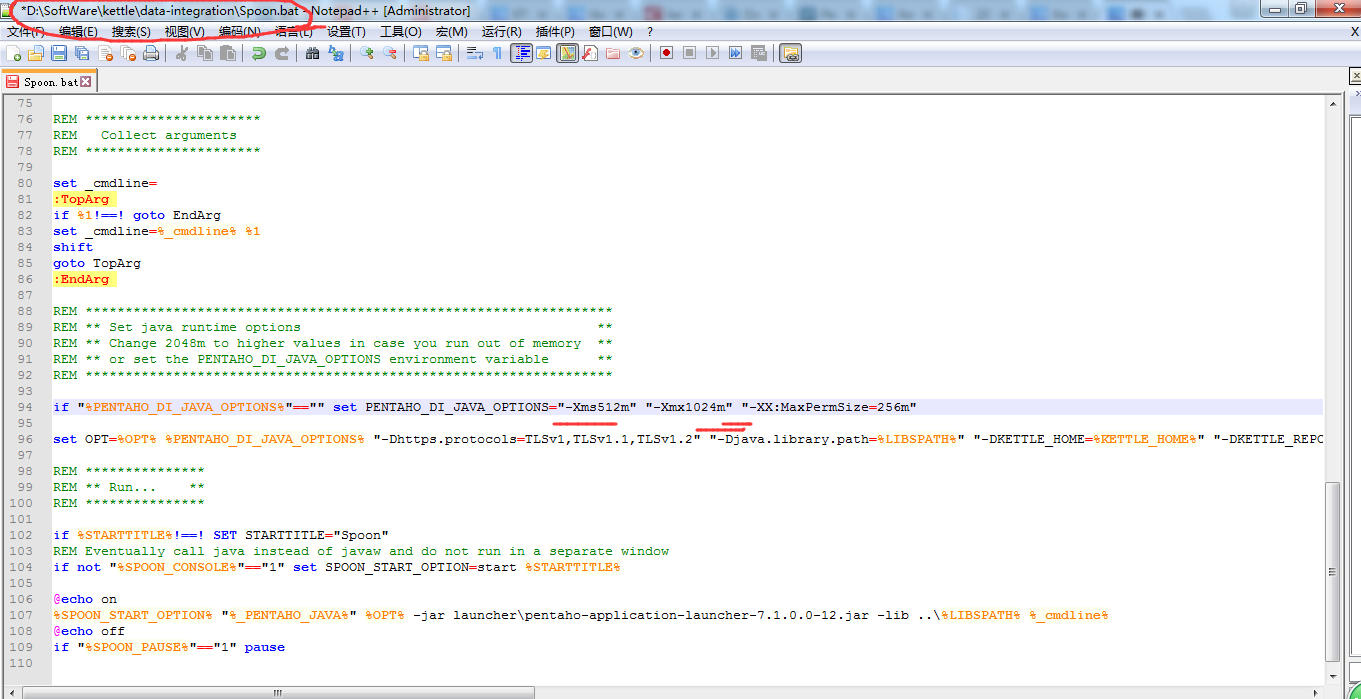
不是Java虚拟出了问题,修改一下spoon.bat里内存配置:
if "%PENTAHO_DI_JAVA_OPTIONS%"=="" set PENTAHO_DI_JAVA_OPTIONS="-Xms1024m" "-Xmx2048m" "-XX:MaxPermSize=256m"
改为:
if "%PENTAHO_DI_JAVA_OPTIONS%"=="" set PENTAHO_DI_JAVA_OPTIONS="-Xms512m" "-Xmx1024m" "-XX:MaxPermSize=256m"

问题三:连接数据库找不到驱动问题(MySql为例)
提示错误[mysql] : org.pentaho.di.core.exception.KettleDatabaseException:
Error occured while trying to connect to the database
Driver class 'org.gjt.mm.mysql.Driver' could not be found, make sure the 'MySQL' driver (jar file) is installed.
org.gjt.mm.mysql.Driver
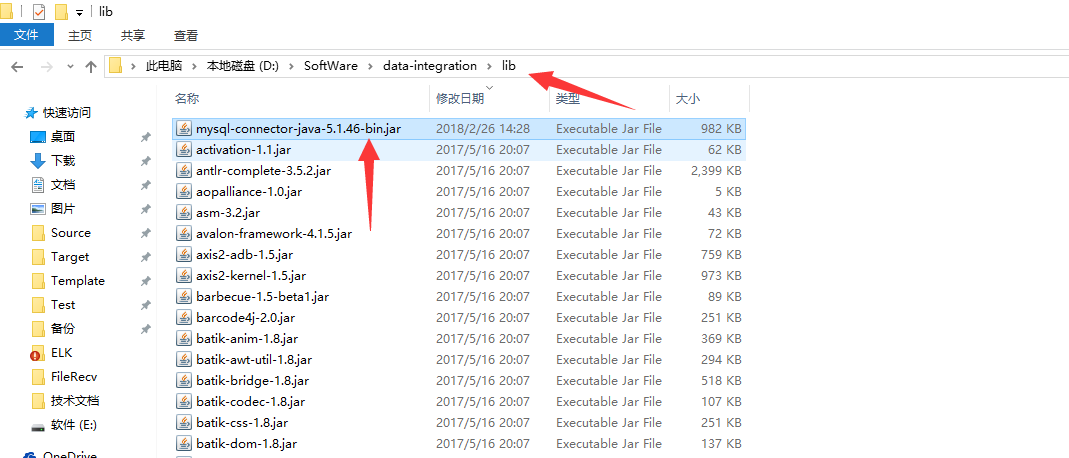
解决办法:把mysql-connector-java-5.1.21-bin.jar拷贝到
黄海注释 :下载 https://cdn.mysql.com//Downloads/Connector-J/mysql-connector-java-5.1.46.zip
D:\SoftWare\kettle\data-integration\lib下面,然后重新启动spoon即可。
kettle的下载、安装和初步使用(windows平台下)(图文详解)的更多相关文章
- 全网最全的Windows下Anaconda2 / Anaconda3里正确下载安装用来定时任务apscheduler库(图文详解)
不多说,直接上干货! Anaconda2 里 PS C:\Anaconda2\Scripts> PS C:\Anaconda2\Scripts> pip.exe install apsc ...
- Git学习系列之Windows上安装Git之后的一些配置(图文详解)
不多说,直接上干货! 前面博客 Git学习系列之Windows上安装Git详细步骤(图文详解) 第一次使用Git时,需要对Git进行一些配置,以方便使用Git. 不过,这种配置工作只需要进行一次便可, ...
- 全网最详细的Sublime Text 3的安装Package Control插件管理包(图文详解)
不多说,直接上干货! 全网最详细的Windows里下载与安装Sublime Text *(图文详解) 全网最详细的Sublime Text 3的激活(图文详解) 全网最详细的Sublime Text ...
- notecase的下载与安装(全网最详细)(图文详解)
不多说,直接上干货! notecase是什么? 一个按照树状结构来组织文档内容的笔记管理程序 1.双击 2.aceept 3.选择安装所放置的目录路径 4.选择开启目录文件夹 我这里,保持默认 建议默 ...
- tensorflow安装过程-(windows环境下)---详解(摆平了很多坑!)
一, 前言:本次安装tensorflow是基于Python的,安装Python的过程不做说明(既然决定按,Python肯定要先了解啊):本次教程是windows下Anaconda安装Tensorflo ...
- tensorflow安装过程-(windows环境下)---详解
一, 前言:本次安装tensorflow是基于Python的,安装Python的过程不做说明(既然决定按,Python肯定要先了解啊):本次教程是windows下Anaconda安装Tensorflo ...
- Windows下图文详解Mongodb安装及配置
这两天接触了MongoDB数据库,发现和mysql数据库还是有很大差别的,同时使用前的配置看起来有些繁杂,踩过不少坑,其实只要一步一步搞清了,并不难. 接下来,我就整理下整个安装及配置过程. 安装的M ...
- Windows下图文详解PHP三种运行方式(php_mod、cgi、fastcgi)
PHP能不能成功的在Apache服务器上运行,就看我们如何去配置PHP的运行方式.PHP运行目前为止主要有三种方式: a.以模块加载的方式运行,初学者可能不容易理解,其实就是将PHP集成到Apache ...
- Ubuntu14.04下编译安装或apt-get方式安装搭建Apache或Httpd服务(图文详解)
不多说,直接上干货! 写在前面的话 对于 在Ubuntu系统上,编译安装Apache它默认路径是在/usr/local/apache2/htdocs 或者编译安装httpd它默认路径是在/usr/lo ...
- IDEA里如何安装Python插件打造开发环境(图文详解)
前言 python是一种功能强大和适用面很广的开发语言,在大数据应用和机器学习日益流行的年代,python凭借其简洁.易用和可扩展性获得很多用户的支持,近年来使用率高速增长.python环境下,集成了 ...
随机推荐
- 转--python 面试题
# 每一题都值得好好琢磨钻透 [原文地址](http://www.cnblogs.com/Allen-rg/p/7693394.html)1.Python是如何进行内存管理的? 答:从三个方面来说,一 ...
- luogu P1600 天天爱跑步
传送门 1A此题暴祭 (下面记点\(x\)深度为\(de_x\),某个时间点记为\(w_x\)) 首先,每条路径是可以拆成往上和往下两条路径的 对于往上的路径,假设有个人往上跑,\(w_y\)在点\( ...
- Django开发笔记二
Django开发笔记一 Django开发笔记二 Django开发笔记三 Django开发笔记四 Django开发笔记五 Django开发笔记六 1.xadmin添加主题.修改标题页脚和收起左侧菜单 # ...
- SpringBoot整合Jdbc
(1).添加相关依赖 <dependency> <groupId>org.springframework.boot</groupId> <artifactId ...
- linux 定期清除日志
clearLog.sh #!/bin/sh find /usr/local/apache/logs -mtime + 30 -name "*.log" -exec rm {} \; ...
- Linux文件系统1---概述
1.引言 本文所述关于文件管理的系列文章主要是对陈莉君老师所讲述的文件系统管理知识讲座的整理.Linux可以支持不同的文件系统,它源于unix文件系统,也是unix文件系统的一大特色. 本文主要先 ...
- Linux input子系统简介
1.前言 本文主要对Linux下的input子系统进行介绍 2. 软件架构 图 input子系统结构图 input子系统主要包括三个部分:设备驱动层.核心层和事件层.我们可以分别理解为:具体的输入设备 ...
- 自动化监控白皮书——WAS监控
WebSphere(WAS)是一些大型企业常用的中间件,由于was自身提供的工具有时不能满足多样化的监控需求,而我们又会经常遇到对was进行监控的应用场景,所以我们有必要自己动手做一些was的监控脚本 ...
- KVM -> 虚拟机磁盘管理_03
1.KVM磁盘管理 1.KVM qcow2.raw.vmdk等镜像格式说明:http://blog.csdn.net/zhengmx100/article/details/53887162 raw: ...
- nginx报错:403 Forbidden 并且访问首页index.php是下载文件的状态
nginx报错:403 Forbidden 并且访问首页index.php是下载文件的状态,不能正常解析php 系统有其他两个站访问是正常的 看日志没有看到明显的错误 搜索了下: 答案如下: php的 ...