
Intellij Idea 创建Web项目入门(一)转
Intellij Idea 创建Web项目入门(一)
相关软件:
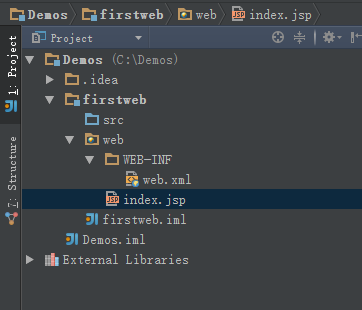
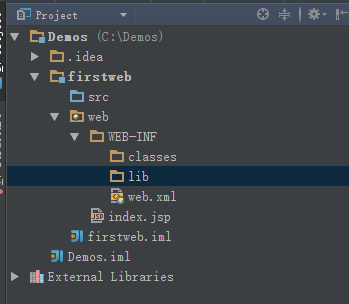
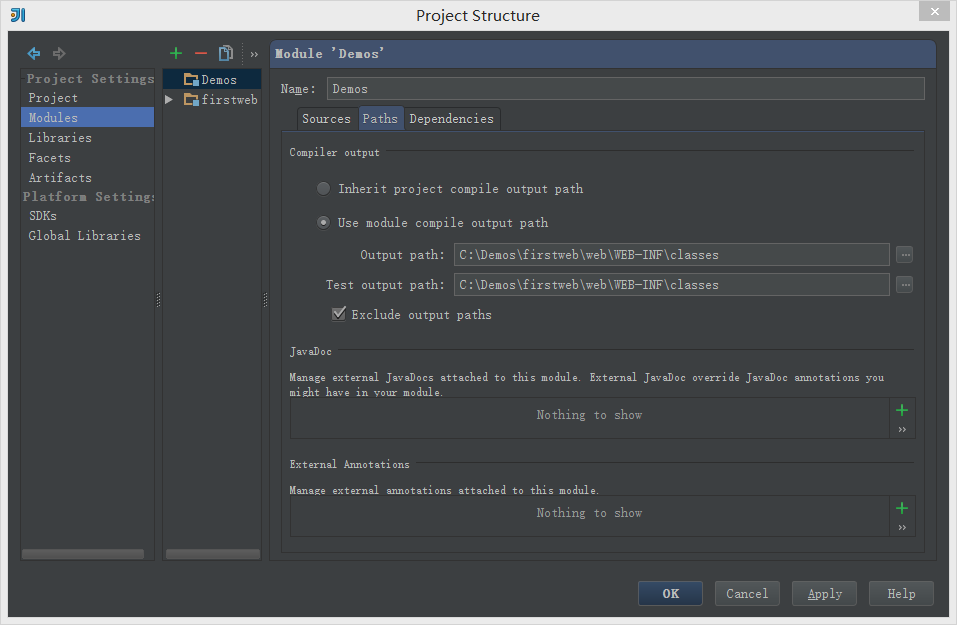
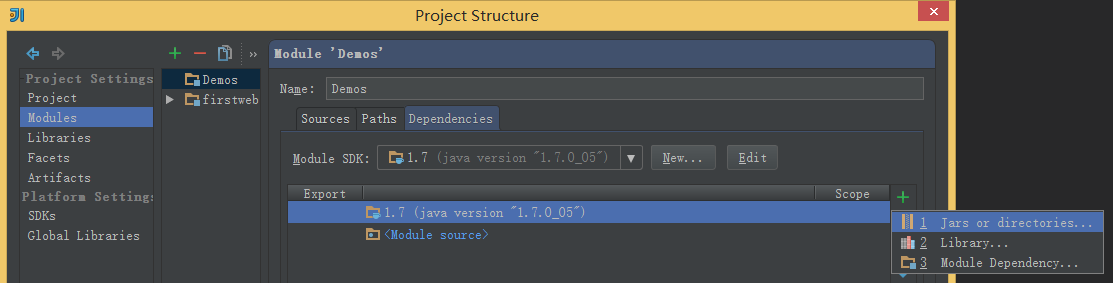
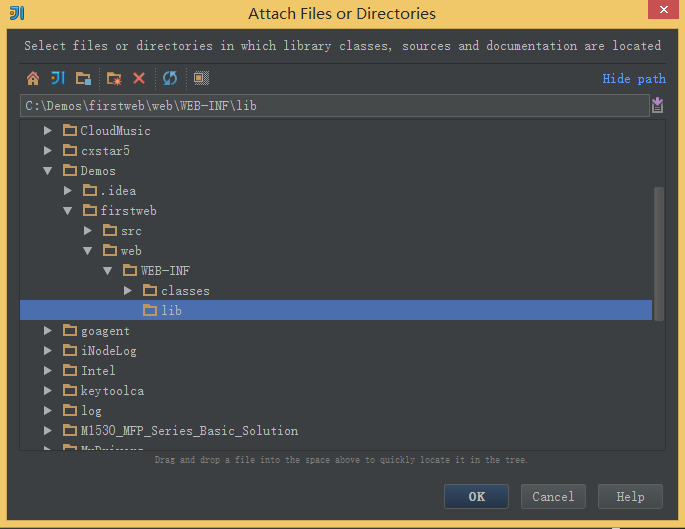
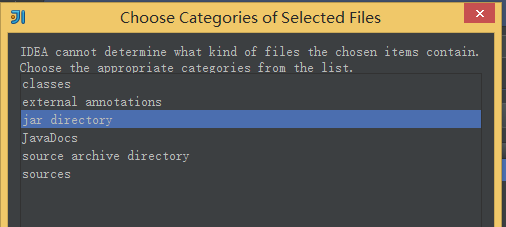

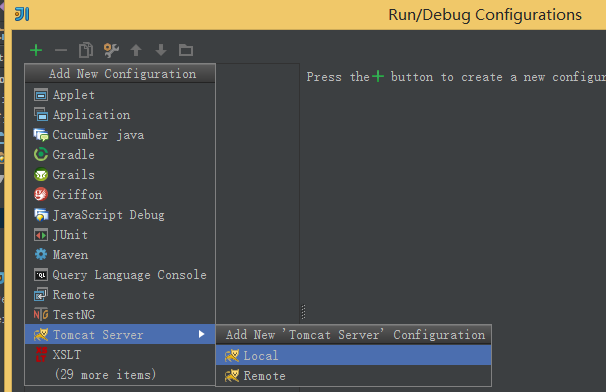
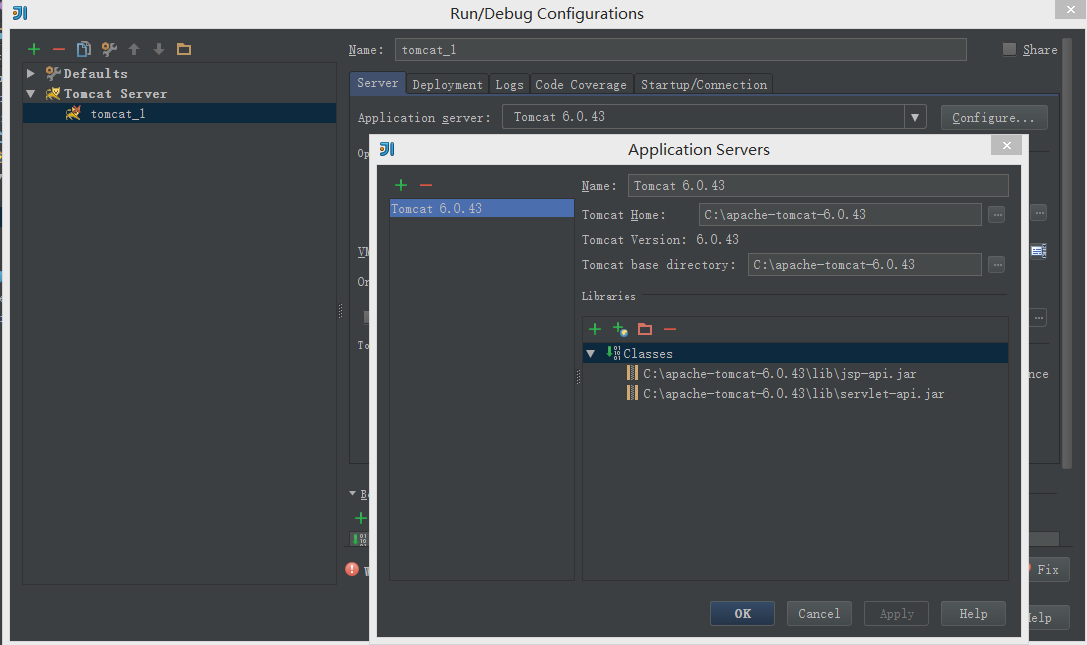
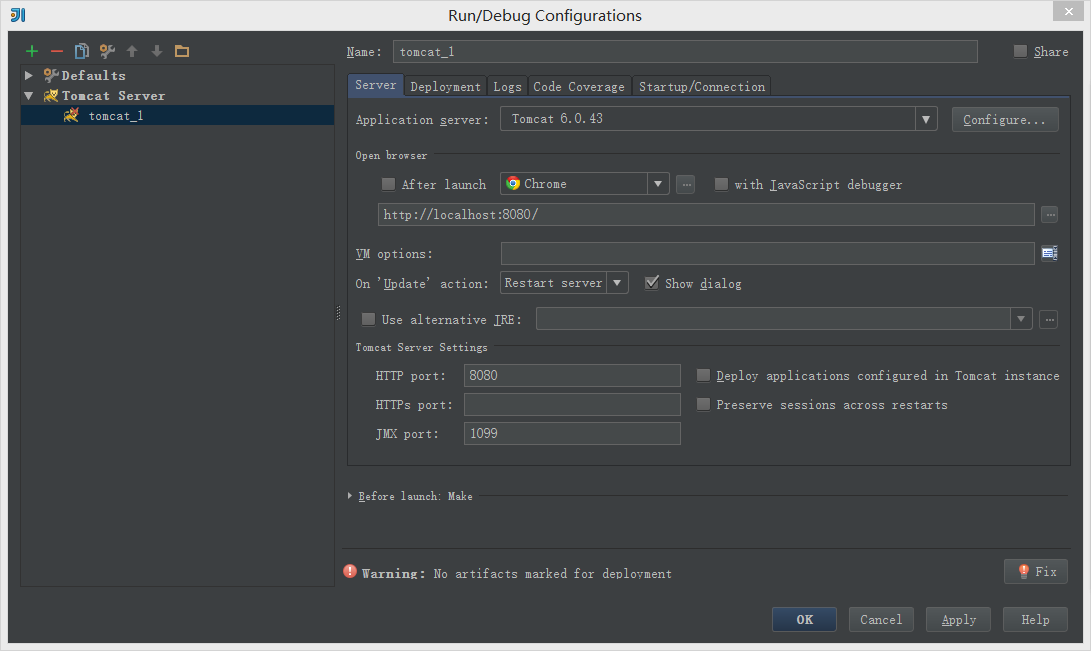
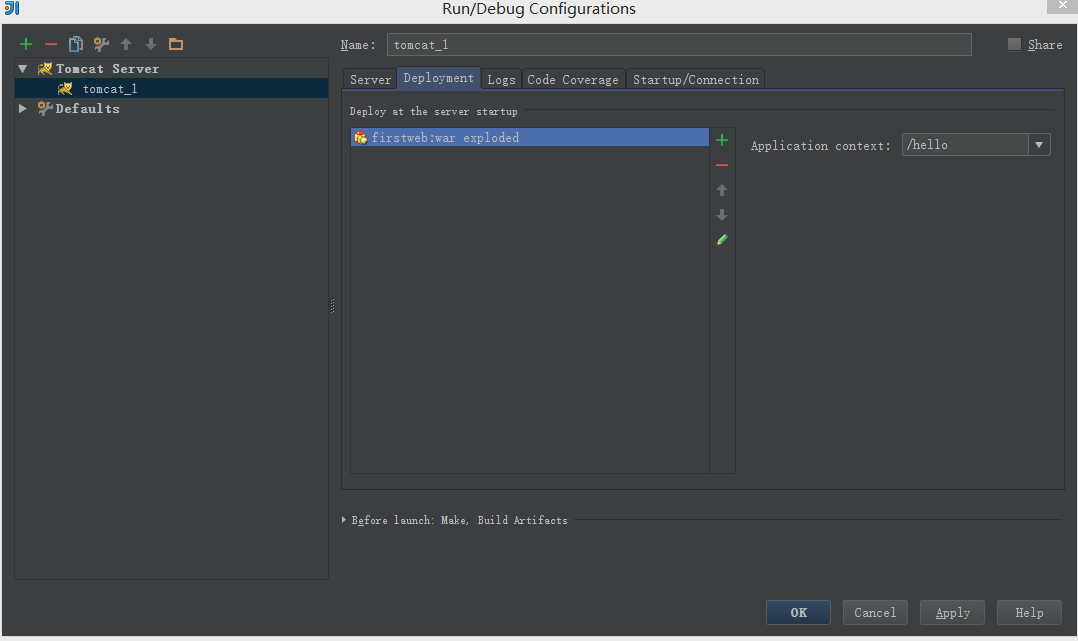
选择刚刚建立的Tomcat容器 -> 选择Deployment -> 点击右边的“+”号 -> 选择Artifact

Intellij Idea 创建Web项目入门(一)转的更多相关文章
- Intellij Idea 创建Web项目入门(一)
相关软件: Intellij Idea14:http://pan.baidu.com/s/1nu16VyD JDK7:http://pan.baidu.com/s/1dEstJ5f Tomcat(ap ...
- Intellij Idea 创建Web项目入门
相关软件: Intellij Idea14:http://pan.baidu.com/s/1nu16VyD JDK7:http://pan.baidu.com/s/1dEstJ5f Tomcat(ap ...
- IntelliJ IDEA创建web项目
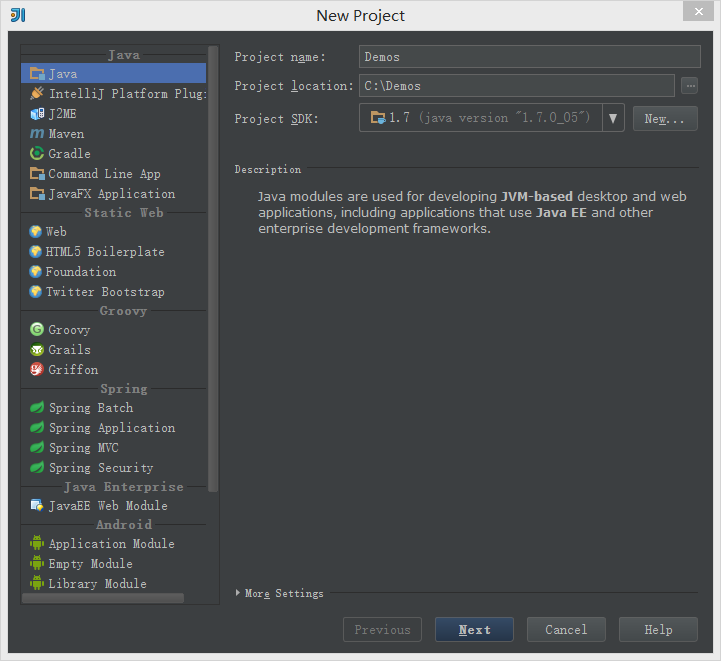
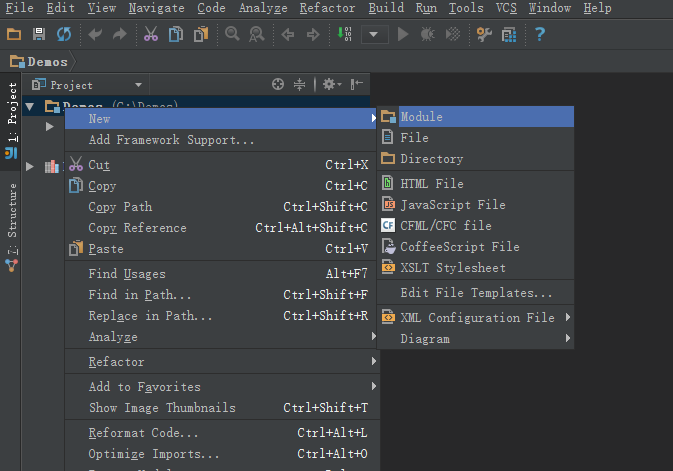
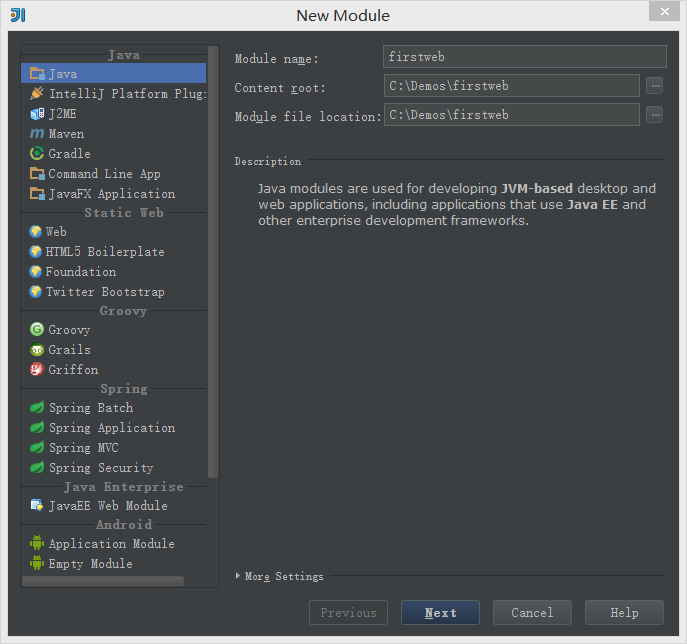
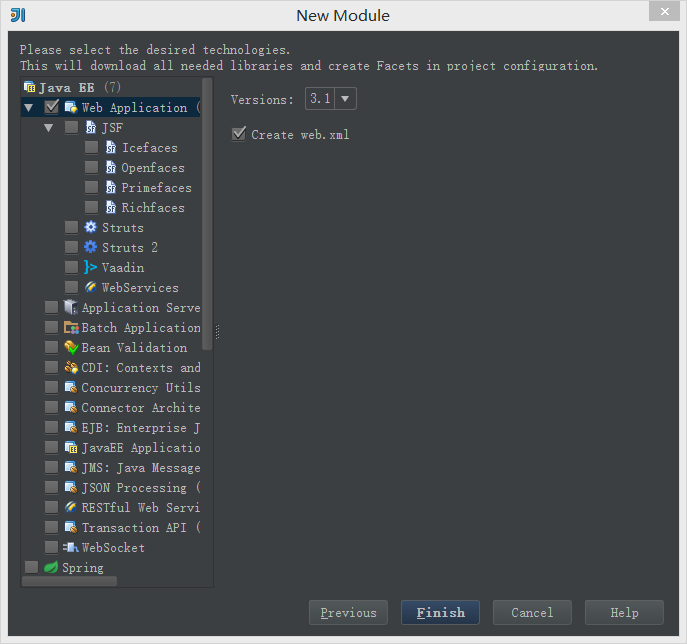
Intellij IDEA 创建Web项目并在Tomcat中部署运行 一.创建Web项目 1.File -> New Module,进入创建项目窗口 2.选择Java类型,在 Module na ...
- Intellij IDEA创建 Web 项目
快速构建 Web 项目 打开IDEA,新建Project,左边菜单栏选择 Maven,直接点 Next 选择GroupId和ArtifactId 选择项目名称,默认会填上工程位置.模块姓名等,直接点F ...
- IntelliJ IDEA创建web项目及异常问题解决
IDEA配置Tomcat: 1.下载Tomcat,本次使用的是apache-tomcat-6.0.43 2.IDEA配置Tomcat 在idea中的Settings(Ctrl+Alt+s)(或者点击图 ...
- Intellij IDEA 创建Web项目并在Tomcat中部署运行(不使用maven)【转载】
原文链接:http://www.thinksaas.cn/topics/0/350/350000.html 一.创建Web项目 1.File -> New Module,进入创建项目窗口 2.选 ...
- Intellij IDEA 创建Web项目并在Tomcat中部署运行
一.创建Web项目 1.File -> New Module,进入创建项目窗口 2.选择Java类型,在 Module name 处输入项目名,点击Next 3.勾选 Web Applica ...
- MyEclipse创建Web项目入门指南
MyEclipse 在线订购年终抄底促销!火爆开抢>> MyEclipse最新版下载 本教程将指导您创建和部署简单的Hello World Web项目.在本教程中,您将学习如何: 创建一个 ...
- IntelliJ IDEA 学习(二):Intellij IDEA 创建Web项目并在Tomcat中部署运行IDEA
一.创建Web项目 1.File -> New Module,进入创建项目窗口 2.选择Java类型,在 Module name 处输入项目名,点击Next 3.勾选 Web Applicat ...
随机推荐
- OD调试9—实例:深入分析代码完成软件破解
OD调试9—实例:深入分析代码完成软件破解 爆破,是最初级的解决方案,不到万不得已,我们不直接修改JNZ通关.因为这样子的话,我们就享受不到破解.逆向的真正乐趣了. 了解程序背后按照剧情发展经常会出 ...
- 浅谈Windows Server APPFABRIC
hi,everyone !真的是好久好久没有update blog了,因为最近忙着备考,没有时间对<数据结构与算法>进行研究学习了.所以,blog一直未更新.today is Friday ...
- vector的用法总结
Reference Constructors vector Constructs a vector of a specific size or with elements of a specific ...
- l连接远程桌面
参考:http://www.windows7en.com/Win7/17168.html 重要命令:mstsc
- Linux 下源码安装JDK
一,找到.tar.gz源码包 将jdk1.XXXXXXX.tar.gz源码包放在你想方的位置,比如我就放到u盘的 1, mkdir /mnt/udisk ...
- ECSHOP_百度收录网址后面有?from=rss
ecshop的feed.xml文件中间添加了?from=rss,百度蜘蛛抓取收录后,会出现frome页面,导致商品列表重复抓取,访问出错. 修改方法简单: 在根目录下的feed.php找到(八处), ...
- Rescue--hdu1242
Rescue Time Limit: 2000/1000 MS (Java/Others) Memory Limit: 65536/32768 K (Java/Others)Total Subm ...
- VS2010中<无法打开包括文件:“iostream.h”:>错误解决方法
C/C++ code? 1 2 #include <iostream.h> 改为: C/C++ code? 1 2 #include <iostream> using name ...
- Effective Java实作hashCode() - 就是爱Java
hashCode()这个方法,也是定义在Object class中,这个是所有class的base class,因此所有的class也都继承这个方法,预设是传回这个对象储存的内存地址编号,因为Mix覆 ...
- BZOJ 2626 JZPFAR(KD-tree)
题目链接:http://61.187.179.132/JudgeOnline/problem.php?id=2626 题意:平面上有n个点.现在有m次询问,每次给定一个点(px, py)和一个整数k, ...