
MyEclipse创建Web项目入门指南
MyEclipse 在线订购年终抄底促销!火爆开抢>>
本教程将指导您创建和部署简单的Hello World Web项目。在本教程中,您将学习如何:
- 创建一个Web项目
- 创建一个JSP
- 部署并测试项目
- 调试JSP
没有MyEclipse? 立即下载
创建Web项目
- 选择文件>新建> Web项目。
- 在Project name字段中键入HelloWorld。
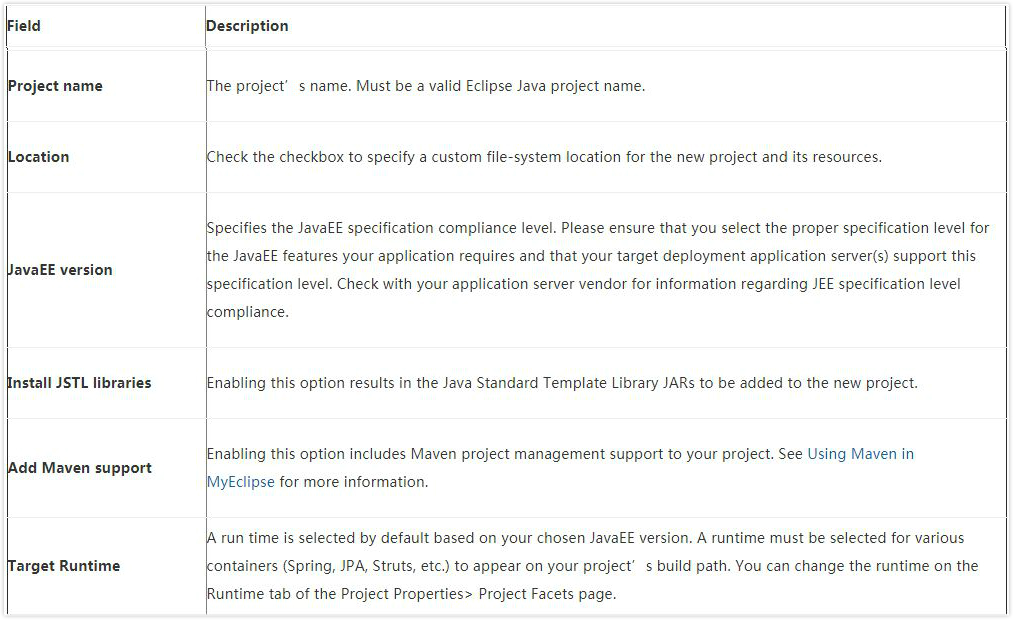
其余字段将自动从MyEclipse Web项目模板填充。此模板在项目首选项中定义。
注意:本教程使用JavaEE 5版本;但是,JavaEE 6或7是创建新项目时的可用选项。
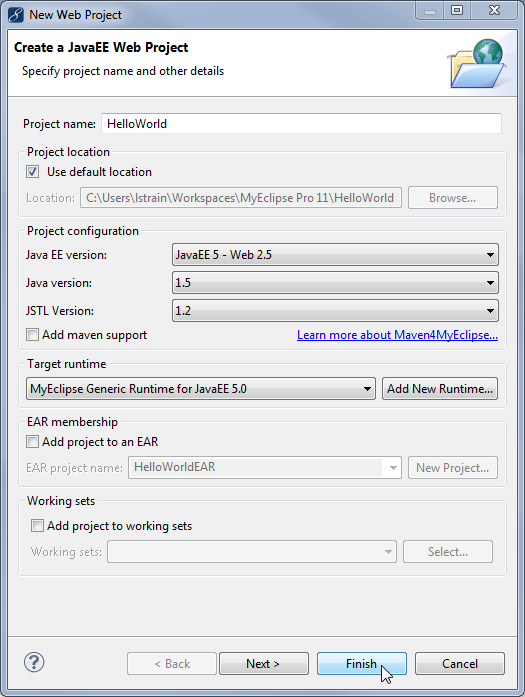
创建一个新的Web项目
完成向导将创建并配置HelloWorld Web项目。 请注意JavaEE Library容器文件夹。这是MyEclipse为您的项目提供的JavaEE API JARS库,用于编译和代码完成支持。这些API JAR文件仅放置在项目的构建路径中。
注意:没有JavaEE JAR文件或其他资源物理复制到项目中。
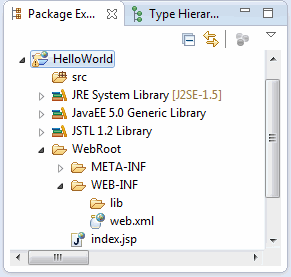
HelloWorld网络项目
创建JSP
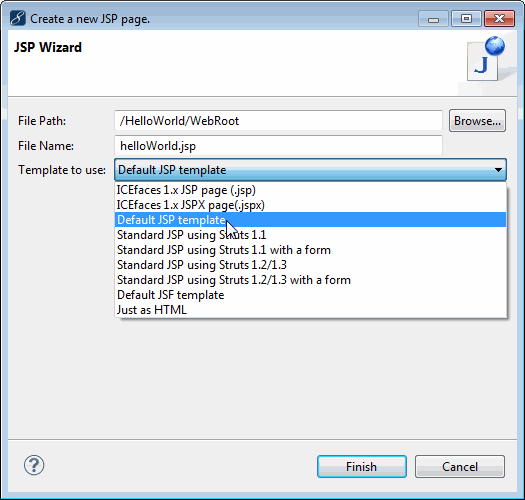
- 在资源管理器中右键单击WebRoot文件夹,然后选择“New”>“JSP”。
- JSP向导是一个单页表单,用于定义项目中JSP的名称和位置。文件路径默认为/ HelloWorld / WebRoot。在文件名字段中键入helloWorld.jsp,然后从“Template to use”下拉列表中选择“Default JSP template ”。
- 创建一个新的JSP页面
- 单击“Finish”以在WebRoot文件夹中生成helloWorld.jsp文件。
- 在源视图中滚动到第27行,键入文本<%out.println(“Hello World”); %>,并保存文件。
注意:指定的JSP位置是项目的WebRoot文件夹。需要webroot文件夹下的某个位置,以使JSP编辑器能够完全提供代码完成和验证功能,并使MyEclipse部署服务能够部署JSP。
部署项目
在此步骤中,将HelloWorld项目部署到MyEclipse Tomcat服务器。有关应用服务器配置的详细信息,请查看应用服务器教程文档。
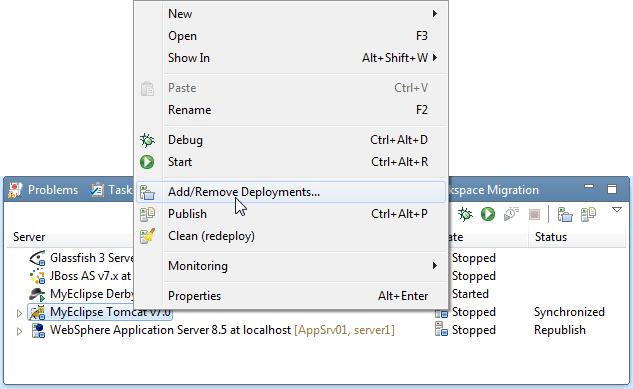
- 在Servers视图中右键单击MyEclipse Tomcat服务器,然后选择Add / Remove Deployments。
- 从右键单击上下文菜单部署项目。
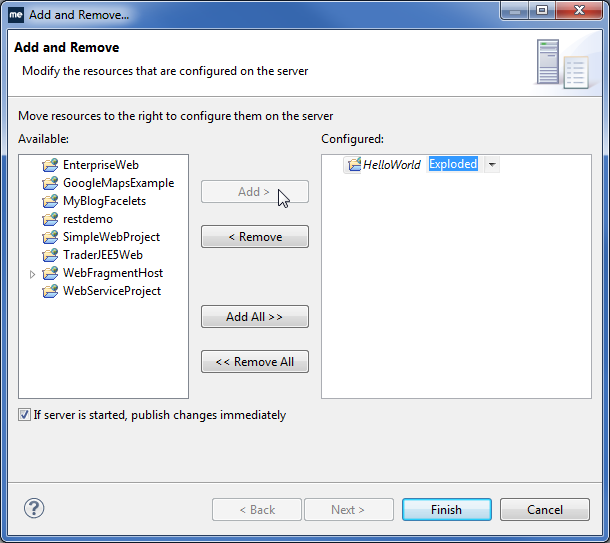
- 在Available列中选择HelloWorld项目,然后单击Add。 如果服务器连接器允许,您可以使用Configured列中模块旁边的下拉列表指示爆炸或打包部署。 对于此示例,请接受默认的展开模式。 单击完成。
- 部署到MyEclipse Tomcat服务器。
部署项目的上下文根是/ HelloWorld,可以在http:// localhost-name:8080 / HelloWorld中访问。回想一下,context-root是用户定义的Web项目属性。通过右键单击项目,选择“Properties”,展开“MyEclipse”,然后选择“Web”来访问Web属性。
测试应用程序
- 右键单击该项目,然后选择Run As> MyEclipse Server Application。
- 选择MyEclipse Tomcat服务器,然后单击“确定”。默认index.jsp出现在内置Web浏览器中。在URL的末尾键入helloWorld.jsp以查看hello world消息。
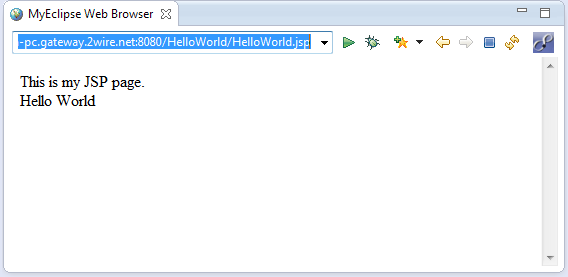
在Web浏览器中查看HelloWorld项目
调试JSP
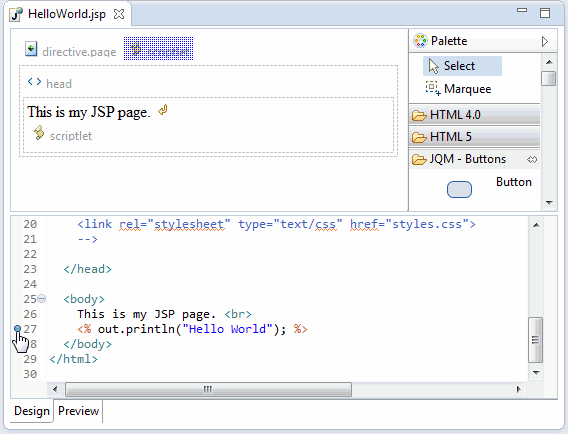
- 双击helloWorld.jsp以在编辑器中打开它。
- 双击scriplet线上编辑器的左边距以添加断点。
- 设置JSP断点。
- 右键单击该项目,然后选择Debug As> MyEclipse Server Application。 同样,浏览器会打开默认的index.jsp文件。
- 要调试helloWorld.jsp,请使用helloWorld.jsp附加URL,然后按Enter键。
由于文件中的断点,MyEclipse工作台激活Debug透视图。执行在断点处暂停。悬挂的线条标有反色背景和前景色。所有Java变量和构造都是可见的,可在“Variables”视图中进行修改。 此外,您可以在“Stack”视图中选择父堆栈框架,并调用“Drop to frame”以回滚堆栈并重新输入JSP。 这样做可以让您逐行执行JSP。
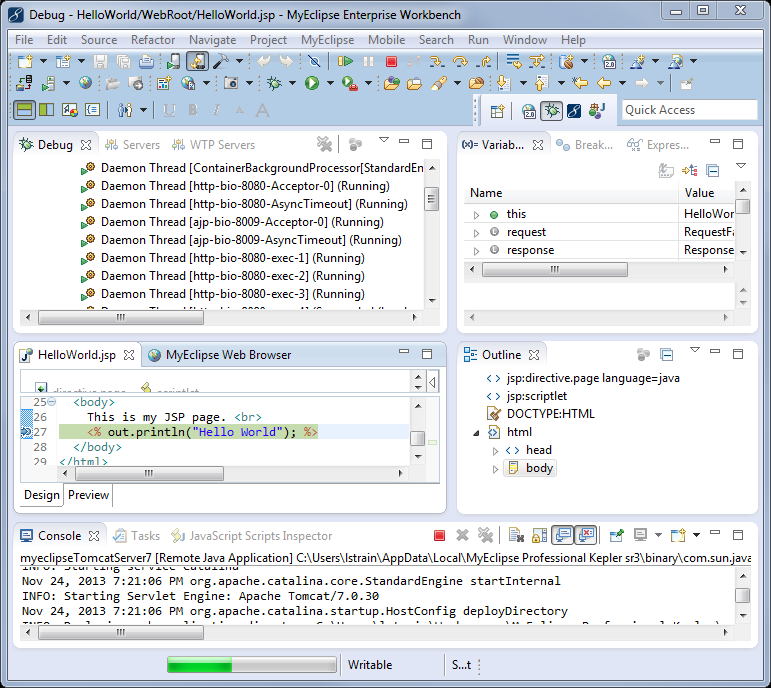
注意:如果执行继续超过断点而不挂起,请检查断点标记。如果它没有包含复选标记MyEclipse Web项目,那么它尚未使用Tomcat JVM注册和激活。当您的服务器不支持JSR045规范以在项目上启用本机JSP调试时,通常会发生这种情况。在这种情况下,请查看服务器提供程序的发行说明,例如,Tomcat 4.X本身不支持JSP调试。
更多资讯敬请访问MyEclipse中文网>>
MyEclipse创建Web项目入门指南的更多相关文章
- Intellij Idea 创建Web项目入门(一)转
Intellij Idea 创建Web项目入门(一) 相关软件: Intellij Idea14:http://pan.baidu.com/s/1nu16VyD JDK7:http://pan.bai ...
- Intellij Idea 创建Web项目入门(一)
相关软件: Intellij Idea14:http://pan.baidu.com/s/1nu16VyD JDK7:http://pan.baidu.com/s/1dEstJ5f Tomcat(ap ...
- 007Maven_在Myeclipse创建web项目
创建Web项目 l 选择创建一个普通的web工程
- Intellij Idea 创建Web项目入门
相关软件: Intellij Idea14:http://pan.baidu.com/s/1nu16VyD JDK7:http://pan.baidu.com/s/1dEstJ5f Tomcat(ap ...
- Maven MyEclipse创建web项目没有src/maim/java
转载:http://blog.csdn.net/nich002/article/details/43273219 maven项目 错误: 找不到或无法加载主类 分类: java2015-01-29 ...
- Struts2的创建Web项目入门
之前学过javaEE开发,学了之后便去做前端了,再也没碰过javaEE.现在重新学习和部署,入门级,使用MyEclipse10版本. 简单说一下过程. struts步骤: 1. web project ...
- 第一章 创建WEB项目
第一章 创建WEB项目 一.Eclipse创建WEB项目 方法/步骤1 首先,你要先打开Eclipse软件,打开后在工具栏依次点击[File]>>>[New]>>&g ...
- 在MyEclipse下创建Java Web项目 入门(图文并茂)经典教程
http://jijiaa12345.iteye.com/blog/1739754 在MyEclipse下创建Java Web项目 入门(图文并茂)经典教程 本文是一篇在Myeclipse下构建Jav ...
- Myeclipse 创建 Web Maven项目
1.创建Web项目 添加Maven支持 2.pom.xml 报如下错误: 解决办法: pom.xml里面添加依赖: <dependency> <groupId>com.thou ...
随机推荐
- ch02 课下作业
2.96遵循位级浮点编码规则,实现具有如下原型的函数: /* *Compute (int) f. *If conversion causes overflow or f is NaN, return ...
- p1465 Preface Numbering
用这个函数转成罗马数字统计就行了. #include <iostream> #include <cstdio> #include <cmath> #include ...
- Plus One leetcode java
问题描述: Given a non-negative number represented as an array of digits, plus one to the number. The dig ...
- js 遍历
for循环 var a = new Array("first", "second", "third") for(var i = 0;i &l ...
- jps报process information unavailable的解决办法
现象 启动Hadoop的时候使用jps检查进程 ,出现Process information unavailable的问题,如下 [root@vm8033 local]# jps -- process ...
- CSS text-decoration 属性
定义和用法 text-decoration 属性规定添加到文本的修饰. 注释:修饰的颜色由 "color" 属性设置. 说明 这个属性允许对文本设置某种效果,如加下划线.如果后代元 ...
- Div和Span
Div ——层级元素,这一行不允许有其他元素(用来布局) Span ——用来修饰文本
- Python序列化-pickle和json模块
Python的“file-like object“就是一种鸭子类型.对真正的文件对象,它有一个read()方法,返回其内容.但是,许多对象,只要有read()方法,都被视为“file-like obj ...
- CentOS和AIX查看系统序列号
一.CentOS查看系统序列号 dmidecode -t dmidecode--将DMI数据库中的信息解码,以可读的文本方式显示:该命令需要root权限. -t 1--DMI数据库包含包括BIOS.系 ...
- Qt绘制字体并获取文本宽度
参考资料: https://blog.csdn.net/liang19890820/article/details/51227894 QString text("abc");QPa ...