
Jmeter命令行运行实例讲解
1. 简介
使用非 GUI 模式,即命令行模式运行 JMeter 测试脚本能够大大缩减所需要的系统资
本文介绍windows下以命令行模式运行的方法。
1.1. 命令介绍
jmeter -n -t <testplan filename> -l <listener filename>

示例: jmeter -n -t testplan.jmx -l test.jtl

示例含义:则表示以命令行模式运行testplan.jmx文件,输出的日志文件为test.jtl
1.2. 参数介绍
这里是我们使用非 GUI 模式运行测试脚本时可以使用的一些命令,Jmeter官网用户手册介绍如下:
-h, –help -> prints usage information and exit

-n, –nongui -> run JMeter in nongui mode

-t, –testfile <argument> -> the jmeter test(.jmx) file to run

-l, –logfile <argument> -> the file to log samples to

-r, –runremote -> Start remote servers (as defined in remote_hosts)

-H, –proxyHost <argument> -> Set a proxy server for JMeter to use

-P, –proxyPort <argument> -> Set proxy server port for JMeter to use
具体的含义如下:
-h 帮助 -> 打印出有用的信息并退出

-n 非 GUI 模式 -> 在非 GUI 模式下运行 JMeter

-t 测试文件 -> 要运行的 JMeter 测试脚本文件

-l 日志文件 -> 记录结果的文件

-r 远程执行 -> 在Jmter.properties文件中指定的所有远程服务器

-H 代理主机 -> 设置 JMeter 使用的代理主机

-P 代理端口 -> 设置 JMeter 使用的代理主机的端口号
例如:jmeter -n -t test1.jmx -l logfile1.jtl -H 192.168.1.1 -P 8080
2. 实例介绍
2.1. 脚本运行
JMeter 默认去当前目录寻找脚本文件,并把日志记录在当前目录。比如你在 C:\tools\apache-jmeter-2.11\bin 目录下执行以上命令,JMeter 会去该目录下寻找 test.jmx 脚本并把执行结果放在该目录。
如果你的脚本在其他目录,而且想要把执行结果放在另外文件夹,需要使用绝对路径告诉 JMeter,如下:
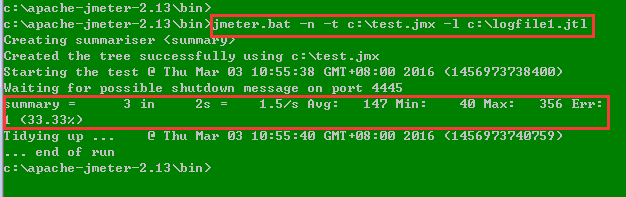
上述测试结果展示为:执行3条用例,错误率为33.33%,说明有1条用例执行错误。
2.2. 报告查看
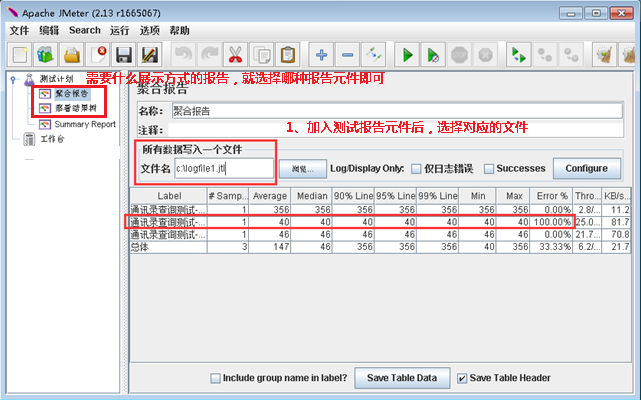
上述的命令有要求测试结果保存到c:\logfile1.jtl中,如果需要可以在GUI模式下查看测试报告。
1、打开Jmeter GUI界面
2、在测试计划下,添加对应的测试报告元件,此处演示,增加了:聚合报告、查看结果树、Summary Report测试报告
3、在所有数据写入一个文件,浏览中选择对应的日志文件
4、下面就会有对应的表格展示,具体见下图
3. 参考资料
1 . https://girliemangalo.wordpress.com/2009/10/29/jmeter-run-scripts-from-the-console/
2. 实际执行过程中在cmd中进入e:\jmeter\bin目录方法:
e:
cd e:\jemer\bin
Jmeter命令行运行实例讲解的更多相关文章
- jmeter命令行运行-分布式测试
上一篇文章我们说到了jmeter命令行运行但是是单节点下的, jmeter底层用java开发,耗内存.cpu,如果项目要求大并发去压测服务端的话,jmeter单节点难以完成大并发的请求,这时就需要对j ...
- Jmeter命令行运行配置环境变量
Jmeter命令行运行配置环境变量 在打开jmeter GUI界面时会弹出cmd命令窗口提示:压测时不要用GUI,要用命令行 在cmd命令行里面运行jmeter的话,需要配置jmeter环境变量,下面 ...
- jmeter命令行运行-单节点
jmeter有自己的GUI页面,但是当线程数很多或者现在有很多的测试场景都是基于linux下进行压测,这时我们可以使用jmeter的命令行方式来执行测试,该篇文章介绍jmeter单节点命令运行方式. ...
- jmeter命令行运行与生成报告
一. 使用命令行方式运行Jmeter 1.1 为什么 使用GUI方式启动jmeter,运行线程较多的测试时,会造成内存和CPU的大量消耗,导致客户机卡死. 所以正确的打开方式是在GUI模式下调 ...
- jmeter 命令行运行与生成报告
一. 使用命令行方式运行Jmeter 1.1 为什么 使用GUI方式启动jmeter,运行线程较多的测试时,会造成内存和CPU的大量消耗,导致客户机卡死. 所以正确的打开方式是在GUI模式下调 ...
- Jmeter命令行 传递参数
二.参数 -J 和 -G 1.格式:-J变量名=值 -G变量名=值 2.相同之处:设置jmeter属性,例如线程数.循环次数.ramp up-time等 3.不同之处:-J是设置本地jmeter属性 ...
- JMeter命令行方式运行时动态设置线程数及其他属性(动态传参)
在使用JMeter进行性能测试时,以下情况经常出现: 1.测试过程中,指定运行的线程数.指定运行循环次数不断改变: 2.访问的目标地址发生改变,端口发生改变,需要改写脚本. 上面的问题在GUI中,直接 ...
- jmeter命令行模式运行,实时获取压测结果
jmeter命令行模式运行,实时获取压测结果 jmeter很小,很快,使用方便,可以在界面运行,可以命令行运行.简单介绍下命令行运行的方式: sh jmeter.sh -n -t my-script. ...
- 【转载】 jmeter 命令行模式(非GUI)运行脚本,察看结果树结果为空,解决办法
转载地址:https://www.cnblogs.com/canglongdao/p/12636403.html jmeter 命令行模式(非GUI)运行脚本,察看结果树结果为空,解决办法: jmet ...
随机推荐
- Linux UDP严重丢包问题的解决
测试系统在Linux上的性能发现丢包率极为严重,发210000条数据,丢包达110000之巨,丢包率超过50%.同等情形下Windows上测试,仅丢几条数据.形势严峻,必须解决.考虑可能是因为协议栈B ...
- SpringMVC09异常处理和类型转化器
public class User { private String name; private Integer age; public String getName() { return name; ...
- IIS配置
IIS配置文档: 1.安装IIS.控制面板→程序→打开关闭Windows功能,Web管理服务和万维网服务都勾上. 2.部署网站:ASP.Net项目的发布:项目中点右键“发布”,选择“文件系统”,发布到 ...
- python的运算符
#coding=utf-8#"+"两个对象相加#两个数字相加a=7+8print a #两个字符串相加b="GOOD"+"JOB"print ...
- git some cookies
*首先得配置和本地的操作实际上都很简单,忽略了:*git 添加远程仓库 git remote add 仓库名 url:*先pull下来,语法 git pull 远程仓库名 远程分支名[:当地分支名], ...
- Oracle数据库名、实例名、数据库域名、全局数据库名、服务名之间的区别
数据库名.实例名.数据库域名.全局数据库名.服务名 这是几个令很多初学者容易混淆的概念.相信很多初学者都与我一样被标题上这些个概念搞得一头雾水.我们现在就来把它们弄个明白. 一.数据库名 什么是数据库 ...
- Menu学习
本文由博主(YinaPan)原创,转载请注明出处:http://www.cnblogs.com/YinaPan/p/Unity_Menu.html using UnityEditor; using U ...
- M_LROOT,LD_LIBRARY_PATH, “Not all extension Dlls were loaded”问题原因及解决方法(持续更新)
最近在需要在云主机上进行压力测试,所以需要Linux的Agent. 一.安装:教程可以百度,大概步骤如下: 1.Upload Linux.zip to 指定的机器 2.解压,chmod 777 $Li ...
- Postman 安装及使用入门教程(转)
安装 本文只是基于 Chrome 浏览器的扩展插件来进行的安装,并非单独应用程序. 首先,你要台电脑,其次,安装有 Chrome 浏览器,那你接着往下看吧. 1. 官网安装(别看) 打开官网,http ...
- 自定义窗口 mfc
typedef struct _WNDCLASS { UINT style; //制定窗口的类型 WNDPROC lpfnWndProc; int cbClsExtra; //额外的数值 int cb ...