
jmeter 命令行运行与生成报告
一、 使用命令行方式运行Jmeter
1.1 为什么
使用GUI方式启动jmeter,运行线程较多的测试时,会造成内存和CPU的大量消耗,导致客户机卡死。
所以正确的打开方式是在GUI模式下调整测试脚本,再用命令行模式执行。
命令行方式支持在多个环境下使用,windosw的dos环境下,也可以在linux环境上执行。
1.2 怎么用
执行路径:执行命令前要检查当前目录是否是%JMeter_Home%\bin 目录;如果 JMeter 脚本不在当前目录,需要指定完整的路径;如果要把执行的结果保存在其他地方也要指定完整的路径。命令中不指定测试计划与测试结果的路径时,默认都是在该目录下。
命令:jmeter -n -t <testplan filename> -l <listener filename>
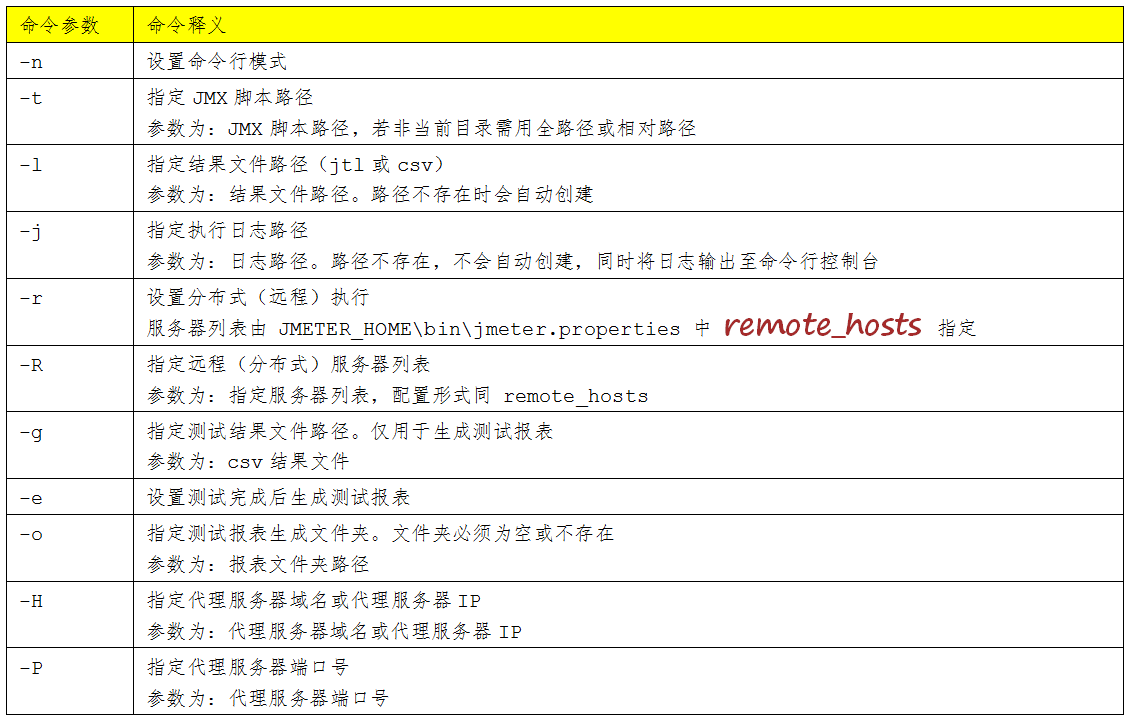
1.3 示例
例1:测试计划与结果,都在%JMeter_Home%\bin 目录
> jmeter -n -t test1.jmx -l result.jtl
例2:指定日志路径的:
> jmeter -n -t test1.jmx -l report\01-result.csv -j report\01-log.log
例3:默认分布式执行:
> jmeter -n -t test1.jmx -r -l report\01-result.csv -j report\01-log.log
例4:指定IP分布式执行:
> jmeter -n -t test1.jmx -R 192.168.10.25:1036 -l report\01-result.csv -j report\01-log.log
例5:生成测试报表
> jmeter -n -t 【Jmx脚本位置】-l 【中间文件result.jtl位置】-e -o 【报告指定文件夹】
> jmeter -n -t test1.jmx -l report\01-result.jtl -e -o tableresult
注意:
1)-e -o之前,需要修改jmeter.properties,否则会报错;
2)-l 与-o 目录不一样,最后生成两个文件夹下。
3)命令中不写位置的话中间文件默认生成在bin下,下次执行不能覆盖,需要先删除result.jtl;报告指定文件夹同理,需要保证文件夹为空
模板为report-template,结果目录D:\apache-jmeter-3.2\bin\resulttable
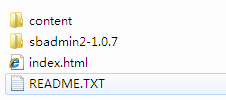
1.4 结果文件
结果文件类型为 jtl 或 csv,测试计划里添加的哪种监听器,就可通过JMeter的相应的监听器浏览结果文件,查看最终的结果。
也可以用xslproc,将jtl格式转为html的形式。
调用jmeter,并生成报告
${JmeterHome}/bin/jmeter.sh -n -t ScriptName.jmx -l log.jtl
将jtl格式转换成html格式
xsltproc ${JmeterHome}/extras/jmeter-results-detail-report.xsl log.jtl> newlog.html
说明:
jmeter-results-detail-report.xsl 、jmeter-results-report.xsl是文件转换模板,这个都可以进行编辑,比如添加一些值显示。
报告文件类型见下文。
Jmeter Thread Group中如果存在HTTP request执行失败,就对整个Thread Group重新执行,限定最大执行次数N次
二、 生成动态报告
JMeter3.0版本发布后,支持动态报表报告。编写性能测试报告更加容易。 这里是对生成报告示例的详细描述。
测试过程:执行测试文件--》生成测试结果文件---》生成最终的测试报告
2.1 准备
修改jmeter.properties
把save这块的内容基本上都改成true就行

jmeter.save.saveservice.data_type=true

jmeter.save.saveservice.label=true

jmeter.save.saveservice.response_code=true

# response_data is not currently supported for CSV output

jmeter.save.saveservice.response_data=true

# Save ResponseData for failed samples

jmeter.save.saveservice.response_data.on_error=false

jmeter.save.saveservice.response_message=true

jmeter.save.saveservice.successful=true

jmeter.save.saveservice.thread_name=true

jmeter.save.saveservice.time=true

jmeter.save.saveservice.subresults=true

jmeter.save.saveservice.assertions=true

jmeter.save.saveservice.latency=true

jmeter.save.saveservice.connect_time=true

jmeter.save.saveservice.samplerData=true

jmeter.save.saveservice.responseHeaders=true

jmeter.save.saveservice.requestHeaders=true

jmeter.save.saveservice.encoding=false

jmeter.save.saveservice.bytes=true

# Only available with HttpClient4

#jmeter.save.saveservice.sent_bytes=true

jmeter.save.saveservice.url=true

jmeter.save.saveservice.filename=true

jmeter.save.saveservice.hostname=true

jmeter.save.saveservice.thread_counts=true

jmeter.save.saveservice.sample_count=true

jmeter.save.saveservice.idle_time=true

# Timestamp format - this only affects CSV output files

# legitimate values: none, ms, or a format suitable for SimpleDateFormat

jmeter.save.saveservice.timestamp_format=ms

jmeter.save.saveservice.timestamp_format=yyyy/MM/dd HH:mm:ss
2.2 命令
jmeter -n -t 【Jmx脚本位置】-l 【中间文件result.jtl位置】-e -o 【报告指定文件夹】
命令执行测试文件,生成测试结果文件jtl,生成最终的测试报告
2.3报告示例
打开【报告指定文件夹】的index.html页面

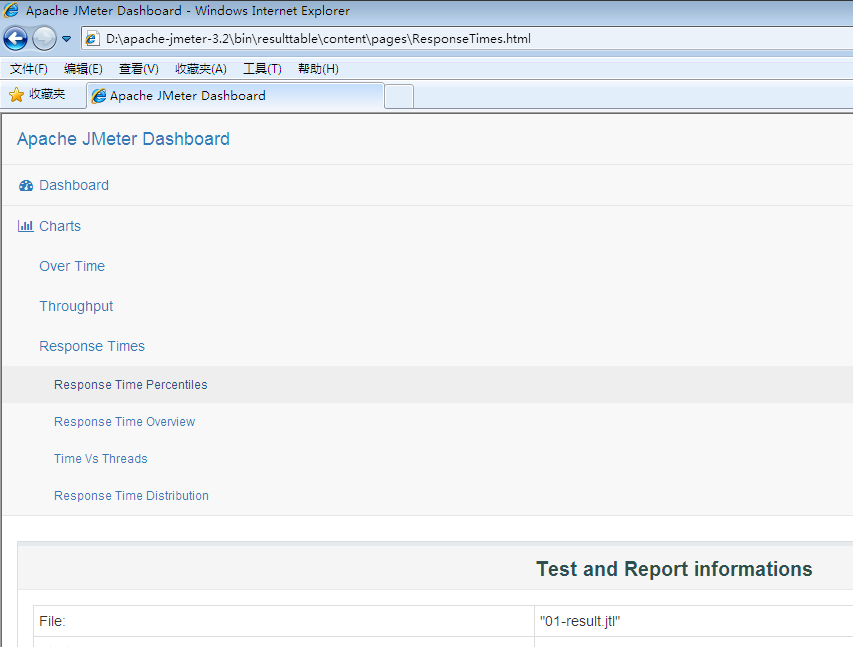
2.5 报告释义
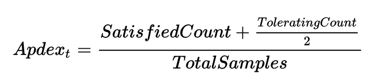
- APDEX(Application Performance Index)
应用程序性能满意度的标准,范围在0-1之间,1表示达到所有用户均满意。是由APDEX公司推出的。计算公式:
- Requests Summary
请求的通过率(OK)与失败率(KO),百分比显示。
- Statistics
数据分析,基本将Summary Report和Aggrerate Report的结果合并。
- Errors
错误情况,依据不同的错误类型,将所有错误结果展示。
- Top 5 Errors by sampler
top5错误
- Over Time
Response Times Over Time: 响应时间
Bytes Throughput Over Time: 字节接收/发送的数量
Latencies Over Time:延迟时间
- Throughput
Hits Per Second: 每秒点击率
Codes Per Second: 每秒状态码数量
Transactions Per Second: 每秒事务量
Response Time Vs Request: 响应时间点请求的成功/失败数
Latency Vs Request: 延迟时间点请求的成功/失败数
- Response Times
Response Time Percentiles: 响应时间百分比
Active Threads Over Time: 激活线程数
Time Vs Threads: 测试过程中的线程数时续图
Response Time Distribution: 响应时间分布
测试的简单过程记录:使用Jmeter测试带有Ajax请求的页面
实时显示jmeter测试结果,可使用:python+Taurus+jmeter 链接
JMeter-自动生成测试报告这里提到了在windows下如何手动自动生成测试报告
bat脚本
del /s /Q D:\apache-jmeter-3.2\bin\result.jtl

rd /s  /Q D:\abc\HttpReport

md D:\abc\HttpReport

jmeter -n -t D:\apache-jmeter-3.2\bin\test1.jmx  -l result.jtl -e -o D:\abc\HttpReport
del是删除jtl,rd是删除报告文件夹,md是重建报告文件夹(可省略),最后执行命令生成报告。
原文出处:https://www.cnblogs.com/kongzhongqijing/p/7216693.html
jmeter 命令行运行与生成报告的更多相关文章
- jmeter命令行运行与生成报告
一. 使用命令行方式运行Jmeter 1.1 为什么 使用GUI方式启动jmeter,运行线程较多的测试时,会造成内存和CPU的大量消耗,导致客户机卡死. 所以正确的打开方式是在GUI模式下调 ...
- jmeter命令行运行-分布式测试
上一篇文章我们说到了jmeter命令行运行但是是单节点下的, jmeter底层用java开发,耗内存.cpu,如果项目要求大并发去压测服务端的话,jmeter单节点难以完成大并发的请求,这时就需要对j ...
- Jmeter命令行运行配置环境变量
Jmeter命令行运行配置环境变量 在打开jmeter GUI界面时会弹出cmd命令窗口提示:压测时不要用GUI,要用命令行 在cmd命令行里面运行jmeter的话,需要配置jmeter环境变量,下面 ...
- jmeter命令行运行-单节点
jmeter有自己的GUI页面,但是当线程数很多或者现在有很多的测试场景都是基于linux下进行压测,这时我们可以使用jmeter的命令行方式来执行测试,该篇文章介绍jmeter单节点命令运行方式. ...
- jmeter学习记录--09--命令行运行与生成报告
一. 使用命令行方式运行Jmeter 1.1 为什么 使用GUI方式启动jmeter,运行线程较多的测试时,会造成内存和CPU的大量消耗,导致客户机卡死. 所以正确的打开方式是在GUI模式下调 ...
- Jmeter命令行执行并生成HTML报告
前提:准备好jmeter脚本,找到jmeter配置文件查看生成的日志格式是否为csv,如果不是请改为csv 注意:使用命令执行jmeter脚本必须使用jmeter 3.0及以上版本1.使用命令行执行脚 ...
- Jmeter命令行运行实例讲解
1. 简介 使用非 GUI 模式,即命令行模式运行 JMeter 测试脚本能够大大缩减所需要的系统资 本文介绍windows下以命令行模式运行的方法. 1.1. 命令介绍 jmeter -n -t & ...
- Jmeter命令行 传递参数
二.参数 -J 和 -G 1.格式:-J变量名=值 -G变量名=值 2.相同之处:设置jmeter属性,例如线程数.循环次数.ramp up-time等 3.不同之处:-J是设置本地jmeter属性 ...
- Jmeter(三十八) - 从入门到精通进阶篇 - 命令行运行JMeter详解(详解教程)
1.简介 前边一篇文章介绍了如何生成测试报告,细心地小伙伴或者同学们可以看到宏哥启动Jmeter生成测试报告不是在gui页面操作的,而是在gui页面设置好保存以后,用命令行来生成测试报告的.这一篇宏哥 ...
随机推荐
- layer最大化、最小化、还原回调方法
layer.open({ type: 1, title: ‘在线调试‘, content: ‘这里是内容‘, ...
- 关于ES6语法的 一些新的特性
1.新的变量声明 :let :块级作用域,解决全局污染问题 const :常量 ,如π:3.1415927 class :类 .var:弱类型 funciton :方法 , import : 导入参 ...
- oracle--序列&视图&索引&视图&可视化操作&分页&数据库备份
--oracle学习内容--oracle的管理系统学习--oracle的数据管理学习--oracle的用户管理--oracle二维表管理--oracle的其他知识 --oracle的序列.视图.索引 ...
- 前端 CSS 盒子模型 padding 内边距 属性
padding:就是内边距的意思,它是边框到内容之间的距离 另外padding的区域是有背景颜色的.并且背景颜色和内容区域的颜色一样.也就是说background-color这个属性将填充所有的bor ...
- (五:NIO系列) Reactor模式
出处:Reactor模式 本文目录 1. 为什么是Reactor模式 2. Reactor模式简介 3. 多线程IO的致命缺陷 4. 单线程Reactor模型 4.1. 什么是单线程Reactor呢? ...
- 【Vue】通过自定义指令回顾 v-内置指令
Vue.js 的各种指令(Directives)更加方便我们去数据驱动 DOM,例如 v-bind.v-on.v-model.v-if.v-for.v-once 等内置指令,这些指令的职责就是当表达式 ...
- http请求中的Content-Length作用机制与分块chunked
httpclient-4.5.9.jar org.apache.http: auth 身份 client 端 conn 连接 cookie 本地 impl: 实现 exe ...
- SQL结构化查询语言
一.SQL 结构化查询语言 1.T-SQL 和 SQL的关系 T-SQL是SQL的增强版 2.SQL的组成 2.1 DML (数据操作语言) 增加,修改,删除等数据操作 2.2 DCL (数据控制语言 ...
- zTree根节点默认打开
1.在生成tree的json数据中,直接给出:open:true的属性; 2.treeObj.expandAll(true); 3.var zTree = $.fn.zTree.getZTreeObj ...
- 基于firebird的数据转存
功能:使用于相同的表从一个数据库转存到另一数据库: 方式:直连fdb并加载django,引用django的model完成: 原因:1.select * from *** 返回的数有很多None,直接i ...