
【计算机视觉】OpenCV篇(4) - Pycharm+PyQt5+Python小项目实战
1.下载安装
(1)Pycharm:下载链接
(2)推荐使用Qt Designer来设计界面,如果你装的是Anaconda的话,就已经自带了designer.exe,我这里使用的是Pycharm的虚拟环境,通过以下的方式安装:
(venv) G:\GitWorkspace\PycharmProjects\PythonStudy>pip install pyqt5

Collecting pyqt5

  Downloading https://files.pythonhosted.org/packages/b2/87/219cd547c0deb902edd3fdbf1af01409f7f9d251344b9154d878203cf841/PyQt5-5.12.1-5.12.2-cp35.cp36.cp37.cp38-none-win_amd64.whl (47.4MB)

    100% |████████████████████████████████| 47.4MB 40kB/s

Collecting PyQt5_sip<4.20,>=4.19.14 (from pyqt5)

  Downloading https://files.pythonhosted.org/packages/ee/03/a11da2a5dd75b0ccd795ddbd944c18ce663ffb08d59a1e7f1ee5a597488c/PyQt5_sip-4.19.15-cp36-none-win_amd64.whl (51kB)

    100% |████████████████████████████████| 61kB 35kB/s

Installing collected packages: PyQt5-sip, pyqt5

Successfully installed PyQt5-sip-4.19.15 pyqt5-5.12.1

(venv) G:\GitWorkspace\PycharmProjects\PythonStudy>pip install pyqt5-tools

Collecting pyqt5-tools

  Downloading https://files.pythonhosted.org/packages/21/ff/7578d6d124926ff6cd1ef13c8c095063ad4c3811f4506788a915607aee81/pyqt5_tools-5.11.3.1.4-cp37-none-win32.whl (47.9MB)

    100% |████████████████████████████████| 47.9MB 275kB/s

Collecting click (from pyqt5-tools)

  Downloading https://files.pythonhosted.org/packages/fa/37/45185cb5abbc30d7257104c434fe0b07e5a195a6847506c074527aa599ec/Click-7.0-py2.py3-none-any.whl (81kB)

    100% |████████████████████████████████| 81kB 836kB/s

Collecting pyqt5==5.11.3 (from pyqt5-tools)

  Downloading https://files.pythonhosted.org/packages/26/78/c215008e70982944272b6c329a76cc11259e7378a3e23418fbe0bd48de96/PyQt5-5.11.3-5.11.2-cp35.cp36.cp37.cp38-none-win32.whl (39.4MB)

    100% |████████████████████████████████| 39.4MB 206kB/s

Collecting python-dotenv (from pyqt5-tools)

  Downloading https://files.pythonhosted.org/packages/8c/14/501508b016e7b1ad0eb91bba581e66ad9bfc7c66fcacbb580eaf9bc38458/python_dotenv-0.10.1-py2.py3-none-any.whl

Requirement already satisfied: PyQt5_sip<4.20,>=4.19.11 in c:\mzhu_working1023\python-workspace\study\venv\lib\site-packages (from pyqt5==5.11.3->pyqt5-tools) (4.19.15)

Installing collected packages: click, pyqt5, python-dotenv, pyqt5-tools

  Found existing installation: PyQt5 5.12.1

    Uninstalling PyQt5-5.12.1:

      Successfully uninstalled PyQt5-5.12.1

Successfully installed click-7.0 pyqt5-5.11.3 pyqt5-tools-5.11.3.1.4 python-dotenv-0.10.1
2.环境配置
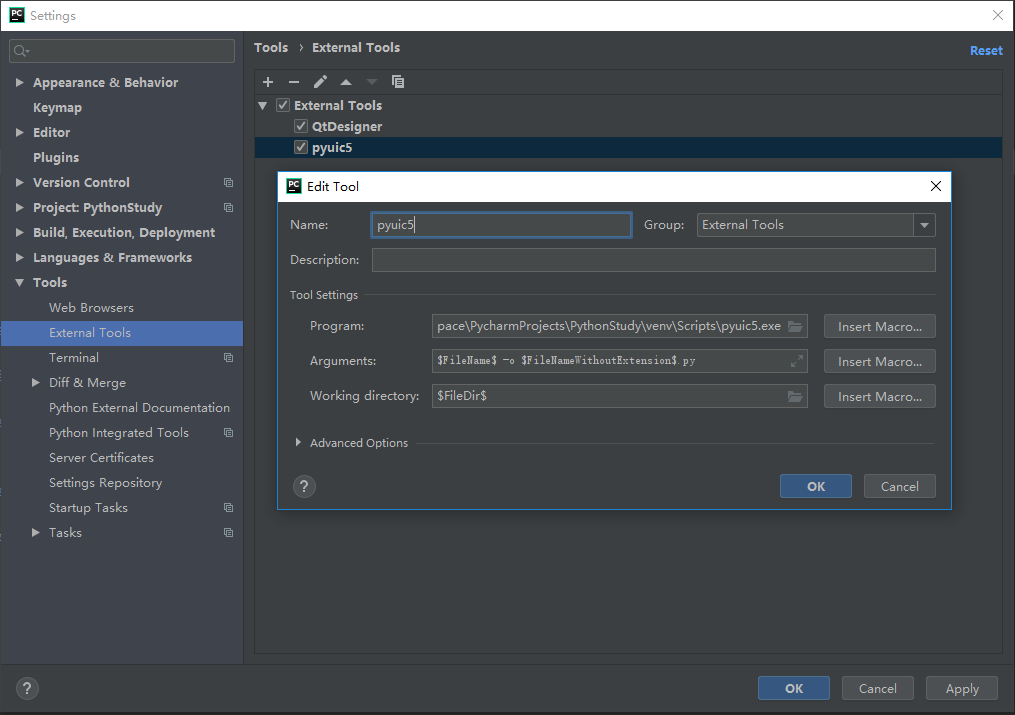
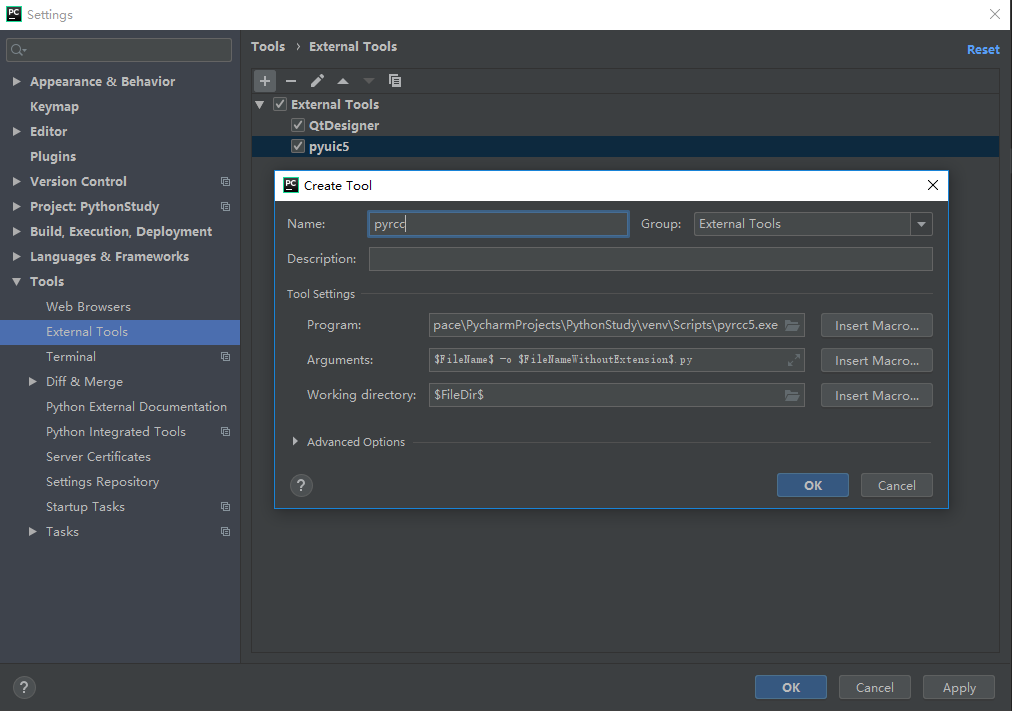
在Pycharm中,点击File->Settings->Tools->External Tools点击+添加以下工具:
(1)qtdesinger
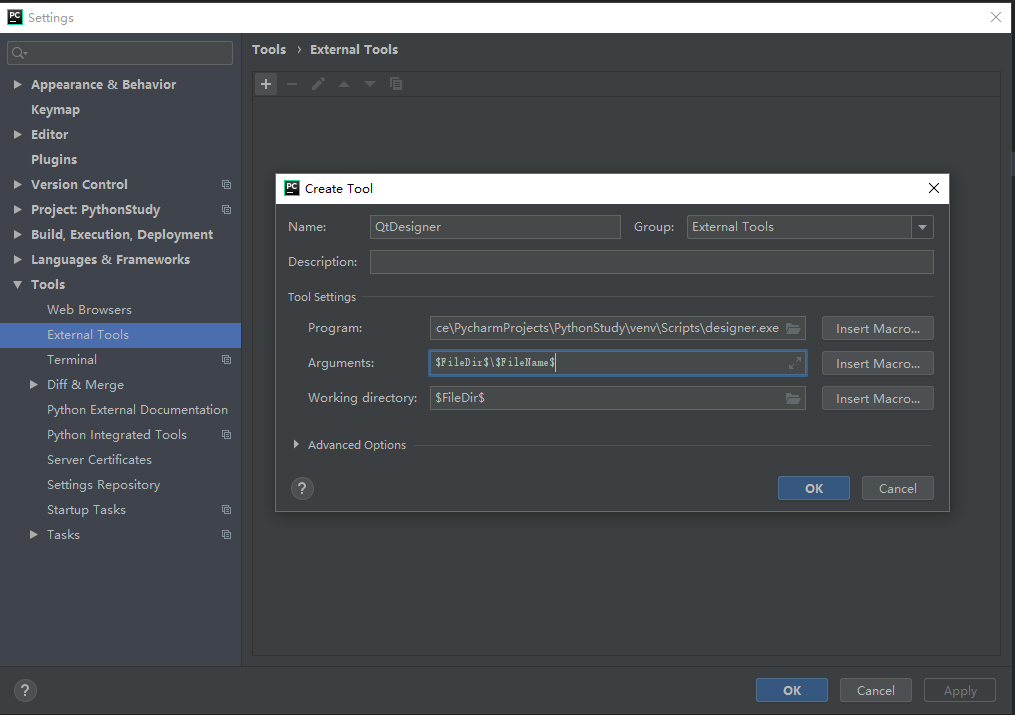
(2)pyuic5,这个是把qt的UI文件转换成.py文件的工具
(3)pyrcc, 这个是将资源文件如图片等转成python代码能识别的文件,这个参数基本和pyuic5的是一样的
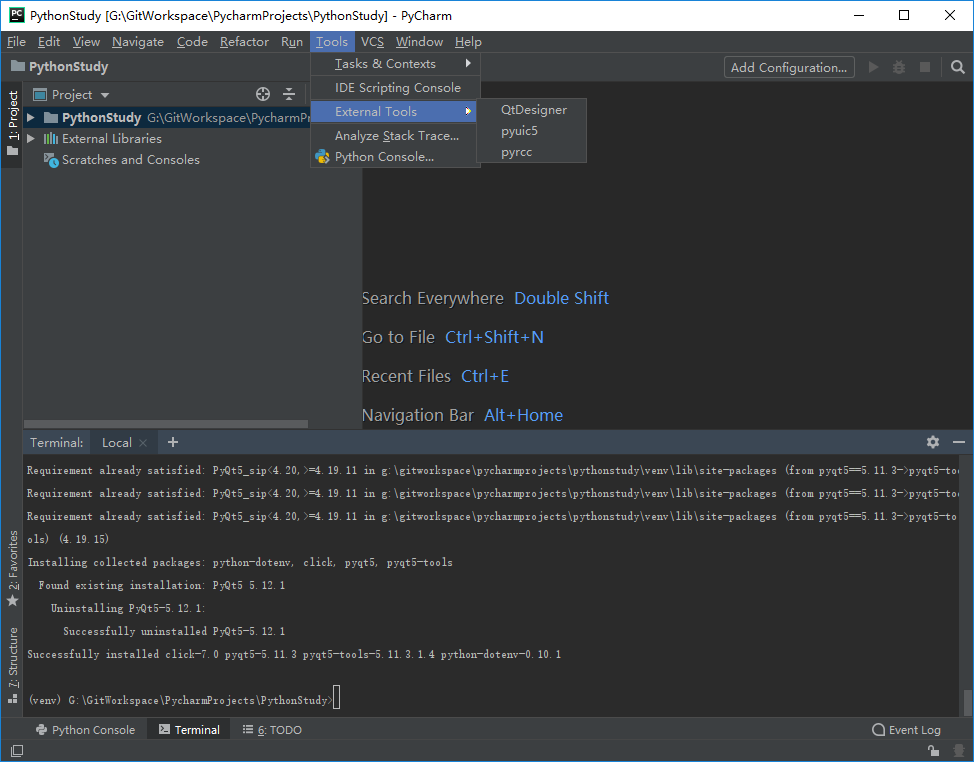
这样就基本完成PYQT5在Pycharm环境中的配置:
3.测试
(这里拿一个OpenCV的小练习来测试一下------)
打开qtdesinger,新建一个窗体:
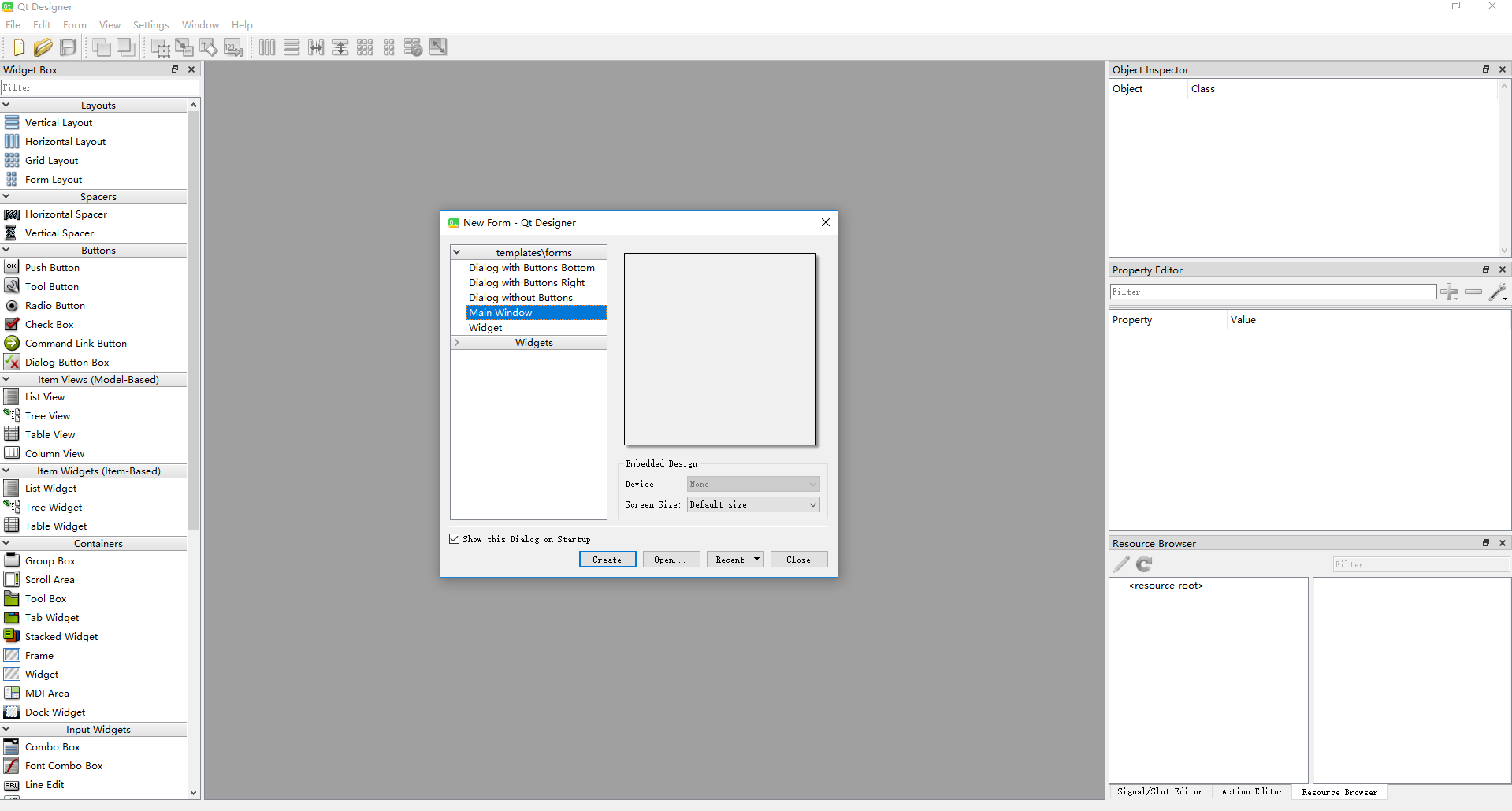
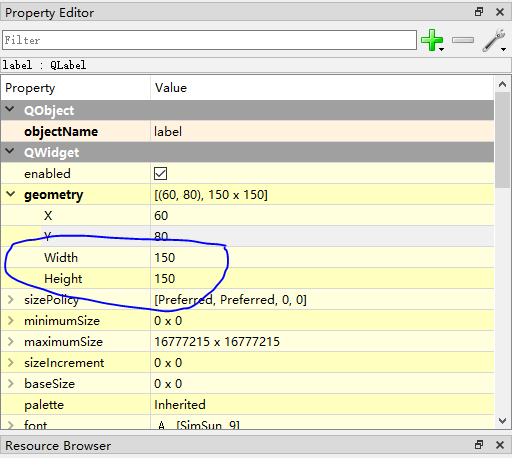
界面的左侧是Qt的常用控件”Widget Box”,右侧有一个控件属性窗口”Property Editor”,其余暂时用不到。本例中我们只用到了”Push Button”控件和”Label”控件:最上面的三个Label控件用于显示图片,可以在属性窗口调整它的大小,我们统一调整到150×150:
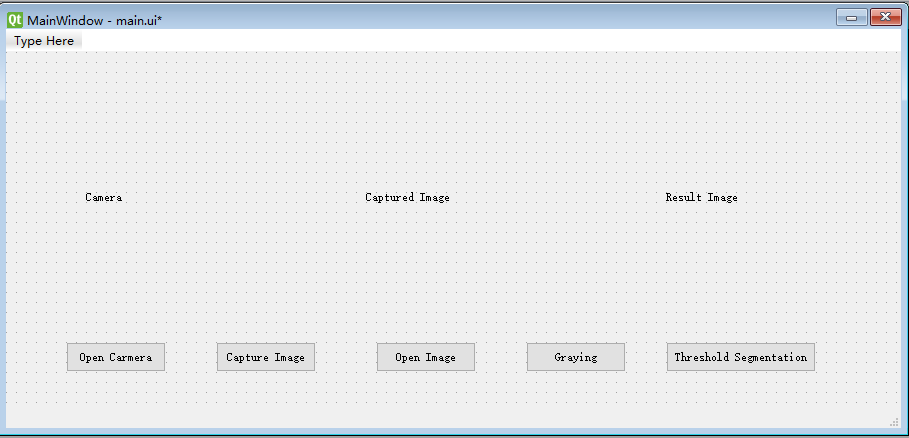
另外,控件上显示的文字”text”属性和控件的名字”objectName”属性需要修改,便于显示和代码调用:
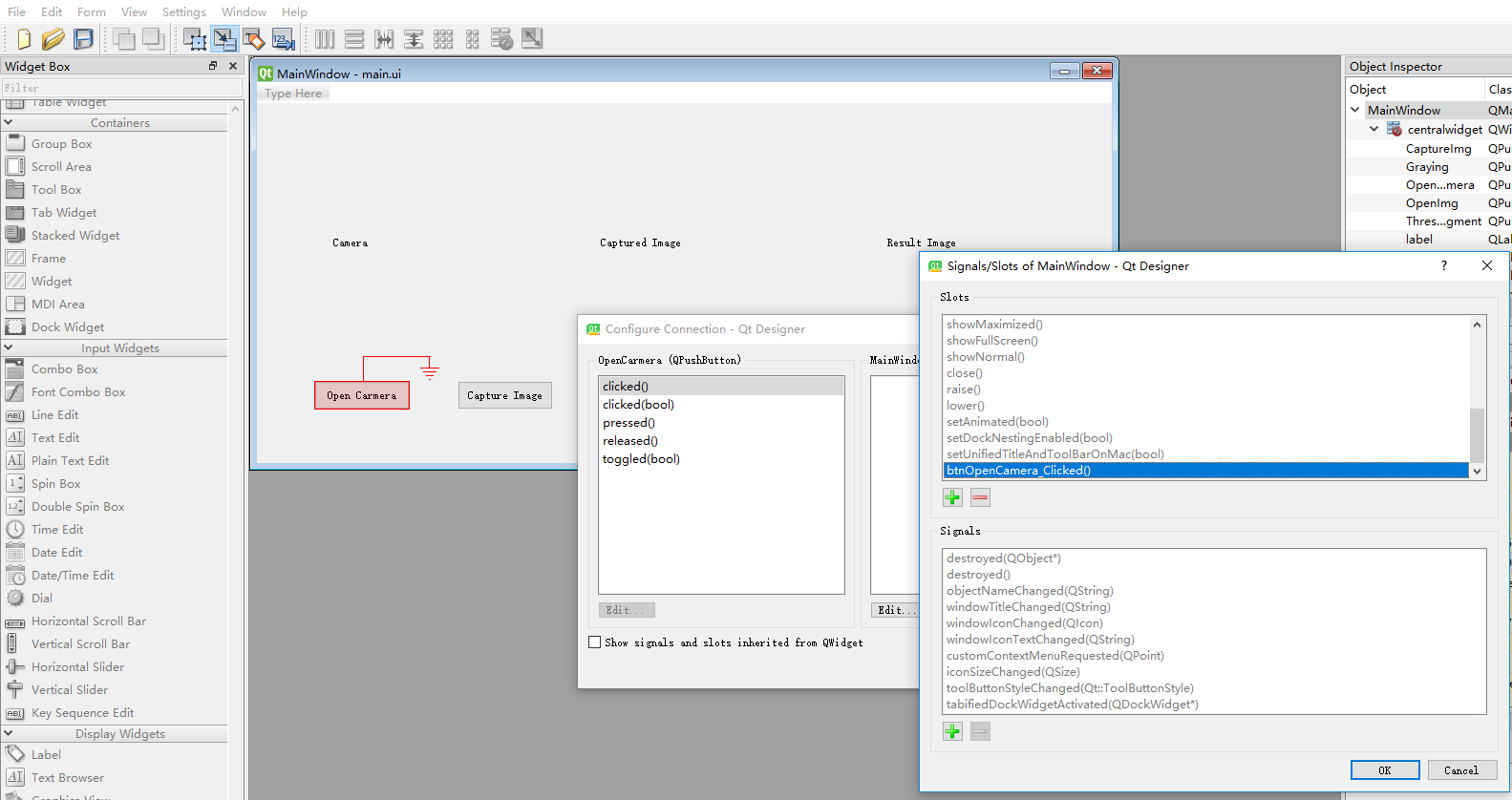
点击Designer工具栏的”Edit Signals/Slots”按钮,进入槽函数编辑界面,点击旁边的”Edit Widgets”可以恢复正常视图:

然后点击按钮并拖动,当产生类似于电路中的接地符号时释放鼠标,在弹出的配置窗口中,可以看到左侧是按钮的常用事件,我们选择点击事件”clicked()”,然后添加一个名为”btnOpenCamera_Clicked()”的槽函数:
重复上面的步骤,给五个按钮添加五个槽函数,最终结果如下:
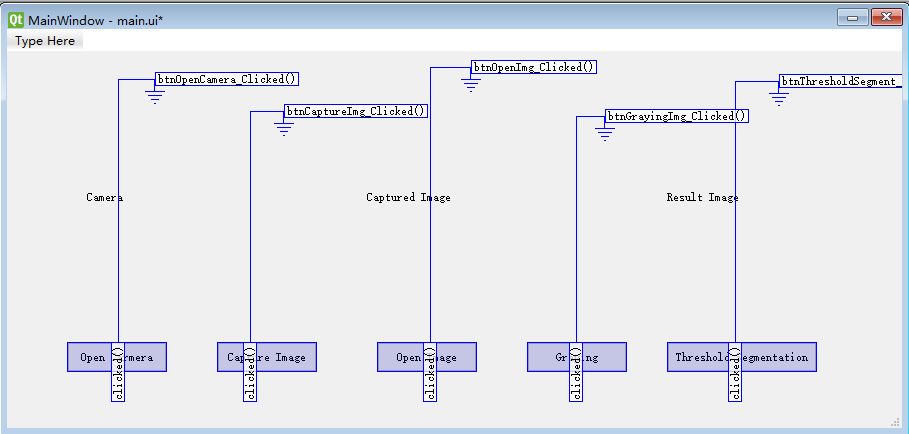
到此,我们就完成了界面设计的所有工作,按下Ctrl+S保存当前窗口为.ui文件。.ui文件其实是按照XML格式标记的内容,可以用文本编辑器将.ui文件打开看看。
UI文件转py代码
因为我们是用Designer工具设计出的界面,并不是用Python代码敲出来的,所以要想真正运行,需要使用pyuic5将ui文件转成py文件。pyuic5.exe默认在%\Scripts\下,比如我的是在:G:\GitWorkspace\PycharmProjects\PythonStudy\venv\Scripts\
打开cmd命令行,切换到ui文件的保存目录。Windows下有个小技巧,可以在目录的地址栏输入cmd,一步切换到当前目录. 然后执行这条指令:
pyuic5 -o mainForm.py pyqt_create_ui.ui

执行正常的话,就会生成mainForm.py文件,里面应该包含一个名为”Ui_MainWindow”的类。
# -*- coding: utf-8 -*-

# Form implementation generated from reading ui file 'pyqt_create_ui.ui'

#

# Created by: PyQt5 UI code generator 5.11.3

#

# WARNING! All changes made in this file will be lost!

from PyQt5 import QtCore, QtGui, QtWidgets

class Ui_MainWindow(object):

    def setupUi(self, MainWindow):

        MainWindow.setObjectName("MainWindow")

        MainWindow.resize(859, 474)

        self.centralwidget = QtWidgets.QWidget(MainWindow)

        self.centralwidget.setObjectName("centralwidget")

        self.btnOpenCamera = QtWidgets.QPushButton(self.centralwidget)

        self.btnOpenCamera.setGeometry(QtCore.QRect(60, 370, 100, 30))

        self.btnOpenCamera.setObjectName("btnOpenCamera")

        self.btnCaptureImg = QtWidgets.QPushButton(self.centralwidget)

        self.btnCaptureImg.setGeometry(QtCore.QRect(220, 370, 100, 30))

        self.btnCaptureImg.setObjectName("btnCaptureImg")

        self.btnOpenImg = QtWidgets.QPushButton(self.centralwidget)

        self.btnOpenImg.setGeometry(QtCore.QRect(370, 370, 93, 28))

        self.btnOpenImg.setObjectName("btnOpenImg")

        self.btnGraying = QtWidgets.QPushButton(self.centralwidget)

        self.btnGraying.setGeometry(QtCore.QRect(520, 370, 100, 30))

        self.btnGraying.setObjectName("btnGraying")

        self.btnThresholdSegment = QtWidgets.QPushButton(self.centralwidget)

        self.btnThresholdSegment.setGeometry(QtCore.QRect(670, 370, 150, 30))

        self.btnThresholdSegment.setObjectName("btnThresholdSegment")

        self.labelCamera = QtWidgets.QLabel(self.centralwidget)

        self.labelCamera.setGeometry(QtCore.QRect(70, 100, 150, 150))

        self.labelCamera.setObjectName("labelCamera")

        self.labelCapture = QtWidgets.QLabel(self.centralwidget)

        self.labelCapture.setGeometry(QtCore.QRect(330, 100, 150, 150))

        self.labelCapture.setObjectName("labelCapture")

        self.labelResult = QtWidgets.QLabel(self.centralwidget)

        self.labelResult.setGeometry(QtCore.QRect(630, 100, 150, 150))

        self.labelResult.setObjectName("labelResult")

        MainWindow.setCentralWidget(self.centralwidget)

        self.menubar = QtWidgets.QMenuBar(MainWindow)

        self.menubar.setGeometry(QtCore.QRect(0, 0, 859, 26))

        self.menubar.setObjectName("menubar")

        MainWindow.setMenuBar(self.menubar)

        self.statusbar = QtWidgets.QStatusBar(MainWindow)

        self.statusbar.setObjectName("statusbar")

        MainWindow.setStatusBar(self.statusbar)

        self.retranslateUi(MainWindow)

        self.btnOpenCamera.clicked.connect(MainWindow.btnOpenCamera_Clicked)

        self.btnCaptureImg.clicked.connect(MainWindow.btnCaptureImg_Clicked)

        self.btnOpenImg.clicked.connect(MainWindow.btnOpenImg_Clicked)

        self.btnGraying.clicked.connect(MainWindow.btnGrayingImg_Clicked)

        self.btnThresholdSegment.clicked.connect(MainWindow.btnThresholdSegment_Clicked)

        QtCore.QMetaObject.connectSlotsByName(MainWindow)

    def retranslateUi(self, MainWindow):

        _translate = QtCore.QCoreApplication.translate

        MainWindow.setWindowTitle(_translate("MainWindow", "MainWindow"))

        self.btnOpenCamera.setText(_translate("MainWindow", "Open Camera"))

        self.btnCaptureImg.setText(_translate("MainWindow", "Capture Image"))

        self.btnOpenImg.setText(_translate("MainWindow", "Open Image"))

        self.btnGraying.setText(_translate("MainWindow", "Graying"))

        self.btnThresholdSegment.setText(_translate("MainWindow", "Threshold Segmentation"))

        self.labelCamera.setText(_translate("MainWindow", "Camera"))

        self.labelCapture.setText(_translate("MainWindow", "Captured Image"))

        self.labelResult.setText(_translate("MainWindow", "Result Image"))
[注:mainForm.py文件是根据ui文件生成的,也就是说重新生成会覆盖掉。所以为了使界面与逻辑分离,我们需要新建一个逻辑文件。]
在同一工作目录下新建一个”mainEntry.py”的文件,存放逻辑代码。
import sys

import cv2

from PyQt5 import QtCore, QtGui, QtWidgets

from PyQt5.QtCore import *

from PyQt5.QtGui import *

from PyQt5.QtWidgets import QFileDialog, QMainWindow

from mainForm import Ui_MainWindow

class PyQtMainEntry(QMainWindow, Ui_MainWindow):

    def __init__(self):

        super().__init__()

        self.setupUi(self)

        self.camera = cv2.VideoCapture(1) # 0-调用笔记本内置摄像头,1-调用usb摄像头

        self.is_camera_opened = False  # 摄像头有没有打开标记

        # 定时器:30ms捕获一帧

        self._timer = QtCore.QTimer(self)

        self._timer.timeout.connect(self._queryFrame)

        self._timer.setInterval(30)

    def btnOpenCamera_Clicked(self):

        '''

        打开和关闭摄像头

        '''

        self.is_camera_opened = ~self.is_camera_opened

        if self.is_camera_opened:

            self.btnOpenCamera.setText("Close Camera")

            self._timer.start()

        else:

            self.btnOpenCamera.setText("Open Camera")

            self._timer.stop()

    def btnCaptureImg_Clicked(self):

        '''

        捕获图片

        '''

        # 摄像头未打开,不执行任何操作

        if not self.is_camera_opened:

            return

        self.captured = self.frame

        # 后面这几行代码几乎都一样,可以尝试封装成一个函数

        rows, cols, channels = self.captured.shape

        bytesPerLine = channels * cols

        # Qt显示图片时,需要先转换成QImgage类型

        QImg = QImage(self.captured.data, cols, rows,

                      bytesPerLine, QImage.Format_RGB888)

        self.labelCapture.setPixmap(QPixmap.fromImage(QImg).scaled(

            self.labelCapture.size(), Qt.KeepAspectRatio, Qt.SmoothTransformation))

    def btnOpenImg_Clicked(self):

        '''

        从本地读取图片

        '''

        # 打开文件选取对话框

        filename,  _ = QFileDialog.getOpenFileName(self, '打开图片')

        if filename:

            self.captured = cv2.imread(str(filename))

            # OpenCV图像以BGR通道存储,显示时需要从BGR转到RGB

            self.captured = cv2.cvtColor(self.captured, cv2.COLOR_BGR2RGB)

            rows, cols, channels = self.captured.shape

            bytesPerLine = channels * cols

            QImg = QImage(self.captured.data, cols, rows,

                          bytesPerLine, QImage.Format_RGB888)

            self.labelCapture.setPixmap(QPixmap.fromImage(QImg).scaled(

                self.labelCapture.size(), Qt.KeepAspectRatio, Qt.SmoothTransformation))

    def btnGrayingImg_Clicked(self):

        '''

        灰度化

        '''

        # 如果没有捕获图片,则不执行操作

        if not hasattr(self, "captured"):

            return

        self.cpatured = cv2.cvtColor(self.captured, cv2.COLOR_RGB2GRAY)

        rows, columns = self.cpatured.shape

        bytesPerLine = columns

        # 灰度图是单通道,所以需要用Format_Indexed8

        QImg = QImage(self.cpatured.data, columns, rows,

                      bytesPerLine, QImage.Format_Indexed8)

        self.labelResult.setPixmap(QPixmap.fromImage(QImg).scaled(

            self.labelResult.size(), Qt.KeepAspectRatio, Qt.SmoothTransformation))

    def btnThresholdSegment_Clicked(self):

        '''

        Otsu自动阈值分割

        '''

        if not hasattr(self, "captured"):

            return

        _, self.cpatured = cv2.threshold(

            self.cpatured, 0, 255, cv2.THRESH_BINARY + cv2.THRESH_OTSU)

        rows, columns = self.cpatured.shape

        bytesPerLine = columns

        # 阈值分割图也是单通道,也需要用Format_Indexed8

        QImg = QImage(self.cpatured.data, columns, rows,

                      bytesPerLine, QImage.Format_Indexed8)

        self.labelResult.setPixmap(QPixmap.fromImage(QImg).scaled(

            self.labelResult.size(), Qt.KeepAspectRatio, Qt.SmoothTransformation))

    @QtCore.pyqtSlot()

    def _queryFrame(self):

        '''

        循环捕获图片

        '''

        ret, self.frame = self.camera.read()

        img_rows, img_cols, channels = self.frame.shape

        bytesPerLine = channels * img_cols

        cv2.cvtColor(self.frame, cv2.COLOR_BGR2RGB, self.frame)

        QImg = QImage(self.frame.data, img_cols, img_rows,

                      bytesPerLine, QImage.Format_RGB888)

        self.labelCamera.setPixmap(QPixmap.fromImage(QImg).scaled(

            self.labelCamera.size(), Qt.KeepAspectRatio, Qt.SmoothTransformation))

if __name__ == "__main__":

    app = QtWidgets.QApplication(sys.argv)

    window = PyQtMainEntry()

    window.show()

    sys.exit(app.exec_())
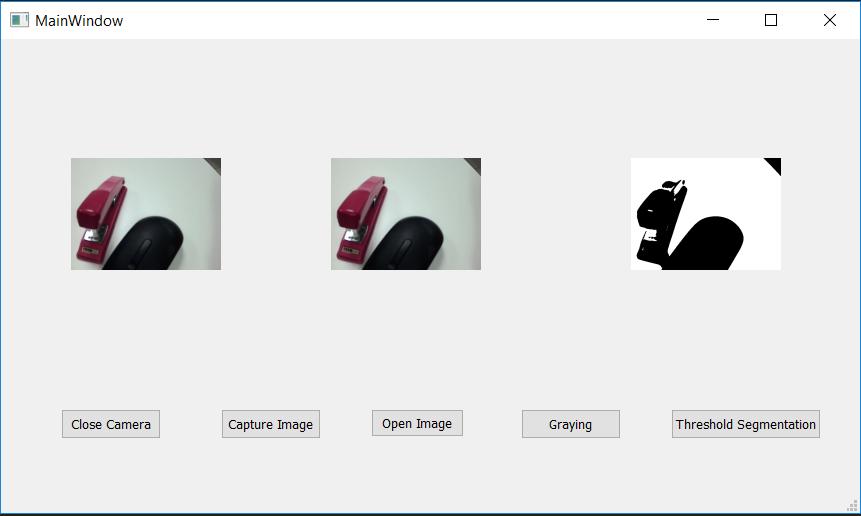
运行结果:
参考文章:
http://ex2tron.wang/opencv-python-using-pyqt5-create-gui/#%E6%8C%91%E6%88%98%E5%86%85%E5%AE%B9
【计算机视觉】OpenCV篇(4) - Pycharm+PyQt5+Python小项目实战的更多相关文章
- Python 小案例实战 —— 简易银行存取款查询系统
Python 小案例实战 -- 简易银行存取款查询系统 涉及知识点 包的调用 字典.列表的混合运用 列表元素索引.追加 基本的循环与分支结构 源码 import sys import time ban ...
- pycharm+PyQt5+python最新开发环境配置
Python 3.6https://www.python.org/downloads/windows/========================================PyQt5 pip ...
- pycharm+PyQt5+python最新开发环境配置,踩坑过程详解
安装工具:Pycharm 专业版2017.3PyQT5python3 pyqt5-tools 设置扩展工具的参数找到setting->tools->external tools,点击加号新 ...
- Python小项目四:实现简单的web服务器
https://blog.csdn.net/u010103202/article/details/74002538 本博客是整理在学习实验楼的课程过程中记录下的笔记形成的,参考:https://www ...
- Python小项目之五子棋
1.项目简介 在刚刚学习完python套接字的时候做的一个五子棋小游戏,可以在局域网内双人对战,也可以和电脑对战 2.实现思路 局域网对战 对于局域网功能来说,首先建立连接(tcp),然后每次下棋时将 ...
- [IT学习]Python 小项目 通讯录 思路
建立一个通讯录查询软件,暂时只支持按姓名检索.出发点:无需登录企业门户,即可检索.要注意保护员工手机号,除非他自己同意显示. 欢迎您访问www.cnblogs.com/viphhs.转载请联系作者授权 ...
- python小项目之文本编辑器
高考完后这么久才想起这系列教程,实在抱歉,现在该来继续教程了. 本节利用前面所学知识,来完成一个小工具--文本编辑器! tkinter 在实现文本编辑器之前,先来了解下tkinter这个python库 ...
- 第一个Python小项目:图片转换成字符图片
实现的效果: ...
- python小项目练习之转换像素图片为字符图
实例来源实验楼网站,没事可以多逛逛,在此多谢实验楼的无私分享 from PIL import Image import argparse """ description: ...
随机推荐
- 微信支付(APP支付)-服务端开发(二 )
如果你已经可以微信支付成功,那么你已经成功90%,剩下的就是订单确认问题了. 接上一篇文章,今天我们来谈一谈,订单查询与确认: APP端支付成功之后,会再次向服务端发起请求,确认付款订单时候成功,同时 ...
- [Angular 8] Keep original DOM structure with ng-container
ng-container is using for grouping elments together, a bit similar to div. If you want to group some ...
- URLSearchParams对象
URLSearchParams对象用于处理URL中查询字符串,即?之后的部分. 1.语法 其实例对象的用法和Set数据结构类似.实例对象本身是可遍历对象.但是不是遍历器. var paramsStri ...
- js通过html的url获取参数值
function getUrlParameter(name){ name = name.replace(/[]/,"\[").replace(/[]/,"\[" ...
- centos7.3 安装 mysql-5.7.13
系统环境: [root@localhost ~]# cat /etc/RedHat-release CentOS release 6.7 (Final)[root@localhost tools]# ...
- 表述数据的手段——json
一.JSON 语法规则 在 JS 语言中,一切都是对象.因此,任何支持的类型都可以通过 JSON 来表示,例如字符串.数字.对象.数组等.但是对象和数组是比较特殊且常用的两种类型: 对象表示为键值对 ...
- Ubuntu 系统安装教程
- [C++]线程池 与 [Go] mapreduce
线程池 ref: https://github.com/progschj/ThreadPool/blob/master/ThreadPool.h ref: https://www.jianshu.co ...
- Codevs 1482 路线统计(矩阵乘法)
1482 路线统计 时间限制: 1 s 空间限制: 256000 KB 题目等级 : 钻石 Diamond 题目描述 Description N个节点的有向图, 求从start到finish刚好经过时 ...
- SPOJ简介。
今天一如既往地在luogu刷题,发现了一个新OJ,就去网上查资料.得到了下面这些. 以下转载自这里 SPOJ是波兰最为出色的Online Judge之一,界面和谐,题目类型也非常丰富,适合有一定基础的 ...