
python小项目之文本编辑器
高考完后这么久才想起这系列教程,实在抱歉,现在该来继续教程了。
本节利用前面所学知识,来完成一个小工具——文本编辑器!
tkinter
在实现文本编辑器之前,先来了解下tkinter这个python库。
tkinter库用来实现GUI程序(Graphical User Interface 图形用户界面),我们实现的文本编辑器是有图形的,类似windows系统下的记事本。
当然啦,写GUI程序不只有tkinter库,还有更为强大的pyqt、wxpython等,不过对于本节实现编辑器来说,简单的tkinter库就已经足够了,而且windows安装的python一般自带了这个库,不必另外安装。
实现文本编辑器
第一步——界面
首先,我们先把编辑器的图形界面写好。
什么?还没说tkinter库怎么用就开工了?@_@
别慌!很简单,看下面代码,相信注释很清楚了:
import tkinter

# 导入tkinter库

win = tkinter.Tk()  # 创建窗口

win.title('文本编辑器')  # 设置标题

entry_file = tkinter.Entry(win)  # 创建一个文本输入框,用来设置文件路径

entry_file.pack()  # 放置该输入框

def do_open():

    # 打开文件

    pass

def do_save():

    # 保存文件

    pass

btn_open = tkinter.Button(win, text='打开', command=do_open)  # 创建按钮用于打开文件

btn_save = tkinter.Button(win, text='保存', command=do_save)  # 创建按钮用于保存文件

# 放置按钮

btn_open.pack()

btn_save.pack()

# 创建多行文本框,用于编辑文件

text = tkinter.Text(win)

text.pack()

win.mainloop()  # 进入消息循环
使用tkinter创建GUI程序,一般有以下框架:
win = tkinter.Tk()  # 创建窗口

# 界面的布局,如添加按钮、文本框等等

win.mainloop()  # 进入消息循环
现在不必理解这个框架,我们就照着写就好了。
现在对其中的一些地方做下解释,一般创建控件(按钮,文本框等称为控件)的第一个参数为所在的容器,我们的程序里的控件都在主窗口里,也就是win对象。
我们首先创建了一个文本输入框,用来设置要操作文件的路径。
创建按钮可以使用关键字参数text来设置按钮的标签(显示的文字),用关键字参数command来设置点击按钮所做的事,我们分别创建了两个按钮,一个用来打开文件,一个用来保存文件。
最后创建了一个多行文本框,用于文件的编辑。
运行程序,窗口大致如下:
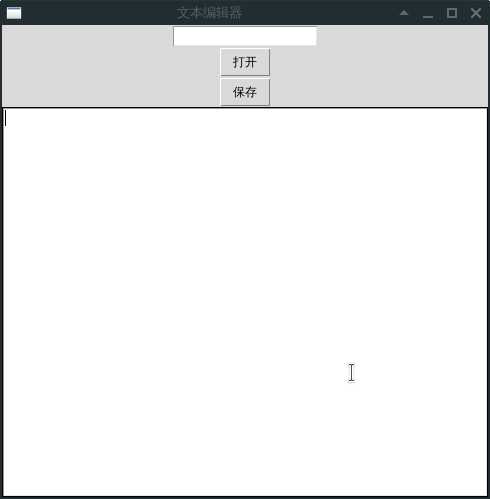
大家的界面的样式可能有点不一样,这个因操作系统环境而异
(本人比较懒,因为本节重点不是图形界面,所以没有去规划界面的布局,仅仅把控件直接随意放置,如有兴趣,可以自己搜索tkinter的具体用法,画一个比这个好看得多的界面^_^)
第二步——打开文件
现在我们来实现打开文件这个功能,还记得前面有一句这样的代码吗?
btn_open = tkinter.Button(win, text='打开', command=do_open) # 创建按钮用于打开文件
我们给创建按钮的tkinter.Button函数(实际上这不是函数),传递了一个参数command=do_open,该参数用于设置当按钮被点击时自动调用的函数,所以我们的重点就是实现这个当点击时自动调用的do_open函数。
打开文件的流程是怎么样的呢?
- 首先,我们要知道文件的路径,先从文本输入框输入文件的路径
- 点击打开按钮
- 点击打开按钮幕后将文件打开,读取文件内容,把文件内容显示d奥多行文本框中
其实我们的do_open函数就是上面的第三步,打开文件=>读取数据=>显示数据
具体代码如下:
def do_open():

    # 打开文件

    file_path = entry_file.get()  # 获取文本框的内容

    with open(file_path) as fr:

        # 打开文件

        content = fr.read()  #一次性读取文件内容,对大文件不宜使用

        text.delete(0.0, tkinter.END)  # 清空文本框内容

        text.insert(tkinter.END, content)  # 在光标后插入内容
首先我们通过file_path = entry_file.get()获取到了文本输入框的内容作为文件的路径,用with代码块打开文件,读取文件数据后,将数据插入到多行文本框显示。
在插入数据之前,先使用text.delete(0.0, tkinter.END)清空文本框,这里就不多解释了。具体用法可以自己查查。
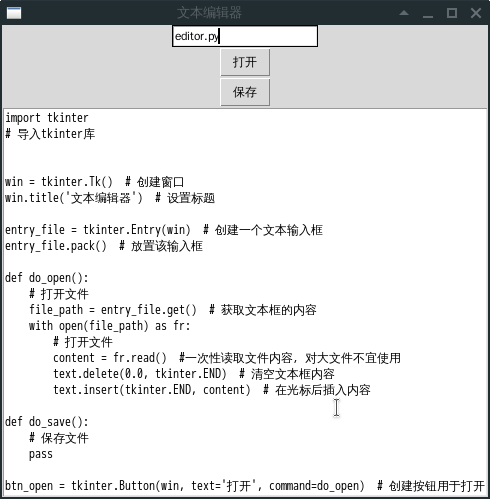
示例如下(这里我打开了python源码文件本身):
第三步——保存文件
保存文件的功能实现类似打开文件,点击保存按钮后:获取多行文本框内容=>打开文件=>写入文件
话不多说,上代码!
def do_save():

    # 保存文件

    content = text.get(0.0, tkinter.END)  # 获取文本框内容

    file_path = entry_file.get()  # 文件路径

    with open(file_path, 'w') as fw:

        fw.write(content)  # 写入数据到文件中
gif动图演示:
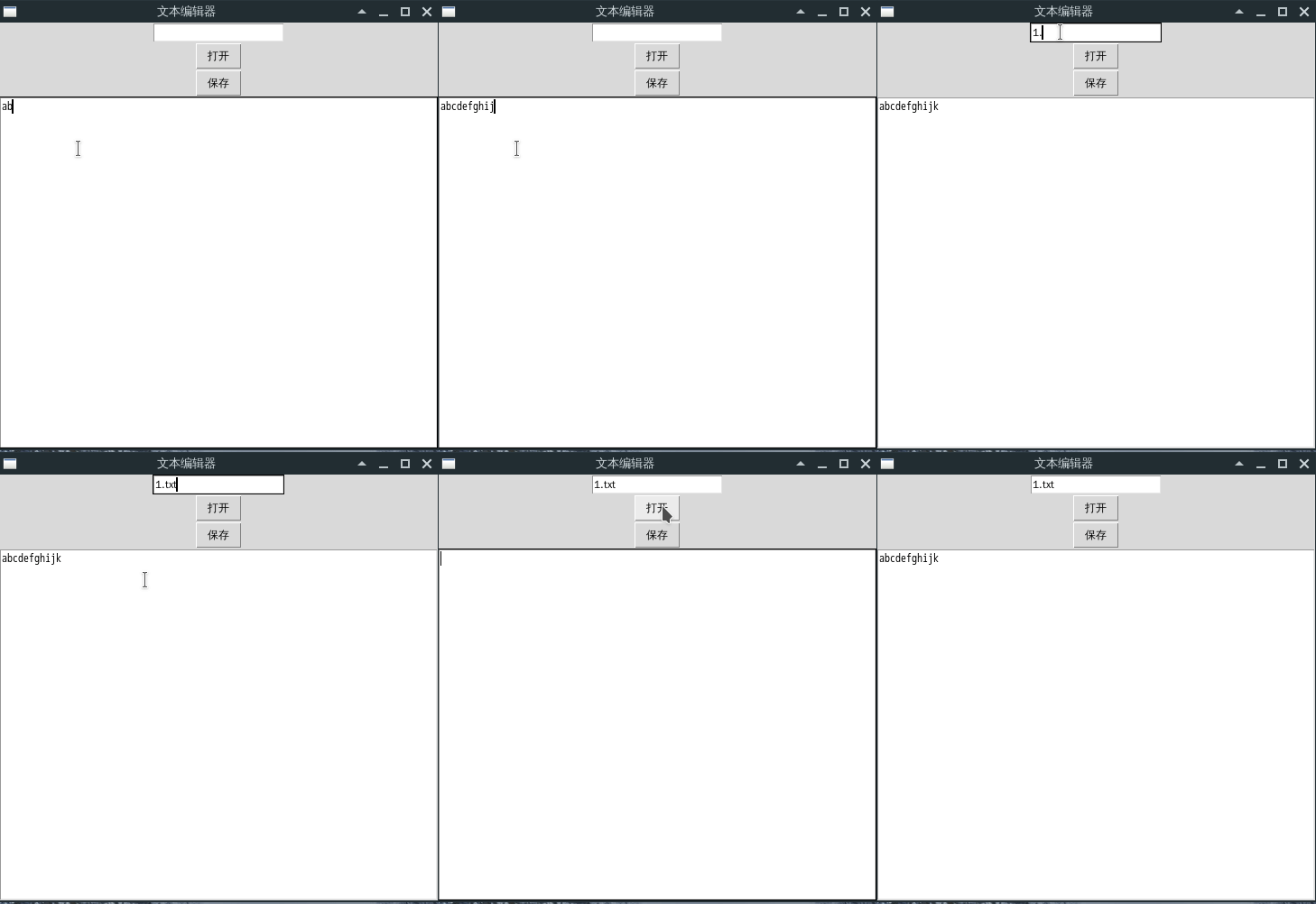
首先我在多行文本框中输入了abcdefghijk,在文本输入框输入文件路径1.txt,然后点击保存。
之后把多行文本框的内容都删掉,再打开1.txt文件,可以看到刚刚输入的abcdefghijk内容,浏览目录也可以发现,当前目录下确实多了一个1.txt文件,可以用记事本查看,文件确实保存成功!
完整代码
现贴出完整的代码:
import tkinter

# 导入tkinter库

win = tkinter.Tk()  # 创建窗口

win.title('文本编辑器')  # 设置标题

entry_file = tkinter.Entry(win)  # 创建一个文本输入框

entry_file.pack()  # 放置该输入框

def do_open():

    # 打开文件

    file_path = entry_file.get()  # 获取文本框的内容

    with open(file_path) as fr:

        # 打开文件

        content = fr.read()  #一次性读取文件内容,对大文件不宜使用

        text.delete(0.0, tkinter.END)  # 清空文本框内容

        text.insert(tkinter.END, content)  # 在光标后插入内容

def do_save():

    # 保存文件

    content = text.get(0.0, tkinter.END)  # 获取文本框内容

    file_path = entry_file.get()  # 文件路径

    with open(file_path, 'w') as fw:

        fw.write(content)

btn_open = tkinter.Button(win, text='打开', command=do_open)  # 创建按钮用于打开文件

btn_save = tkinter.Button(win, text='保存', command=do_save)  # 创建按钮用于保存文件

# 放置按钮

btn_open.pack()

btn_save.pack()

# 创建多行文本框,用于编辑文件

text = tkinter.Text(win)

text.pack()

win.mainloop()  # 进入消息循环
总结
这个小工具很简单(也很丑 ( ̄_, ̄ )),但也将文件读写的知识应用到了实际。
如果大家对tkinter有兴趣的话,可以自己搜索学习,相信大家能做出有趣的程序来。
python小项目之文本编辑器的更多相关文章
- vue项目富文本编辑器vue-quill-editor之自定义图片上传
使用富文本编辑器的第一步肯定是先安装依赖 npm i vue-quill-editor 1.如果按照官网富文本编辑器中的图片上传是将图片转为base64格式的,如果需要上传图片到自己的服务器,需要修改 ...
- 【计算机视觉】OpenCV篇(4) - Pycharm+PyQt5+Python小项目实战
1.下载安装 (1)Pycharm:下载链接 (2)推荐使用Qt Designer来设计界面,如果你装的是Anaconda的话,就已经自带了designer.exe,我这里使用的是Pycharm的虚拟 ...
- bbs项目富文本编辑器实现上传文件到media目录
media目录是在project的settings中设置的,static目录是django自己使用的静态文件的上传目录,media目录是用户自定义上传文件的目录 # Django用户上传的文件都放在m ...
- Python小项目四:实现简单的web服务器
https://blog.csdn.net/u010103202/article/details/74002538 本博客是整理在学习实验楼的课程过程中记录下的笔记形成的,参考:https://www ...
- python小项目之微信远程控制
前两天接触了一个有趣的python模块--itchat,这个模块可以非常方便的操作微信,今天就来使用这个模块来实现微信远程控制. 环境准备 itchat模块不是python标准模块(内置模块),是一个 ...
- Python小项目之五子棋
1.项目简介 在刚刚学习完python套接字的时候做的一个五子棋小游戏,可以在局域网内双人对战,也可以和电脑对战 2.实现思路 局域网对战 对于局域网功能来说,首先建立连接(tcp),然后每次下棋时将 ...
- 第一个Python小项目:图片转换成字符图片
实现的效果: ...
- [原创]Python/Django使用富文本编辑器XHeditor上传本地图片
前言 为了在Django框架下使用Xheditor上传图片,居然折腾了我一个晚上.期间也遇到种种问题,网上相关资料极少.现在把经验分享给大家. 正文 xheditor篇 1.下载http://xhed ...
- 给大家推荐:五个Python小项目,Github上的人气很高的
1.深度学习框架 Pytorch https://github.com/pytorch/pytorch PyTorch 是一个 Torch7 团队开源的 Python 优先的深度学习框架,提供两个高级 ...
随机推荐
- 分享:手把手教你如何免费且光荣地使用正版IntelliJ IDEA
https://mp.weixin.qq.com/s/6nRYmn6gAWFLg3mUIN_ojg TIPS 近日在个人技术讨论QQ群里,谈论到IDEA的那些事儿.有童鞋居然在某电商网站花钱买激活码. ...
- T4模板 简单使用
原文:https://www.cnblogs.com/sanduo8899/p/3964563.html <#@ template debug="false" hostspe ...
- Java实现递归阶乘
public class Factorial{ public static void main(String[] args){ for (int i = -5; i <= 5; i++) { S ...
- K8s预选策略和优选函数简介
调度器选择策略: 预选策略(Predicate) 1. 根据运行Pod的资源限制来排除不符合要求的Node 2. 根据运行Pod时,是否要求共享宿主机的网络名称空间来判断,如: 某Pod启动要共享宿主 ...
- nlp语义理解的一点儿看法
nlp领域里,语义理解仍然是难题! 给你一篇文章或者一个句子,人们在理解这些句子时,头脑中会进行上下文的搜索和知识联想.通常情况下,人在理解语义时头脑中会搜寻与之相关的知识.知识图谱的创始人人为,构成 ...
- Spring Boot 知识笔记(整合Mybatis续-补充增删改查)
续上篇,补充数据库增删改查的其他场景. 一.Mapper中添加其他场景操作 package net.Eleven.demo.Mapper; import net.Eleven.demo.domain. ...
- 识别led灯和驱动器的关联关系
精准答案: https://wenku.baidu.com/view/db1f7361ac02de80d4d8d15abe23482fb4da02d6.html?qq-pf-to=pcqq.group ...
- 【IntelliJ IDEA学习之七】maven专题
版本:IntelliJIDEA2018.1.4 一.maven全局设置 设置Runner 运行VM参数:-Xms128m -Xmx512m -Duser.language=zh -Dfile.enco ...
- [记录]mscorlib recursive resource lookup bug解决方法
[Content]Expression: [mscorlib recursive resource lookup bug]Description: Infinite recursion during ...
- Redis GEO地理位置信息,查看附近的人
在之前的一篇文章<SpringBoot入门教程(五)Java基于MySQL实现附近的人>,我们介绍了Java基于MySQL实现查找附近的人的功能.今天就来研究研究"查找附近的人& ...