
CentOS7 Harbor 安装
安装Harbor,首先要安装docker 和 docker-compose
$ yum install -y yum-utils device-mapper-persistent-data lvm2
$ yum-config-manager --add-repo http://mirrors.aliyun.com/docker-ce/linux/centos/docker-ce.repo
$ yum makecache fast
$ yum -y install docker-ce
$ systemctl start docker
$ curl -L https://github.com/docker/compose/releases/download/1.16.1/docker-compose-`uname -s`-`uname -m` -o /usr/local/bin/docker-compose
$ chmod +x /usr/local/bin/docker-compose
$ yum install bash-completion

$ curl -L https://raw.githubusercontent.com/docker/compose/1.16.1/contrib/completion/bash/docker-compose -o /etc/bash_completion.d/docker-compose
$ docker-compose --version
$ wget -P /usr/local/src/ https://github.com/vmware/harbor/releases/download/v1.2.0/harbor-online-installer-v1.2.0.tgz
$ tar zxf harbor-online-installer-v1.2.0.tgz -C /usr/local/
$ cd /usr/local/harbor/

$ vim /usr/local/harbor/harbor.cfg
➜ Please set hostname and other necessary attributes in harbor.cfg first. DO NOT use localhost or 127.0.0.1 for hostname, because Harbor needs to be accessed by external clients.
Please set --with-notary if needs enable Notary in Harbor, and set ui_url_protocol/ssl_cert/ssl_cert_key in harbor.cfg bacause notary must run under https.
Please set --with-clair if needs enable Clair in Harbor
$ ./install.sh

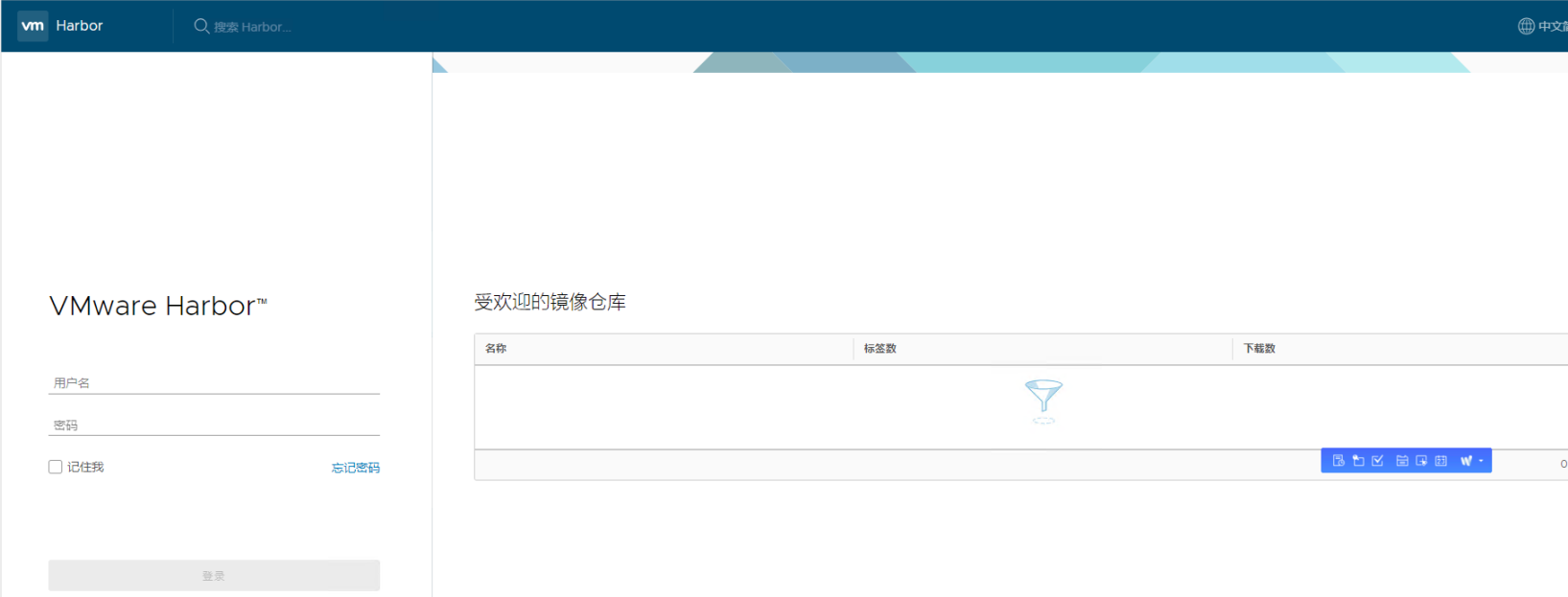
查看Harbor

# docker-compose ps

启动Harbor

# docker-compose start

停止Harbor

# docker-comose stop

重启Harbor

# docker-compose restart
ERROR: for nginx UnixHTTPConnectionPool(host='localhost', port=None): Read timed out. (read timeout=60)
ERROR: for harbor-log UnixHTTPConnectionPool(host='localhost', port=None): Read timed out. (read timeout=60)
ERROR: An HTTP request took too long to complete. Retry with --verbose to obtain debug information.
$ vim /etc/docker/daemon.json
{
"registry-mirrors": ["https://njrds9qc.mirror.aliyuncs.com"],
"insecure-registries":["192.168.38.23"]
}
然后依次执行如下命令:
$ docker-compose stop

$ systemctl daemon-reload

$ systemctl restart docker

$ docker-compose up -d
docker tag 83f3f8af3613 192.168.38.23/library/tomcat:7.0.69-jre7
$ docker login 192.168.38.23

Username: admin

Password:
用户名密码:admin / Harbor12345
备注:如果登录时出现 Error response from daemon: Get http://192.168.38.23/v2/: Get http://harbor/service/token?account=admin&client_id=docker&offline_token=true&service=harbor-registry: dial tcp: lookup harbor on 192.168.38.2:53: no such host.
则需要执行第5步操作,配置TLS证书
(4)客户端push
push命令格式: docker push harbor/library/IMAGE[:TAG]
$ docker push 192.168.38.23/library/tomcat:7.0.69-jre7
hostname = 192.168.38.23
ui_url_protocol = https
ssl_cert = /etc/certs/ca.crt
ssl_cert_key = /etc/certs/ca.key
$ mkdir /etc/certs

$ openssl genrsa -out /etc/certs/ca.key 2048

Generating RSA private key, 2048 bit long modulus

....+++

..................................................+++

e is 65537 (0x10001)
$ openssl req -x509 -new -nodes -key /etc/certs/ca.key -subj "/CN=192.168.38.23" -days 5000 -out /etc/certs/ca.crt
$ ./install.sh
$ mkdir -p /etc/docker/certs.d/192.168.38.23
$ scp /etc/certs/ca.crt root@192.168.38.21:/etc/docker/certs.d/192.168.38.23/
$ systemctl restart docker
$ docker login 192.168.38.23
Username: admin
Password:
WARNING! Your password will be stored unencrypted in /root/.docker/config.json.
Configure a credential helper to remove this warning. See
https://docs.docker.com/engine/reference/commandline/login/#credentials-store
Login Succeeded
$ docker push 192.168.38.23/library/tomcat:7.0.69-jre7
push成功后登录Harbor可查看刚才上传的镜像,这里的链接地址也变成了https了 https://192.168.38.23/harbor/sign-in


CentOS7 Harbor 安装的更多相关文章
- Harbor 学习分享系列1 - centos7.4安装harbor1.5.2
centos7.4安装harbor1.5.2 前言 本系列分享将Harbor有关教程:分享形式会以百度云盘的形式进行分享,主要教程将以markdown格式进行分享:建议使用markdownpad2这款 ...
- Centos7 docker、harbor 安装配置
Docker 安装 wget -O /etc/yum.repos.d/epel.repo http://mirrors.cloud.tencent.com/repo/epel-7.repo wget ...
- (一)Harbor安装 -- 企业级Registry仓库
根据Harbor官方描述: Harbor是一个用于存储和分发Docker镜像的企业级Registry服务器,通过添加一些企业必需的功能特性,例如安全.标识和管理等,扩展了开源Docker Distri ...
- Harbor安装 -- 企业级Registry仓库
(一)Harbor安装 -- 企业级Registry仓库 以下文章转自http://www.jianshu.com/p/2ebadd9a323d 根据Harbor官方描述: Harbor是一个用于存储 ...
- Docker私服仓库Harbor安装
Harbor安装那里还是很简单,就是在Docker Login那里掉坑里去了,搞半天,写博客的时候,又重新安装了一遍 1.准备两台服务器 centos7 harbor 10.19.46.15 clie ...
- Harbor 安装教程
Harbor 安装教程 一. CentOS设置 1. 更换阿里源 curl -o /etc/yum.repos.d/CentOS-Base.repo http://mirrors.aliyun.com ...
- Harbor2.2.4在CentOS7.9安装、部署
CentOS7.9基础环境配置 https://www.cnblogs.com/uncleyong/p/15471002.html 直接从网盘获取配置好的环境 修改:vim /etc/hosts 12 ...
- 在centos7上安装Jenkins
在centos7上安装Jenkins 安装 添加yum repos,然后安装 sudo wget -O /etc/yum.repos.d/jenkins.repo http://pkg.jenkins ...
- CentOS7 Jenkins安装
CentOS7 Jenkins安装 CentOS7 Jenkins安装 Download 从Jenkins下载apache-tomcat-8.0.18.tar.gz Install 安装 上传RPM文 ...
随机推荐
- kali渗透综合靶机(十七)--HackInOS靶机
kali渗透综合靶机(十七)--HackInOS靶机 靶机下载地址:https://www.vulnhub.com/hackinos/HackInOS.ova 一.主机发现 1.netdiscover ...
- JS读取xml
xml文件 <?xml version="1.0" encoding="utf-8"?> <root> <data id=&quo ...
- 高强度学习训练第四天总结:JVM+Redis
JVM 复习了JVM堆内存的几个模块. 复习了JVM的几个控制工具. 复习了JVM发展历史 Redis 复习了Redis的事务控制.
- Python3返回函数
函数作为返回值 高阶函数除了可以接受函数作为参数外,还可以把函数作为结果值返回. 我们来实现一个可变参数的求和.通常情况下,求和的函数是这样定义的: def calc_sum(*args): ax = ...
- PMP备考-第二章-项目运行环境与项目经理
组织系统的三大因素:组织治理框架,管理要素和组织结构 组织治理和项目治理 组织治理 :组织中的重要决策制定框架,谁有权在什么时候用什么发放做出并推行什么重要决策. 项目治理 :组织为项目建立的高级别的 ...
- Spring Cloud Netflix之Eureka Clients服务提供者
之前一章我们介绍了如何搭建Eureka Server,这一章,我们介绍如何搭建服务提供者. Eureka Clients介绍 服务的提供者,通过发送REST请求,将自己注册到注册中心(在高可用注册中心 ...
- https://support.microsoft.com/zh-cn/help/2290714/error-message-when-you-install-office-2010-on-a-windows-7-based-comput
Error message when you install Office 2010 on a Windows 7-based computer "The installation of M ...
- 渗透技巧——Windows系统的帐户隐藏
渗透技巧——Windows系统的帐户隐藏 2017-11-28-00:08:55 0x01 帐户隐藏的方法 该方法在网上已有相关资料,本节只做简单复现 测试系统:·Win7 x86/WinXP 1. ...
- Linux---vim编辑文本文件
1.vim工作模式 普通模式:该模式下可以快速移动光标位置,能够执行对文本的快捷编辑,但是不能够在文本中输入内容: 插入模式:该模式主要用于在文本中插入内容,是文本输入时最常使用的模式: 命令模式:该 ...
- C语言之整除
除法运算符:/ 当除数和被除数都整形时,就是整除. 当浮点数和整数放到一起运算时,C语言会将整数转换成浮点数,然后进行浮点数的运算. #include<stdio.h> int main( ...