
R提高篇(二): 图形初阶
目录:
- 图形示例
- 图形参数
- 符号、线条
- 颜色
- 文本属性
- 尺寸与边界
- 自定义标题
- 自定义坐标轴
- 图例
- 文本标注
- 图形组合
图形示例
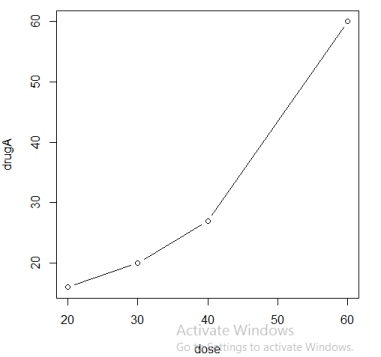
- 如下代码描述病人对两种药物五个剂量水平上的响应情况
> mydata <- data.frame(dose=numeric(0),drugA=numeric(0),drugB=numeric(0))

> fix(mydata)

> mydata
> save(mydata,file = "mydata.rda")

  dose drugA drugB

1   20    16    15

2   30    20    18

3   40    27    25

4   45    40    31

5   60    60    40

> - 创建图形,代码如下:
with(mydata,{

  plot(dose,drugA,type="b")

})
图形如下:
图形参数
- 通过修改参数,可对图形的字体、颜色、坐标轴、标签进行进行修改
- par(optionname=value, optionname = value ......) , 用这种方式设定的参数除非被修改,否则在会话结束前一直有效
- par() 生成一个含有当前图形参数设置的列表,添加参数 no.readonly = TRUE 生成一个可修改的当前图形参数列表
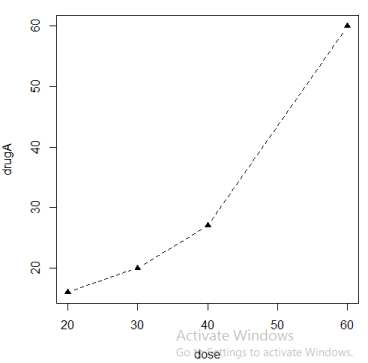
- 如下图:使用虚线和实心三角点,示例代码如下:
load("mydata.rda")

par(no.readonly = TRUE)

par(lty=2)

par(pch=17)   #这两句等价于:par(lty=2,pch=17)

with(mydata,{

  plot(dose,drugA,type="b")    #使用par参数等价于plot(dose,drugA,type="b",lty=2,pch=17)

})
生成图例如下:
符号和线条
- pch: 指定绘制点时使用的符号,如下图:
- cex: 指定符号的大小,是一个数值,表示绘图符号相对于默认大小的缩放比例
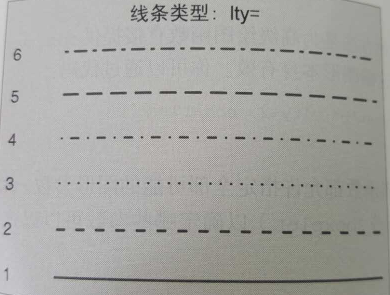
- ltype: 指定线条类型,如下图:
- lwd: 指定线条宽度,相于于默认值1的倍数,如:2, 0.5等

颜色
- R中,可通过颜色下标(如:col =1 )、颜色名称(col="Red")、十六进制(col="#FFFF")、RGB值(col=rgb(1,1,1))、HSV值(col=hsv(0,0,1))来指定颜色
- 颜色参数如下:
- col: 默认的绘图颜色
- col.axis: 坐标轴刻度文字的颜色
- col.lab: 坐标轴标签(名称)的颜色
- col.main: 标题颜色
- col.sub: 副标题颜色
- fg: 图形的前景色
- bg: 图形的背景色
文本属性
- 指定文本大小参数
- cex.axis: 坐标刻度文字的缩放倍数
- cex.lab: 坐标标签的缩放倍数
- cex.main: 标题的缩放倍数
- cex.sub: 副标题的缩放倍数
- 指定文件字体样式:
- font: 整数,1=常规,2=粗体,3=斜体,4=粗斜体,5=符号字体
- font.axis: 坐标刻度文字的字体样式
- font.lab: 坐标标签的字体样式
- font.main: 标题的字体样式
- font.sub: 副标题的字体样式
- ps: 字体磅值
尺寸与边界
- 尺寸与边界参数:
- pin: 以英寸表示图形的尺寸(宽和高)
- mai: 在数值向量表示边界大小,顺序为:下、左、上、右,单位为英寸
- mar: 在数值向量表示边界大小,顺序为:下、左、上、右,单位为英分(一英分 = 1/12 英寸,相当于0.21厘米)
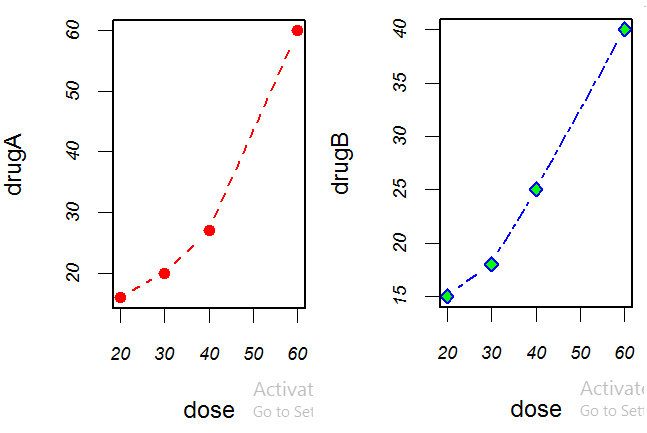
- 示例代码及图例:
setwd("E:\\R")

load("mydata.rda")

par(no.readonly = TRUE)

par(pin=c(2,3),lwd=2,cex=1.5,cex.axis=0.75,font.axis=3)

with(mydata,{

  plot(dose,drugA,type="b",pch=19,lty=2,col="red")

  plot(dose,drugB,type="b",pch=23,lty=6,col="blue",bg="green")

}) - 图形大小宽高为:2英寸、3英寸,线条宽度为默认2位、符号为默认1.5倍、坐标轴文字设置为粗体,大小缩小为75%,par设定的参数对两张图均有效,plot中的参数仅对特定图形有效
自定义标题
- title()一般用于添加信息到一个默认标题和坐标轴标签被 ann=FALSE 选项移除的图形中
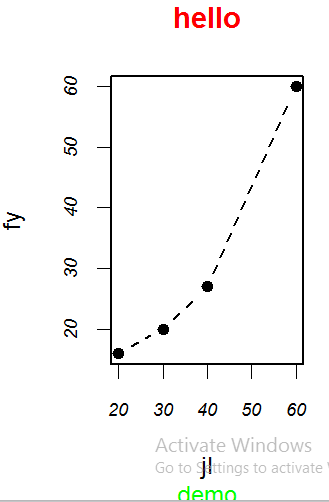
- 示例代码和图形:
load("mydata.rda")

with(mydata,{

  plot(dose,drugA,type="b",pch=19,lty=2,ann=FALSE)

  title(main="hello",sub="demo",col.main="red",col.sub="green",xlab = "jl",ylab="fy")

}) - 示例结果
自定义坐标轴
- axis()用来自定义坐标轴,而非使用R中的默认坐标田轴
- 语法: axis(side, at = NULL, labels = TRUE, pos = NA, las=, ...)
- 参数说明如下:
- side: 表示在图形的哪边绘制坐标轴: 1=下,2=左,3=上,4=右
- at: 一个数值型向量,表示需要绘制刻度线的位置
- labels: 字符向量,表示置于刻度线旁边的文字标签
- las: 标签是否平行于(=0)或垂直于(=2)于坐标轴
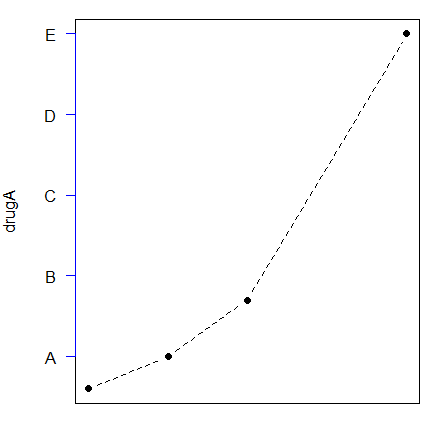
- 示例代码:
with(mydata,{

  plot(dose,drugA,type="b",pch=19,lty=2,yaxt="n")

  axis(2,at=c(20,30,40,50,60),labels = c('A','B','C','D','E'),las=2,col="blue")

}) 
- 注意:创建自定义坐标时,应当禁用自动生成的坐标轴
- axes = FALSE 将禁用全部的坐标轴(包括坐标轴框架线、除非添加参数 frame.plot = TRUE)
- xaxt = "n" 和 yaxt = "n" 将分别禁用X轴和Y轴(会留下框架线、只是去除了刻度)
图例
- legend(): 当图形中有多组数据时,图例可帮助每个图形代表的数据
- 语法:legend(location,title,legend,........)
- 参数说明:
- location: 图例显示位置,可使用关键字:bottom、bottomleft、left、topleft、top、topright、right、bottomright、center, 使用 inset=指定图例内侧移动的大小 (以绘图区域大小分数表示)
- title: 可选项,图例标题
- legend: 图例标签组成的字符串向量
- ......
- 示例代码:
setwd("E:\\R")

load("mydata.rda")

dose <- mydata$dose

drugA <- mydata$drugA

drugB <- mydata$drugB

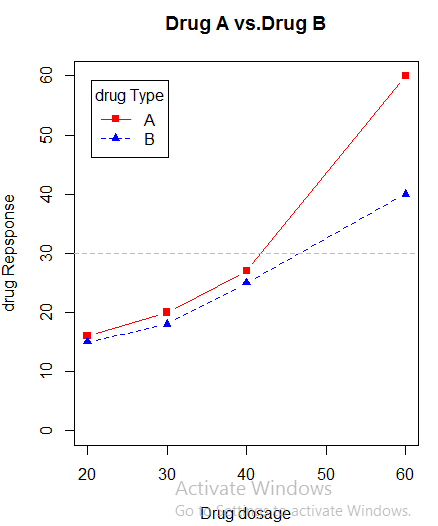
plot(dose,drugA,type="b", pch=15,lty=1,col="red",ylim = c(0,60),main="Drug A vs.Drug B",xlab = "Drug dosage",ylab="drug Repsponse")

lines(dose,drugB,type = "b",pch=17,lty=2,col="blue")

abline(h=c(30),lty=2,lwd=1.5,col="gray")

legend("topleft",inset = 0.05, title = "drug Type",legend = c("A","B"),lty=c(1,2),pch=c(15,17),col=c("red","blue")) - 展现结果如下图:
- abline(): 参考线函数,语法:abline(h=yvalues, v=xvalues)
文本标注
- text(): 向绘图区域内添加文本
- mtext(): 向图形的四个边角之一添加文本
- 语法: text(location, "text to place", pos, .....)
- 参数解释:
- location: 文本的位置参数
- pos: 文本相对于位置参数的方位,1=下,2=左,3=上,4=右, 可同时配合参数 offset=作为偏移量
- 示例代码:
wt <- mtcars$wt

mpg <- mtcars$mpg

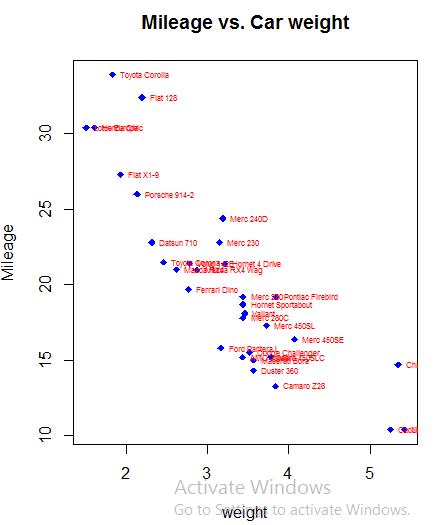
plot(wt,mpg,main="Mileage vs. Car weight",xlab="weight",ylab="Mileage",pch=18,col="blue")

text(wt,mpg,row.names(mtcars),cex = 0.5, pos=4,offset = 0.4,col="red") - 显示效果图如下:
图形组合
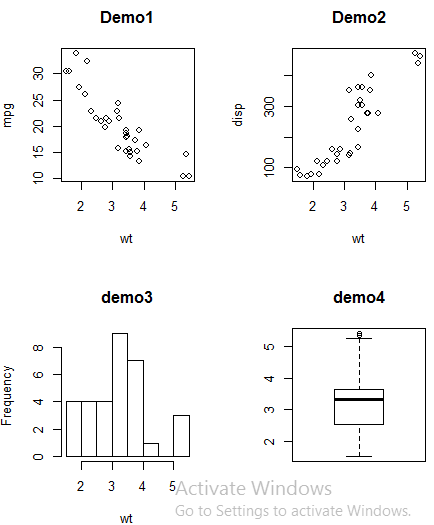
- 使用par() 、layout()比较容易组合多幅图为一幅总括图
- par()使用mfrow=c(nrows,ncols) 创建按行填充的图形矩阵, mfcol=c(nrows,ncols) 按列填充矩阵
- 示例代码:
attach(mtcars)

opar <- par(no.readonly = TRUE)

par(mfrow=c(2,2))

plot(wt,mpg,main="Demo1")

plot(wt,disp,main="Demo2")

hist(wt,main="demo3")

boxplot(wt,main="demo4")

par(opar)

detach(mtcars) - 结果示例:
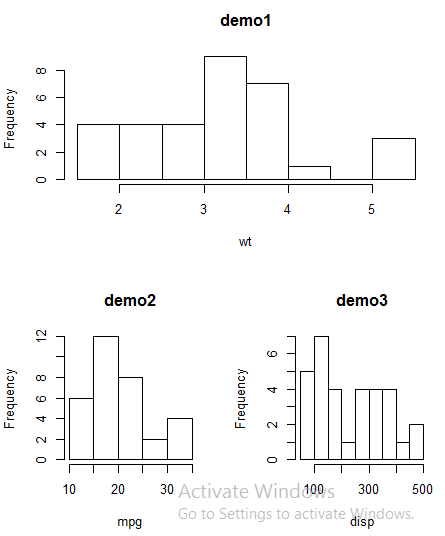
- layout() 调用 layout(mat),其中 mat是一个矩阵,它指定要组合的多个图形所在的位置
- 示例代码:
attach(mtcars)

layout(matrix(c(1,1,2,3),nrow = 2,ncol = 2,byrow = TRUE))

hist(wt,main = "demo1")

hist(mpg,main = "demo2")

hist(disp,main = "demo3")

detach(mtcars) - 示例结果显示
R提高篇(二): 图形初阶的更多相关文章
- R语言实战(一)介绍、数据集与图形初阶
本文对应<R语言实战>前3章,因为里面大部分内容已经比较熟悉,所以在这里只是起一个索引的作用. 第1章 R语言介绍 获取帮助函数 help(), ? 查看函数帮助 exampl ...
- 【转】java提高篇(二)-----理解java的三大特性之继承
[转]java提高篇(二)-----理解java的三大特性之继承 原文地址:http://www.cnblogs.com/chenssy/p/3354884.html 在<Think in ja ...
- R语言-图形初阶
在本节中,主要目的是如何使用R语言做出简单的图形 案例1:做出wt和mpg之间的关系 attach(mtcars) plot(wt,mpg) abline(lm(mpg~wt)) title('Reg ...
- java提高篇(二)-----理解java的三大特性之继承
在<Think in java>中有这样一句话:复用代码是Java众多引人注目的功能之一.但要想成为极具革命性的语言,仅仅能够复制代码并对加以改变是不够的,它还必须能够做更多的事情.在这句 ...
- (转)java提高篇(二)-----理解java的三大特性之继承
在<Think in java>中有这样一句话:复用代码是Java众多引人注目的功能之一.但要想成为极具革命性的语言,仅仅能够复制代码并对加以改变是不够的,它还必须能够做更多的事情.在这句 ...
- 《R语言实战》读书笔记--第三章 图形初阶(二)
3.4添加文本.自定义坐标轴和图例 很多作图函数可以设置坐标轴和文本标注.比如标题.副标题.坐标轴标签.坐标轴范围等.需要注意的是并不是所有的绘图函数都有上述的参数,需要进行验证.可以将一些默认的参数 ...
- 吴裕雄--天生自然 R语言开发学习:图形初阶(续二)
# ----------------------------------------------------# # R in Action (2nd ed): Chapter 3 # # Gettin ...
- R语言实战读书笔记(三)图形初阶
这篇简直是白写了,写到后面发现ggplot明显更好用 3.1 使用图形 attach(mtcars)plot(wt, mpg) #x轴wt,y轴pgabline(lm(mpg ~ wt)) #画线拟合 ...
- 《R语言实战》读书笔记--第三章 图形初阶(一)
3.1使用图形 可以使用pdf等函数将图形直接保存在文件中.在运用attach和detach函数的使用中经常出现错误,比如命名重复的问题,所以,应该尽量避免使用这两个函数. plot是一般的画图函数, ...
随机推荐
- javax.net.ssl.SSLHandshakeException: Received fatal alert: handshake_failure 解决方案
这个是jdk导致的,jdk里面有一个jce的包,安全性机制导致的访问https会报错,官网上有替代的jar包,换掉就好了 目录 %JAVA_HOME%\jre\lib\security里的local_ ...
- mybatis connection error Cannot create PoolableConnectionFactory (Access denied for user 'root '@'local
org.mybatis.spring.MyBatisSystemException: nested exception is org.apache.ibatis.exceptions.Persiste ...
- 七牛CEO许式伟:移动游戏资源存贮的大趋势
(国内知名Android开发论坛eoe开发者社区推荐:http://www.eoeandroid.com/) 9月14日,eoe移动开发者大会正式在北京国家会议中心召开,七牛云储存CEO许式伟先生做了 ...
- 阿里云 通过YUM源安装nginx
阿里云centOS-6.3-64位通过YUM源安装nginx 第一步:在 /etc/yum.repos.d/ 目录下,建立名叫nginx.repo的软件源配置文件. 文件 nginx.repo 的 ...
- Andriod调用http请求
// 新建HttpPost对象 HttpPost httpPost = new HttpPost( "http://180.153.1.1:8080/mybankGateway/gatewa ...
- Flipping elements with WPF
http://yichuanshen.de/blog/2010/11/13/flipping-elements-with-wpf/ Have you already seen ForgottenTim ...
- ecshop商品详细描述调用商品相册代码
该修改方法让用户体验更好,特别是ecshop建站的用户产品描叙文字不多的朋友,直接让相册图显示在产品描述里.免去除在后台添加了 <div style="text-align:cente ...
- 系统UINavigationController使用相关参考
闲来无事便在网上google&baidu了一番UINavigationController的相关文章,然后又看了下官方文档:看看更新到iOS7之后UINavigationController的 ...
- 《热血传奇2》wix、wil文件解析Java实现
在百度上搜索java+wil只有iteye上一篇有丁点儿内容,不过他说的是错的!或者说是不完整的,我个人认为我对于热血传奇客户端解析还是有一定研究的,请移步: <JMir——Java版热血传奇2 ...
- jquerymobile标签-属性手册
Button data-role="button" data-corners true | false data-icon home | delete | plus | arr ...