
WPF基础:在Canvas上绘制图形
Canvas介绍
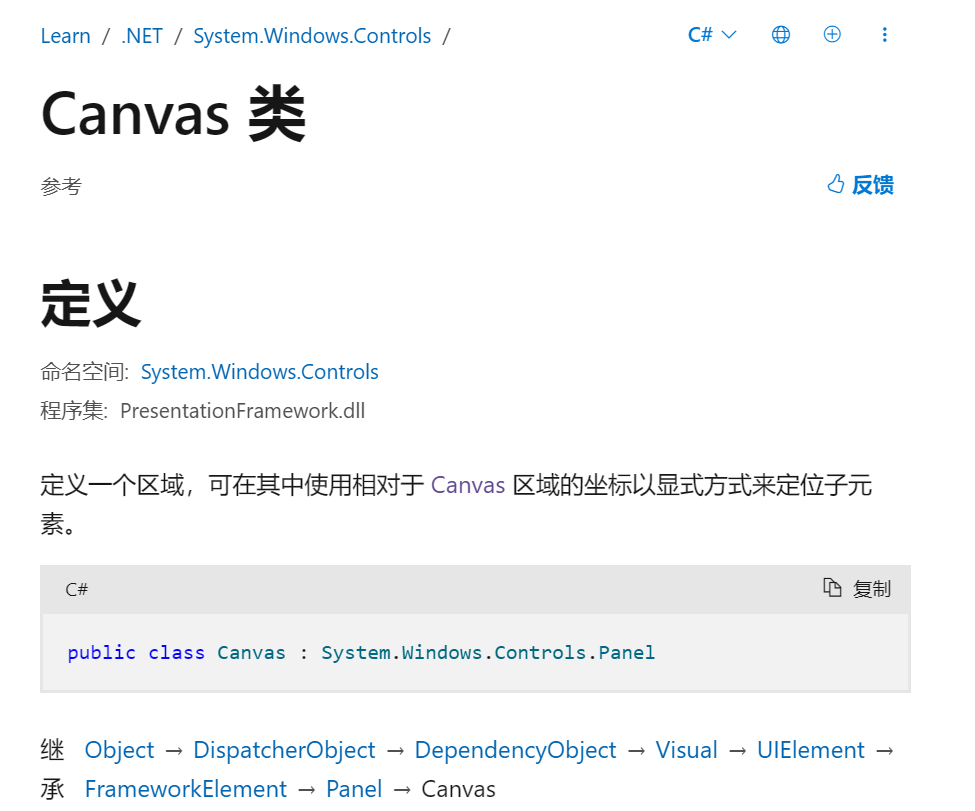
Canvas是WPF(Windows Presentation Foundation)中的一种面板控件,用于在XAML中布置子元素。它提供了绝对定位的能力,允许元素在自由的二维空间中放置。Canvas上的子元素可以通过指定绝对位置(Left和Top属性)来放置,也可以使用附加属性来指定相对于Canvas的位置。Canvas对于需要自由布局的场景非常有用,例如绘图应用程序或需要精确放置UI元素的情况。但是,使用Canvas布局时要注意,它不会自动调整子元素的位置或大小,因此需要手动管理子元素的布局。
在Canvas上绘制矩形
在xaml定义一个Canvas:
 <StackPanel>

    <hc:Row Margin="0,20,0,0">

        <hc:Col Span="8">

            <Label Content="画矩形"></Label>

        </hc:Col>

        <hc:Col Span="8">

            <Button Style="{StaticResource ButtonPrimary}" Content="开始"

     Click="Button_Click_DrawRect"/>

        </hc:Col>

        <hc:Col Span="8">

            <Button Style="{StaticResource ButtonPrimary}" Content="清空"

                    Click="Button_Click_Clear"/>

        </hc:Col>

    </hc:Row>

    <Canvas Background="Azure" x:Name="myCanvas1" Height="400">

    </Canvas>

</StackPanel>
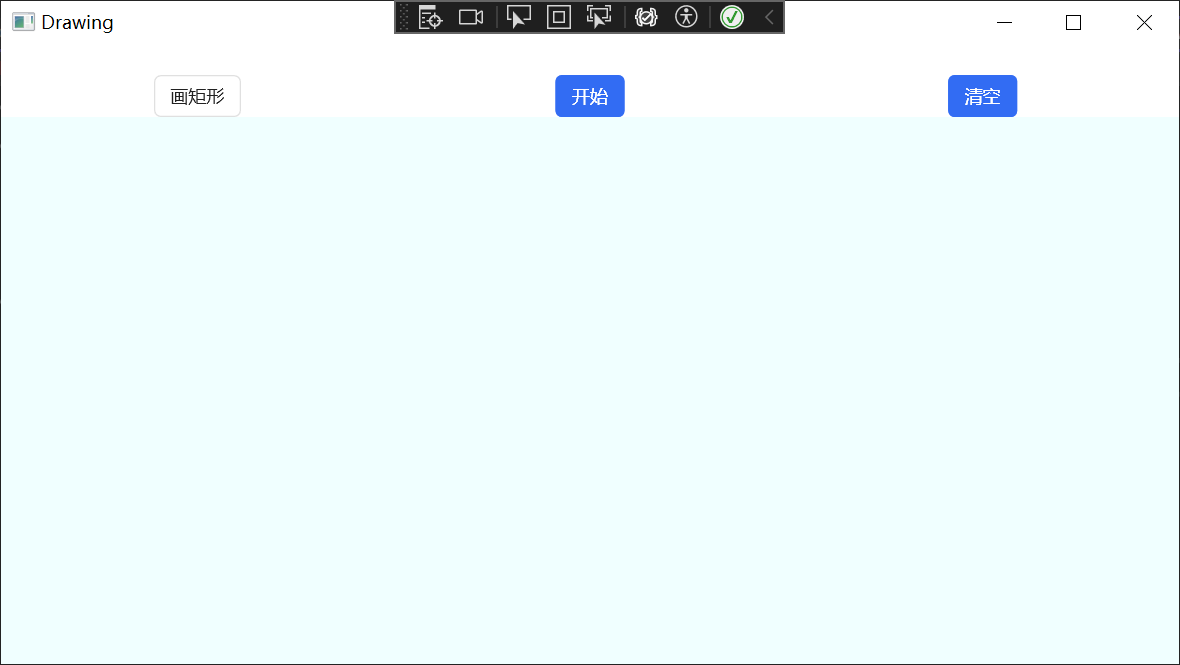
效果如下所示:
绘制矩形:
 System.Windows.Shapes.Rectangle rectangle = new System.Windows.Shapes.Rectangle

 {

     Width = 100,

     Height = 100,

     Stroke = System.Windows.Media.Brushes.Blue,

     StrokeThickness = 1,

 };

 Canvas.SetLeft(rectangle, 50);

 Canvas.SetTop(rectangle, 50);

 myCanvas1.Children.Add(rectangle);
System.Windows.Shapes.Rectangle
System.Windows.Shapes.Rectangle是WPF(Windows Presentation Foundation)中的一个类,它表示一个矩形图形。
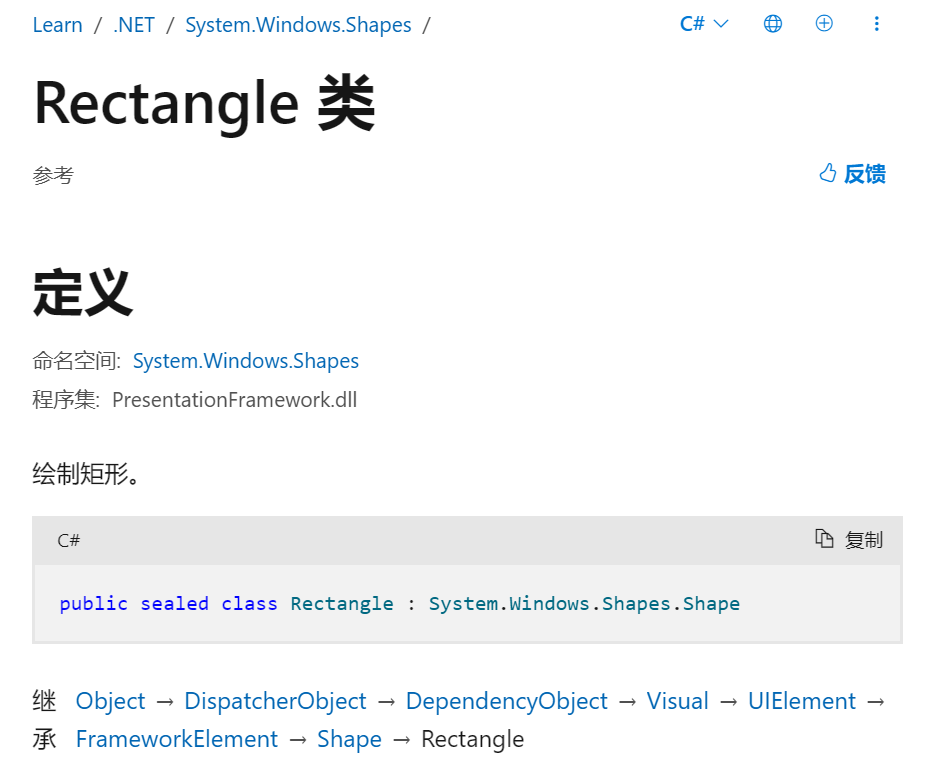
以下是Rectangle类的一些主要属性:
| 属性名 | 类型 | 描述 |
|---|---|---|
| Width | Double | 获取或设置元素的宽度。 |
| Height | Double | 获取或设置元素的建议高度。 |
| Stroke | Brush | 获取或设置 Brush,用于指定 Shape 边框绘制的方式。 |
| StrokeThickness | Double | 获取或设置 Shape边框的宽度。 |
| Fill | Brush | 获取或设置 Brush,它指定形状内部上色的方式。 |
 Canvas.SetLeft(rectangle, 50);

 Canvas.SetTop(rectangle, 50);
这两行代码是在设置Rectangle对象在Canvas中的位置。
- Canvas.SetLeft(rectangle, 50);:这行代码设置了
rectangle对象在Canvas中的左边距。SetLeft是一个静态方法,它接受两个参数:第一个参数是要设置位置的对象,第二个参数是左边距的值。在这个例子中,rectangle对象的左边距被设置为50像素。 - Canvas.SetTop(rectangle, 50);:这行代码设置了
rectangle对象在Canvas中的上边距。SetTop也是一个静态方法,它的工作方式与SetLeft相同,只是它设置的是上边距而不是左边距。在这个例子中,rectangle对象的上边距被设置为50像素。
myCanvas1.Children.Add(rectangle);
这行代码将矩形添加到Canvas中。myCanvas1是Canvas的名称,Children.Add方法将矩形添加到Canvas的子元素中。
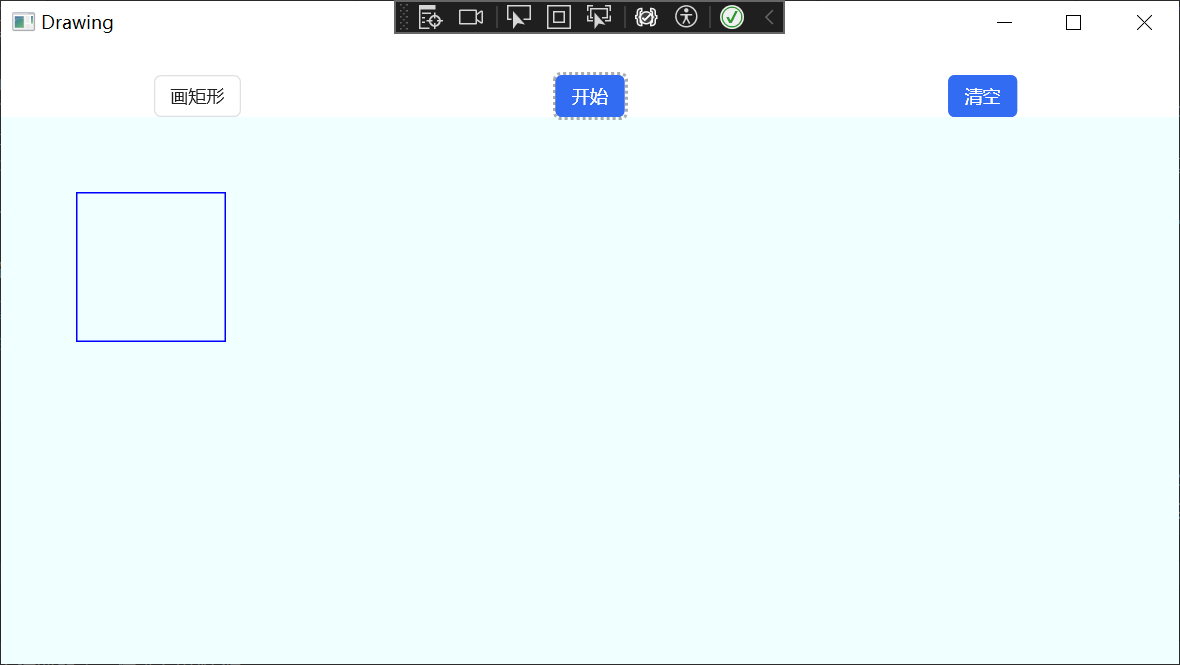
实现效果:
也可以直接在xaml中写:
 <Canvas Background="Azure" x:Name="myCanvas1" Height="400">

     <Rectangle Width="100" Height="100"  Canvas.Left="50" Canvas.Top="50" Stroke="Blue" StrokeThickness="1"/>

 </Canvas>
效果与上述相同。
在Canvas上绘制圆
xaml写法:
 <Canvas Background="Azure" x:Name="myCanvas1" Height="400">

     <Ellipse Width="100" Height="100" Fill="Blue" Canvas.Left="50" Canvas.Top="50"/>

 </Canvas>
实现效果:
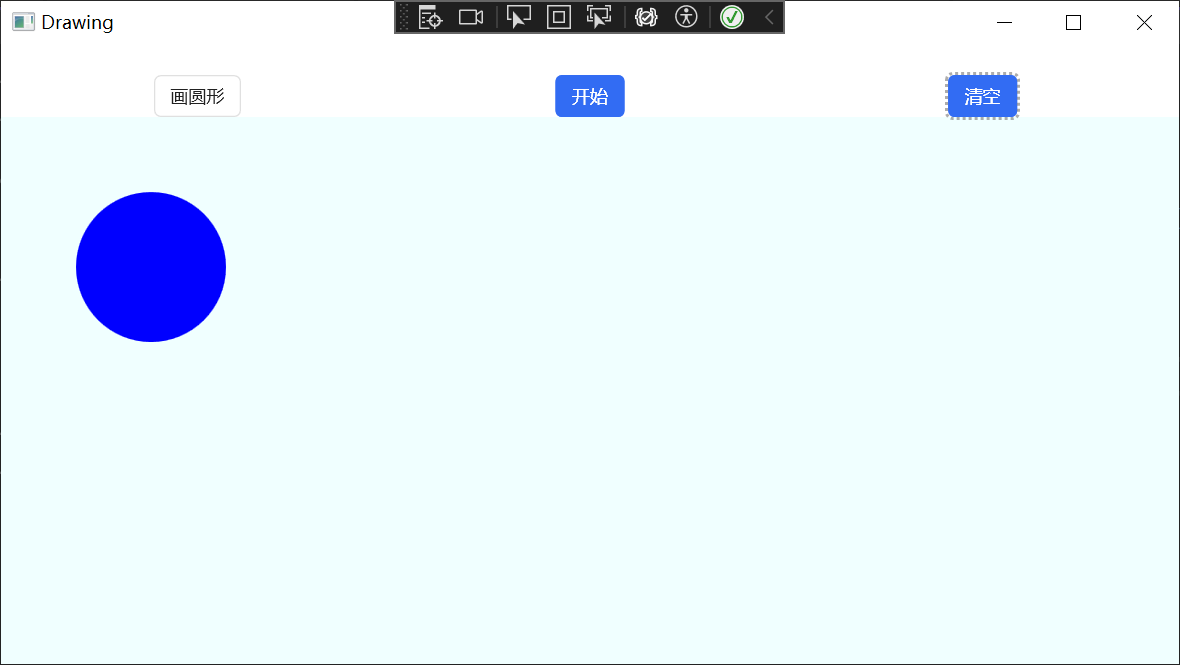
cs写法:
 System.Windows.Shapes.Ellipse ellipse = new System.Windows.Shapes.Ellipse

 {

     Width = 100,

     Height = 100,

     Fill = System.Windows.Media.Brushes.Blue

 };

 Canvas.SetLeft(ellipse, 50);

 Canvas.SetTop(ellipse, 50);

 myCanvas1.Children.Add(ellipse);
实现效果与上述相同。
在Canvas上绘制折线
xaml写法:
<Canvas Background="Azure" x:Name="myCanvas1" Height="400">

    <Polyline Points="10,10 50,50 100,20 150,70" Stroke="Blue" StrokeThickness="2"/>

</Canvas>
实现效果:
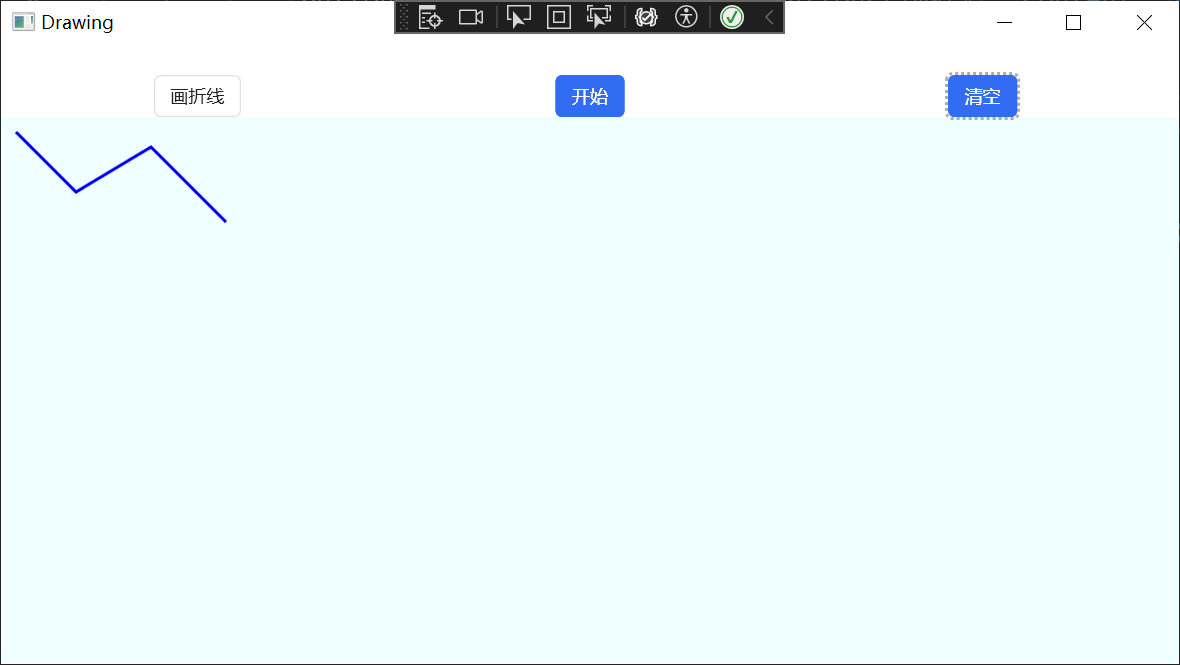
cs写法:
 // 创建Polyline对象

 Polyline polyline = new Polyline();

 polyline.Points = new PointCollection()

 {

     new System.Windows.Point(10, 10),

     new System.Windows.Point(50, 50),

     new System.Windows.Point(100, 20),

     new System.Windows.Point(150, 70)

 };

 polyline.Stroke = System.Windows.Media.Brushes.Blue;

 polyline.StrokeThickness = 2;

 myCanvas1.Children.Add(polyline);
实现效果与上述相同。
在Canvas上绘制多边形
xaml写法:
 <Canvas Background="Azure" x:Name="myCanvas1" Height="400">

    <Polygon Points="350,200 250,100 300,250 " Fill="Red" Stroke="Blue" StrokeThickness="2"/>

</Canvas>
实现效果:
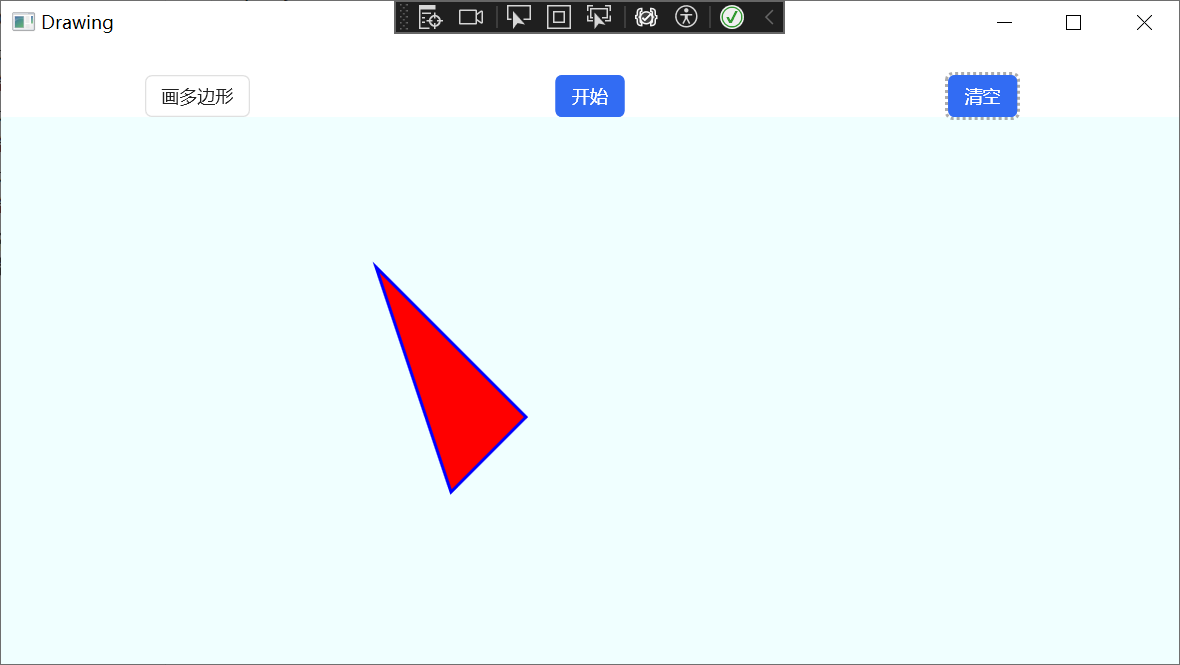
cs写法:
 // 创建Polygon对象

 Polygon polygon = new Polygon();

 polygon.Points = new PointCollection()

 {

     new System.Windows.Point(350, 200),

     new System.Windows.Point(250, 100),

     new System.Windows.Point(300, 250)

 };

 polygon.Fill = System.Windows.Media.Brushes.Red;

 polygon.Stroke = System.Windows.Media.Brushes.Blue;

 polygon.StrokeThickness = 2;

 myCanvas1.Children.Add(polygon);
实现效果与上述相同。
在Canvas上绘制自定义路径
xaml写法:
<Canvas Background="Azure" x:Name="myCanvas1" Height="400">

    <Path Stroke="Blue" StrokeThickness="2">

        <Path.Data>

            <PathGeometry>

                <PathFigure StartPoint="10,10">

                    <LineSegment Point="50,50"/>

                    <LineSegment Point="100,20"/>

                    <LineSegment Point="150,70"/>

                </PathFigure>

            </PathGeometry>

        </Path.Data>

    </Path>

</Canvas>
实现效果:
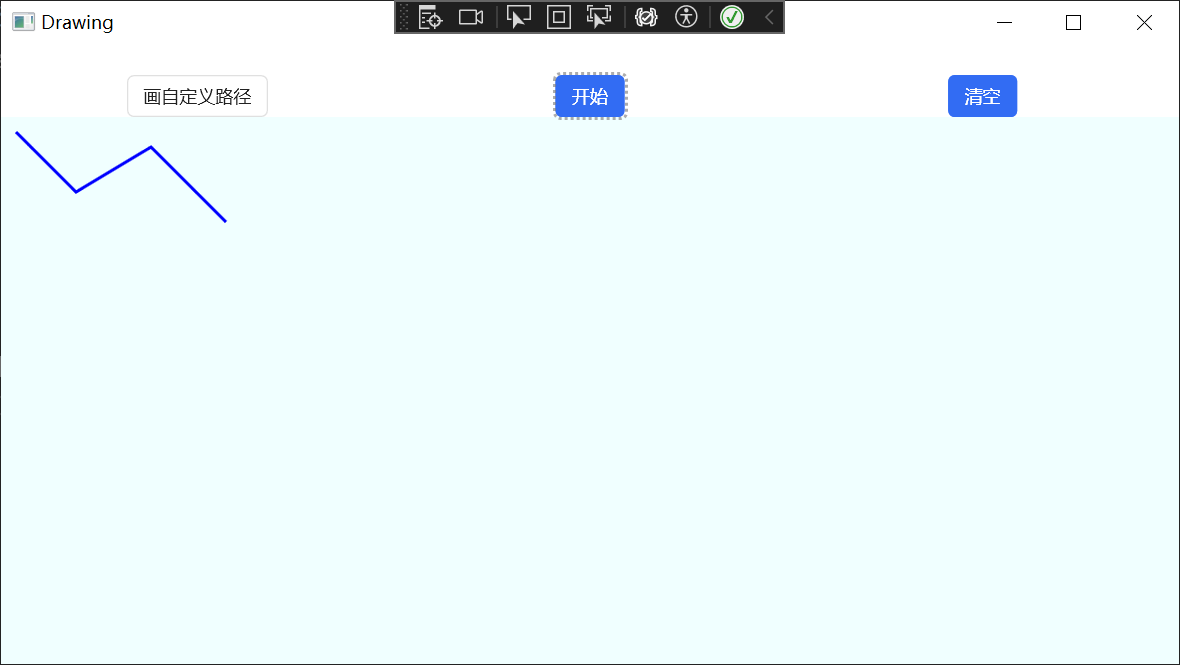
cs写法:
// 创建Path对象

Path path = new Path();

path.Stroke = System.Windows.Media.Brushes.Blue;

path.StrokeThickness = 2;

// 创建PathGeometry对象

PathGeometry pathGeometry = new PathGeometry();

// 创建PathFigure对象

PathFigure pathFigure = new PathFigure();

pathFigure.StartPoint = new System.Windows.Point(10, 10);

// 创建LineSegment对象并添加到PathFigure

pathFigure.Segments.Add(new LineSegment(new System.Windows.Point(50, 50), true));

pathFigure.Segments.Add(new LineSegment(new System.Windows.Point(100, 20), true));

pathFigure.Segments.Add(new LineSegment(new System.Windows.Point(150, 70), true));

// 将PathFigure添加到PathGeometry

pathGeometry.Figures.Add(pathFigure);

// 设置Path的Data属性为PathGeometry对象

path.Data = pathGeometry;

// 将path添加到myCanvas1中

myCanvas1.Children.Add(path);
实现效果与上述相同。
WPF基础:在Canvas上绘制图形的更多相关文章
- 软件项目技术点(7)——在canvas上绘制自定义图形
AxeSlide软件项目梳理 canvas绘图系列知识点整理 图形种类 目前我们软件可以绘制出来的形状有如下这几种,作为开发者我们一直想支持用户可以拖拽的类似word里面图形库,但目前还没有找到比 ...
- Canvas上绘制几何图形
重要的类自定义View组件要重写View组件的onDraw(Canvase)方法,接下来是在该 Canvas上绘制大量的几何图形,点.直线.弧.圆.椭圆.文字.矩形.多边形.曲线.圆角矩形,等各种形状 ...
- HTML5使用Canvas来绘制图形
一.Canvas标签: 1.HTML5<canvas>元素用于图形的绘制,通过脚本(通常是javascript)来完成. 2.<canvas>标签只是图形容器,必须使用脚本来绘 ...
- 浅谈JavaScript的Canvas(绘制图形)
HTML5中新增加的一个元素canvas,要使用canvas元素,浏览器必须支持html5.通过canvas标签来创建元素,并需要为canvas指定宽度和高度,也就是绘图区域的大小. <canv ...
- 在<canvas>上绘制img(drawImage())时需要注意的事
<canvas>标签相当于是一个画布,css决定画布的样式(这块画布的背景颜色.大小等),脚本(一般使用JavaScript)就是画笔,我们可以在这个画布上绘制线条.形状.文字.图片等. ...
- Android 如何将Canvas上绘制的内容保存成本地图片(转)
效果如下图所示 保存在sd卡上的文件为 手机上显示效果为: 1>>在Manifest文件中增加相应权限 <!-- 在SDCard中创建与删除文件权限 --> <uses- ...
- 前端使用html2canvas截图,在canvas上绘制图片及保存图片
1.使用html2canvas 存在的问题: 不同的机型绘制位置不同的问题. 这个主要因为Html动态设置了html的dpr.(dpr可以解决屏幕显示不了1pxborder和无法显示小于12px的文字 ...
- CSS图形基础:纯CSS绘制图形
为了在页面中利用CSS3绘制图形,在页面中定义 <div class="container"> <div class="shape"> ...
- 在WPF中的Canvas上实现控件的拖动、缩放
如题,项目中需要实现使用鼠标拖动.缩放一个矩形框,WPF中没有现成的,那就自己造一个轮子:) 造轮子前先看看Windows自带的画图工具中是怎样做的,如下图: 在被拖动的矩形框四周有9个小框,可以从不 ...
- 软件项目技术点(5)——在canvas上绘制动态网格线
AxeSlide软件项目梳理 canvas绘图系列知识点整理 grid类的实现 当鼠标在画布上缩放时,网格能跟着我的鼠标滚动而相应的有放大缩小的效果. 下面是具体实现的代码,draw函数里计算出大 ...
随机推荐
- 推进行业生态发展完善,中国信通院第八批RPA评测工作正式启动
随着人工智能.云计算.大数据等新兴数字技术的高速发展,数字劳动力应用实践步伐加快,以数字生产力.数字创造力为基础的数字经济占比逐年上升. 近年来,机器人流程自动化(Robotic Process Au ...
- 阿里巴巴/1688 api接口 获取商品详情 数据采集
iDataRiver平台 https://www.idatariver.com/zh-cn/ 提供开箱即用的阿里巴巴1688电商数据采集API,供用户按需调用. 接口使用详情请参考阿里巴巴1688接口 ...
- 谈谈Java的特点和优点以及选择Java的原因
如果面试官问你:请你说说Java的特点和优点,为什么要选择Java?你该怎么回答? 得分点 Java的特点 Java与C++的区别 Java的优点 标准回答 Java是一门非常纯粹的面向对象的编程 ...
- git commit大文件后无法删除或撤回
可以使用版本回退的功能 先用git log 查看历史提交 用 git reset --soft 上面的编号 回退到历史提交的版本 再重新commit即可
- Zabbix技术分享——snmp异常排查指南
大家好,我是乐乐.在IT运维中,难免会碰上设备snmp不通的情况,那么,当问题出现的时候,运维工程师该如何快速找到问题所在呢?下面让我们一起来看看吧! 1.IP配置检查 首先检查zabbix监控上 ...
- 计算引擎-Presto
概述 参考 高质量: B站:https://mp.weixin.qq.com/s/9_lSIFSw5o8sFC8foEtA7w https://mp.weixin.qq.com/s/NmTaJjE0U ...
- WPF之资源
目录 WPF对象资源的定义和查找 动态.静态使用资源 向程序添加二进制资源 字符串资源 非字符串资源 使用Pack URI路径访问二进制资源 WPF不但支持程序级的传统资源,同时还推出了独具特色的对象 ...
- 基于TLSR8359的2.4G私有协议多发一收方案解析
一 简析 1.简介 泰凌微的2.4G私有协议芯片在市场应用十分广泛. 2.特性 无线传输距离远 功耗低,接口丰富 自带mcu功能,可实现mcu+2.4G的私有功能 二 源码解析 1.原理图 框图如下所 ...
- socket编程流程
字节序转换(hton) #include <netinet/in.h> unsigned long int htonl(unsigned long int hostlong); unsig ...
- 【leetcode 1425. 带限制的子序列和】【矩阵幂快速运算】
class Solution { public int countVowelPermutation(int n) { long[][] matrix = new long[][]{ {0, 1, 1, ...