
WPF/MVVM模式入门教程(二):实现INotifyPropertyChanged接口
引用:https://www.cnblogs.com/flh1/p/12447188.html
1.创建NotifyPropertyChanged类
我们在common文件夹下创建一个名为NotifyPropertyChanged.cs的类,该类继承INotifyPropertyChanged接口主要用于消息通知,当UI里的值发生改变的时候,能够触发相应的改变。
using System; using System.Collections.Generic; using System.ComponentModel; using System.Linq; using System.Text; using System.Threading.Tasks; namespace MVVMtest1.common { public class NotifyPropertyChanged : INotifyPropertyChanged { /// <summary> /// 用于通知属性改变 /// </summary> public event PropertyChangedEventHandler PropertyChanged; public void RaisePropertyChanged(string propertyName) { if (PropertyChanged != null) { PropertyChanged(this, new PropertyChangedEventArgs(propertyName)); } } } }
2.创建Model
在Model文件夹下面创建一个FModel.cs,该类为数据模型,存放的是数据的字段。
using System; using System.Collections.Generic; using System.Linq; using System.Text; using System.Threading.Tasks; namespace MVVMtest1.Model { public class FModel { public string Name { get; set; } } }
3.创建ViewModel
在ViewModel文件夹下创建FViewModel.cs,该类为MVVM里最为重要的VM,主要是执行你的后台业务逻辑。
using System; using System.Collections.Generic; using System.Linq; using System.Text; using System.Threading.Tasks; using MVVMtest1.common; using MVVMtest1.Model; namespace MVVMtest1.ViewModel { public class FViewModel: NotifyPropertyChanged { FModel fModel;//View跟Model中间隔着VM,所以要在VM里实例化Model public FViewModel() //构造函数 { fModel = new FModel() { Name="易羽晨"}; } public string Name { get { return fModel.Name; } set { if (fModel.Name!=value) { fModel.Name = value; RaisePropertyChanged("Name");//当字段改变时就通知 } } } } }
需要注意的是,VM要继承第一步创建的NotifyPropertyChanged,只有继承之后才能使用RaisePropertyChanged()方法
4.View的xaml代码
下面的代码是View的页面代码,其中的TextBox控件的Text绑定了Name字段,当Name字段发生改变的时候,该控件显示的内容也将会改变。
<Window x:Class="MVVMtest1.MainWindow" xmlns="http://schemas.microsoft.com/winfx/2006/xaml/presentation" xmlns:x="http://schemas.microsoft.com/winfx/2006/xaml" xmlns:d="http://schemas.microsoft.com/expression/blend/2008" xmlns:mc="http://schemas.openxmlformats.org/markup-compatibility/2006" xmlns:local="clr-namespace:MVVMtest1" mc:Ignorable="d" Title="MainWindow" Height="150" Width="300"> <Grid> <Grid.RowDefinitions> <RowDefinition/> <RowDefinition/> </Grid.RowDefinitions> <TextBox Grid.Row="0" Text="{Binding Name,UpdateSourceTrigger=PropertyChanged,Mode=TwoWay}" Height="50" FontSize="18"/> <Button Grid.Row="1" Content="点击改变文本框的值" FontSize="18" Click="Button_Click"/> </Grid> </Window>
5.View的后台代码
在第四步的时候我们定义了页面,但是此时View还没有和ViewModel和Model联系起来,因此我们需要在该View的后代代码(F.xaml.cs)里加入一些东西
using System; using System.Collections.Generic; using System.Linq; using System.Text; using System.Threading.Tasks; using System.Windows; using System.Windows.Controls; using System.Windows.Data; using System.Windows.Documents; using System.Windows.Input; using System.Windows.Media; using System.Windows.Media.Imaging; using System.Windows.Navigation; using System.Windows.Shapes; using MVVMtest1.ViewModel; namespace MVVMtest1 { /// <summary> /// MainWindow.xaml 的交互逻辑 /// </summary> public partial class MainWindow : Window { FViewModel f; public MainWindow() { InitializeComponent(); f = new FViewModel(); this.DataContext = f;//使View和ViewModel联系在一起 } private void Button_Click(object sender, RoutedEventArgs e) { f.Name = "值发生改变"; } } }
其中的this.DataContext = f;是将Vime和ViewModel联系在了一起,然后我们通过一个按钮点击事件改变Name的值,看看页面的效果是否发生改变。之前说过了,使用MVVM模式的目的就是为了使项目高内聚低耦合,理想状态View的后台代码是不能写按钮点击事件的,但现在只是临时的,下一章将会讲到通过命令的手段实现按钮点击事件,实现低耦合的目标。
6.运行效果
点击按钮前

点击按钮后
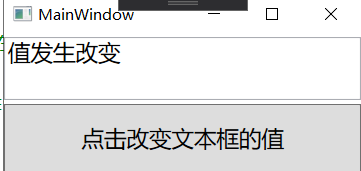
可以看到,我们已经实现了通过NotifyPropertyChanged接口实现了消息的传递,以及UI的更改。下一章将会讲关于命令的内容。
WPF/MVVM模式入门教程(二):实现INotifyPropertyChanged接口的更多相关文章
- WPF/MVVM Quick Start Tutorial - WPF/MVVM 快速入门教程 -原文,翻译及一点自己的补充
转载自 https://www.codeproject.com/articles/165368/wpf-mvvm-quick-start-tutorial WPF/MVVM Quick Start T ...
- WPF自学入门(十一)WPF MVVM模式Command命令 WPF自学入门(十)WPF MVVM简单介绍
WPF自学入门(十一)WPF MVVM模式Command命令 在WPF自学入门(十)WPF MVVM简单介绍中的示例似乎运行起来没有什么问题,也可以进行更新.但是这并不是我们使用MVVM的正确方式 ...
- WPF MVVM从入门到精通1:MVVM模式简介
原文:WPF MVVM从入门到精通1:MVVM模式简介 WPF MVVM从入门到精通1:MVVM模式简介 WPF MVVM从入门到精通2:实现一个登录窗口 WPF MVVM从入门到精通3:数据绑定 W ...
- WPF MVVM从入门到精通8:数据验证
原文:WPF MVVM从入门到精通8:数据验证 WPF MVVM从入门到精通1:MVVM模式简介 WPF MVVM从入门到精通2:实现一个登录窗口 WPF MVVM从入门到精通3:数据绑定 WPF M ...
- WPF MVVM从入门到精通3:数据绑定
原文:WPF MVVM从入门到精通3:数据绑定 WPF MVVM从入门到精通1:MVVM模式简介 WPF MVVM从入门到精通2:实现一个登录窗口 WPF MVVM从入门到精通3:数据绑定 WPF ...
- WPF MVVM从入门到精通2:实现一个登录窗口
原文:WPF MVVM从入门到精通2:实现一个登录窗口 WPF MVVM从入门到精通1:MVVM模式简介 WPF MVVM从入门到精通2:实现一个登录窗口 WPF MVVM从入门到精通3:数据绑定 ...
- WPF MVVM从入门到精通6:RadioButton等一对多控件的绑定
原文:WPF MVVM从入门到精通6:RadioButton等一对多控件的绑定 WPF MVVM从入门到精通1:MVVM模式简介 WPF MVVM从入门到精通2:实现一个登录窗口 WPF MVVM ...
- WPF MVVM从入门到精通7:关闭窗口和打开新窗口
原文:WPF MVVM从入门到精通7:关闭窗口和打开新窗口 WPF MVVM从入门到精通1:MVVM模式简介 WPF MVVM从入门到精通2:实现一个登录窗口 WPF MVVM从入门到精通3:数据绑定 ...
- WPF MVVM从入门到精通5:PasswordBox的绑定
原文:WPF MVVM从入门到精通5:PasswordBox的绑定 WPF MVVM从入门到精通1:MVVM模式简介 WPF MVVM从入门到精通2:实现一个登录窗口 WPF MVVM从入门到精通 ...
- WPF MVVM从入门到精通4:命令和事件
原文:WPF MVVM从入门到精通4:命令和事件 WPF MVVM从入门到精通1:MVVM模式简介 WPF MVVM从入门到精通2:实现一个登录窗口 WPF MVVM从入门到精通3:数据绑定 WP ...
随机推荐
- 用Visual Studio把代码放到GitLab
1.点"Git更改" 2.点"创建Git仓库--": 3.点"现有远程",再输入"远程URL": 4.在出现的警告框里选 ...
- 【Azure Developer】使用Azure Resource Graph的查询语法的示例
文章"[Azure Developer]在Azure Resource Graph Explorer中查看当前订阅下的所有资源信息列表并导出(如VM的名称,IP地址内网/公网,OS,区域等) ...
- 当云原生网关遇上图数据库,NebulaGraph 的 APISIX 最佳实践
本文介绍了利用开源 API 网关 APISIX 加速 NebulaGraph 多个场景的落地最佳实践:负载均衡.暴露接口结构与 TLS Termination. API 网关介绍 什么是 API 网关 ...
- C#的托盘窗体显示与隐藏效果 - 开源研究系列文章
今天无聊,进行的C#的编码内容仍然在继续.这些天不断地在完善及编写C#的Winform相关的代码,并将其整理形成博文.这次带来的是关于窗体的显示及隐藏效果的代码段.上次有过一个代码,这次当做新代码进行 ...
- Program type already present: com.xxx
该错误是由于工程中存在着相同的类导致(包名与类名都相同),有可能是不同的依赖中有着相同的类,全局搜索该类便可得知
- 机器学习策略篇:详解训练/开发/测试集划分(Train/dev/test distributions)
训练/开发/测试集划分 设立训练集,开发集和测试集的方式大大影响了或者团队在建立机器学习应用方面取得进展的速度.同样的团队,即使是大公司里的团队,在设立这些数据集的方式,真的会让团队的进展变慢而不是加 ...
- 在.NET程序中整合微软的Playwright,使用 Playwright 的最佳实践和技巧
Playwright 是一个由 Microsoft 开发的开源工具,用于自动化 Web 浏览器的测试和操作.它提供了一种跨浏览器.跨平台的自动化解决方案,可以在 Chromium.Firefox 和 ...
- 数据湖&湖仓一体简介
1 简介 术语 数据库 数据库是"按照数据结构来组织.存储和管理数据的仓库". 广义上的数据库,在20世纪60年代已经在计算机中应用了.但这个阶段的数据库结构主要是层次或网状的,且 ...
- 完美解决浏览器输入http被自动跳转至https问题
查阅相关资料,发现这是浏览器的HSTS(HTTP Strict Transport Security)功能引起的.在安装配置SSL证书时,可以使用一种能使数据传输更加安全的Web安全协议,即在服务器端 ...
- vue通用的增删改查按钮组件
代码复用:这个组件可以在多个页面或组件中使用,避免了重复编写相同的按钮代码. 灵活性:通过showButtons属性,可以根据需要显示不同的按钮.默认情况下,它会显示添加.修改和删除按钮,但你也可以根 ...