
Python 在Word中创建表格并填入数据、图片
在Word中,表格是一个强大的工具,它可以帮助你更好地组织、呈现和分析信息。本文将介绍如何使用Python在Word中创建表格并填入数据、图片,以及设置表格样式等。
Python Word库:
要使用Python在Word中创建或操作表格,需要先将Spire.Doc for Python这个第三方库安装到项目中.
pip install Spire.Doc
示例代码1:使用Python在Word中创建表格并填充数据
import math

from spire.doc import *

from spire.doc.common import *

# 创建Document对象

doc = Document()

# 添加一节

section = doc.AddSection()

# 创建一个表格

table = section.AddTable()

# 指定表格数据

header_data = ["商品名称", "单位", "数量", "单价"]

row_data = [ ["底板-1","件","20946","2.9"],

                ["定位板-2","张","38931","1.5"],

                ["整平模具-3","组","32478","1.1"],

                ["后壳FD1042-4","组","21162","0.6"],

                ["棍子-5","组","66517","1.2"]]

# 设置表格的行数和列数

table.ResetCells(len(row_data) + 1, len(header_data))

# 设置表格自适应窗口

table.AutoFit(AutoFitBehaviorType.AutoFitToWindow)

# 设置标题行

headerRow = table.Rows[0]

headerRow.IsHeader = True

headerRow.Height = 23

headerRow.RowFormat.BackColor = Color.get_Orange()

# 在标题行填充数据并设置文本格式

i = 0

while i < len(header_data):

    headerRow.Cells[i].CellFormat.VerticalAlignment = VerticalAlignment.Middle

    paragraph = headerRow.Cells[i].AddParagraph()

    paragraph.Format.HorizontalAlignment = HorizontalAlignment.Center

    txtRange = paragraph.AppendText(header_data[i])

    txtRange.CharacterFormat.Bold = True

    txtRange.CharacterFormat.FontSize = 12

    i += 1

# 将数据填入其余各行并设置文本格式

r = 0

while r < len(row_data):

    dataRow = table.Rows[r + 1]

    dataRow.Height = 20

    dataRow.HeightType = TableRowHeightType.Exactly

    c = 0

    while c < len(row_data[r]):

        dataRow.Cells[c].CellFormat.VerticalAlignment = VerticalAlignment.Middle

        paragraph = dataRow.Cells[c].AddParagraph()

        paragraph.Format.HorizontalAlignment = HorizontalAlignment.Center

        txtRange =  paragraph.AppendText(row_data[r][c])

        txtRange.CharacterFormat.FontSize = 11

        c += 1

    r += 1

# 设置交替行颜色

for j in range(1, table.Rows.Count):

    if math.fmod(j, 2) == 0:

        row2 = table.Rows[j]

        for f in range(row2.Cells.Count):

            row2.Cells[f].CellFormat.BackColor = Color.get_LightGray()

# 保存文件

doc.SaveToFile("Word表格.docx", FileFormat.Docx2016)
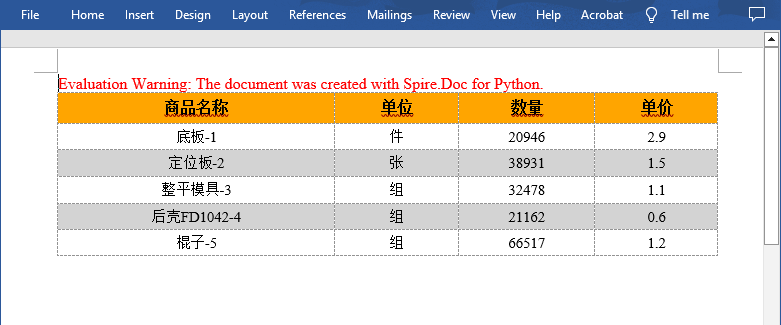
以下示例通过Section.AddTable() 方法在Word文档中添加了一个表格,然后将列表中的数据填充到了指定的单元格。此外Spire.Doc for Python库还提供了接口设置单元格样式等。
输出结果:
代码示例2:使用Python在Word表格中插入图片
from spire.doc import *

from spire.doc.common import *

inputFile = "表格示例.docx"

outputFile = "插入图片到表格.docx"

# 创建Document对象

doc = Document()

# 加载Word文档

doc.LoadFromFile(inputFile)

# 获取文档中第一个表格

table = doc.Sections[0].Tables[0]

# 将图片添加到指定单元格并设置图片大小

cell = table.Rows[1].Cells[1]

picture = cell.Paragraphs[0].AppendPicture("python.png")

picture.Width = 80

picture.Height = 80

cell = table.Rows[2].Cells[1]

picture = cell.Paragraphs[0].AppendPicture("java.jpg")

picture.Width = 80

picture.Height = 80

# 保存结果文件

doc.SaveToFile(outputFile, FileFormat.Docx)

doc.Close()
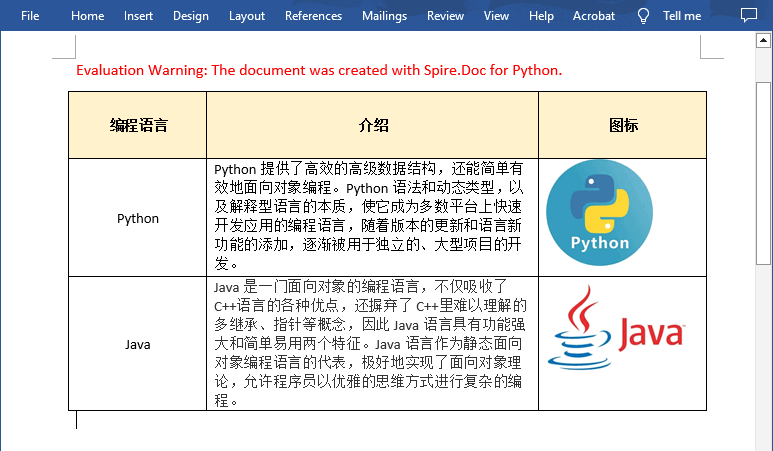
从以上代码可以看出,要在Word表格中插入图片,需要先获取指定的单元格,然后使用TableCell.Paragraphs[index].AppendPicture() 方法插入图片。
输出结果:
Spire.Doc for Python库还支持对Word中的表格进行其他操作,如添加、删除、复制行或列、合并或拆分单元格等。更多示例demo可查看:
https://www.e-iceblue.cn/docforpython/spire-doc-for-python-program-guide-content.html
对于水印问题,可以点击申请临时授权移除,或者发送邮件到sales@e-iceblue.com。
Python 在Word中创建表格并填入数据、图片的更多相关文章
- Python 读取word中表格数据、读取word修改并保存、替换word中词汇、读取word中每段内容,读取一段话中相同样式内容,理解Document中run
from docx import Document path = r'D:\pywork\12' # word信息表所在文件夹 w = Document(path + '/' + 'word信息表.d ...
- word模板导出的几种方式:第一种:占位符替换模板导出(只适用于word中含有表格形式的)
1.占位符替换模板导出(只适用于word中含有表格形式的): /// <summary> /// 使用替换模板进行到处word文件 /// </summary> public ...
- 教你如何将word中的表格完美粘贴到ppt中
经常操作办公软件的人一定有一个困惑,ppt本身表格编辑能力似乎很弱,如果从word里直接将一个编辑好的表格复制粘贴到ppt中,整个表格一定会发生让你没有预料的变化,还得重新花老大的劲去重新编辑,有人屛 ...
- 如何通过Java代码在Word中创建可填充表单
有时候,我们需要制作一个Word模板文档,然后发给用户填写,但我们希望用户只能在指定位置填写内容,其他内容不允许编辑和修改.这时候我们就可以通过表单控件来轻松实现这一功能.本文将为您介绍如何通过Jav ...
- word中创建文本框
word中创建文本框 在插入中点击"文本框"选项卡,例如以下图所看到的: 手工加入自己想要的文本框格式,然后选择所创建的文本框,在工具栏处会发现多了一 ...
- C# 如何在PDF文档中创建表格
表格能够直观的传达数据信息,使信息显得条理化,便于阅读同时也利于管理.那在PDF类型的文档中如何来添加表格并且对表格进行格式化操作呢?使用常规方法直接在PDF中添加表格行不通,那我们可以在借助第三方组 ...
- Delphi读取不Word中不规则表格数据并转换成标准表格
程序需要,需要将word中不规则的表格数据转换为标准的表格,即合并的单元格按正常格式解析,word中的表格格式如下: 解析后数据如下: 借鉴了网上代码,如下处理: procedure TfrmMain ...
- Java 在Word中创建多级项目符号列表和编号列表
本文分享通过Java程序代码在Word中创建多级项目符号列表和编号列表的方法.程序运行环境如下: IntelliJ IDEA 2018(JDK 1.8.0) Word 2013 Word Jar包:F ...
- C# 在Word中添加表格的方法
表格是组织整理数据的一种重要手段,应在生活中的方方面面.在Word文档中将繁杂的文字表述内容表格化,能快速.直接地获取关键内容信息.那么,通过C#,我们也可以在Word文档中添加表格,这里将介绍两种不 ...
- VB.net中合并word中的表格
软帝国产品的互兼容性使得我们采用vb.net编程语言操作Microsoft Word文档变得相当容易.针对本文的主题,网络上已经有很多大牛博客做了详细的介绍,基本的我就不再赘述,只是自己在做项目的时候 ...
随机推荐
- 解锁搜索新境界!让文本语义匹配助你轻松找到你需要的一切!(快速上手baseline)
解锁搜索新境界!让文本语义匹配助你轻松找到你需要的一切!(快速上手baseline) 实现了多种相似度计算.匹配搜索算法,支持文本.图像,python3开发,pip安装,开箱即用. 文本相似度计算(文 ...
- Prompt learning 教学[最终篇]:Chatgpt使用场景推荐、优秀学习资料推荐、AI工具推荐
Prompt learning 教学[最终篇]:Chatgpt使用场景推荐.优秀学习资料推荐.AI工具推荐 1.chatgpt使用场景推荐 各位应该在各种平台看到不少可以尝试使用的场景,我这里仅收录: ...
- 2.基于Label studio的训练数据标注指南:(智能文档)文档抽取任务、PDF、表格、图片抽取标注等
文档抽取任务Label Studio使用指南 1.基于Label studio的训练数据标注指南:信息抽取(实体关系抽取).文本分类等 2.基于Label studio的训练数据标注指南:(智能文档) ...
- trick1---实现tensorflow和pytorch迁移环境教学
相关文章: [一]tensorflow安装.常用python镜像源.tensorflow 深度学习强化学习教学 [二]tensorflow调试报错.tensorflow 深度学习强化学习教学 [三]t ...
- Linux 文件目录操作命令
Linux 基础的文件目录操作命令,融合多部Linux经典著作,去除多余部分,保留实用部分. 显示目录或文件: 显示目标列表,在Linux系统中是使用率较高的命令.ls命令的输出信息可以进行彩色加亮显 ...
- Star 4.2k,这是我用过最舒服的跨平台Redis桌面客户端
项目介绍 Tiny RDM 一个现代化轻量级的跨平台Redis桌面客户端,支持Mac.Windows和Linux 软件截图 运行效果 版本展示 配置连接 项目亮点 极致轻量 极小包体,随处安装随处使用 ...
- 记录一则exachk进程占用大量CPU资源
有Exadata客户在进行exachk巡检之后反馈,发现系统中,exachk进程占用了大量CPU资源. 了解之前的变更,只是巡检之前升级了AHF,然后进行标准的exachk巡检. 现象: 目前机器整体 ...
- Matplotlib绘制散点图与条形图
Matplotlib绘制散点图与条形图 绘制散点图 # 绘制散点图 from matplotlib import pyplot as plt from matplotlib import font_m ...
- es6 快速入门 系列 —— 解构
其他章节请看: es6 快速入门 系列 解构 我们经常使用数组或对象存储数据,然后从中提取出相关数据信息 试图解决的问题 以前开发者为了从对象或数组中提取出特定数据并赋值给变量,编写了很多重复的代码, ...
- 【Unity3D】UGUI之Toggle
1 Toggle属性面板 在 Hierarchy 窗口右键,选择 UI 列表里的 Toggle 控件,即可创建 Toggle 控件,选中创建的 Toggle 控件,按键盘[T]键,可以调整 Tog ...